
Как обеспечить зеркалирование экрана в одной и той же сети Wi-Fi

Проблемы с зеркальным отображением экрана могут быть неприятными, особенно если ваши устройства находятся в одной сети Wi-Fi. Эти проблемы могут быть вызваны настройками сети, ограничениями брандмауэра или устаревшим программным обеспечением. Выполните следующие действия, чтобы устранить неполадки и улучшить работу зеркалирования экрана.
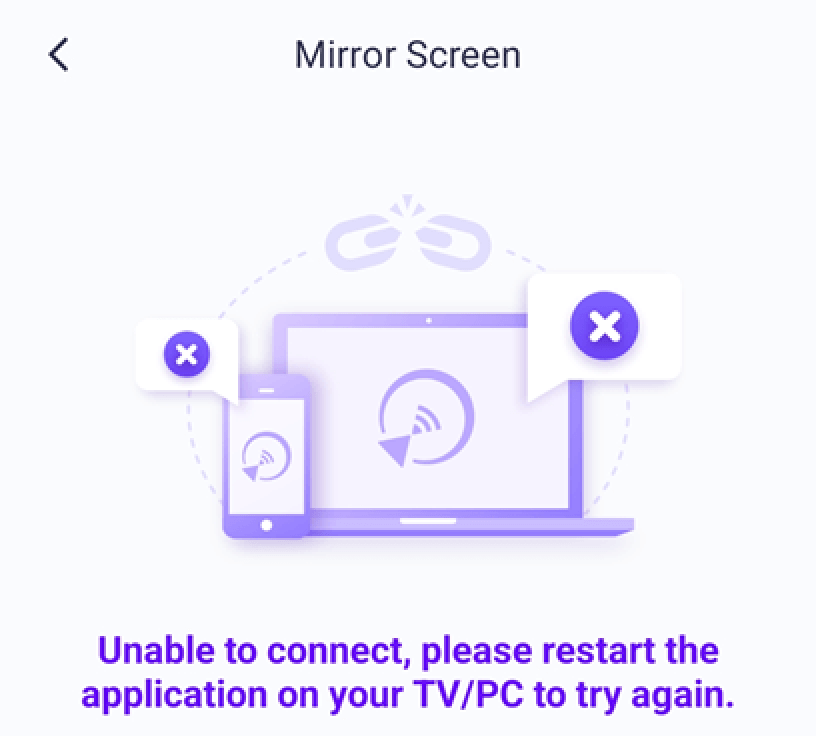
1. Для пользователей iPhone:
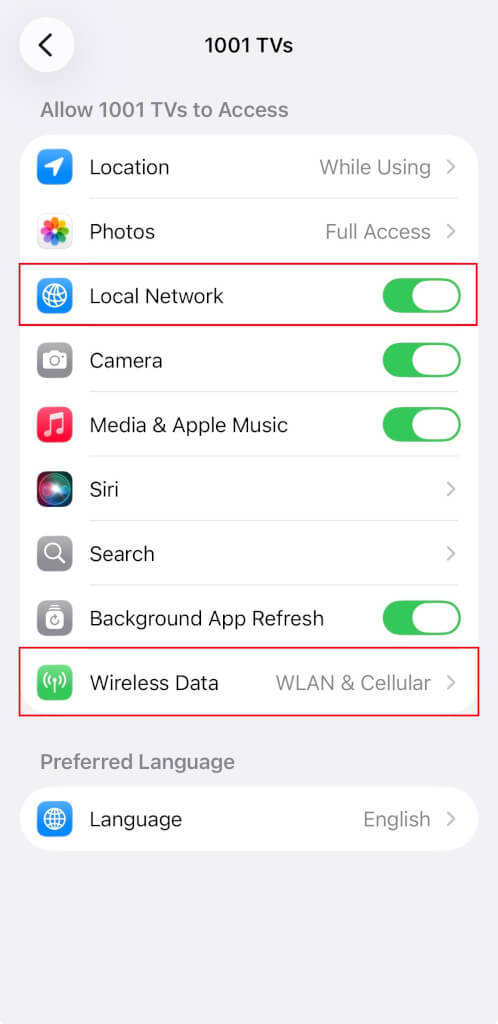
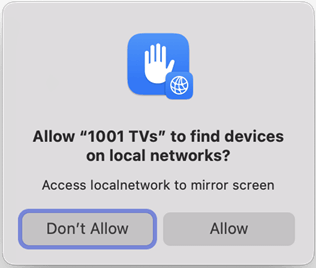
Если вы видите напоминание на iPhone, включите функцию “Локальная сеть” разрешение для 1001 TVs, выполнив следующие действия:
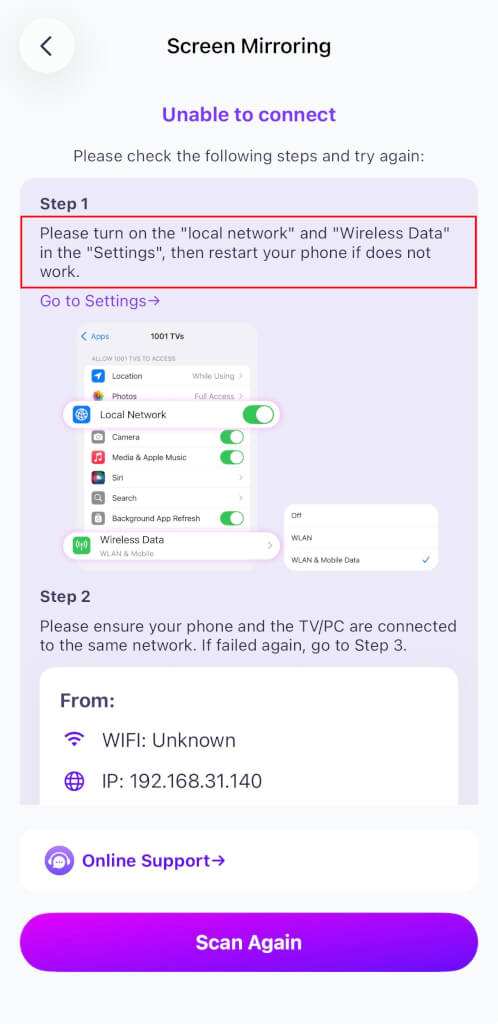
Перейти к Настройки → Приложения → Прокрутите вниз до 1001 TVs → Включить Локальная сеть
→ Беспроводные данные → WLAN и сотовая связь.
2. Для пользователей macOS 15+:
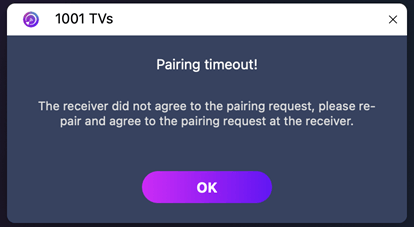
Если вы используете macOS 15 или более поздняя версия и столкнулись с ошибкой:
“Сопряжение завершилось! Приемник не принял запрос на сопряжение. Пожалуйста, попробуйте выполнить сопряжение еще раз”.”
- даже если оба устройства подключены к одна и та же сеть Wi-Fi - проблема, скорее всего, вызвана Ограничения прав доступа к локальной сети в macOS 15+.
Выполните следующие команды в Терминал чтобы сбросить сетевые разрешения:
sudo rm /Library/Preferences/com.apple.networkextension.plist
sudo rm /Library/Preferences/com.apple.networkextension.uuidcache.plist
Тогда перезагрузите ваш Mac.
⚠️ Важно:
После перезагрузки, если macOS запросит Доступ к локальной сетине забудьте нажать кнопку "Разрешить" чтобы дать разрешение.
3. Для пользователей компьютеров:
Проблема может быть вызвана тем, что брандмауэр блокирует соединение.
Использование Norton 360 в качестве примера:
- Закрыть 1001 TVs Приложение.
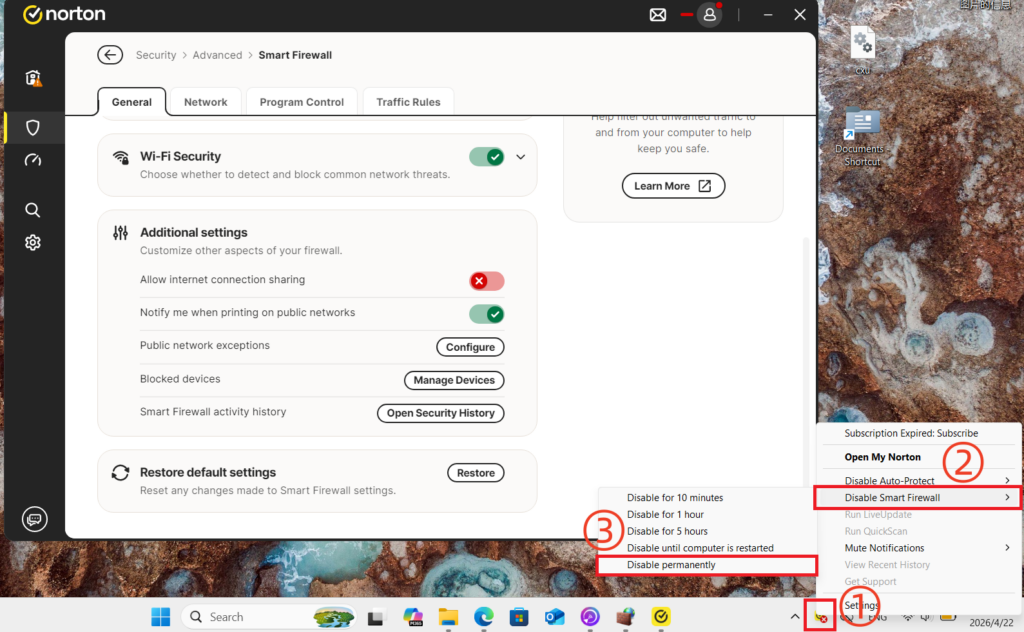
- В системном трее в правом нижнем углу рабочего стола щелкните правой кнопкой мыши значок приложения.
- Выберите Отключите интеллектуальный брандмауэр, затем выберите продолжительность (например, 10 минут, 1 час или до перезагрузки); или напрямую отключите Smart Firewall, перейдя в меню Расширенная безопасность > Сеть в Norton 360.
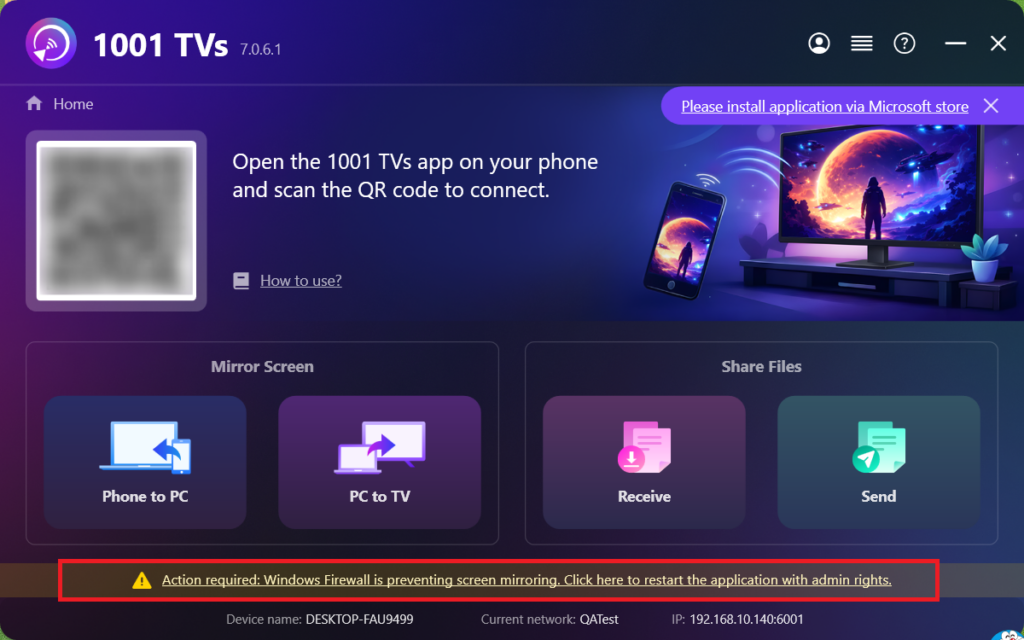
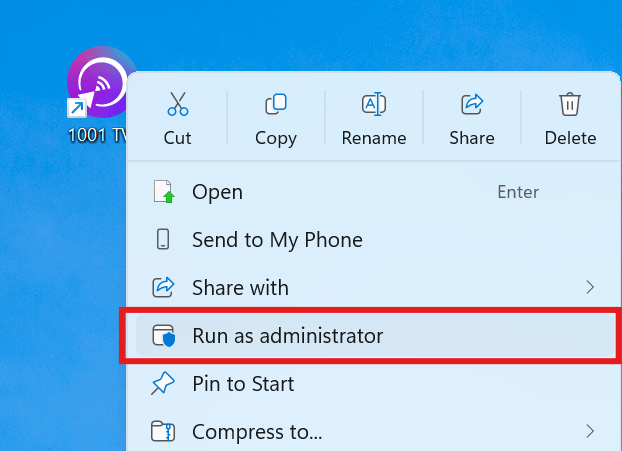
После отключения брандмауэра перезапустите приложение 1001 TVs. в качестве администратора (щелкните приложение правой кнопкой мыши и выберите Запустите от имени администратора), прежде чем снова пытаться получить экранный слепок.
Если появится запрос, нажмите “Да”, чтобы разрешить его запуск.
4. Если зеркальный экран подключен к телевизору:
Выключите телевизор, подождите 3 минуты, затем снова включите его.
5. Все еще не работает?
Выключите маршрутизатор, подождите 3 минуты, а затем снова включите его. Это поможет решить различные сетевые проблемы.
6. Для общественных сетей Wi-Fi (например, в отелях, аэропортах):
Может быть включена изоляция точки доступа, которая блокирует зеркальное отображение экрана.
Проверьте настройки маршрутизатора и отключить По возможности изолируйте AP.
Например, на маршрутизаторах TP-Link: Управление устройством → Изоляция точек доступа → Выкл..
Кроме того, включите на телефоне функцию персональная точка доступа, Затем подключите к нему компьютер или телевизор и попробуйте зеркалирование снова. Если это сработает, проблема, скорее всего, в исходной сети.
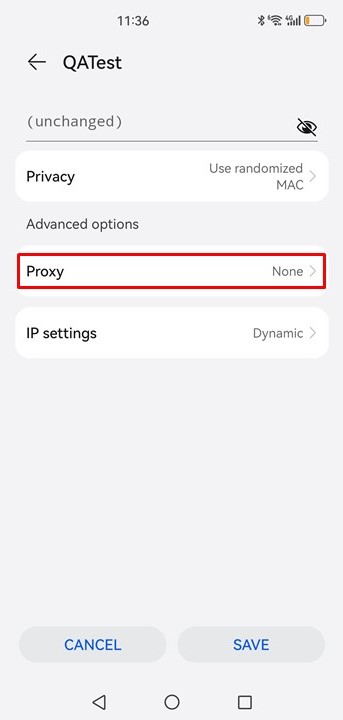
7. Проверьте настройки прокси:
Если на вашем устройстве (мобильном или компьютерном) активен прокси-сервер, отключите его вручную или добавьте IP-адрес целевого устройства в список исключений.
8. Обновите приложение 1001 TVs для ПК:
Убедитесь, что приложение 1001 TVs для ПК обновлено. Если нет, обновите его до последней версии.
9. Используйте функцию “Зеркало в браузере”:
Если проблемы с зеркалированием экрана сохраняются, можно попробовать использовать функцию [Mirror To Browser]:
Как отзеркалить телефон в браузере на ПК?
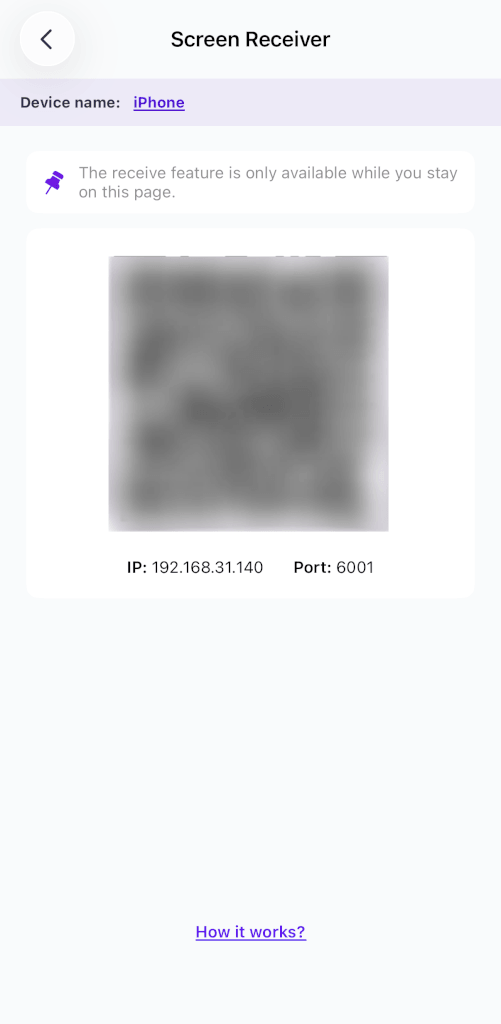
10. Оставайтесь на странице приемника экрана:
Если вы пытаетесь зеркалировать на телефон/планшет, оставайтесь на странице приемника экрана и не выходите.
Обратитесь в службу поддержки клиентов:
Если он по-прежнему не работает, обратитесь за помощью в службу поддержки по адресу 1001tvs@nero.com.