
Comment assurer la mise en miroir d'écran sur le même réseau Wi-Fi ?

Les problèmes de mise en miroir d'écran peuvent être frustrants, en particulier lorsque vos appareils se trouvent sur le même réseau Wi-Fi. Ces problèmes peuvent être dus à des paramètres réseau, à des restrictions de pare-feu ou à des logiciels obsolètes. Suivez les étapes ci-dessous pour résoudre les problèmes et améliorer votre expérience de la mise en miroir d'écran.
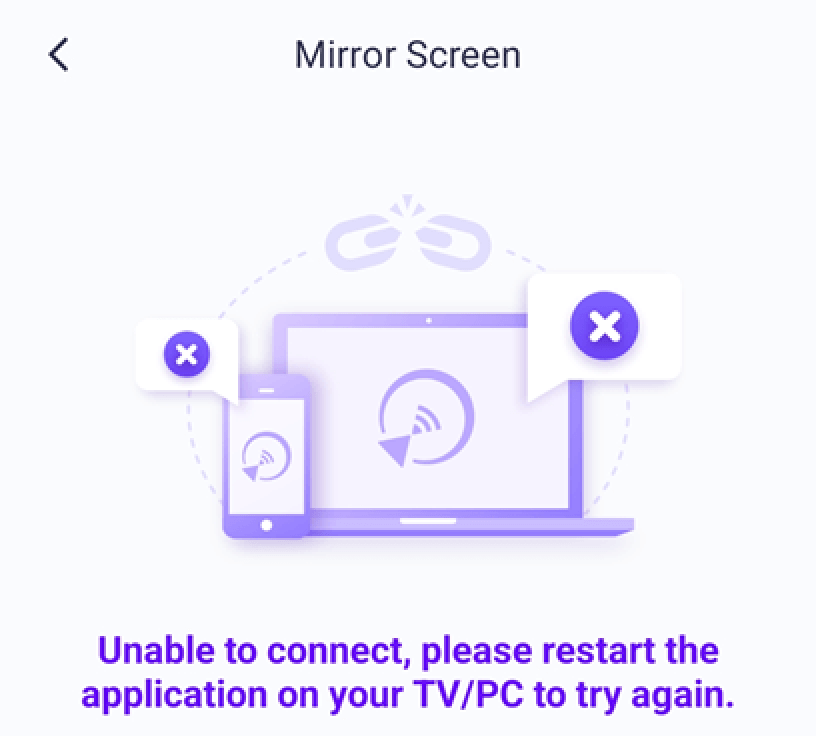
1. Pour les utilisateurs d'iPhone :
Si vous voyez un rappel sur votre iPhone, activez la fonction “Réseau local”Pour obtenir l'autorisation de 1001 TVs, procédez comme suit :
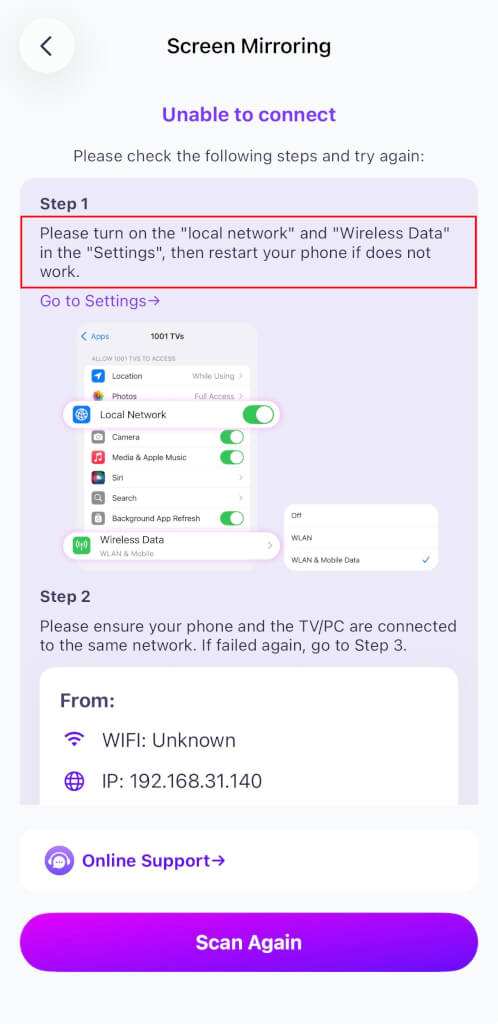
Aller à Réglages → Apps → Faites défiler vers le bas jusqu'à 1001 TVs → Activer Réseau local
→ Données sans fil → WLAN et cellulaire.
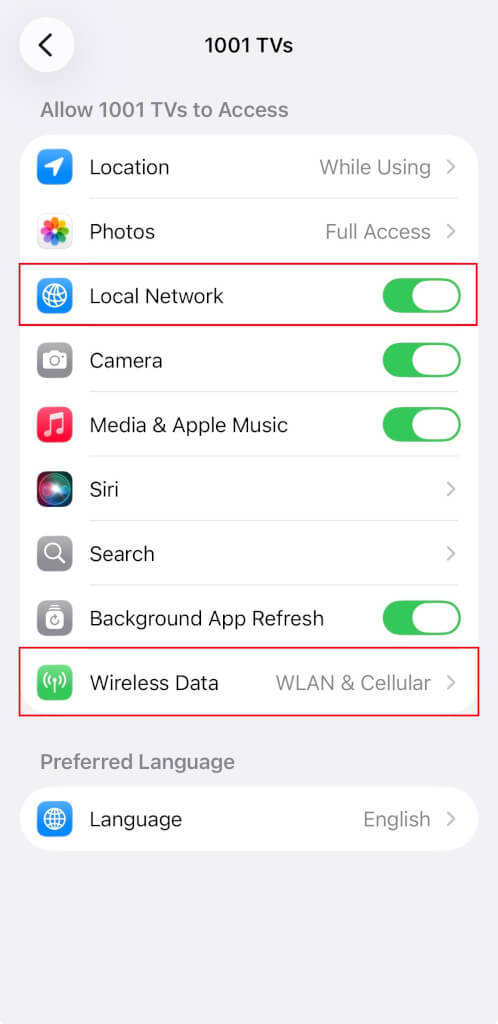
2. Pour les utilisateurs de macOS 15+ :
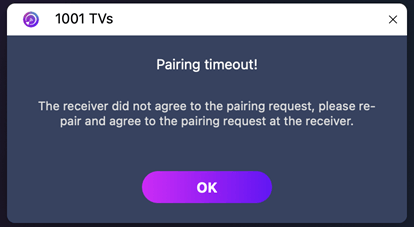
Si vous utilisez macOS 15 ou ultérieur et rencontrer l'erreur :
“L'appairage a expiré ! Le récepteur n'a pas accepté la demande d'appairage. Veuillez réessayer l'appairage.”
- même lorsque les deux appareils sont connectés à le même réseau Wi-Fi - le problème est probablement dû à Restrictions des autorisations du réseau local de macOS 15+.
Exécutez les commandes suivantes dans Terminal pour réinitialiser les autorisations réseau :
sudo rm /Library/Preferences/com.apple.networkextension.plist
sudo rm /Library/Preferences/com.apple.networkextension.uuidcache.plist
Dans ce cas redémarrer votre Mac.
⚠️ Important :
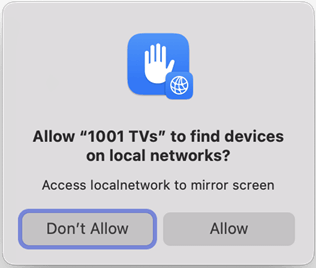
Après le redémarrage, si macOS demande Accès au réseau localassurez-vous de cliquer sur "Autoriser" pour accorder l'autorisation.
3. Pour les utilisateurs d'ordinateurs :
Le problème peut être dû à un pare-feu qui bloque la connexion.
Utilisation Norton 360 à titre d'exemple :
- Fermer 1001 TVs App.
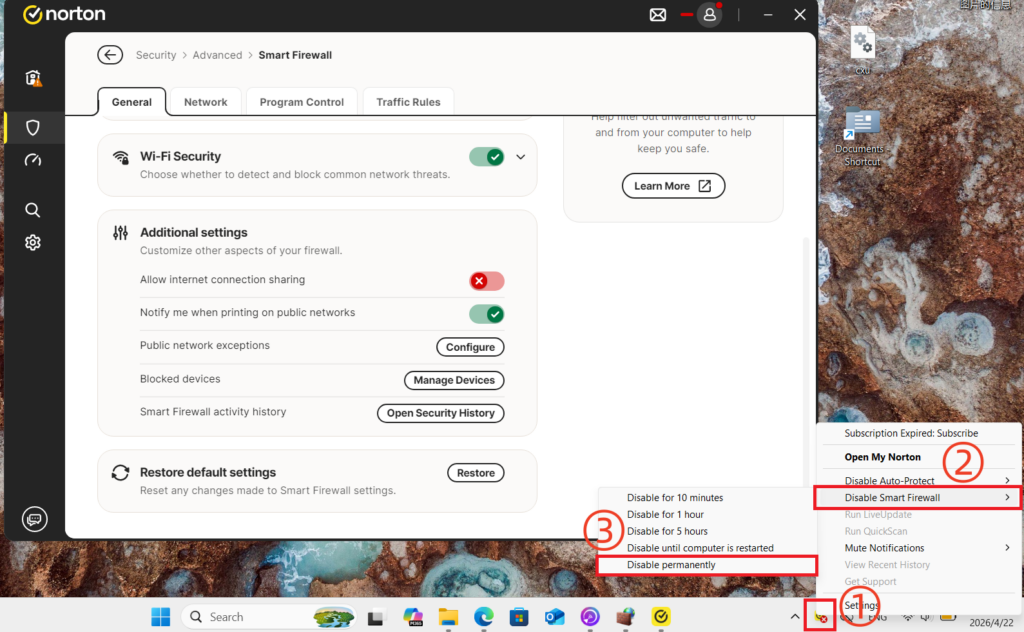
- Dans la barre d'état système située dans le coin inférieur droit de votre bureau, cliquez avec le bouton droit de la souris sur l'icône de l'application.
- Sélectionner Désactiver le pare-feu intelligent, puis choisissez une durée (par exemple, 10 minutes, 1 heure ou jusqu'au redémarrage) ; ou désactivez directement Smart Firewall en allant sur Sécurité avancée > Réseau dans Norton 360.
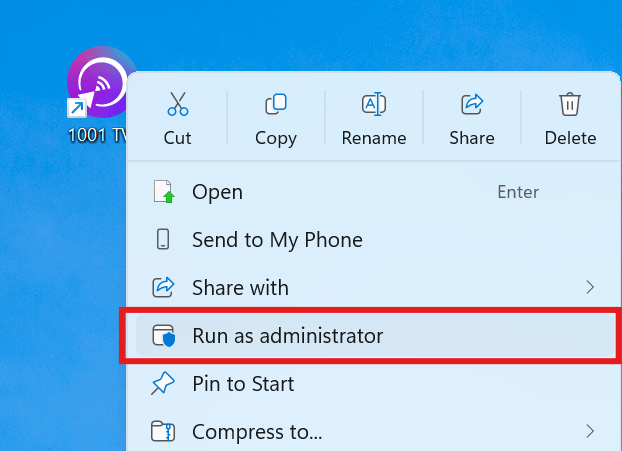
Après avoir désactivé le pare-feu, redémarrez 1001 TVs App en tant qu'administrateur (cliquer avec le bouton droit de la souris sur l'application et sélectionner Exécuter en tant qu'administrateur) avant d'essayer de recevoir à nouveau la distribution d'écran.
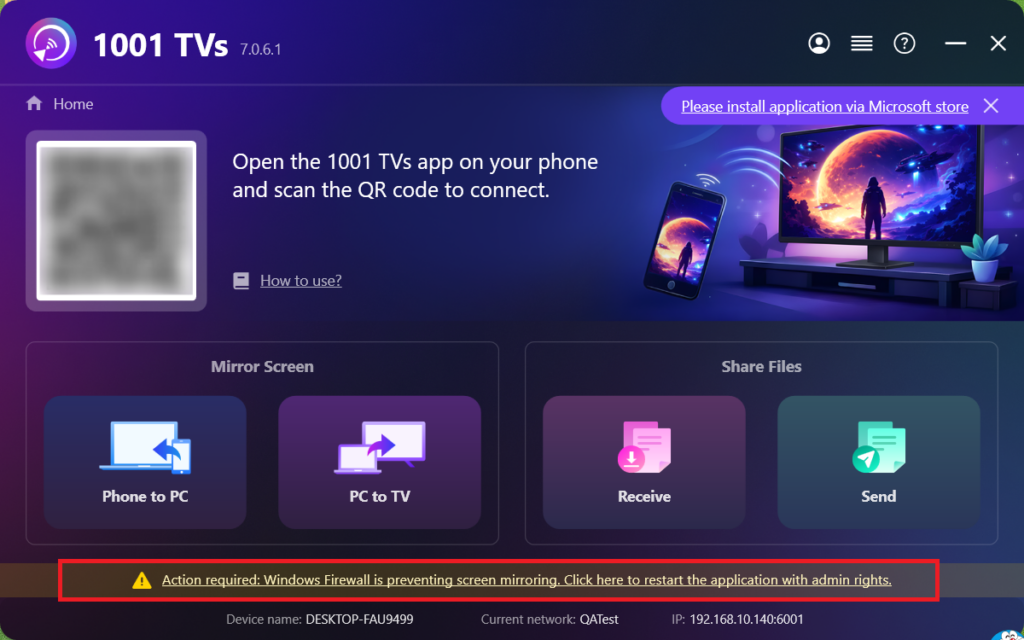
Si un message apparaît, veuillez cliquer sur “Oui”pour l'autoriser à fonctionner.
4. Si l'écran miroir est relié à la télévision :
Mettez le téléviseur hors tension, attendez 3 minutes, puis remettez-le sous tension.
5. Cela ne fonctionne toujours pas ?
Mettez le routeur hors tension, attendez 3 minutes, puis remettez-le sous tension. Cela peut aider à résoudre divers problèmes de réseau.
6. Pour les réseaux Wi-Fi publics (hôtels, aéroports, etc.) :
L'isolation de l'AP peut être activée, ce qui bloque la mise en miroir de l'écran.
Vérifiez les paramètres de votre routeur et désactiver Isolation AP si possible.
Par exemple, sur les routeurs TP-Link : Device Management → AP Isolation → Off.
Vous pouvez également activer la fonction hotspot personnel, Connectez ensuite votre ordinateur ou votre téléviseur à ce réseau et réessayez la mise en miroir. Si cela fonctionne, le problème se situe probablement au niveau du réseau d'origine.
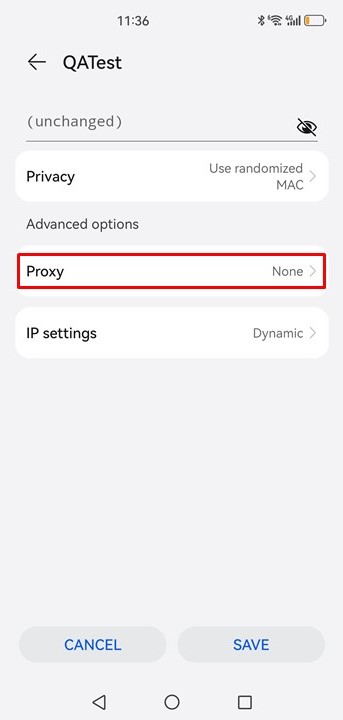
7. Vérifiez les paramètres du proxy :
Si un proxy est actif sur votre appareil (mobile ou ordinateur), désactivez le proxy manuel ou ajoutez l'adresse IP de l'appareil cible à la liste d'exceptions.
8. Mettre à jour l'application PC 1001 TVs :
Assurez-vous que l'application PC 1001 TVs est à jour. Si ce n'est pas le cas, passez à la dernière version.
9. Utiliser la fonction “Miroir vers le navigateur” :
Si les problèmes de mise en miroir de l'écran persistent, vous pouvez essayer la fonction [Mirror To Browser] :
Comment mettre votre téléphone en miroir avec le navigateur d'un PC ?
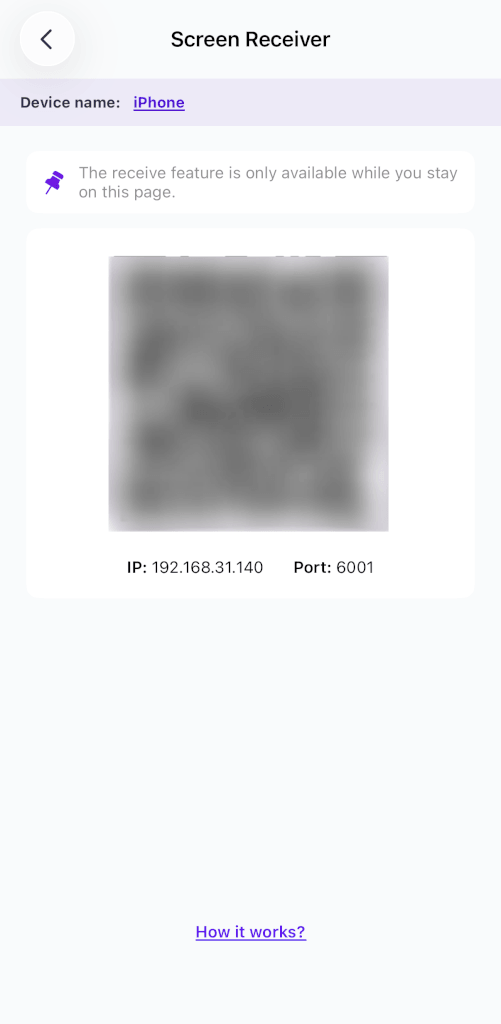
10. Rester sur la page du récepteur d'écran :
Si vous essayez d'envoyer un miroir vers un téléphone ou une tablette, restez sur la page de réception de l'écran et ne quittez pas la page.
Contacter le service clientèle :
Si cela ne fonctionne toujours pas, n'hésitez pas à contacter le service clientèle pour obtenir de l'aide à l'adresse 1001tvs@nero.com.