检测到浏览器语言为中文,点此切换到中文页面->
3 шага для управления телевизором с телефона
1
Установите
Установите 1001 TVs на свой телефон.
2
Подключайтесь
Убедитесь, что ваш телефон и телевизор находятся в одной сети Wi-Fi.
Откройте функцию Remote Control в приложении 1001 TVs и выберите телевизор.
3
Начните контролировать
Введите проверочный код, отображаемый на экране телевизора, чтобы завершить подключение.
Вы готовы управлять телевизором с телефона.
Все элементы управления телевизором в одном месте.
tap-control-watch-without-ads
Нажмите. Управление. Смотрите - без рекламы.
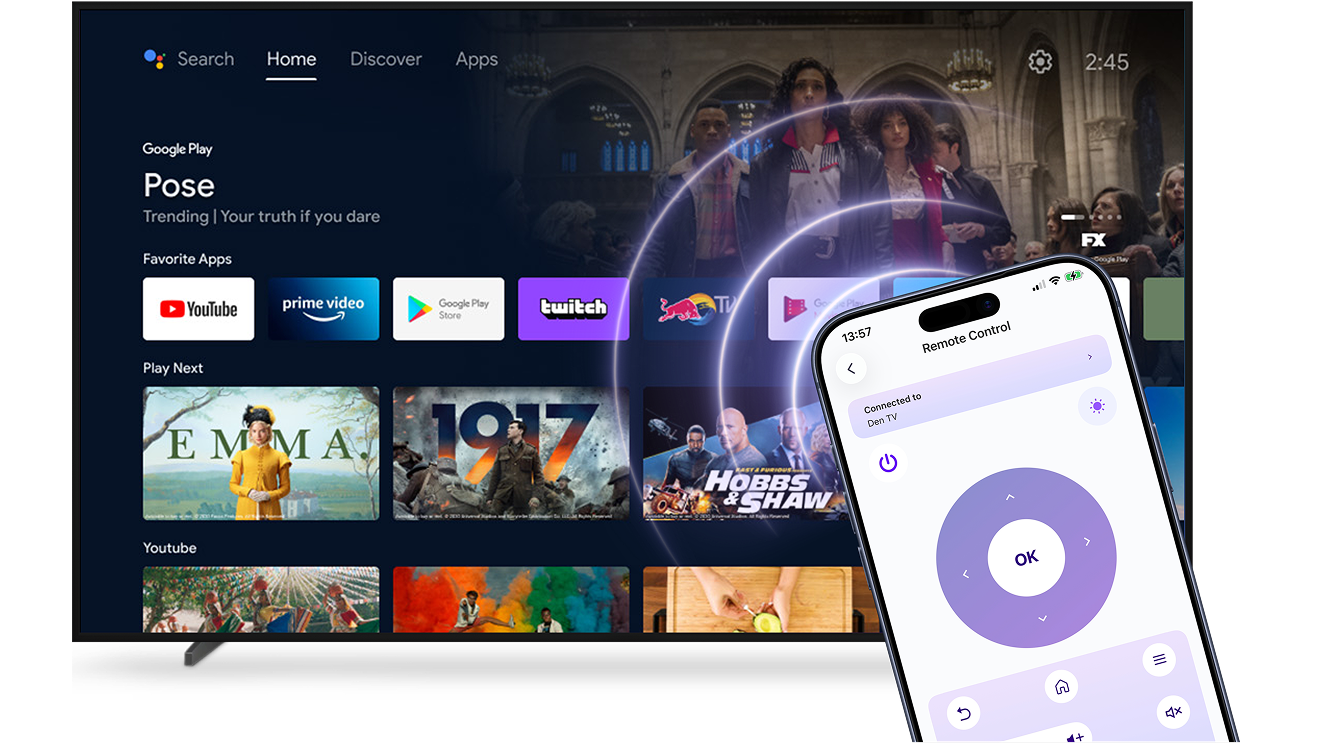
Используйте свой телефон в качестве универсального пульта дистанционного управления Smart TV.
Подключитесь по Wi-Fi за считанные секунды и управляйте телевизором без кабелей, проблем с настройкой или перебоев в работе.
провереноНикакой рекламы или всплывающих окон - только чистый, сфокусированный интерфейс
провереноГромкость, приложения, переключение входов и навигация в одном месте
всегда готовый к работе, как настоящий удаленный
Всегда готов. Как настоящий пульт.
Надежный, отзывчивый и готовый к работе в любой момент, когда вы возьмете в руки телефон - просто откройте приложение и мгновенно управляйте телевизором.
провереноПлавное беспроводное управление без задержек и потерь команд
провереноРаботает с основными системами Smart TV - дополнительное оборудование не требуется
Сценарии использования
Мгновенное управление резервным копированием
Один пульт для всего
Ускоренный поиск и ввод
Наслаждайтесь телевидением без перерывов
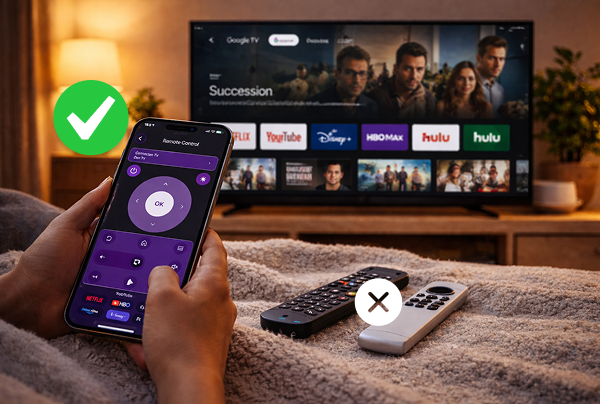
Когда пульт дистанционного управления телевизором пропал, сели батарейки или его просто нет под рукой, не стоит прерывать просмотр.

С 1001 TVs ваш телефон работает как надежный пульт дистанционного управления Smart TV. Откройте приложение и мгновенно управляйте телевизором по Wi-Fi - никаких поисков батареек и ожидания замены.

Контролируйте свой Smart TV в любой момент, когда вам это необходимо. Простой, быстрый и всегда готовый к работе.
instant-backup-control
Упростите свою гостиную
Слишком много пультов на столе? Переключение между устройствами не должно быть сложным.

С 1001 TVs ваш телефон становится единым и простым средством управления Smart TV. Регулируйте громкость, переключайте входы, просматривать приложения и управлять воспроизведением - все это с помощью одного простого интерфейса.

Меньше беспорядка. Меньше пультов. Более плавный повседневный контроль.
один-единственный для всего
Пропустить экранную клавиатуру
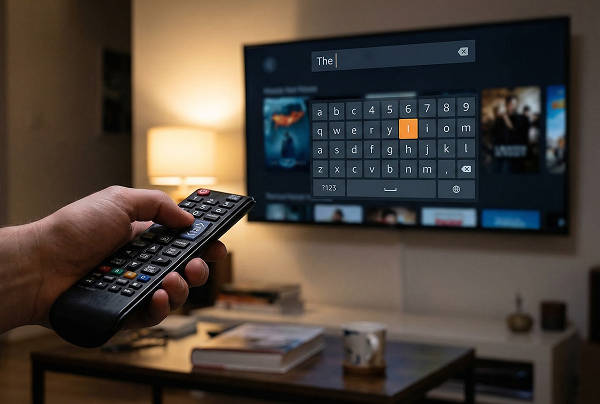
Ввод текста с помощью пульта дистанционного управления телевизором может быть медленным - особенно при вводе паролей или поиска конкретной передачи.

Используйте клавиатуру телефона для быстрого и точного поиска, входа в систему и навигации по приложениям. Никаких бесконечных нажатий по буквам.

Найдите то, что вам нужно, быстрее и вернитесь к просмотру.
ускоренный поиск на входе
Часто задаваемые вопросы
Что такое 1001 TVs?
1001 TVs — это мощный инструмент, позволяющий подключать любое устройство по беспроводной сети: телефоны, планшеты, Mac, ПК и телевизоры. Наслаждайтесь беспроблемным дублированием экрана и неограниченной передачей файлов.
Какие устройства и платформы поддерживают функцию дублирования экрана?
Устройства: Смартфон, планшет, ПК, Mac, телевизор
Платформы:
- iOS (iPhone/iPad)
- Android
- macOS
- Windows
- Платформы Smart TV: Google Android TV, Apple tvOS, HarmonyOS, MIUI TV, Amazon Fire OS
Как вывести изображение с экрана телефона или компьютера на экран телевизора?
- Установите приложение 1001 TVs на свой телефон, ПК, Mac или телевизор.
- Убедитесь, что оба устройства подключены к одной и той же сети Wi-Fi.
- Откройте приложение, выберите устройство или отсканируйте QR-код, чтобы начать.
Можно ли попробовать 1001 TVs бесплатно?
1001 TVs предлагает ограниченную по времени бесплатную пробную версию с полным неограниченным доступом к таким премиум-функциям, как зеркалирование экрана, передача файлов и альбом.
Чтобы продолжить пользоваться услугой, просто перейдите на подписку по окончании пробного периода.
Как установить приложение 1001 TVs?
Вы можете найти его по запросу "1001 TVs" в следующих магазинах приложений:
- Apple App Store (для iPhone, iPad, Mac, Apple TV)
- Microsoft Store (для Windows)
- Google Play (для телефонов, планшетов и телевизоров на базе Android)
Какие тарифные планы и варианты оплаты предлагает 1001 TVs?
Мы предлагаем еженедельные, ежемесячные, годовые и пожизненные тарифные планы. Платная подписка требуется только со стороны отправителя после окончания бесплатного пробного периода. Цены в вашей стране см. в приложении.
Как отменить подписку?
Отменить подписку на вашем устройстве iOS
-  Откройте приложение "Настройки" → ваше имя → Подписки → подписка → Отменить подписку
Отменить подписку в вашей учетной записи Google Play
- Откройте приложение Google Play Store → изображение профиля в справа вверху → Оплата и подписки → Подписки → подписка → Отменить подписку → Подтвердите отмену
Можно ли одновременно транслировать изображение с нескольких устройств?
Да. Вы можете одновременно транслировать изображение с нескольких устройств на один ПК или Mac (например, с телефонов, планшетов, ПК или Mac) или транслировать изображение с одного ПК или Mac на несколько устройств (телевизоры, телефоны, планшеты, ПК, Mac и т. д.) — и всё это одновременно.
Хранит ли 1001 TVs персональные данные и существуют ли риски, связанные с нарушением конфиденциальности?
Нет. Все данные с экрана остаются в пределах вашей локальной сети — они никогда не передаются в Интернет.
Как связаться со службой поддержки или получить помощь?
Пожалуйста, свяжитесь с нами по адресу 1001tvs@nero.com.