
Jak zajistit zrcadlení obrazovky ve stejné síti Wi-Fi

Problémy se zrcadlením obrazovky mohou být nepříjemné, zejména pokud jsou vaše zařízení ve stejné síti Wi-Fi. Tyto problémy mohou být způsobeny nastavením sítě, omezeními brány firewall nebo zastaralým softwarem. Postupujte podle níže uvedených kroků, abyste vyřešili problémy a zlepšili své zkušenosti se zrcadlením obrazovky.
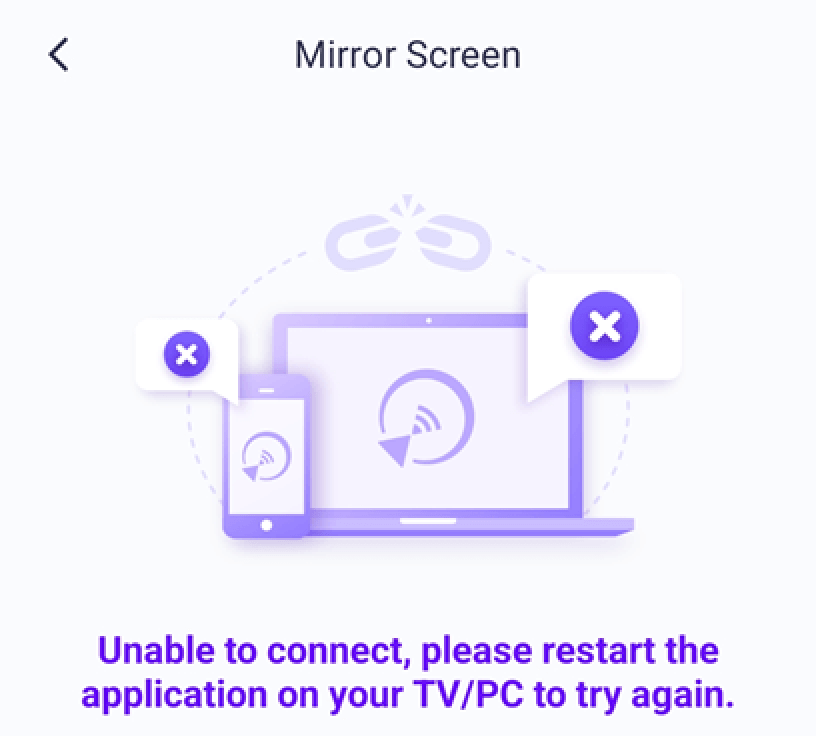
1. Pro uživatele iPhonu:
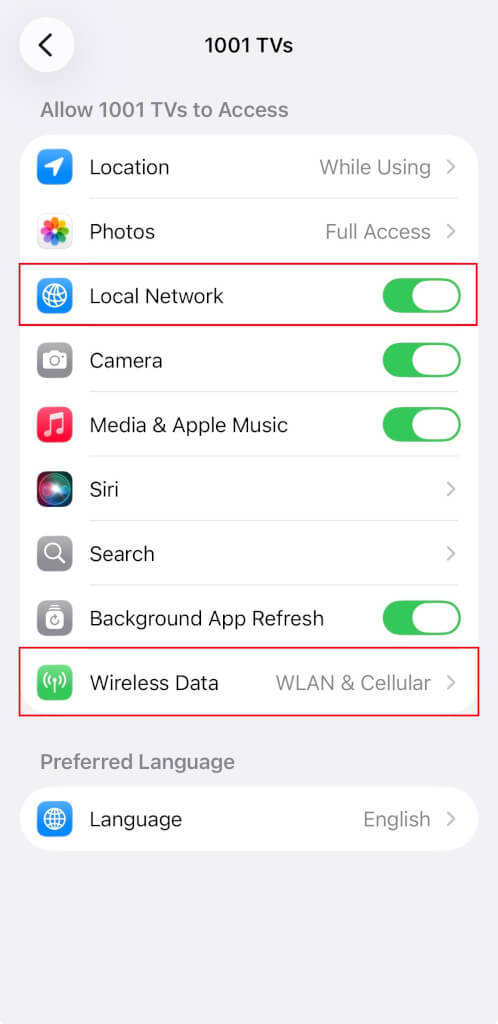
Pokud se na iPhonu zobrazí připomenutí, povolte “Místní síť” pro 1001 TVs podle následujících kroků:
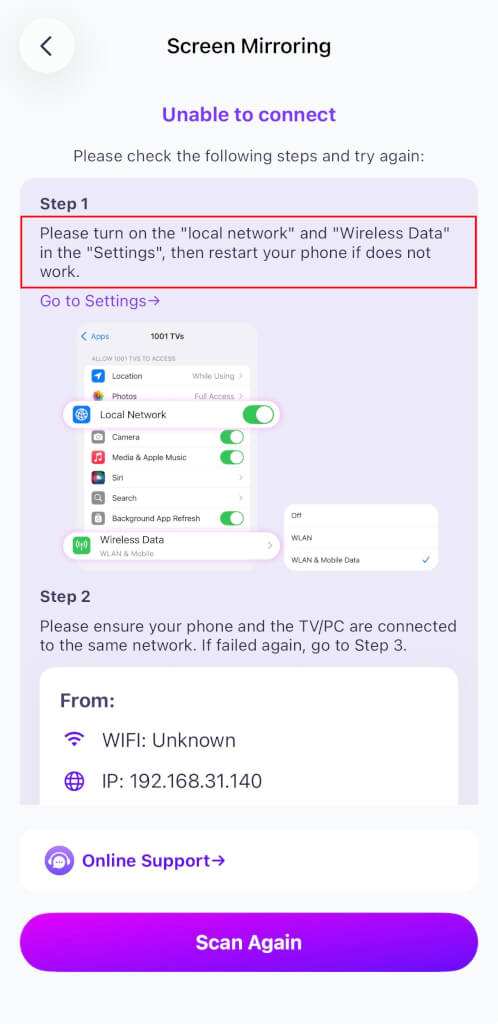
Přejít na Nastavení → Aplikace → Přejděte dolů na 1001 TVs → Povolit Místní síť
→ Bezdrátová data → WLAN a mobilní sítě.
2. Pro uživatele macOS 15+:
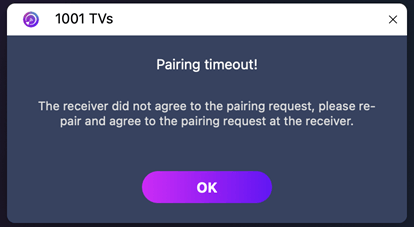
Pokud používáte macOS 15 nebo novější a narazíte na chybu:
“Párování vypršelo! Přijímač nepřijal požadavek na spárování. Zkuste spárovat znovu.”
- i když jsou obě zařízení připojena k stejnou síť Wi-Fi - problém je pravděpodobně způsoben Omezení oprávnění v místní síti v systému macOS 15+.
Spusťte následující příkazy v Terminál resetovat síťová oprávnění:
sudo rm /Library/Preferences/com.apple.networkextension.plist
sudo rm /Library/Preferences/com.apple.networkextension.uuidcache.plist
Pak restartovat Mac.
⚠️ Důležité:
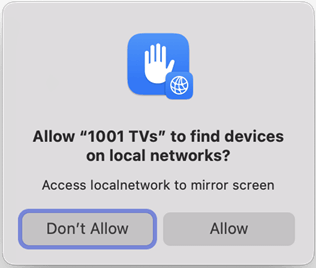
Pokud systém macOS po restartu vyzve k zadání Přístup k místní síti, nezapomeňte kliknout na "Povolit" udělit povolení.
3. Pro uživatele počítačů:
Problém může být způsoben bránou firewall, která blokuje připojení.
Používání stránek Norton 360 jako příklad:
- Zavřít aplikaci 1001 TVs.
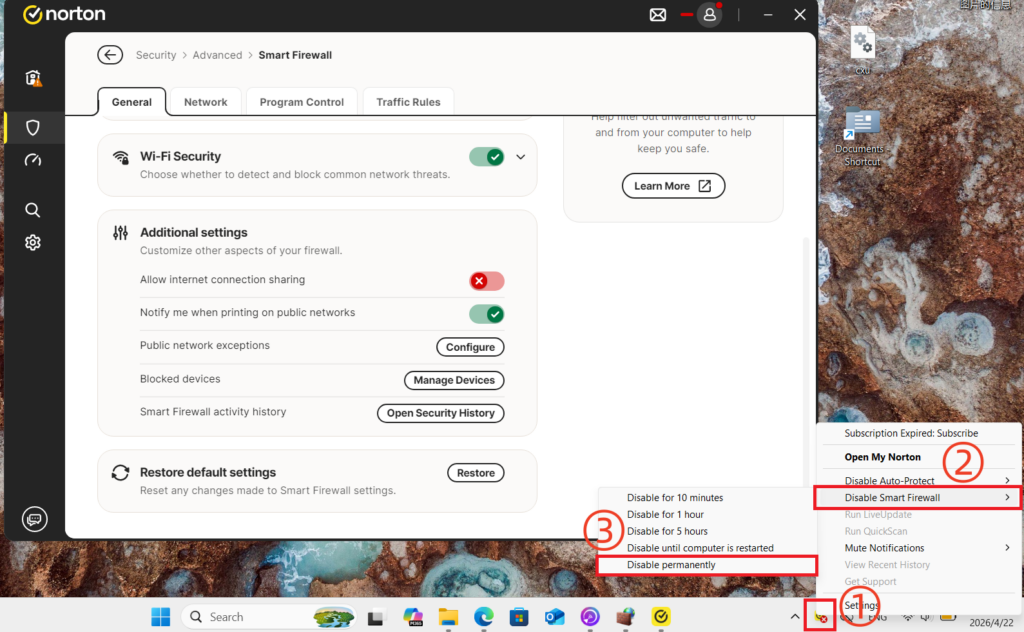
- V systémové liště v pravém dolním rohu pracovní plochy klikněte pravým tlačítkem myši na ikonu aplikace.
- Vyberte Zakázat bránu Smart Firewall, poté zvolte dobu trvání (např. 10 minut, 1 hodinu nebo do restartu); nebo přímo zakažte bránu Smart Firewall na stránce Pokročilé zabezpečení > Síť v aplikaci Norton 360.
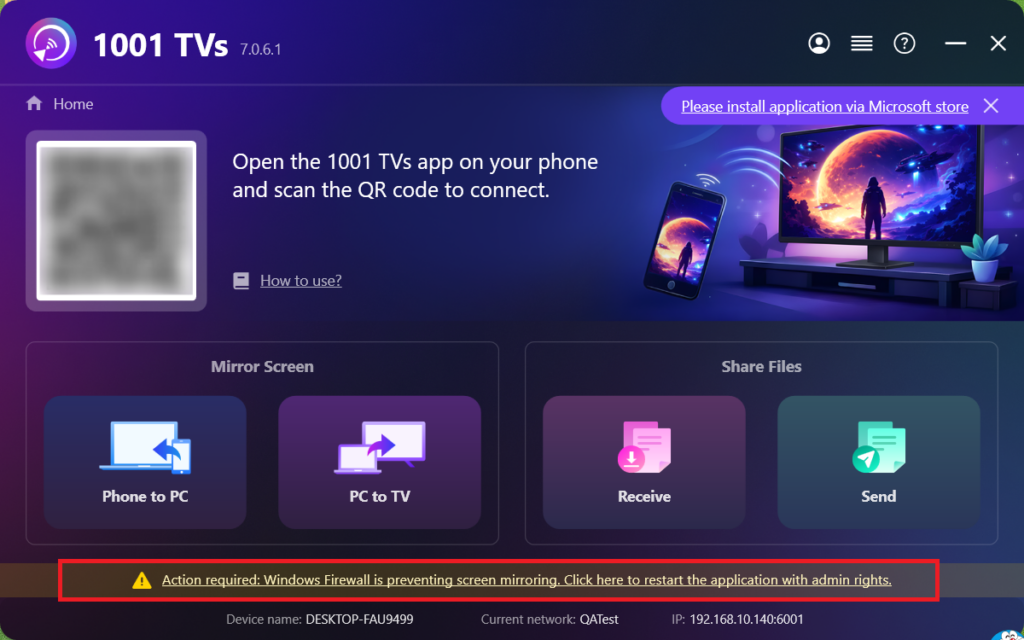
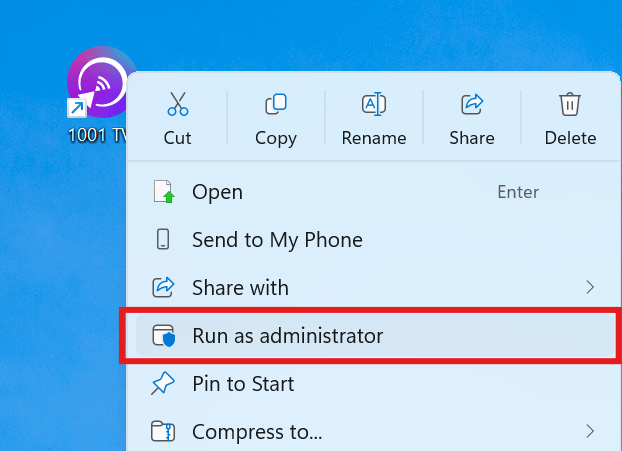
Po vypnutí brány firewall restartujte aplikaci 1001 TVs. jako správce (klikněte pravým tlačítkem myši na aplikaci a vyberte Spustit jako správce), než se pokusíte znovu přijmout obsazení obrazovky.
Pokud se zobrazí výzva, klikněte na tlačítko “Ano”, aby bylo možné jej spustit.
4. Pokud je obrazovka zrcadla na televizoru:
Vypněte televizor, počkejte 3 minuty a znovu jej zapněte.
5. Stále nefunguje?
Vypněte router, počkejte 3 minuty a znovu jej zapněte. To může pomoci vyřešit různé problémy se sítí.
6. Pro veřejné sítě Wi-Fi (např. hotely, letiště):
Může být povolena izolace přístupového bodu, která blokuje zrcadlení obrazovky.
Zkontrolujte nastavení směrovače a zakázat Izolace AP, pokud je to možné.
Například u směrovačů TP-Link: Správa zařízení → Izolace přístupového bodu → Vypnuto.
Případně zapněte v telefonu funkci osobní hotspot, pak k němu připojte počítač nebo televizor a zkuste zrcadlení znovu. Pokud to funguje, problém je pravděpodobně v původní síti.
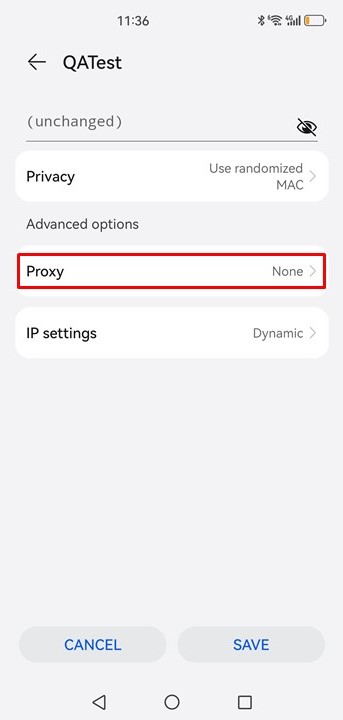
7. Zkontrolujte nastavení proxy serveru:
Pokud je na vašem zařízení (mobilním nebo počítačovém) aktivní proxy server, vypněte ruční proxy server nebo přidejte IP adresu cílového zařízení do seznamu výjimek.
8. Aktualizujte aplikaci 1001 TVs PC App:
Zkontrolujte, zda je aplikace 1001 TVs PC aktuální. Pokud ne, aktualizujte ji na nejnovější verzi.
9. Použijte funkci “Zrcadlit do prohlížeče”:
Pokud problémy se zrcadlením obrazovky přetrvávají, můžete vyzkoušet funkci [Zrcadlit do prohlížeče]:
Jak zrcadlit telefon do prohlížeče v počítači?
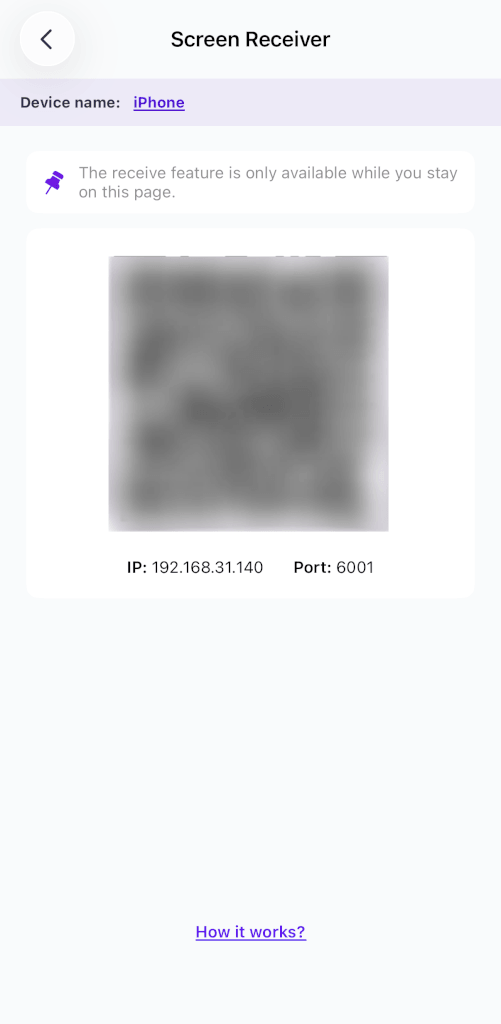
10. Zůstaňte na stránce přijímače obrazovky:
Pokud se pokoušíte o zrcadlení do telefonu/tabletu, zůstaňte na stránce přijímače obrazovky a neukončujte ji.
Kontaktujte zákaznickou podporu:
Pokud stále nefunguje, obraťte se na zákaznickou podporu a požádejte o pomoc na adrese 1001tvs@nero.com.