
동일한 Wi-Fi 네트워크에서 화면 미러링을 확인하는 방법

화면 미러링 문제는 특히 디바이스가 동일한 Wi-Fi 네트워크에 있을 때 불편할 수 있습니다. 이러한 문제는 네트워크 설정, 방화벽 제한 또는 오래된 소프트웨어로 인해 발생할 수 있습니다. 아래 단계에 따라 화면 미러링 문제를 해결하고 환경을 개선하세요.
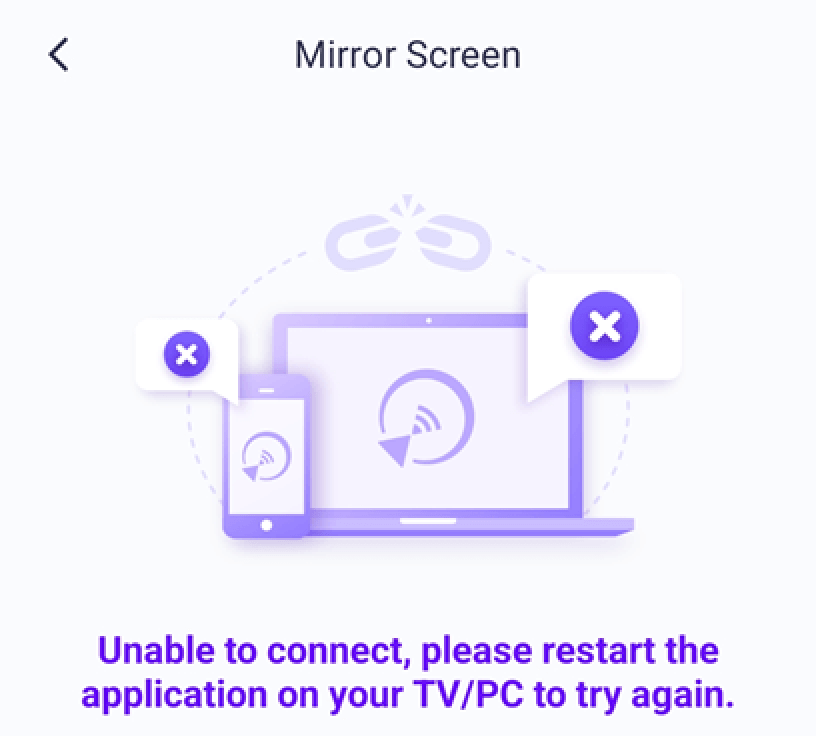
1. iPhone 사용자의 경우:
iPhone에 알림이 표시되면 “로컬 네트워크” 권한을 1001 TVs에 부여합니다:
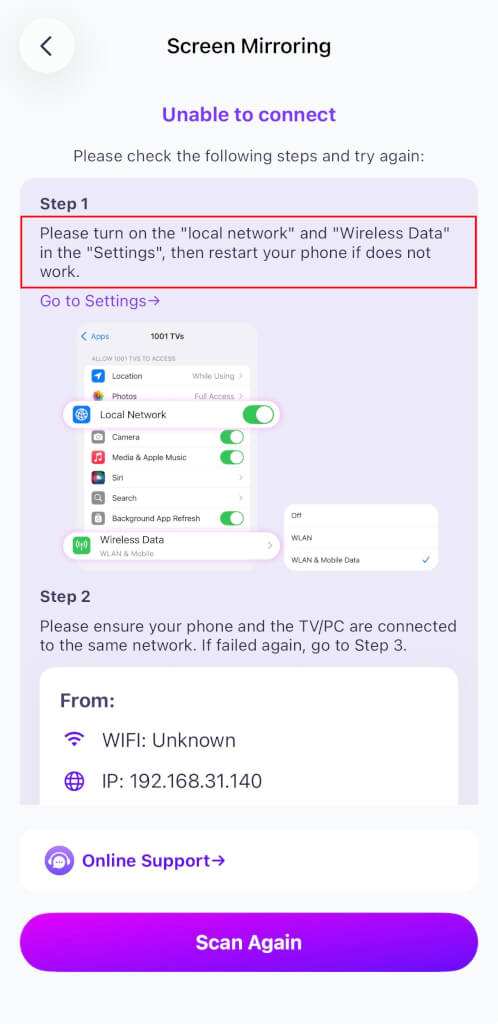
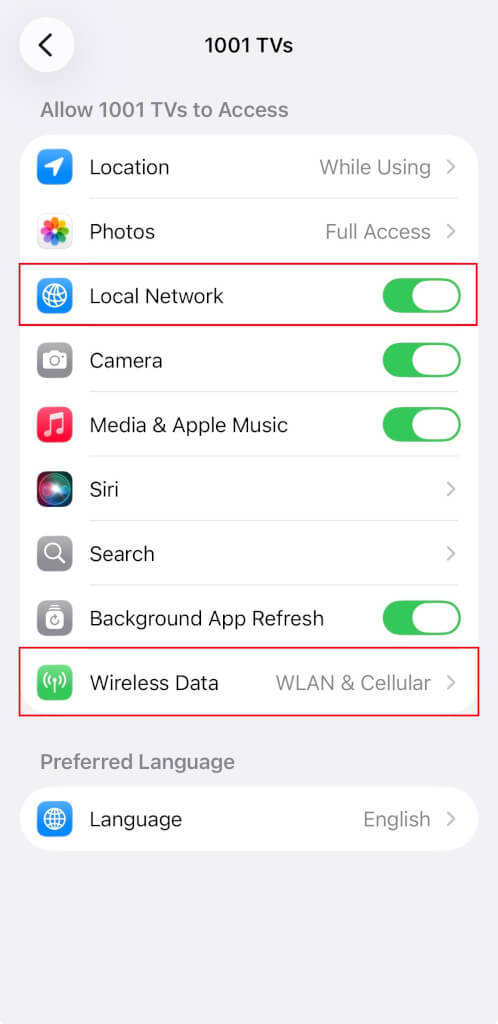
다음으로 이동 설정 → 앱 → 1001 TVs까지 아래로 스크롤 → 사용 로컬 네트워크
→ 무선 데이터 → 무선랜 및 셀룰러.
2. macOS 15 이상 사용자의 경우:
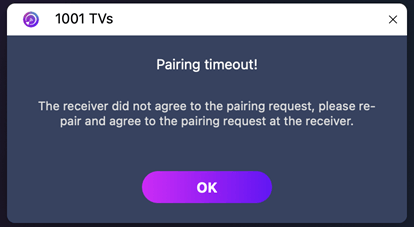
사용 중인 경우 macOS 15 이상 를 클릭하고 오류가 발생합니다:
“페어링 시간이 초과되었습니다! 수신기가 페어링 요청을 수락하지 않았습니다. 페어링을 다시 시도하세요.”
- 두 장치가 모두 동일한 Wi-Fi 네트워크 - 이 문제의 원인은 다음과 같습니다. macOS 15+의 로컬 네트워크 권한 제한 사항.
다음 명령을 실행하세요. 터미널 를 클릭하여 네트워크 권한을 재설정합니다:
sudo rm /Library/Preferences/com.apple.networkextension.plist
sudo rm /Library/Preferences/com.apple.networkextension.uuidcache.plist
그런 다음 Mac 재시동.
⚠️ 중요:
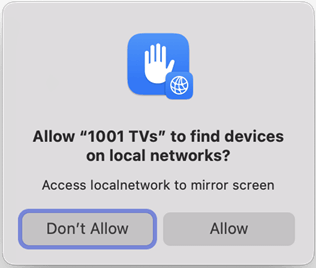
재부팅 후 macOS에 다음과 같은 메시지가 표시되면 로컬 네트워크 액세스을 클릭한 후 "허용" 를 클릭하여 권한을 부여합니다.
3. 컴퓨터 사용자의 경우:
방화벽이 연결을 차단하여 문제가 발생할 수 있습니다.
사용 Norton 360 를 예로 들 수 있습니다:
- 1001 TVs 앱을 닫습니다.
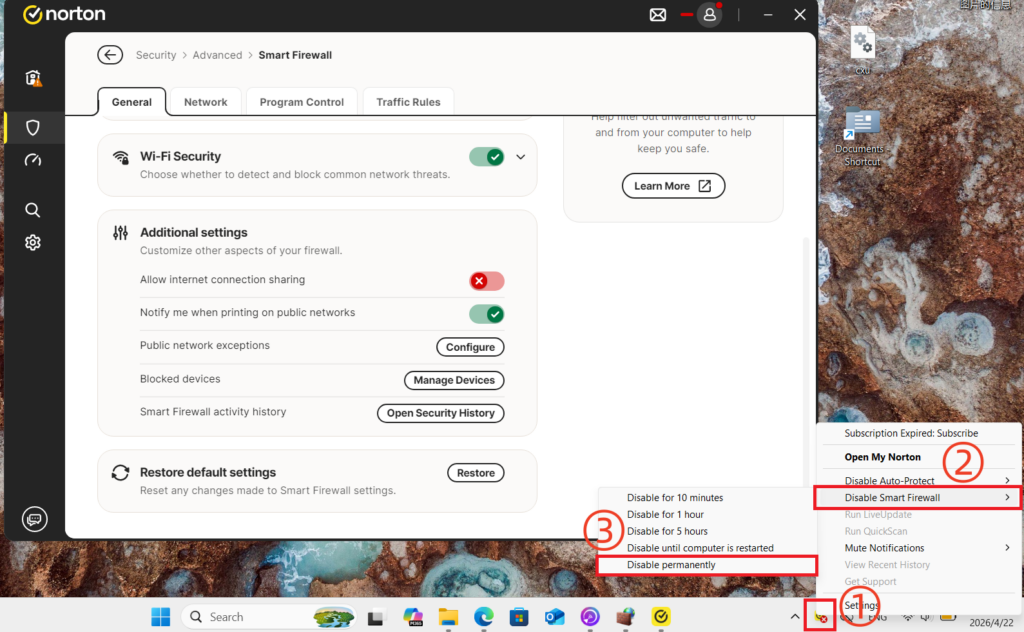
- 바탕화면 오른쪽 하단의 시스템 트레이에서 애플리케이션 아이콘을 마우스 오른쪽 버튼으로 클릭합니다.
- 선택 스마트 방화벽 비활성화, 을 클릭한 다음 기간(예: 10분, 1시간 또는 다시 시작할 때까지)을 선택하거나, 스마트 방화벽을 직접 비활성화하려면 다음 위치로 이동하여 고급 보안 > 네트워크 에서 사용할 수 있습니다.
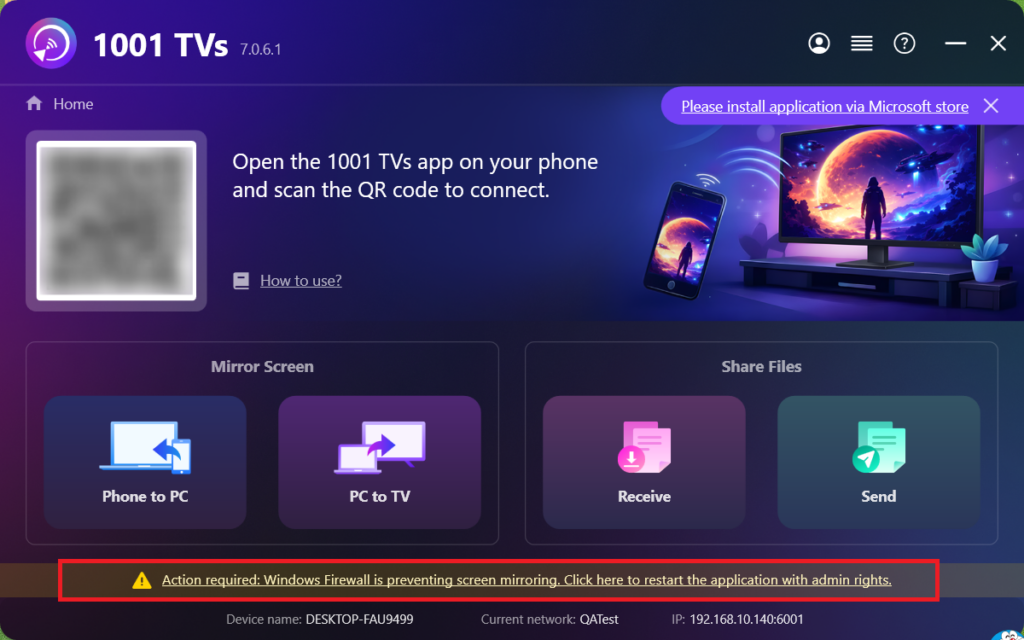
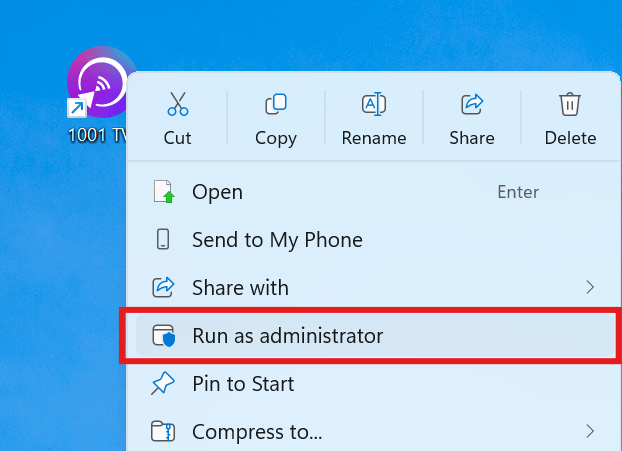
방화벽을 비활성화한 후 1001 TVs 앱을 다시 시작합니다. 관리자 권한으로 (애플리케이션을 마우스 오른쪽 버튼으로 클릭하고 관리자 권한으로 실행)을 클릭한 후 화면 캐스트를 다시 수신하려고 시도하세요.
메시지가 나타나면 “예”를 클릭하여 실행을 허용합니다.
4. 화면을 TV로 미러링하는 경우 4:
TV 전원을 끄고 3분간 기다렸다가 다시 전원을 켭니다.
5. 여전히 작동하지 않나요?
라우터 전원을 끄고 3분 정도 기다렸다가 다시 전원을 켜세요. 이렇게 하면 다양한 네트워크 문제를 해결하는 데 도움이 될 수 있습니다.
6. 공용 Wi-Fi 네트워크(예: 호텔, 공항)의 경우:
화면 미러링을 차단하는 AP 격리가 활성화되어 있을 수 있습니다.
라우터 설정을 확인하고 비활성화 가능한 경우 AP 격리.
예를 들어, TP-Link 라우터에서: 디바이스 관리 → AP 격리 → 끄기.
또는 휴대폰의 개인용 핫스팟, 를 클릭한 다음 컴퓨터 또는 TV를 연결하고 미러링을 다시 시도하세요. 그래도 문제가 해결되면 원래 네트워크에 문제가 있을 가능성이 높습니다.
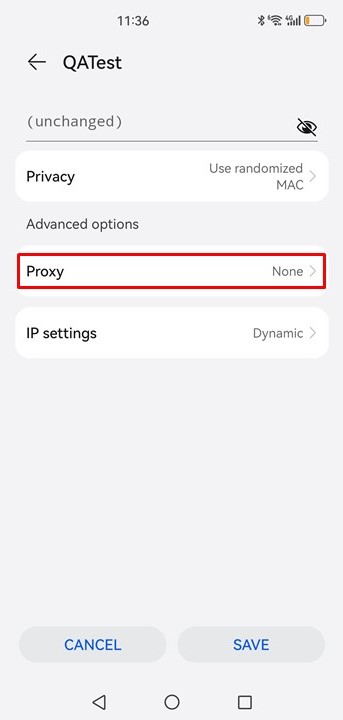
7. 프록시 설정을 확인합니다:
디바이스(모바일 또는 컴퓨터)에서 프록시가 활성화되어 있는 경우 수동 프록시를 끄거나 대상 디바이스의 IP 주소를 예외 목록에 추가하세요.
8. 1001 TVs PC 앱을 업데이트합니다:
1001 TVs PC 앱이 최신 버전인지 확인하세요. 그렇지 않은 경우 최신 버전으로 업그레이드하세요.
9. 9. “브라우저로 미러링” 기능을 사용합니다:
화면 미러링 문제가 지속되면 [브라우저로 미러링] 기능을 사용해 보세요:
휴대폰을 PC 브라우저에 미러링하는 방법은 무엇인가요?
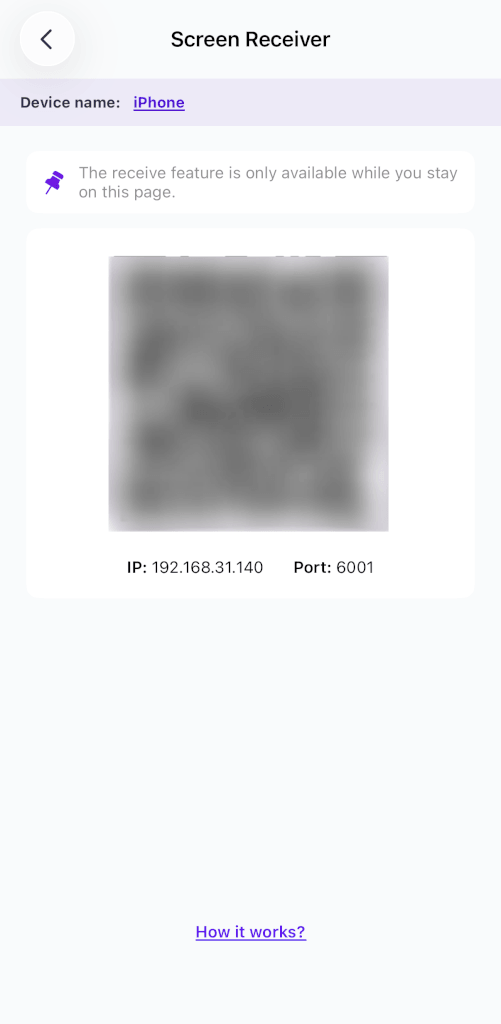
10. 화면 수신기 페이지에 머물러 있습니다:
휴대폰/태블릿으로 미러링을 시도하는 경우 화면 수신기 페이지에 머무르고 종료하지 마세요.
고객 지원팀에 문의하세요:
그래도 문제가 해결되지 않으면 고객 지원팀(1001tvs@nero.com)으로 문의하여 도움을 받으시기 바랍니다.