
Come garantire lo screen mirroring sulla stessa rete Wi-Fi

I problemi di screen mirroring possono essere frustranti, soprattutto quando i dispositivi sono sulla stessa rete Wi-Fi. Questi problemi possono essere causati dalle impostazioni di rete, dalle restrizioni del firewall o da un software obsoleto. Seguite i passaggi seguenti per risolvere i problemi e migliorare l'esperienza di screen mirroring.
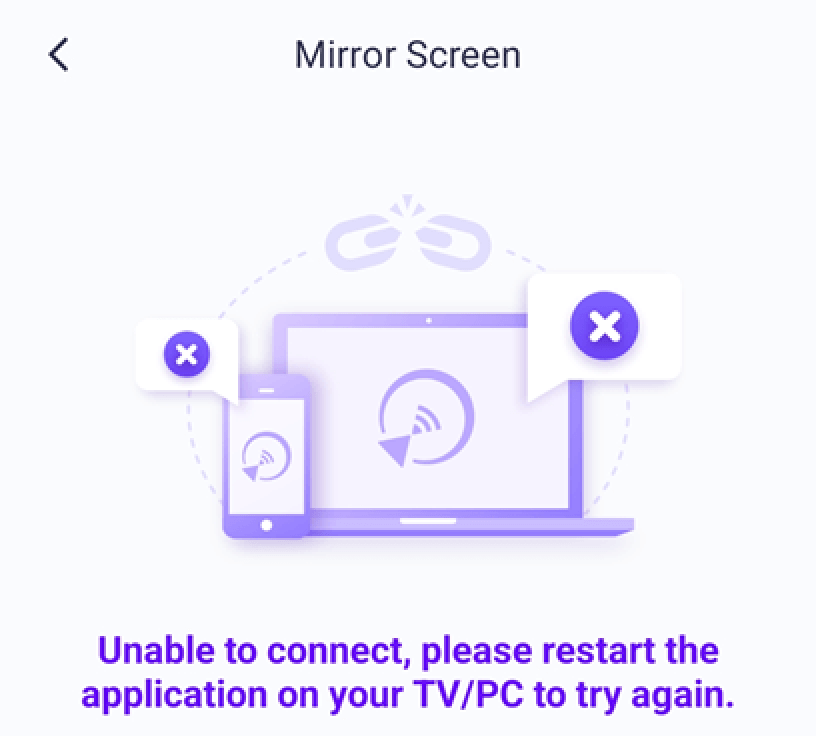
1. Per gli utenti di iPhone:
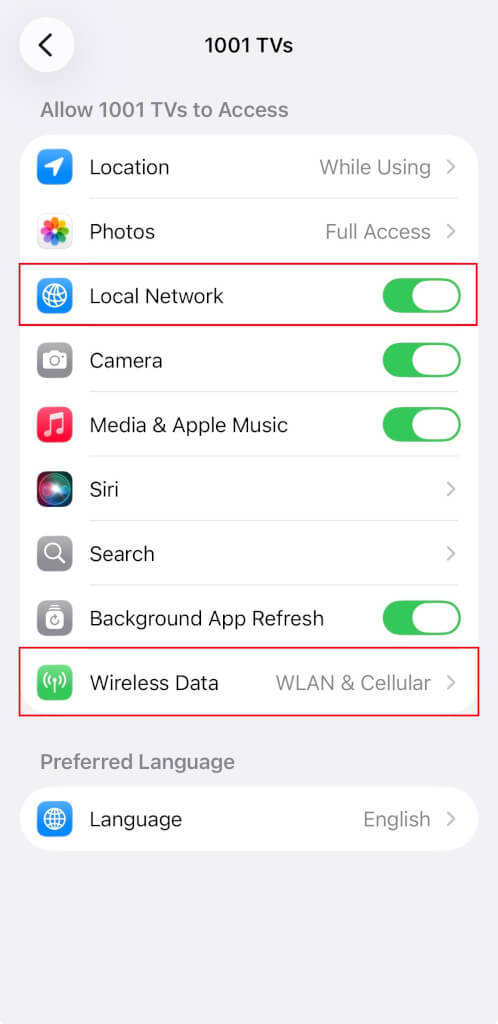
Se vedete un promemoria sul vostro iPhone, attivate il pulsante “Rete locale” per l'1001 TVs seguendo la seguente procedura:
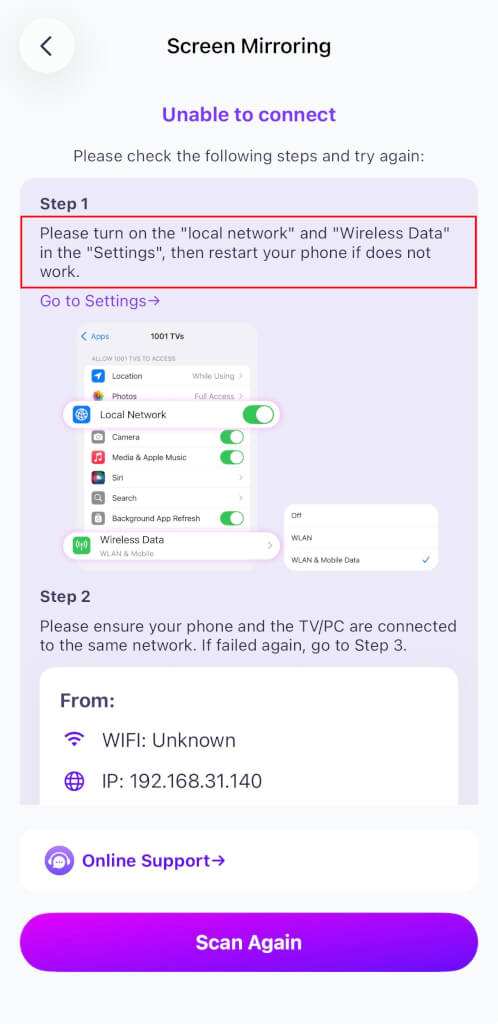
Vai a Impostazioni → Applicazioni → Scorrete fino a 1001 TVs → Abilitazione Rete locale
→ Dati senza fili → WLAN e cellulare.
2. Per gli utenti di macOS 15+:
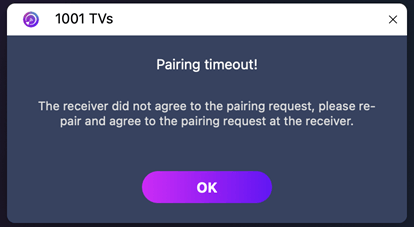
Se si utilizza macOS 15 o successivo e riscontrare l'errore:
“L'accoppiamento è scaduto! Il ricevitore non ha accettato la richiesta di accoppiamento. Riprovare ad accoppiarlo”.”
- anche quando entrambi i dispositivi sono collegati a la stessa rete Wi-Fi - il problema è probabilmente causato da Restrizioni dei permessi della rete locale di macOS 15+.
Eseguite i seguenti comandi in Terminale per ripristinare le autorizzazioni di rete:
sudo rm /Library/Preferences/com.apple.networkextension.plist
sudo rm /Library/Preferences/com.apple.networkextension.uuidcache.plist
Allora riavviare il Mac.
⚠️ Importante:
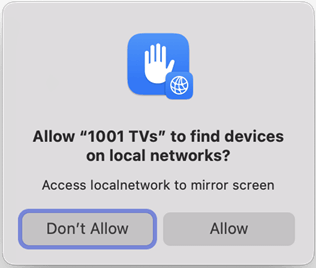
Dopo il riavvio, se macOS richiede Accesso alla rete localeassicurarsi di fare clic su "Consenti" per concedere il permesso.
3. Per gli utenti di computer:
Il problema potrebbe essere causato da un firewall che blocca la connessione.
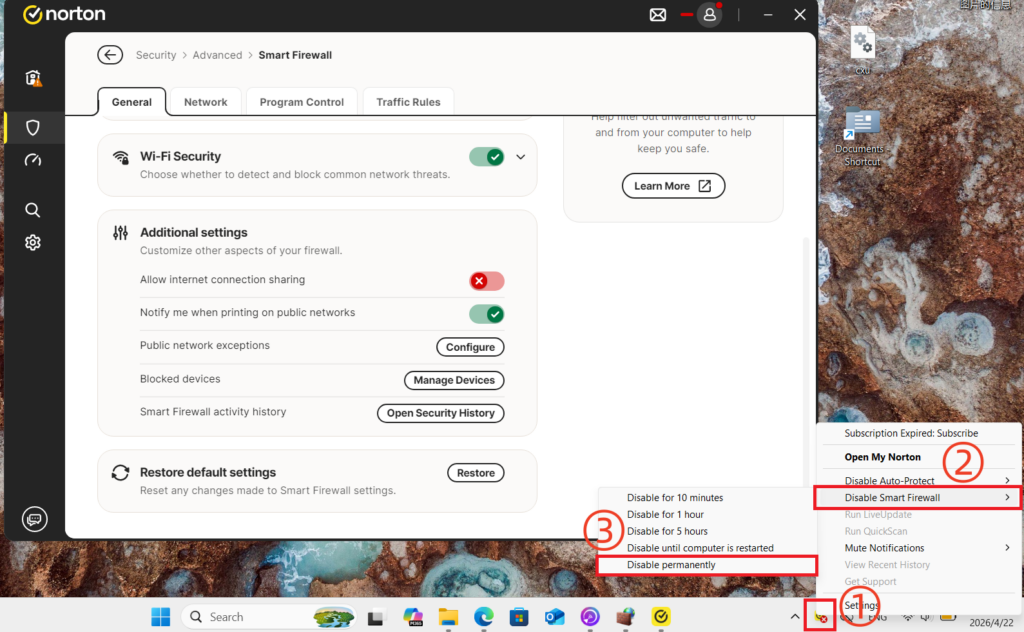
Utilizzo Norton 360 come esempio:
- Chiudere l'applicazione 1001 TVs.
- Nella barra delle applicazioni, nell'angolo in basso a destra del desktop, fare clic con il tasto destro del mouse sull'icona dell'applicazione.
- Selezionare Disattivare il firewall intelligente, e scegliere una durata (ad esempio, 10 minuti, 1 ora o fino al riavvio); oppure disattivare direttamente Smart Firewall andando su Sicurezza avanzata > Rete in Norton 360.
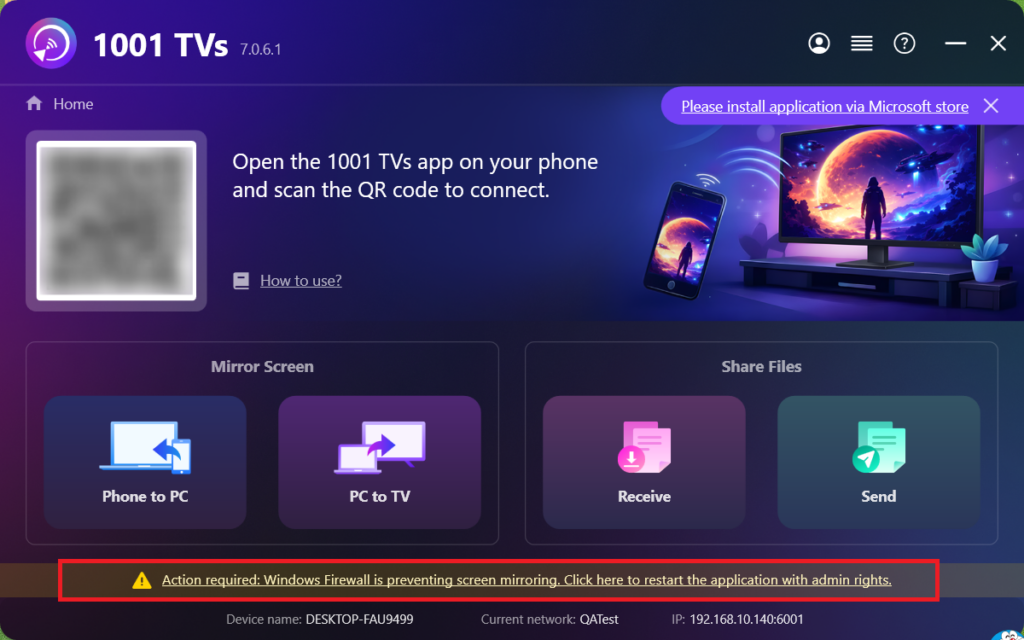
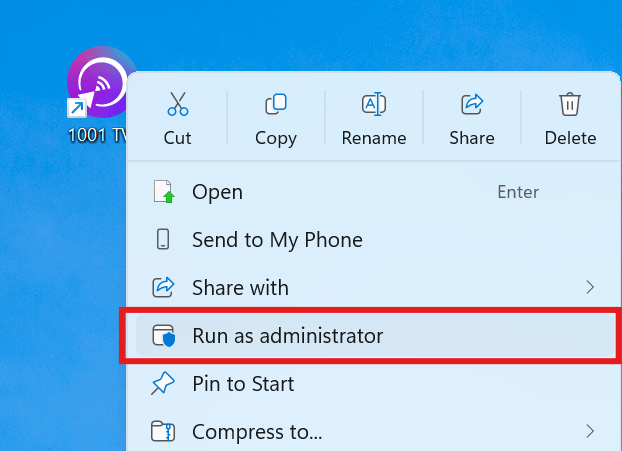
Dopo aver disabilitato il firewall, riavviare 1001 TVs App come amministratore (fare clic con il tasto destro del mouse sull'applicazione e selezionare Eseguire come amministratore) prima di riprovare a ricevere il cast dello schermo.
Se viene visualizzato un messaggio, fare clic su “Sì” per consentirne l'esecuzione.
4. Se lo schermo a specchio è collegato al televisore:
Spegnere il televisore, attendere 3 minuti e riaccenderlo.
5. Non funziona ancora?
Spegnere il router, attendere 3 minuti e riaccenderlo. Questo può aiutare a risolvere diversi problemi di rete.
6. Per le reti Wi-Fi pubbliche (ad esempio, hotel, aeroporti):
È possibile attivare l'isolamento AP, che blocca il mirroring dello schermo.
Controllare le impostazioni del router e disabilitare Isolamento AP, se possibile.
Ad esempio, sui router TP-Link: Gestione dispositivi → Isolamento AP → Disattivato.
In alternativa, attivare la funzione hotspot personale, Quindi collegare il computer o il televisore e riprovare il mirroring. Se funziona, il problema è probabilmente legato alla rete originale.
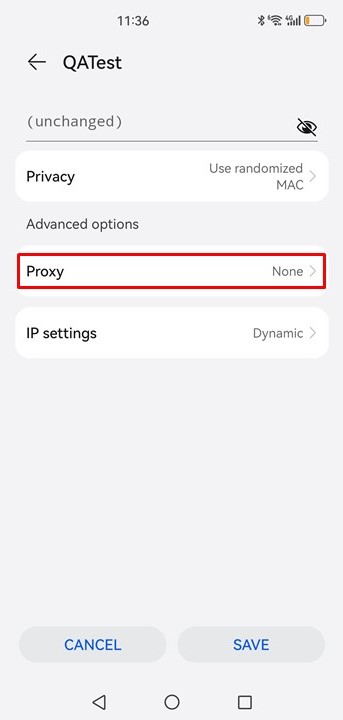
7. Controllare le impostazioni del proxy:
Se sul dispositivo (cellulare o computer) è attivo un proxy, disattivare il proxy manuale o aggiungere l'indirizzo IP del dispositivo di destinazione all'elenco delle eccezioni.
8. Aggiornare l'applicazione per PC 1001 TVs:
Assicurarsi che l'applicazione 1001 TVs per PC sia aggiornata. In caso contrario, aggiornare alla versione più recente.
9. Utilizzare la funzione “Specchio sul browser”:
Se i problemi di mirroring dello schermo persistono, è possibile provare la funzione [Mirror To Browser]:
Come eseguire il mirroring del telefono sul browser del PC?
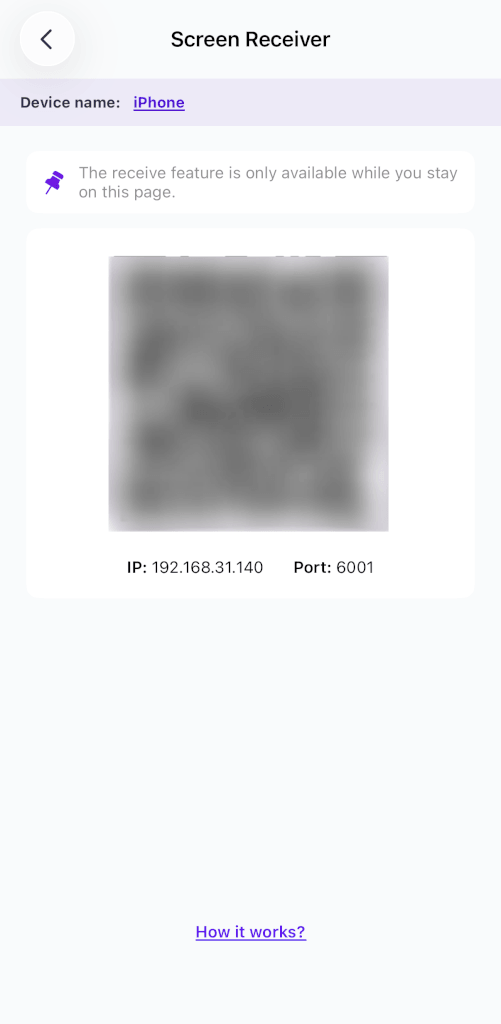
10. Rimanere sulla pagina del ricevitore dello schermo:
Se si sta cercando di eseguire il mirroring su un telefono/tablet, rimanere sulla pagina del ricevitore dello schermo e non uscire.
Contattare l'assistenza clienti:
Se ancora non funziona, non esitate a contattare l'assistenza clienti all'indirizzo 1001tvs@nero.com.