
Så här säkerställer du skärmspegling på samma Wi-Fi-nätverk

Problem med skärmspegling kan vara frustrerande, särskilt när dina enheter är anslutna till samma Wi-Fi-nätverk. Dessa problem kan orsakas av nätverksinställningar, brandväggsbegränsningar eller föråldrad programvara. Följ stegen nedan för att felsöka och förbättra din skärmspeglingsupplevelse.
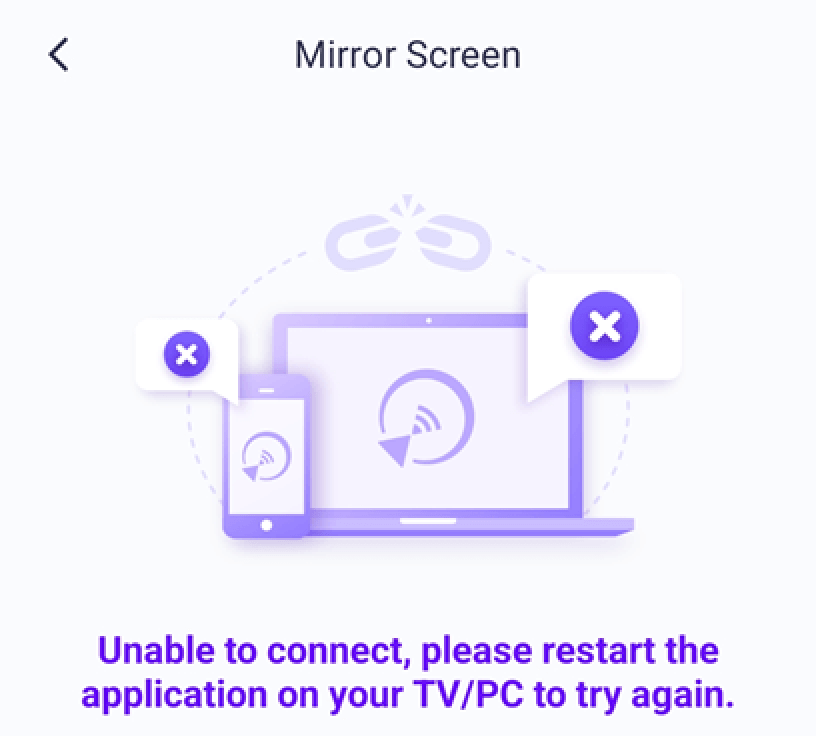
1. För iPhone-användare:
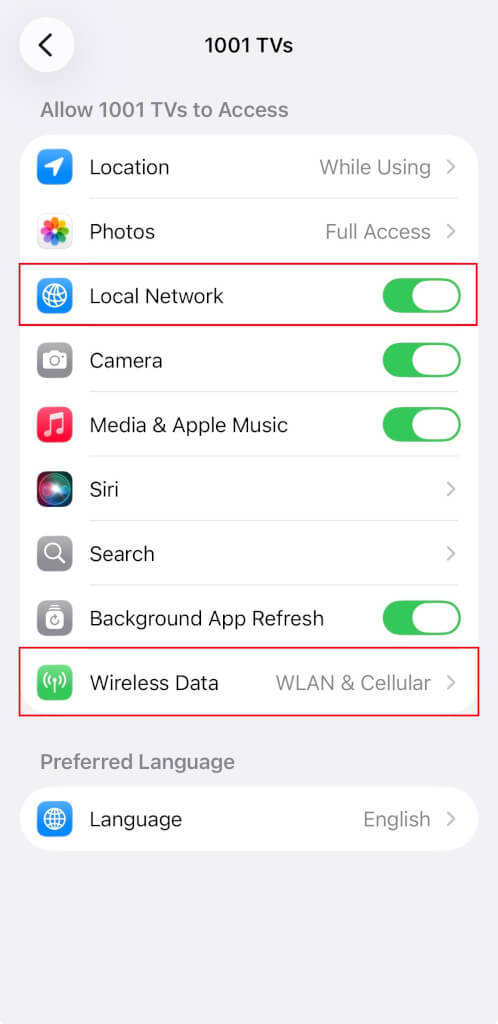
Om du ser en påminnelse på din iPhone aktiverar du “Lokalt nätverk” tillstånd för 1001 TVs genom att följa dessa steg:
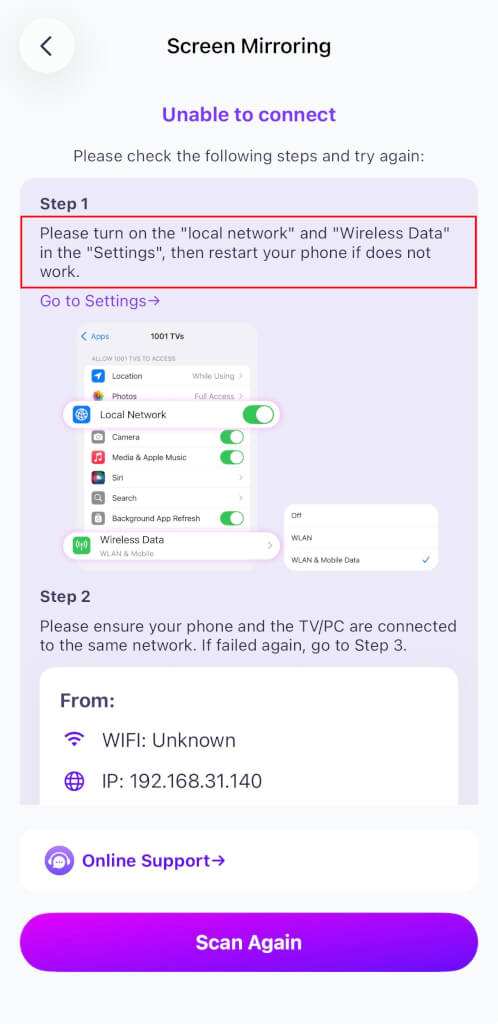
Gå till Inställningar → Appar → Bläddra ner till 1001 TVs → Aktivera Lokalt nätverk
→ Trådlös data → Trådlös data WLAN och mobilnät.
2. För användare av macOS 15+:
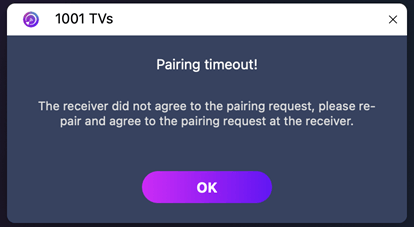
Om du använder macOS 15 eller senare och stöter på felet:
“Parningstiden gick ut! Mottagaren accepterade inte parningsbegäran. Försök att para ihop igen.”
- även när båda enheterna är anslutna till samma Wi-Fi-nätverk - problemet orsakas sannolikt av MacOS 15+:s begränsningar av behörigheter för lokala nätverk.
Kör följande kommandon i Terminal för att återställa nätverksbehörigheter:
sudo rm /Library/Preferences/com.apple.networkextension.plist
sudo rm /Bibliotek/Preferenser/com.apple.networkextension.uuidcache.plist
Sedan starta om din Mac.
⚠️ Viktigt:
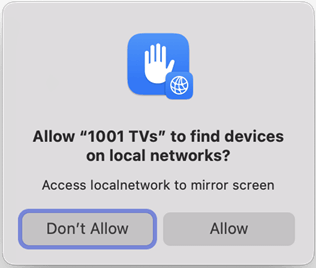
Om macOS efter omstart frågar efter Åtkomst till lokalt nätverkse till att klicka på "Tillåt" för att ge tillstånd.
3. För datoranvändare:
Problemet kan bero på att en brandvägg blockerar anslutningen.
Använda Norton 360 som ett exempel:
- Stäng 1001 TVs App.
- Högerklicka på programikonen i systemfältet längst ned till höger på skrivbordet.
- Välj Inaktivera smart brandvägg, och välj sedan en varaktighet (t.ex. 10 minuter, 1 timme eller tills omstart); eller inaktivera Smart Firewall direkt genom att gå till Avancerad säkerhet > Nätverk i Norton 360.
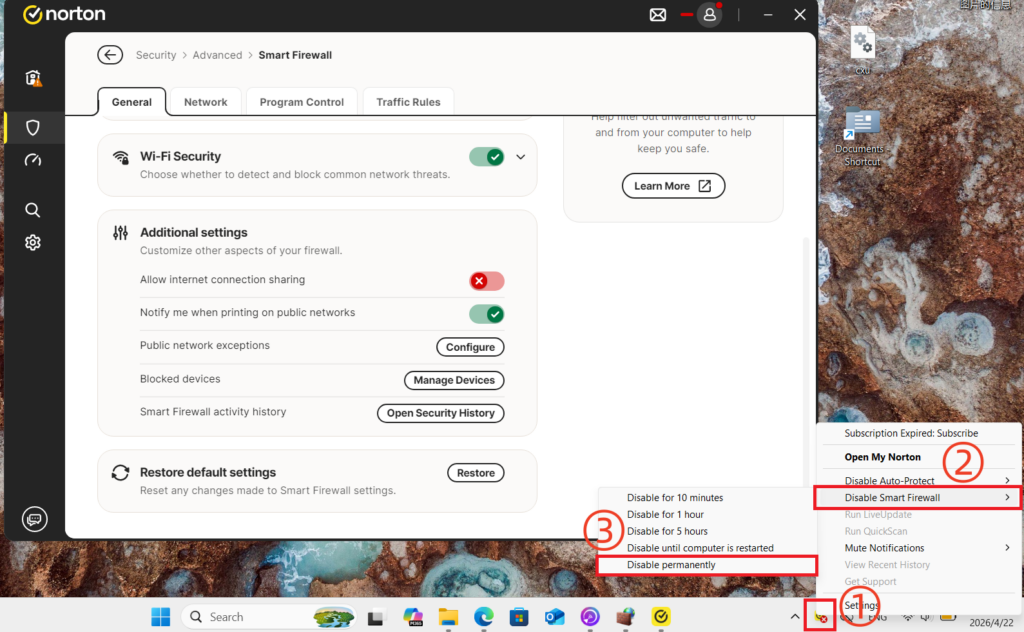
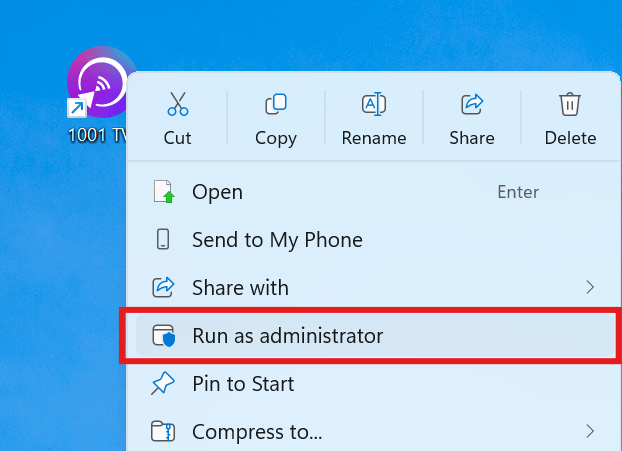
När du har inaktiverat brandväggen startar du om 1001 TVs App som administratör (högerklicka på programmet och välj Kör som administratör) innan han försökte få tillbaka rollbesättningen igen.
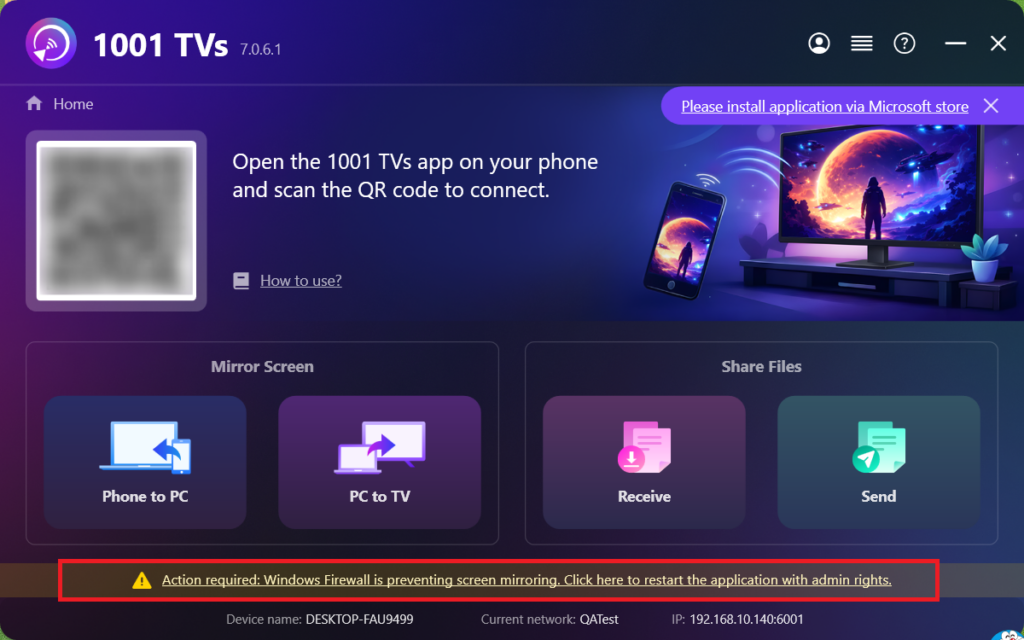
Om en uppmaning visas, klicka på “Ja” för att låta den köras.
4. Om spegelskärm till TV:
Stäng av TV:n, vänta 3 minuter och slå sedan på den igen.
5. Fungerar det fortfarande inte?
Stäng av routern, vänta i 3 minuter och slå sedan på den igen. Detta kan hjälpa till att lösa olika nätverksproblem.
6. För offentliga Wi-Fi-nätverk (t.ex. hotell, flygplatser):
AP-isolering kan vara aktiverad, vilket blockerar skärmspegling.
Kontrollera routerns inställningar och avaktivera AP-isolering om möjligt.
Till exempel på TP-Link-routrar: Enhetshantering → AP-isolering → Av.
Alternativt kan du slå på din telefons personlig hotspot, Anslut sedan din dator eller TV till den och försök spegla igen. Om detta fungerar är problemet troligen med det ursprungliga nätverket.
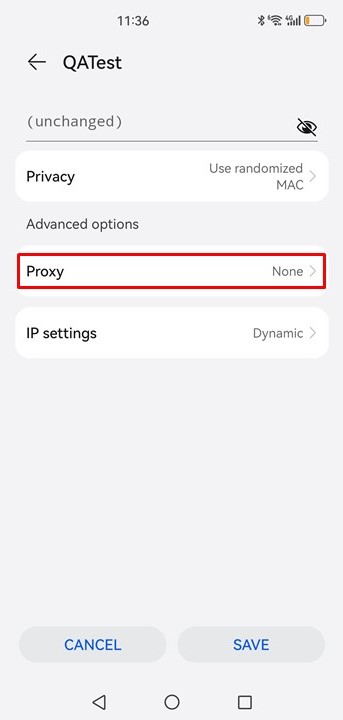
7. Kontrollera Proxy-inställningar:
Om en proxy är aktiv på din enhet (mobil eller dator) ska du stänga av den manuella proxyn eller lägga till målenhetens IP-adress i undantagslistan.
8. Uppdatera PC-appen 1001 TVs:
Kontrollera att PC-appen 1001 TVs är uppdaterad. Om inte, uppgradera till den senaste versionen.
9. Använd funktionen “Mirror To Browser”:
Om problemen med skärmspegling kvarstår kan du prova funktionen [Mirror To Browser]:
Hur speglar du din telefon till en PC-webbläsare?
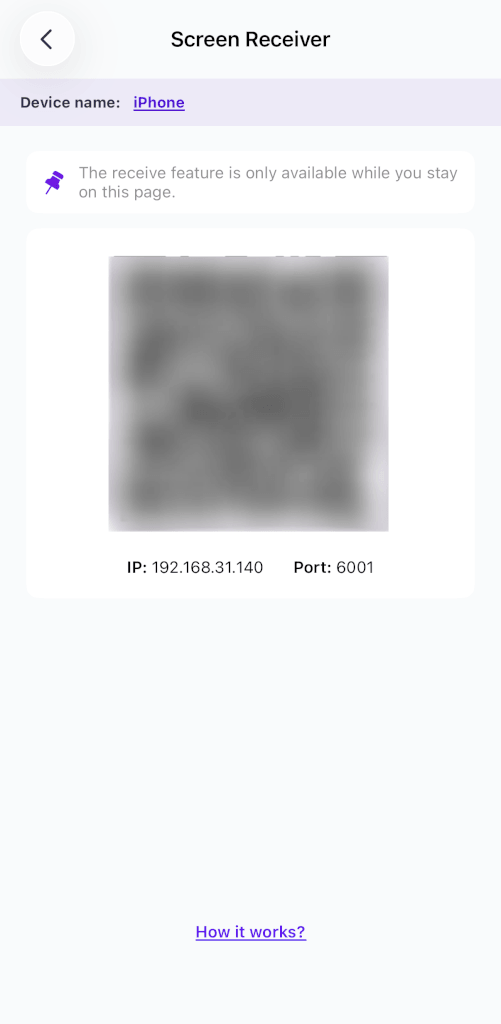
10. Stanna på skärmen Mottagarsidan:
Om du försöker spegla till en telefon/platta, stanna kvar på skärmmottagarsidan och lämna den inte.
Kontakta kundtjänst:
Om det fortfarande inte fungerar är du välkommen att kontakta kundtjänst för hjälp på 1001tvs@nero.com.