
Cómo garantizar la duplicación de pantalla en la misma red Wi-Fi

Los problemas de duplicación de pantalla pueden ser frustrantes, especialmente cuando los dispositivos están en la misma red Wi-Fi. Estos problemas pueden deberse a la configuración de la red, restricciones del cortafuegos o software obsoleto. Sigue los pasos que se indican a continuación para solucionar problemas y mejorar tu experiencia de duplicación de pantalla.
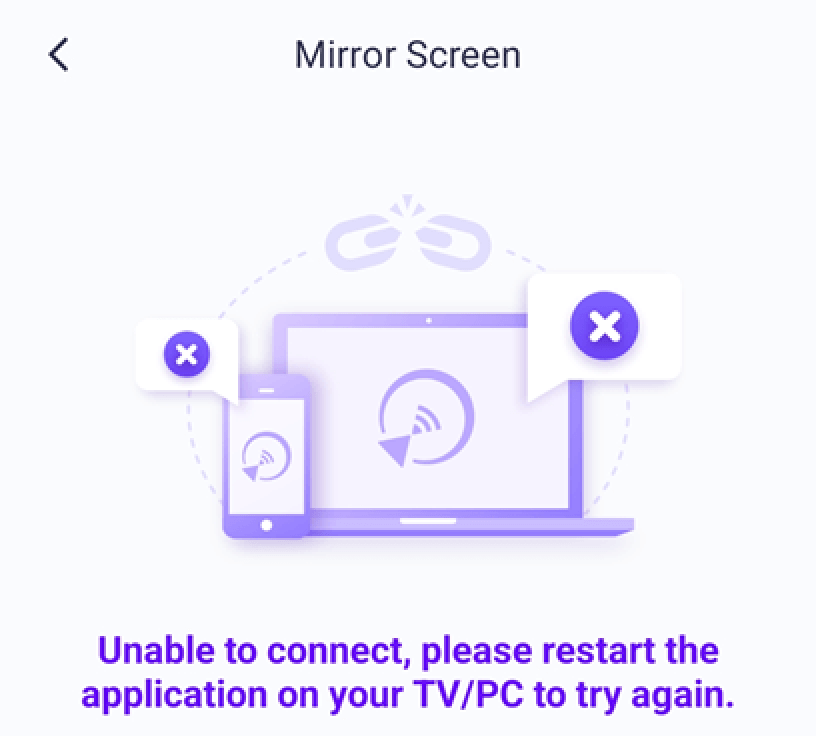
1. Para usuarios de iPhone:
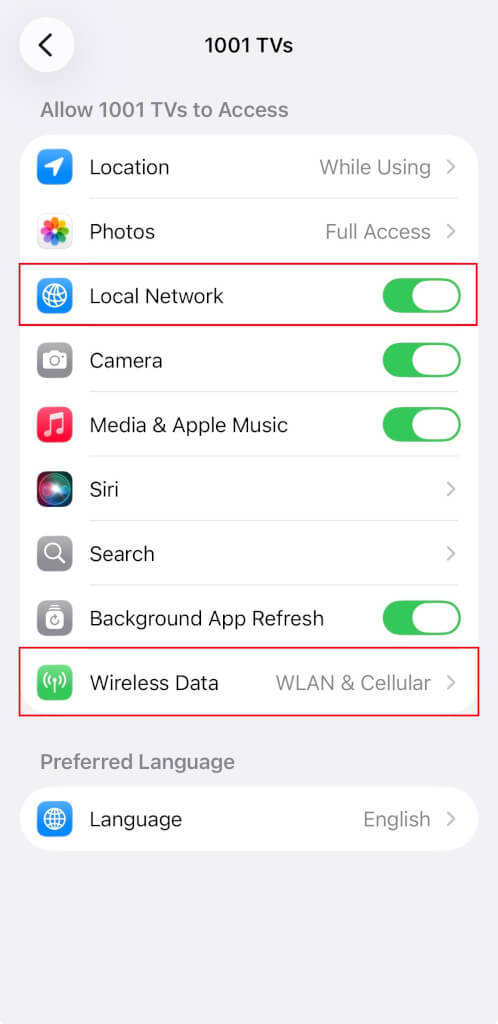
Si ves un recordatorio en tu iPhone, activa la opción “Red local” para 1001 TVs siguiendo estos pasos:
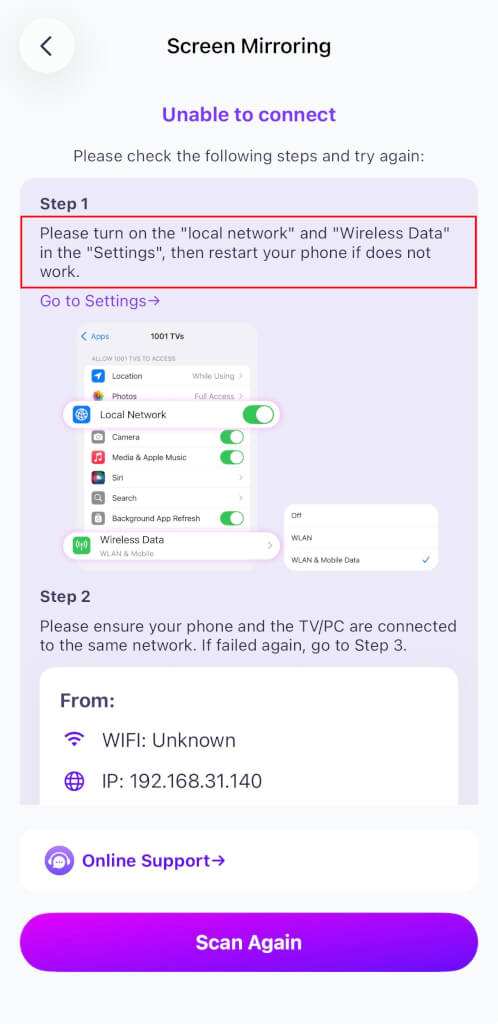
Ir a Ajustes → Aplicaciones → Desplácese hasta 1001 TVs →. Activar Red local
→ Datos inalámbricos → WLAN y móvil.
2. Para usuarios de macOS 15+:
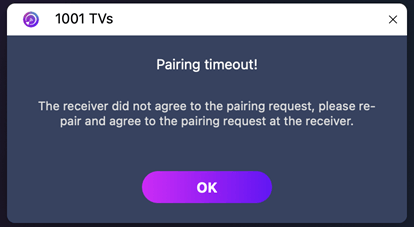
Si utiliza macOS 15 o posterior y se encuentra con el error:
“Se ha agotado el tiempo de emparejamiento. El receptor no aceptó la solicitud de emparejamiento. Vuelva a intentar el emparejamiento”.”
- incluso cuando ambos dispositivos están conectados a la misma red Wi-Fi - es probable que el problema se deba a Restricciones de permisos de red local de macOS 15+.
Ejecute los siguientes comandos en Terminal para restablecer los permisos de red:
sudo rm /Library/Preferences/com.apple.networkextension.plist
sudo rm /Library/Preferences/com.apple.networkextension.uuidcache.plist
Entonces reinicia tu Mac.
⚠️ Importante:
Después de reiniciar, si macOS solicita Acceso a la red localasegúrese de hacer clic en "Permitir" para conceder el permiso.
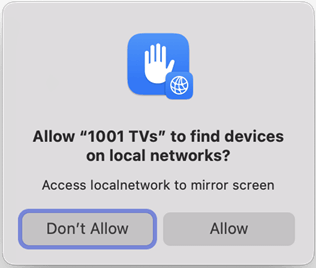
3. Para usuarios de ordenador:
El problema puede deberse a un cortafuegos que bloquea la conexión.
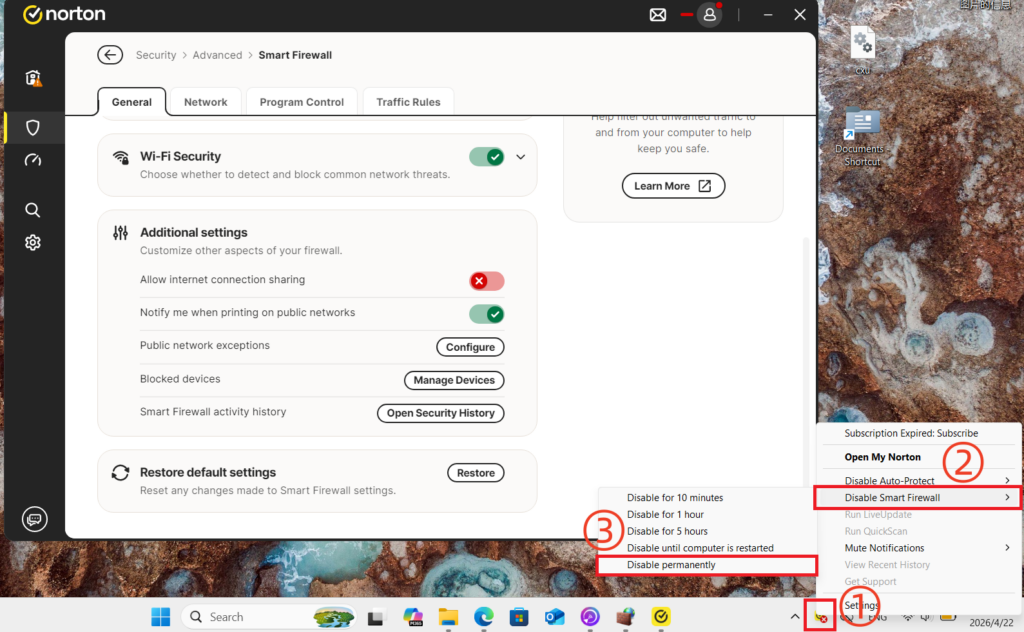
Utilizando Norton 360 como ejemplo:
- Cerrar 1001 TVs App.
- En la bandeja del sistema, en la esquina inferior derecha del escritorio, haz clic con el botón derecho del ratón en el icono de la aplicación.
- Seleccione Desactivar Smart Firewall, y, a continuación, elija una duración (por ejemplo, 10 minutos, 1 hora o hasta que se reinicie); o desactive directamente Smart Firewall accediendo a Seguridad avanzada > Red en Norton 360.
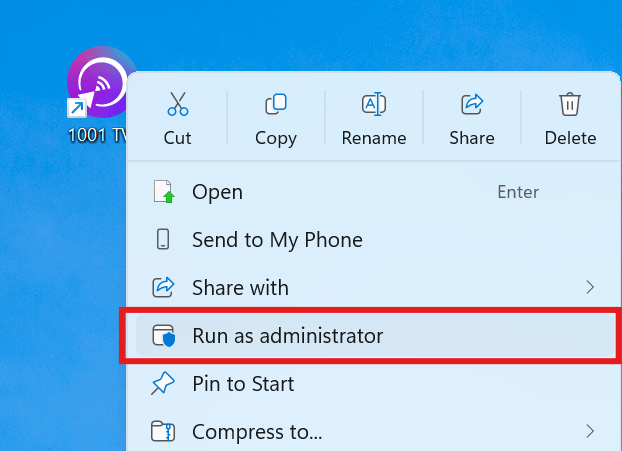
Después de desactivar el cortafuegos, reinicie 1001 TVs App como administrador (haga clic con el botón derecho en la aplicación y seleccione Ejecutar como administrador) antes de volver a intentar recibir el reparto de pantalla.
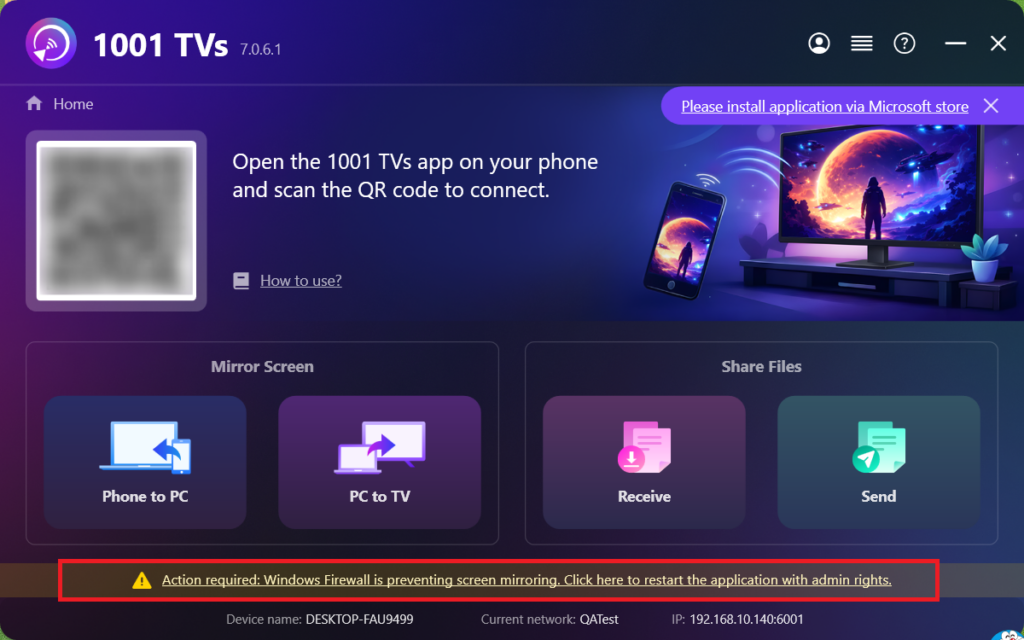
Si aparece un mensaje, haga clic en “Sí” para permitir su ejecución.
4. Si la pantalla de espejo a la TV:
Apague el televisor, espere 3 minutos y vuelva a encenderlo.
5. ¿Todavía no funciona?
Apague el router, espere 3 minutos y vuelva a encenderlo. Esto puede ayudar a resolver varios problemas de red.
6. Para redes Wi-Fi públicas (por ejemplo, hoteles, aeropuertos):
Puede activarse el aislamiento AP, que bloquea la duplicación de pantalla.
Compruebe la configuración de su router y desactivar Aislamiento AP si es posible.
Por ejemplo, en los routers TP-Link: Gestión de dispositivos → Aislamiento AP → Desactivado..
También puedes activar la función hotspot personal, Conecta el ordenador o el televisor a la red y vuelve a intentar la duplicación. Si funciona, es probable que el problema esté en la red original.
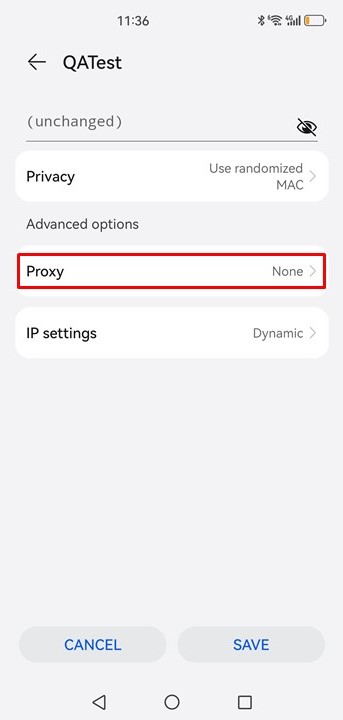
7. Compruebe la configuración del proxy:
Si hay un proxy activo en tu dispositivo (móvil u ordenador), desactiva el proxy manual o añade la dirección IP del dispositivo de destino a la lista de excepciones.
8. Actualice la aplicación 1001 TVs para PC:
Asegúrese de que la aplicación 1001 TVs PC está actualizada. Si no es así, actualízala a la última versión.
9. Utilice la función “Mirror To Browser”:
Si los problemas de duplicación de pantalla persisten, puedes probar la función [Mirror To Browser]:
¿Cómo duplicar tu teléfono con un navegador de PC?
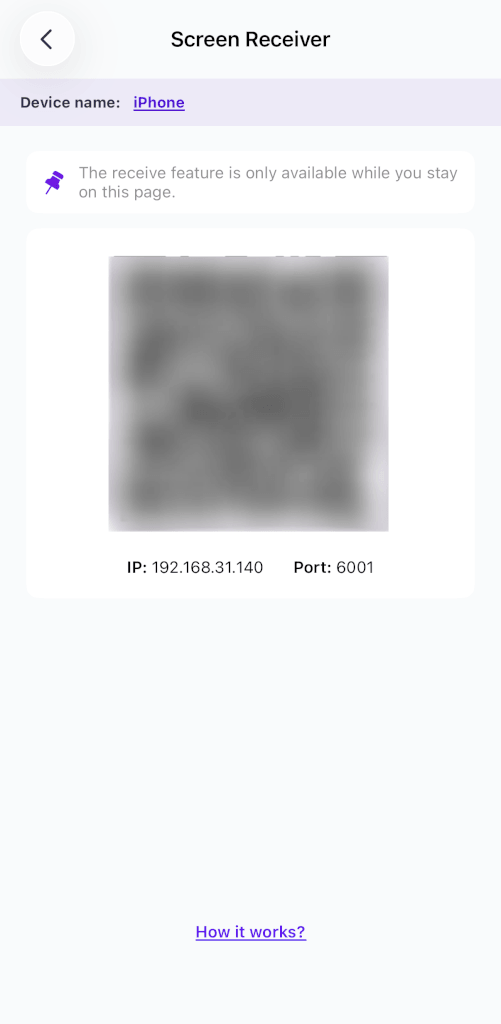
10. Permanezca en la página del receptor de pantalla:
Si intentas hacer una réplica en un teléfono o tableta, permanece en la página receptora de la pantalla y no salgas de ella.
Póngase en contacto con el servicio de atención al cliente:
Si sigue sin funcionar, no dudes en ponerte en contacto con el servicio de atención al cliente en 1001tvs@nero.com.