检测到浏览器语言为中文,点此切换到中文页面->
Идеальные фото за 3 простых шага
1
Установите приложение
Скачайте и откройте приложение 1001 TVs на всех своих устройствах.
2
Подключите устройства
Убедитесь, что оба устройства подключены к одной Wi-Fi сети. Нажмите «Зеркалить камеру», и 1001 TVs автоматически найдет доступные устройства.
3
Синхронизация камеры
Зеркально отобразите изображение камеры на iPhone, iPad, Android, TV, ПК или Mac. Мгновенно настраивайте угол, масштаб и параметры — зеркалирование готово!
Зеркально отобразите камеру. Контролируйте каждый кадр.
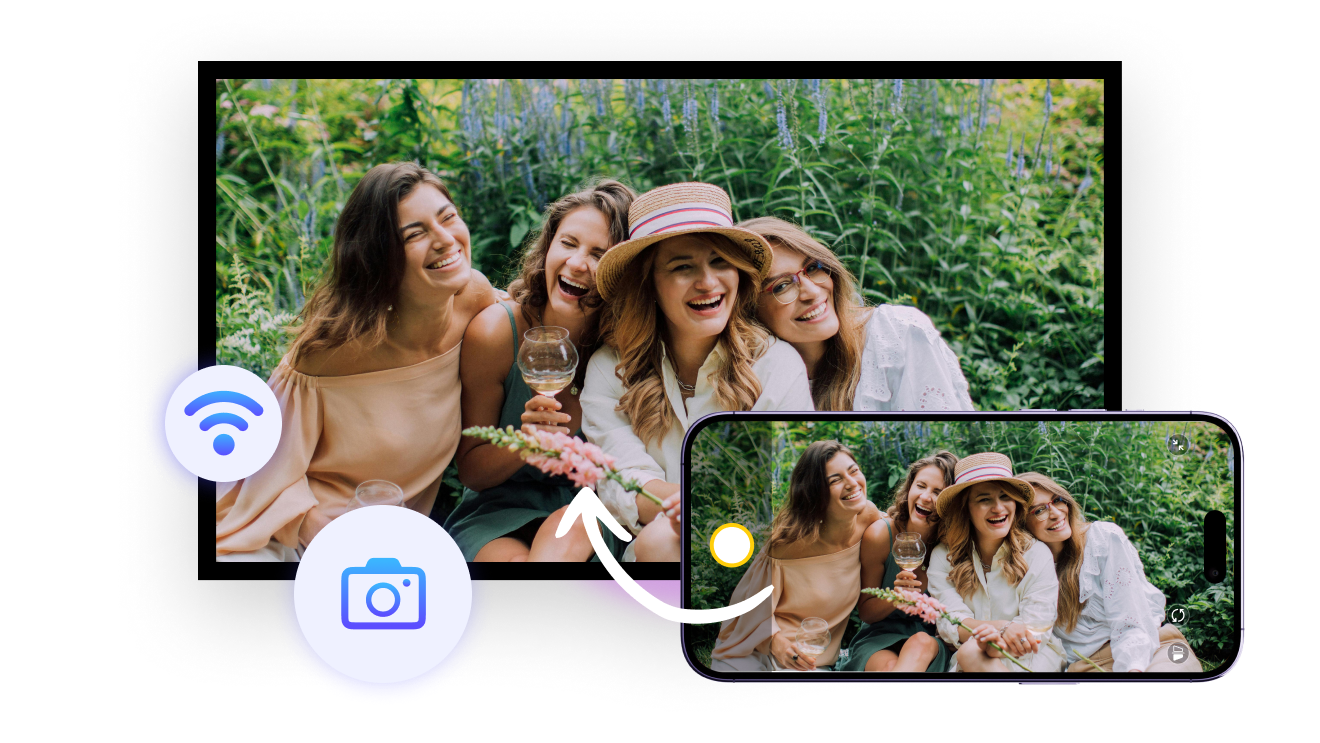
Предпросмотр в реальном времени
Следите за кадром, освещением и углами съёмки в реальном времени — идеально для удалённых фотографов и путешественников, стремящихся к идеальному селфи. Полный контроль, даже на расстоянии.
live-preview
Зум и зеркалирование
Увеличивайте изображение до 12x и зеркально отображайте его — в зависимости от возможностей камеры вашего устройства. Это обеспечит больше гибкости и точности при съёмке.
sharp-details
Сценарии использования
Идеальный помощник для селфи
Групповые снимки без усилий
Помощник для обучения в реальном времени
Хватит снимать вслепую
Боитесь, что друг пропустит идеальный кадр?

Основная камера даёт более чёткие фото, но без предпросмотра — это как игра на удачу.

С 1001 TVs вы можете использовать зеркалирование в реальном времени, чтобы точно настроить ракурс и сделать идеальный кадр — даже в одиночку.
Помощь при съемке селфи
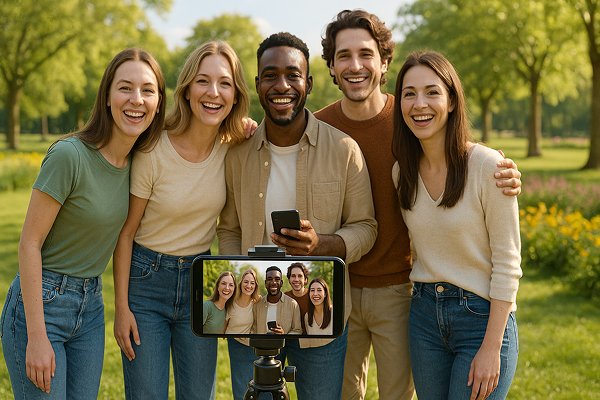
Сделайте групповые фото яркими
Надоело бесконечно переснимать ради одного удачного кадра?

С зеркалированием камеры 1001 TVs вы можете в реальном времени видеть выражения лиц всех участников и убедиться, что каждый в кадре и на своём месте.

Сделайте идеальное групповое фото с первого раза — каждый раз!
Экономьте время и усилия — делайте встречи ещё приятнее!
group-photos
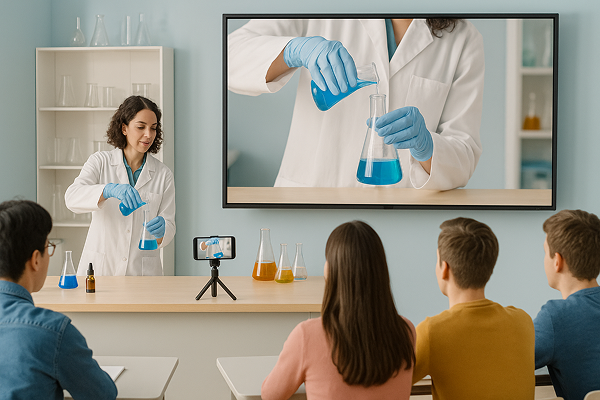
Покажите каждую деталь
Превратите телефон в устройство для прямой трансляции — отлично подходит для демонстрации экспериментов, набросков и практических показов.

С зеркалированием камеры через 1001 TVs каждый ученик видит всё, как будто сидит на первом ряду.

Сделайте уроки увлекательнее, а обучение — эффективнее. Самый простой способ показать, поделиться и блистать!
обучение
Скачать
Часто задаваемые вопросы
Что такое 1001 TVs?
1001 TVs — это мощный инструмент, позволяющий подключать любое устройство по беспроводной сети: телефоны, планшеты, Mac, ПК и телевизоры. Наслаждайтесь беспроблемным дублированием экрана и неограниченной передачей файлов.
Какие устройства и платформы поддерживают функцию дублирования экрана?
Устройства: Смартфон, планшет, ПК, Mac, телевизор
Платформы:
- iOS (iPhone/iPad)
- Android
- macOS
- Windows
- Платформы Smart TV: Google Android TV, Apple tvOS, HarmonyOS, MIUI TV, Amazon Fire OS
Как вывести изображение с экрана телефона или компьютера на экран телевизора?
- Установите приложение 1001 TVs на свой телефон, ПК, Mac или телевизор.
- Убедитесь, что оба устройства подключены к одной и той же сети Wi-Fi.
- Откройте приложение, выберите устройство или отсканируйте QR-код, чтобы начать.
Можно ли попробовать 1001 TVs бесплатно?
1001 TVs предлагает ограниченную по времени бесплатную пробную версию с полным неограниченным доступом к таким премиум-функциям, как зеркалирование экрана, передача файлов и альбом.
Чтобы продолжить пользоваться услугой, просто перейдите на подписку по окончании пробного периода.
Как установить приложение 1001 TVs?
Вы можете найти его по запросу "1001 TVs" в следующих магазинах приложений:
- Apple App Store (для iPhone, iPad, Mac, Apple TV)
- Microsoft Store (для Windows)
- Google Play (для телефонов, планшетов и телевизоров на базе Android)
Какие тарифные планы и варианты оплаты предлагает 1001 TVs?
Мы предлагаем еженедельные, ежемесячные, годовые и пожизненные тарифные планы. Платная подписка требуется только со стороны отправителя после окончания бесплатного пробного периода. Цены в вашей стране см. в приложении.
Как отменить подписку?
Отменить подписку на вашем устройстве iOS
-  Откройте приложение "Настройки" → ваше имя → Подписки → подписка → Отменить подписку
Отменить подписку в вашей учетной записи Google Play
- Откройте приложение Google Play Store → изображение профиля в справа вверху → Оплата и подписки → Подписки → подписка → Отменить подписку → Подтвердите отмену
Можно ли одновременно транслировать изображение с нескольких устройств?
Да. Вы можете одновременно транслировать изображение с нескольких устройств на один ПК или Mac (например, с телефонов, планшетов, ПК или Mac) или транслировать изображение с одного ПК или Mac на несколько устройств (телевизоры, телефоны, планшеты, ПК, Mac и т. д.) — и всё это одновременно.
Хранит ли 1001 TVs персональные данные и существуют ли риски, связанные с нарушением конфиденциальности?
Нет. Все данные с экрана остаются в пределах вашей локальной сети — они никогда не передаются в Интернет.
Как связаться со службой поддержки или получить помощь?
Пожалуйста, свяжитесь с нами по адресу 1001tvs@nero.com.