检测到浏览器语言为中文,点此切换到中文页面->
Как отправить файлы на телевизор с ПК и Mac?
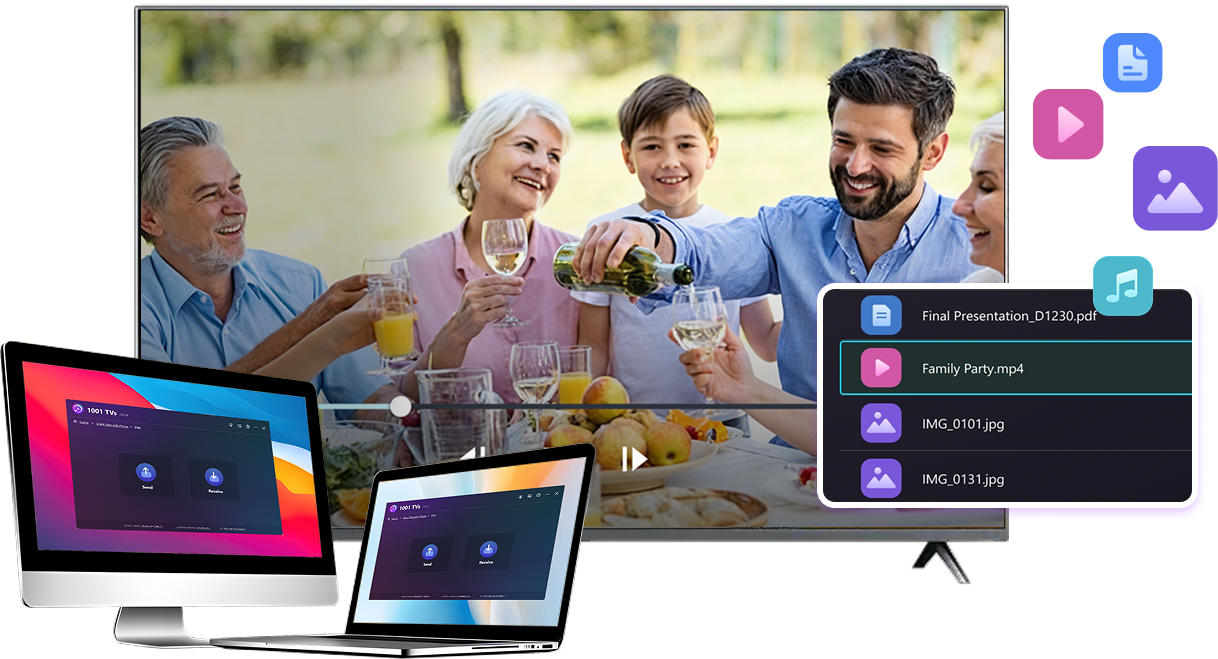
Легко отправляйте файлы с ПК или Mac на "умный" телевизор с помощью 1001 TVs - за 3 простых шага.
1
Установите приложение
Загрузите и откройте приложение 1001 TVs на всех устройствах.
2
Подключайтесь
Подключите ПК или Mac и телевизор к одной сети Wi-Fi. Доступные устройства будут обнаружены автоматически.
3
Отправить файлы
Выберите телевизор и мгновенно отправьте файлы для быстрой локальной передачи.
Стабильный. Локальный. Передача больших файлов.
БОЛЬШИЕ ФАЙЛЫ И ЛЮБЫЕ ФОРМАТЫ
Передавайте большие файлы с ПК или Mac на телевизор, включая полнометражные видеоролики и фильмы 4K фильмы.


Поддерживает основные типы файлов, такие как MKV, MP4, AVI и MP3, а также документы и другие файлы рабочего стола. файлы.

Никаких USB-накопителей. Никаких кабелей HDMI.
Выберите файлы на компьютере и отправьте их на телевизор по беспроводной сети.
большие-файлы-любого-формата
ЛОКАЛЬНАЯ ПЕРЕДАЧА. НАДЕЖНОЕ ВОСПРОИЗВЕДЕНИЕ.
Все передачи осуществляются по локальной сети - никаких облачных загрузок и использования данных.

Передача файлов в фоновом режиме, пока вы продолжаете работать.

Разработан для стабильной и длительной передачи данных - даже при работе с большими файлами.
local-transfer-reliable-playback
Сценарии использования
Домашний кинотеатр и фильмы
Семейные фотографии и видео
Презентации и демонстрации
Наслаждайтесь фильмами - большими и плавными
Фильмы, хранящиеся на вашем PC или Mac, лучше всего смотрятся на телевизоре. На большом экране лучше видны детали и длинные фильмы гораздо удобнее смотреть.

Передавайте большие файлы фильмов, включая полнометражные и 4K-видео, прямо с компьютера на телевизор. Для плавного локального воспроизведения - без USB-накопителей, кабелей HDMI и перерывов.

С 1001 TVs ваша личная библиотека фильмов превращается в настоящий домашний кинотеатр на большом экране. экране.
домашний кинотеатр-фильмы
Переживите семейные воспоминания на большом телевизионном экране
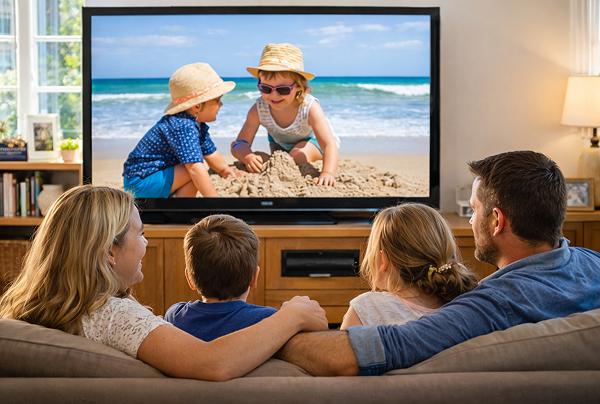
Ваши лучшие фотографии и видео часто хранятся на компьютере. Хватит щуриться на экран ноутбука или рисковать своей конфиденциальностью, загружая фотографии в облако.

Отправляйте семейные фотографии и видео прямо с вашего ПК или Mac на телевизор. Никакого интернета, никаких регистраций и никакого ожидания - файлы попадают прямо на телевизор, локально.

С 1001 TVs ваши воспоминания останутся в безопасности на локальном носителе, а радость от их совместного использования заполнит всю комнату. комнату.
семья-фото-видео
Презентация как у профессионала - беспроводная и надежная
Ваша презентация живет на вашем компьютере. Ее показ на телевизоре не должен зависеть от кабелей, адаптеров или адаптеров или приспособлений.

Передавайте слайды, демонстрационные видеоролики и другие файлы с компьютера на телевизор по беспроводной связи. соединение остается стабильным, поэтому презентация проходит без перебоев.

Никаких задержек при настройке. Никаких неожиданных сбоев.
Вы сосредотачиваетесь на своем контенте, а телевизор просто показывает его.
презентации-демоверсии
Скачать
Часто задаваемые вопросы
Что такое 1001 TVs?
1001 TVs — это мощный инструмент, позволяющий подключать любое устройство по беспроводной сети: телефоны, планшеты, Mac, ПК и телевизоры. Наслаждайтесь беспроблемным дублированием экрана и неограниченной передачей файлов.
Какие устройства и платформы поддерживают функцию дублирования экрана?
Устройства: Смартфон, планшет, ПК, Mac, телевизор
Платформы:
- iOS (iPhone/iPad)
- Android
- macOS
- Windows
- Платформы Smart TV: Google Android TV, Apple tvOS, HarmonyOS, MIUI TV, Amazon Fire OS
Как вывести изображение с экрана телефона или компьютера на экран телевизора?
- Установите приложение 1001 TVs на свой телефон, ПК, Mac или телевизор.
- Убедитесь, что оба устройства подключены к одной и той же сети Wi-Fi.
- Откройте приложение, выберите устройство или отсканируйте QR-код, чтобы начать.
Можно ли попробовать 1001 TVs бесплатно?
1001 TVs предлагает ограниченную по времени бесплатную пробную версию с полным неограниченным доступом к таким премиум-функциям, как зеркалирование экрана, передача файлов и альбом.
Чтобы продолжить пользоваться услугой, просто перейдите на подписку по окончании пробного периода.
Как установить приложение 1001 TVs?
Вы можете найти его по запросу "1001 TVs" в следующих магазинах приложений:
- Apple App Store (для iPhone, iPad, Mac, Apple TV)
- Microsoft Store (для Windows)
- Google Play (для телефонов, планшетов и телевизоров на базе Android)
Какие тарифные планы и варианты оплаты предлагает 1001 TVs?
Мы предлагаем еженедельные, ежемесячные, годовые и пожизненные тарифные планы. Платная подписка требуется только со стороны отправителя после окончания бесплатного пробного периода. Цены в вашей стране см. в приложении.
Как отменить подписку?
Отменить подписку на вашем устройстве iOS
-  Откройте приложение "Настройки" → ваше имя → Подписки → подписка → Отменить подписку
Отменить подписку в вашей учетной записи Google Play
- Откройте приложение Google Play Store → изображение профиля в справа вверху → Оплата и подписки → Подписки → подписка → Отменить подписку → Подтвердите отмену
Можно ли одновременно транслировать изображение с нескольких устройств?
Да. Вы можете одновременно транслировать изображение с нескольких устройств на один ПК или Mac (например, с телефонов, планшетов, ПК или Mac) или транслировать изображение с одного ПК или Mac на несколько устройств (телевизоры, телефоны, планшеты, ПК, Mac и т. д.) — и всё это одновременно.
Хранит ли 1001 TVs персональные данные и существуют ли риски, связанные с нарушением конфиденциальности?
Нет. Все данные с экрана остаются в пределах вашей локальной сети — они никогда не передаются в Интернет.
Как связаться со службой поддержки или получить помощь?
Пожалуйста, свяжитесь с нами по адресу 1001tvs@nero.com.