检测到浏览器语言为中文,点此切换到中文页面->
Как отразить экран на мобильное устройство за 3 простых шага
1
Установите приложение 1001 TVs
Скачайте и откройте его как на устройстве, с которого хотите передавать экран, так и на мобильном устройстве для приёма.
2
Откройте функцию «Приёмник экрана»
Подключите оба устройства к одной сети Wi-Fi. Откройте приложение на телефоне или планшете и останьтесь на экране «Приёмник экрана».
3
Начать зеркалирование
На передающем устройстве откройте раздел «Трансляция экрана», выберите приёмник из списка или отсканируйте QR-код, затем нажмите «Начать», чтобы передать экран на мобильное устройство.
Простое получение экрана с разных устройств
получать с любого устройства
Принимайте с любого устройства
провереноПоддерживает приём экрана с Windows, macOS, iOS, Android и других устройств.
провереноПростое беспроводное подключение всего за пару касаний.
использовать как второй экран
Превратите телефон во второй экран
провереноПринимайте экран с ПК в режиме дублирования, расширения или выбранного окна.
провереноРасширьте рабочее пространство с помощью того, что уже есть — без дополнительного оборудования.
no-cables-full-connection
Свободное подключение — без проводов и ограничений
провереноУдобный способ соединения устройств через Wi-Fi — без кабелей.
провереноНаслаждайтесь плавной и качественной передачей изображения и звука на Mac, PC, iOS или Android.
Сценарии использования
Продуктивная Работа
Умное Родительство
Развлечения Для Себя
Творческий Процесс Без Преград
Больше Продуктивности Где Угодно
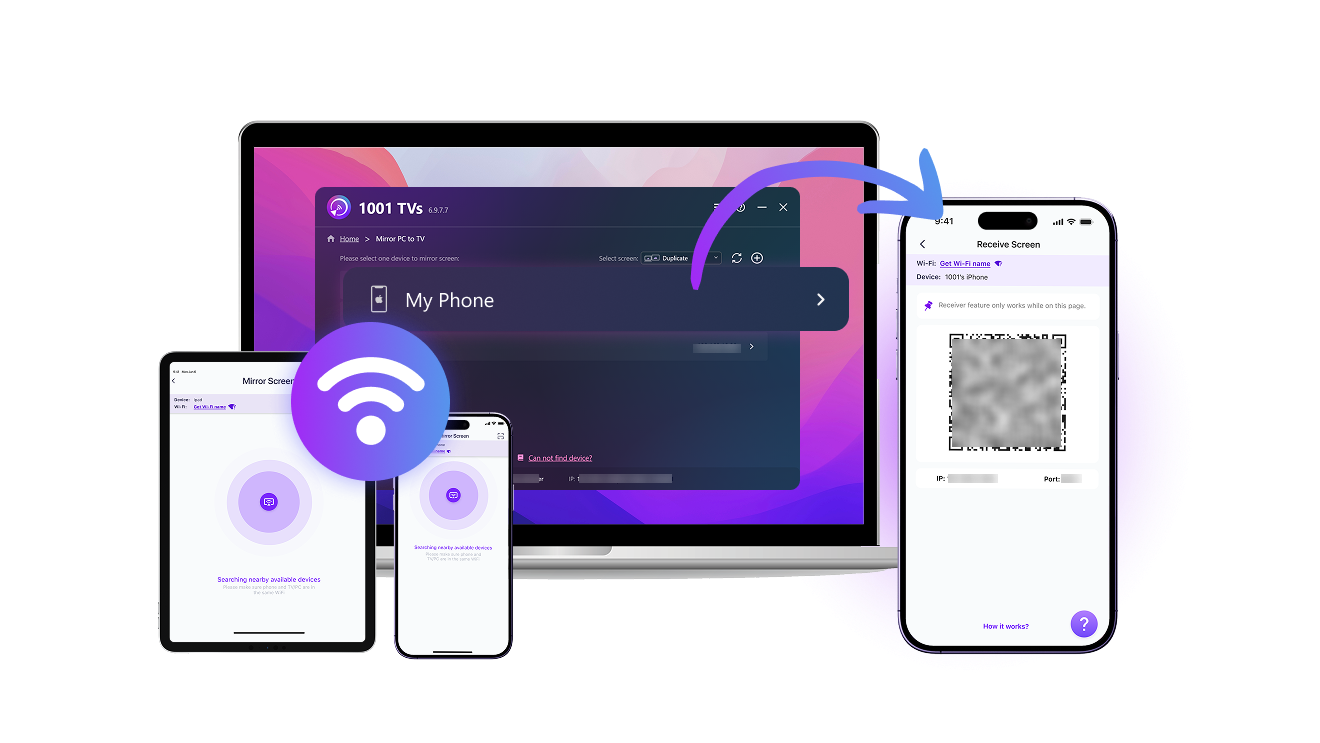
Используйте iPad, планшет Android или запасное устройство как второй экран для Mac или ПК — без проводов.

С 1001 TVs передача данных с экрана становится проще - телефон на телевизор, ПК на телефон, большой экран или маленький - все работает.

Превратите любой экран в гибкое рабочее пространство — для рисования, многозадачности или работы в полноэкранном режиме.
работа
Оставайтесь На Связи, Будьте Вовлечены
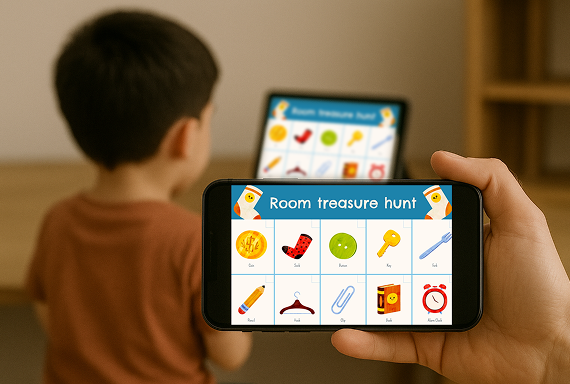
Легко отразите экран ребенка на своем устройстве — идеально для онлайн-уроков, домашних заданий или повседневного обучения.

С приложением 1001 TVs вы всегда будете в курсе, сможете вовремя помочь и мягко направлять ребёнка, не навязываясь.

Создайте безопасную и сосредоточенную учебную среду — где бы вы ни находились, без проводов и сложных настроек.
воспитание детей
Свободное Зеркалирование Экрана
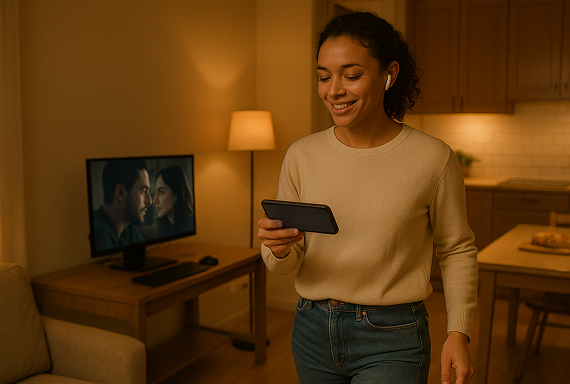
Выводите изображение с ПК на телефон или планшет и смотрите в любое время, где угодно.

С приложением 1001 TVs вы можете смотреть фильмы наедине, следовать фитнес-урокам или анализировать игровые моменты в пути.

Тренируетесь, отдыхаете или просматриваете важные моменты — дублируйте экран на любое устройство — без кабелей и ограничений.
развлечения
Прямая трансляция во время съёмки
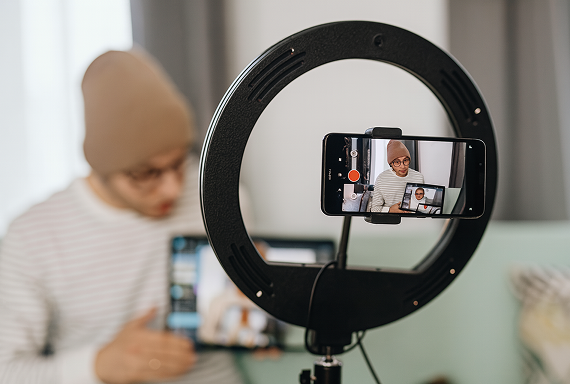
Используйте телефон как камеру и показывайте изображение в реальном времени на другом устройстве — удобно для настройки кадра, света и фокуса без громоздкой техники.

С приложением 1001 TVs вы можете просматривать кадр в реальном времени, настраивать ракурс и проверять детали.

Идеально подходит всем, кто создает контент с помощью телефона — будь то стрим или спонтанная съемка.
создание контента
Скачать
Часто задаваемые вопросы
Что такое 1001 TVs?
1001 TVs — это мощный инструмент, позволяющий подключать любое устройство по беспроводной сети: телефоны, планшеты, Mac, ПК и телевизоры. Наслаждайтесь беспроблемным дублированием экрана и неограниченной передачей файлов.
Какие устройства и платформы поддерживают функцию дублирования экрана?
Устройства: Смартфон, планшет, ПК, Mac, телевизор
Платформы:
- iOS (iPhone/iPad)
- Android
- macOS
- Windows
- Платформы Smart TV: Google Android TV, Apple tvOS, HarmonyOS, MIUI TV, Amazon Fire OS
Как вывести изображение с экрана телефона или компьютера на экран телевизора?
- Установите приложение 1001 TVs на свой телефон, ПК, Mac или телевизор.
- Убедитесь, что оба устройства подключены к одной и той же сети Wi-Fi.
- Откройте приложение, выберите устройство или отсканируйте QR-код, чтобы начать.
Можно ли попробовать 1001 TVs бесплатно?
1001 TVs предлагает ограниченную по времени бесплатную пробную версию с полным неограниченным доступом к таким премиум-функциям, как зеркалирование экрана, передача файлов и альбом.
Чтобы продолжить пользоваться услугой, просто перейдите на подписку по окончании пробного периода.
Как установить приложение 1001 TVs?
Вы можете найти его по запросу "1001 TVs" в следующих магазинах приложений:
- Apple App Store (для iPhone, iPad, Mac, Apple TV)
- Microsoft Store (для Windows)
- Google Play (для телефонов, планшетов и телевизоров на базе Android)
Какие тарифные планы и варианты оплаты предлагает 1001 TVs?
Мы предлагаем еженедельные, ежемесячные, годовые и пожизненные тарифные планы. Платная подписка требуется только со стороны отправителя после окончания бесплатного пробного периода. Цены в вашей стране см. в приложении.
Как отменить подписку?
Отменить подписку на вашем устройстве iOS
-  Откройте приложение "Настройки" → ваше имя → Подписки → подписка → Отменить подписку
Отменить подписку в вашей учетной записи Google Play
- Откройте приложение Google Play Store → изображение профиля в справа вверху → Оплата и подписки → Подписки → подписка → Отменить подписку → Подтвердите отмену
Можно ли одновременно транслировать изображение с нескольких устройств?
Да. Вы можете одновременно транслировать изображение с нескольких устройств на один ПК или Mac (например, с телефонов, планшетов, ПК или Mac) или транслировать изображение с одного ПК или Mac на несколько устройств (телевизоры, телефоны, планшеты, ПК, Mac и т. д.) — и всё это одновременно.
Хранит ли 1001 TVs персональные данные и существуют ли риски, связанные с нарушением конфиденциальности?
Нет. Все данные с экрана остаются в пределах вашей локальной сети — они никогда не передаются в Интернет.
Как связаться со службой поддержки или получить помощь?
Пожалуйста, свяжитесь с нами по адресу 1001tvs@nero.com.