检测到浏览器语言为中文,点此切换到中文页面->
Отправка файлов на телевизор за 3 простых шага
1
Установите приложение
Установите 1001 TVs на телефон и телевизор.
2
Подключите ваши устройства
Убедитесь, что оба устройства подключены к одной сети Wi-Fi. На телевизоре откройте «Файлы». На телефоне нажмите «Передача файлов». Доступные устройства будут обнаружены автоматически.
3
Отправить файлы
Выберите целевое устройство и мгновенно отправьте файлы.
Простота. Безопасно. Передача файлов.
БЕЗ ОГРАНИЧЕНИЙ ПО ФОРМАТАМ
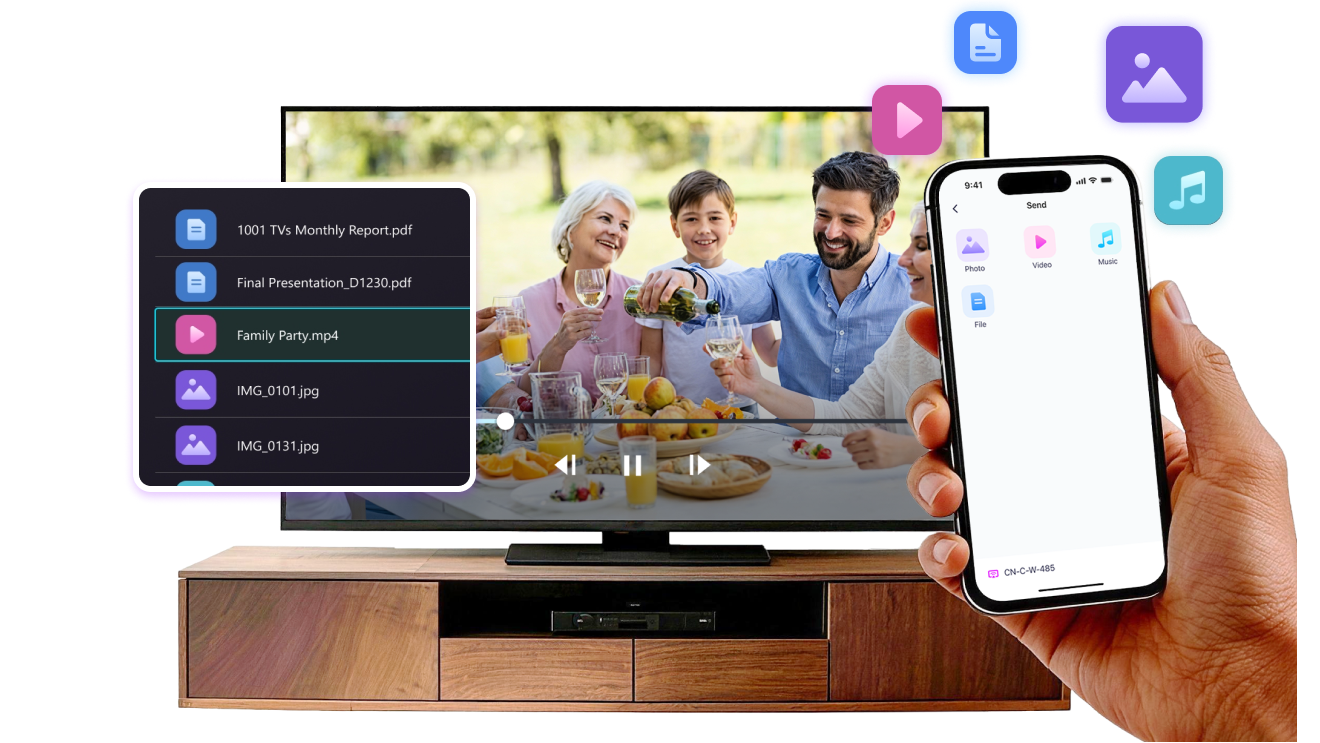
Отправляйте фотографии, видео и аудиофайлы прямо с телефона на телевизор.
Поддерживает такие распространенные форматы, как JPG, PNG, MP4, MKV, AVI и MP3 - конвертация не требуется.

Не нужны кабели USB. Никаких дополнительных действий.

Просто выберите файлы и с легкостью отправьте их на телевизор.
no-limits-on-formats
ЛОКАЛЬНАЯ ПЕРЕДАЧА. НЕ ИСПОЛЬЗОВАТЬ ДАННЫЕ.
Все передачи осуществляются по локальной сети - никаких облачных загрузок и использования данных.

После отправки файлов они воспроизводятся непосредственно на телевизоре.

Телефонные звонки, блокировка экрана или переключение приложений не прервут воспроизведение, и вы сможете смотреть с уверенностью. уверенно.
local-transfer-no-data-usage
Сценарии использования
Обмен Фото и Видео
Презентации и демонстрации
Обучение и преподавание
Покажите всё, что сняли — крупнее и четче
Фотографии и видео смотрятся на телевизоре гораздо лучше, чем на маленьком экране телефона. Большой дисплей делает детали четче, а совместный просмотр — приятнее.

Отправляйте фотографии и видео прямо с телефона на телевизор для плавного воспроизведения и более комфортного просмотра. Делитесь семейными моментами, впечатлениями от поездок или особыми событиями, не передавая телефон из рук в руки и не путаясь в проводах.

С 1001 TVs ваши фото и видео оживают на большом экране — на радость всем собравшимся.
обмен фото и видео
Выступайте уверенно — четко и без помех
Следить за презентацией проще, когда всем хорошо видно содержимое.
Большой экран помогает удерживать внимание и выделять ключевые моменты.

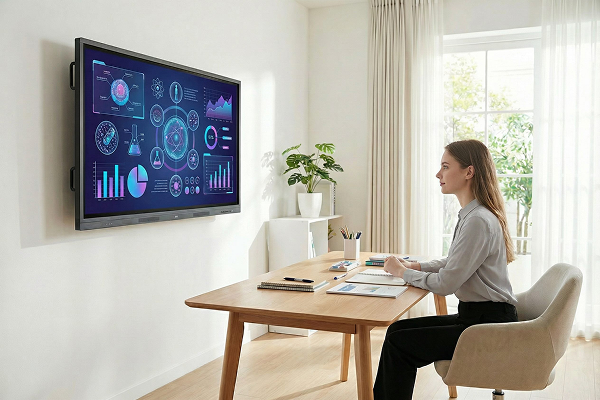
Транслируйте слайды, графику или демоверсии прямо с устройства на телевизор для плавной и непрерывной презентации. Больше никаких проводов на столе и необходимости толпиться вокруг ноутбука.

С 1001 TVs презентация на большом экране в любом месте выглядит просто и профессионально.
презентации-демоверсии
Сделайте обучение наглядным — и более увлекательным
Обучение становится эффективнее, когда идеи наглядны и их легко усвоить. Большой экран помогает ученикам не отвлекаться и глубже понимать изучаемый материал.

Выводите уроки, упражнения или демонстрации на экран телевизора, объединяя всех в процессе обучения. Каждый сможет следовать в общем ритме, не отвлекаясь.

С 1001 TVs обучение на большом экране само собой становится живым и интерактивным.
обучение-обучение
Скачать
Часто задаваемые вопросы
Что такое 1001 TVs?
1001 TVs — это мощный инструмент, позволяющий подключать любое устройство по беспроводной сети: телефоны, планшеты, Mac, ПК и телевизоры. Наслаждайтесь беспроблемным дублированием экрана и неограниченной передачей файлов.
Какие устройства и платформы поддерживают функцию дублирования экрана?
Устройства: Смартфон, планшет, ПК, Mac, телевизор
Платформы:
- iOS (iPhone/iPad)
- Android
- macOS
- Windows
- Платформы Smart TV: Google Android TV, Apple tvOS, HarmonyOS, MIUI TV, Amazon Fire OS
Как вывести изображение с экрана телефона или компьютера на экран телевизора?
- Установите приложение 1001 TVs на свой телефон, ПК, Mac или телевизор.
- Убедитесь, что оба устройства подключены к одной и той же сети Wi-Fi.
- Откройте приложение, выберите устройство или отсканируйте QR-код, чтобы начать.
Можно ли попробовать 1001 TVs бесплатно?
1001 TVs предлагает ограниченную по времени бесплатную пробную версию с полным неограниченным доступом к таким премиум-функциям, как зеркалирование экрана, передача файлов и альбом.
Чтобы продолжить пользоваться услугой, просто перейдите на подписку по окончании пробного периода.
Как установить приложение 1001 TVs?
Вы можете найти его по запросу "1001 TVs" в следующих магазинах приложений:
- Apple App Store (для iPhone, iPad, Mac, Apple TV)
- Microsoft Store (для Windows)
- Google Play (для телефонов, планшетов и телевизоров на базе Android)
Какие тарифные планы и варианты оплаты предлагает 1001 TVs?
Мы предлагаем еженедельные, ежемесячные, годовые и пожизненные тарифные планы. Платная подписка требуется только со стороны отправителя после окончания бесплатного пробного периода. Цены в вашей стране см. в приложении.
Как отменить подписку?
Отменить подписку на вашем устройстве iOS
-  Откройте приложение "Настройки" → ваше имя → Подписки → подписка → Отменить подписку
Отменить подписку в вашей учетной записи Google Play
- Откройте приложение Google Play Store → изображение профиля в справа вверху → Оплата и подписки → Подписки → подписка → Отменить подписку → Подтвердите отмену
Можно ли одновременно транслировать изображение с нескольких устройств?
Да. Вы можете одновременно транслировать изображение с нескольких устройств на один ПК или Mac (например, с телефонов, планшетов, ПК или Mac) или транслировать изображение с одного ПК или Mac на несколько устройств (телевизоры, телефоны, планшеты, ПК, Mac и т. д.) — и всё это одновременно.
Хранит ли 1001 TVs персональные данные и существуют ли риски, связанные с нарушением конфиденциальности?
Нет. Все данные с экрана остаются в пределах вашей локальной сети — они никогда не передаются в Интернет.
Как связаться со службой поддержки или получить помощь?
Пожалуйста, свяжитесь с нами по адресу 1001tvs@nero.com.