检测到浏览器语言为中文,点此切换到中文页面->
Трансляция медиа за 3 простых шага
1
Установите приложение
Скачайте и откройте приложение на своём телефоне. (Установка на телевизор не требуется.)
2
Подключите устройства
Убедитесь, что ваш телефон и телевизор находятся в одной сети Wi-Fi. Приложение автоматически обнаружит устройства поблизости.
3
Начать трансляцию
Выберите фото, видео или музыкальный файл и сразу же отправьте на телевизор.
Без приложения для ТВ — просто нажмите и начните трансляцию
Потоковая передача на любое устройство
Автоматическое подключение к любым устройствам, включая смарт-телевизоры, PlayStation, Roku, NAS и даже старые модели, для потоковой передачи данных в высоком разрешении.
Воспроизводите все форматы медиа в оригинальном качестве
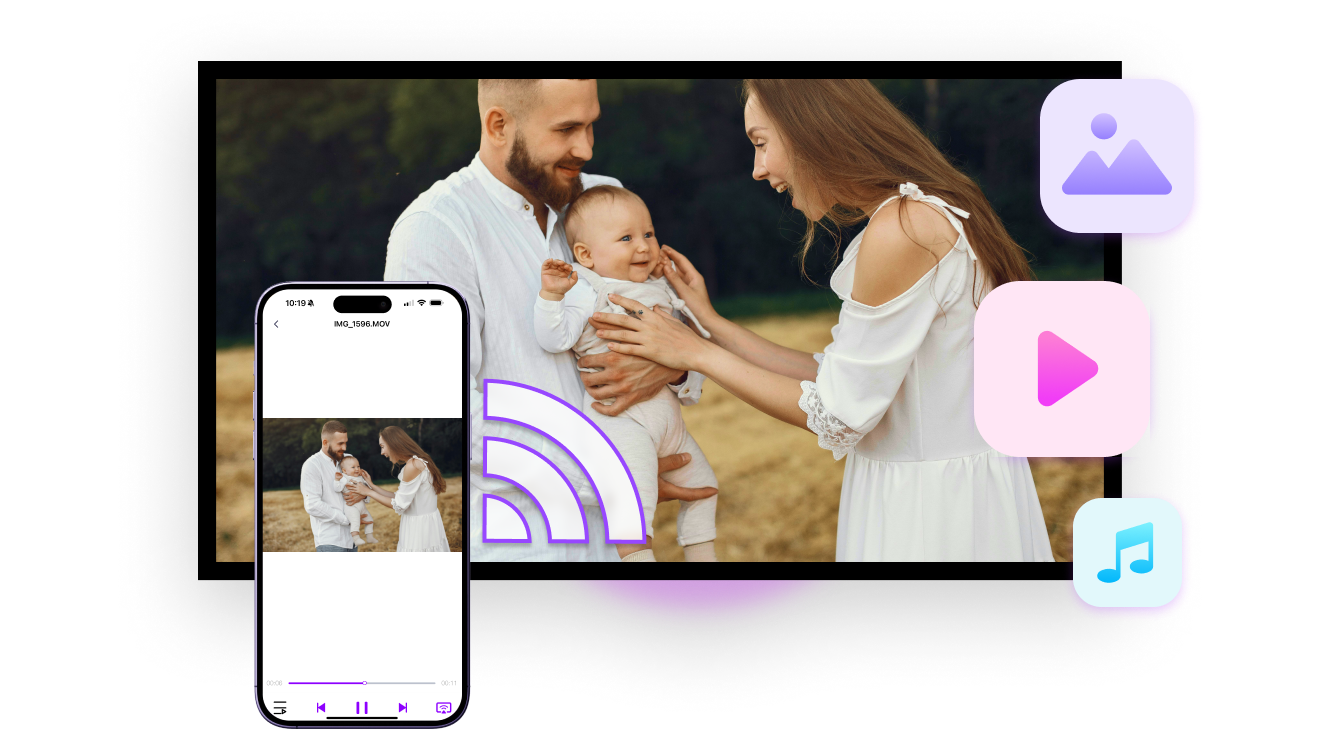
Передавайте MP4, MOV, M4A, MP3, JPG и другие форматы — с полной совместимостью. Воспроизводите медиа на ТВ в оригинальном качестве — без сжатия и потерь, с кристально чистым изображением.
Все форматы носителей
Сценарии использования
Обмен фотографиями
Воспроизведение музыки в высоком качестве
Трансляция живых шоу
Превратите фотографии в общие воспоминания
Легко делитесь фото из путешествий, семейными альбомами и ценными моментами на большом экране — вместе всегда веселее.

Фотографии удобно сгруппированы по альбомам для быстрого выбора. Выбирайте сколько угодно — ограничений нет.

Идеально подходит для путешествий, праздников или уютных вечеров в кругу семьи. После начала трансляции можно свободно листать фото одно за другим.
Обмен фотографиями
Музыка, наполняющая комнату — и не только
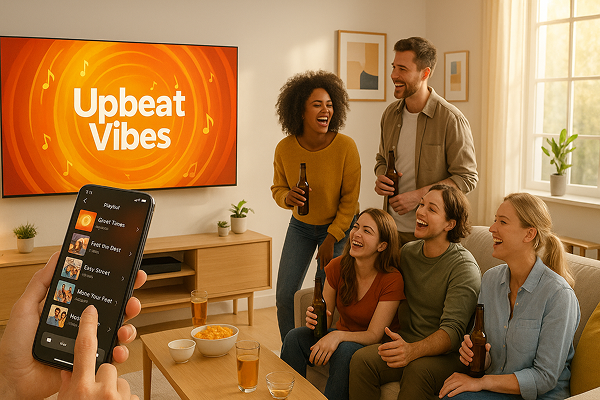
Передавайте любимые плейлисты с телефона на телевизор, ПК или высококачественные колонки всего за несколько секунд.

Наслаждайтесь более громким звуком, богатой детализацией и качеством без потерь, которое раскрывает каждую грань вашей музыки.

Будь то вечеринка, спокойный вечер или серьёзное прослушивание — переключайте треки легко и дайте звуку засиять.
музыка, которая заполняет комнату
Повтор лучших моментов — От сцены до стадиона
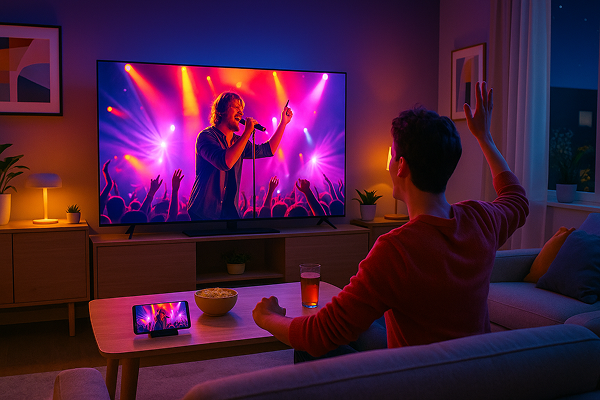
Переживите любимые моменты снова — концерты, футбольные матчи, фанатские мероприятия и игровые хайлайты — всё это на большом экране.

Просто передавайте личные записи со своего телефона на телевизор — без загрузки, без задержек и без риска для конфиденциальности.

Будь то музыкальный вечер, гол в последнюю минуту или эпичный игровой момент — транслируйте сразу и переживите это снова.
концерт-эксперимент-дома
Скачать
Часто задаваемые вопросы
Что такое 1001 TVs?
1001 TVs — это мощный инструмент, позволяющий подключать любое устройство по беспроводной сети: телефоны, планшеты, Mac, ПК и телевизоры. Наслаждайтесь беспроблемным дублированием экрана и неограниченной передачей файлов.
Какие устройства и платформы поддерживают функцию дублирования экрана?
Устройства: Смартфон, планшет, ПК, Mac, телевизор
Платформы:
- iOS (iPhone/iPad)
- Android
- macOS
- Windows
- Платформы Smart TV: Google Android TV, Apple tvOS, HarmonyOS, MIUI TV, Amazon Fire OS
Как вывести изображение с экрана телефона или компьютера на экран телевизора?
- Установите приложение 1001 TVs на свой телефон, ПК, Mac или телевизор.
- Убедитесь, что оба устройства подключены к одной и той же сети Wi-Fi.
- Откройте приложение, выберите устройство или отсканируйте QR-код, чтобы начать.
Можно ли попробовать 1001 TVs бесплатно?
1001 TVs предлагает ограниченную по времени бесплатную пробную версию с полным неограниченным доступом к таким премиум-функциям, как зеркалирование экрана, передача файлов и альбом.
Чтобы продолжить пользоваться услугой, просто перейдите на подписку по окончании пробного периода.
Как установить приложение 1001 TVs?
Вы можете найти его по запросу "1001 TVs" в следующих магазинах приложений:
- Apple App Store (для iPhone, iPad, Mac, Apple TV)
- Microsoft Store (для Windows)
- Google Play (для телефонов, планшетов и телевизоров на базе Android)
Какие тарифные планы и варианты оплаты предлагает 1001 TVs?
Мы предлагаем еженедельные, ежемесячные, годовые и пожизненные тарифные планы. Платная подписка требуется только со стороны отправителя после окончания бесплатного пробного периода. Цены в вашей стране см. в приложении.
Как отменить подписку?
Отменить подписку на вашем устройстве iOS
-  Откройте приложение "Настройки" → ваше имя → Подписки → подписка → Отменить подписку
Отменить подписку в вашей учетной записи Google Play
- Откройте приложение Google Play Store → изображение профиля в справа вверху → Оплата и подписки → Подписки → подписка → Отменить подписку → Подтвердите отмену
Можно ли одновременно транслировать изображение с нескольких устройств?
Да. Вы можете одновременно транслировать изображение с нескольких устройств на один ПК или Mac (например, с телефонов, планшетов, ПК или Mac) или транслировать изображение с одного ПК или Mac на несколько устройств (телевизоры, телефоны, планшеты, ПК, Mac и т. д.) — и всё это одновременно.
Хранит ли 1001 TVs персональные данные и существуют ли риски, связанные с нарушением конфиденциальности?
Нет. Все данные с экрана остаются в пределах вашей локальной сети — они никогда не передаются в Интернет.
Как связаться со службой поддержки или получить помощь?
Пожалуйста, свяжитесь с нами по адресу 1001tvs@nero.com.