
Aynı Wi-Fi Ağında Ekran Yansıtma Nasıl Sağlanır?

Ekran yansıtma sorunları, özellikle cihazlarınız aynı Wi-Fi ağında olduğunda sinir bozucu olabilir. Bu sorunlara ağ ayarları, güvenlik duvarı kısıtlamaları veya eski yazılımlar neden olabilir. Sorun gidermek ve ekran yansıtma deneyiminizi iyileştirmek için aşağıdaki adımları izleyin.
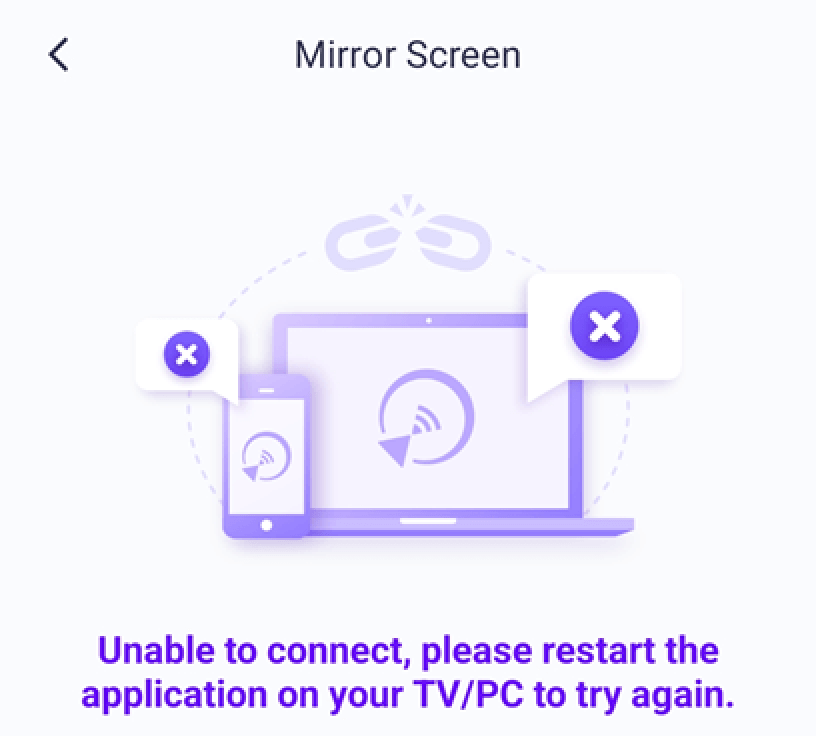
1. iPhone kullanıcıları için:
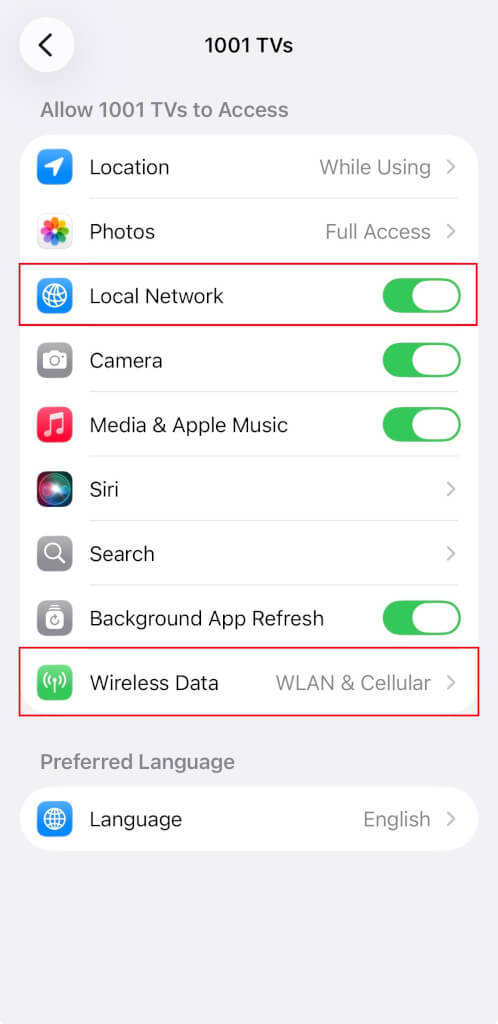
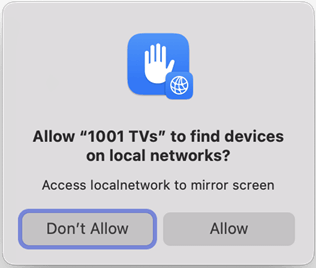
iPhone'unuzda bir hatırlatıcı görürseniz, “Yerel Ağ” izni için aşağıdaki adımları izleyerek 1001 TVs'yi seçin:
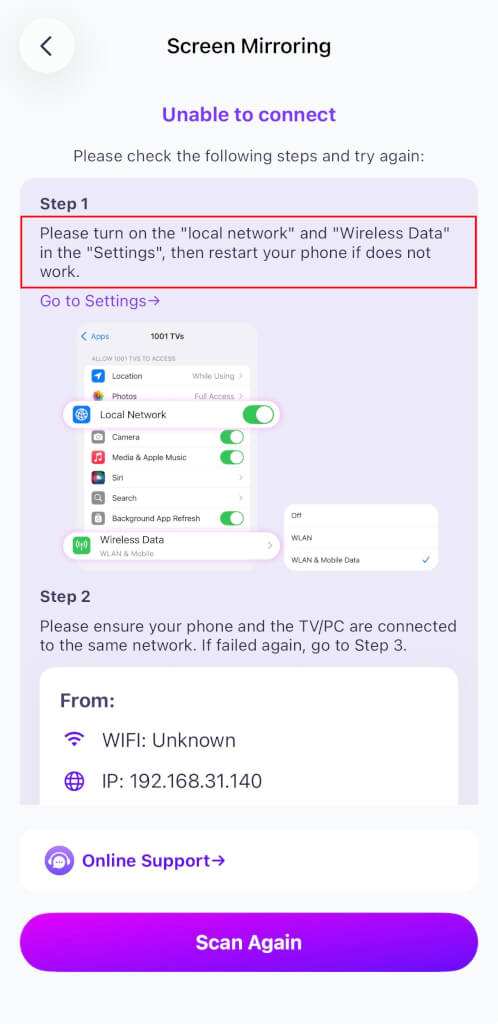
Gitmek Ayarlar → Uygulamalar → 1001 TVs → seçeneğine kaydırın Etkinleştir Yerel Ağ
→ Kablosuz Veri → WLAN ve Hücresel.
2. macOS 15+ Kullanıcıları için:
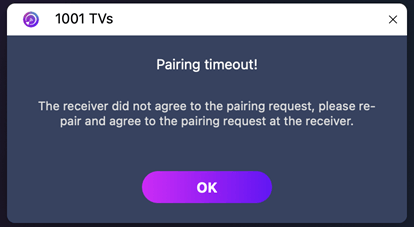
Eğer kullanıyorsanız macOS 15 veya üstü ve hata ile karşılaştım:
“Eşleştirme zaman aşımına uğradı! Alıcı eşleştirme isteğini kabul etmedi. Lütfen tekrar eşleştirmeyi deneyin.”
- Her iki cihaz da aynı Wi-Fi ağı - sorun büyük olasılıkla şunlardan kaynaklanmaktadır macOS 15+’nın Yerel Ağ izin kısıtlamaları.
Aşağıdaki komutları çalıştırın Terminal ağ izinlerini sıfırlamak için:
sudo rm /Library/Preferences/com.apple.networkextension.plist
sudo rm /Library/Preferences/com.apple.networkextension.uuidcache.plist
O zaman Mac'inizi yeniden başlatın.
⚠️ Önemli:
Yeniden başlattıktan sonra, macOS aşağıdakileri isterse Yerel Ağ erişimitıkladığınızdan emin olun "İzin Ver" izin vermek için.
3. Bilgisayar Kullanıcıları için:
Sorun, bağlantıyı engelleyen bir güvenlik duvarından kaynaklanıyor olabilir.
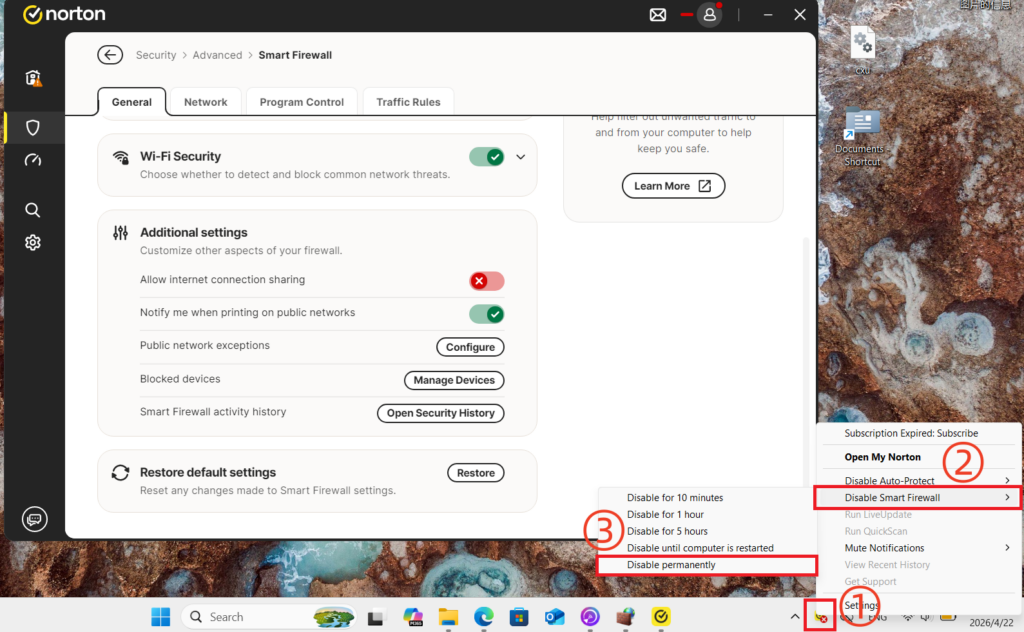
Kullanma Norton 360 bir örnek olarak:
- 1001 TVs Uygulamasını kapatın.
- Masaüstünüzün sağ alt köşesindeki sistem tepsisinde uygulama simgesine sağ tıklayın.
- Seçiniz Akıllı Güvenlik Duvarını Devre Dışı Bırak, 'a gidin, ardından bir süre seçin (örneğin, 10 dakika, 1 saat veya yeniden başlatmaya kadar); veya doğrudan Akıllı Güvenlik Duvarı'nı devre dışı bırakmak için Gelişmiş Güvenlik > Ağ Norton 360'ta.
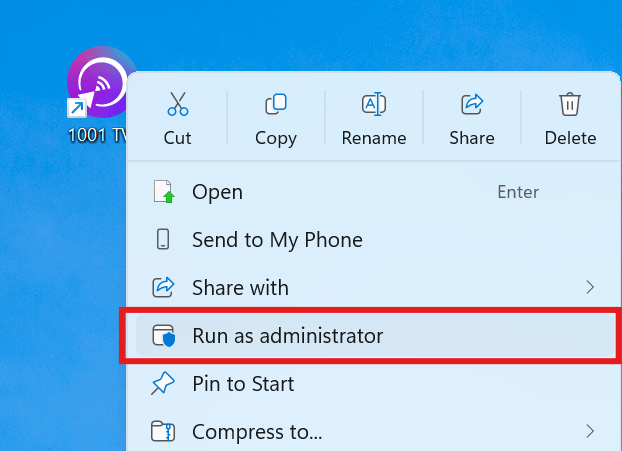
Güvenlik duvarını devre dışı bıraktıktan sonra 1001 TVs Uygulamasını yeniden başlatın Yönetici olarak (uygulamaya sağ tıklayın ve Yönetici olarak çalıştır) ekran dökümünü tekrar almayı denemeden önce.
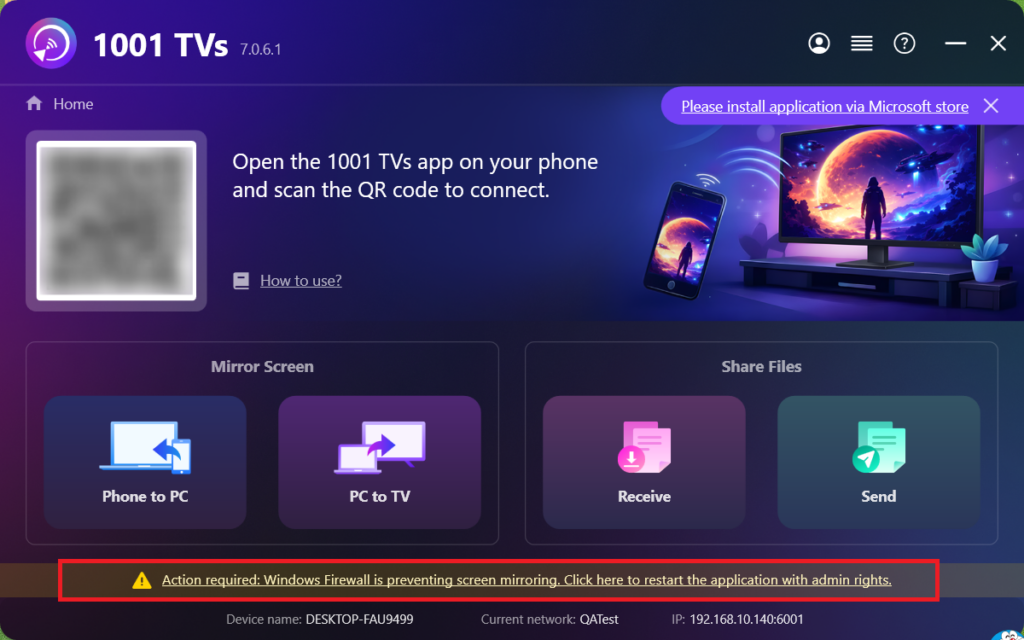
Bir komut istemi görüntülenirse, lütfen “Evet” düğmesine basarak çalışmasına izin verin.
4. Ayna ekranı TV'ye bağlıysa:
TV'yi kapatın, 3 dakika bekleyin ve ardından tekrar açın.
5. Hala çalışmıyor mu?
Yönlendiriciyi kapatın, 3 dakika bekleyin ve ardından tekrar açın. Bu, çeşitli ağ sorunlarının çözülmesine yardımcı olabilir.
6. Halka açık Wi-Fi ağları için (ör. oteller, havaalanları):
Ekran yansıtmayı engelleyen AP yalıtımı etkinleştirilebilir.
Yönlendirici ayarlarınızı kontrol edin ve devre dışı bırak Mümkünse AP izolasyonu.
Örneğin, TP-Link yönlendiricilerinde: Cihaz Yönetimi → AP İzolasyonu → Kapalı.
Alternatif olarak, telefonunuzun kişisel hotspot, ardından bilgisayarınızı veya TV'nizi buna bağlayın ve yansıtmayı tekrar deneyin. Bu işe yararsa, sorun büyük olasılıkla orijinal ağdadır.
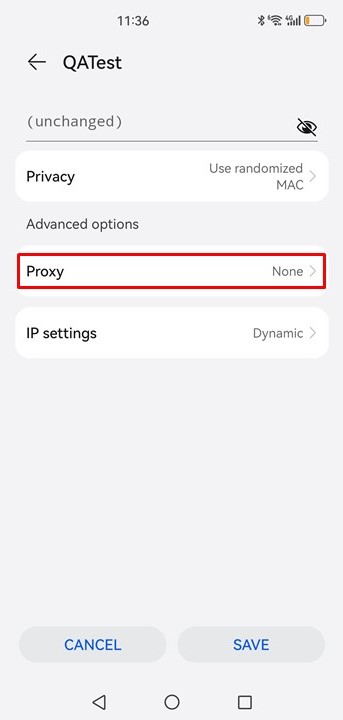
7. Proxy Ayarlarını kontrol edin:
Cihazınızda (mobil veya bilgisayar) bir proxy etkinse, manuel proxy'yi kapatın veya hedef cihazın IP adresini istisna listesine ekleyin.
8. 1001 TVs PC Uygulamasını güncelleyin:
1001 TVs PC uygulamasının güncel olduğundan emin olun. Değilse, en son sürüme yükseltin.
9. “Tarayıcıya Yansıt” İşlevini kullanın:
Ekran yansıtma sorunları devam ederse, [Tarayıcıya Yansıt] işlevini deneyebilirsiniz:
Telefonunuzu PC Tarayıcısına Nasıl Yansıtabilirsiniz?
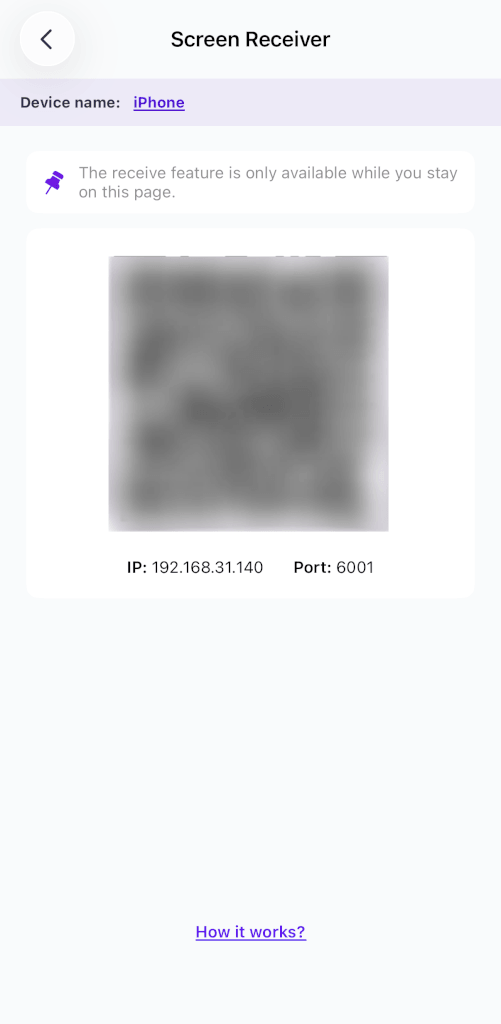
10. Ekran Alıcı Sayfasında kalın:
Bir telefona/tablete yansıtmaya çalışıyorsanız, ekran alıcı sayfasında kalın ve çıkmayın.
Müşteri Desteği ile İletişime Geçin:
Hala çalışmıyorsa, lütfen yardım için 1001tvs@nero.com adresinden müşteri desteğiyle iletişime geçmekten çekinmeyin.