
Scherm spiegelen op hetzelfde Wi-Fi-netwerk

Problemen met scherm spiegelen kunnen frustrerend zijn, vooral wanneer je apparaten zich op hetzelfde Wi-Fi-netwerk bevinden. Deze problemen kunnen worden veroorzaakt door netwerkinstellingen, firewallbeperkingen of verouderde software. Volg de onderstaande stappen om problemen op te lossen en je schermspiegelingservaring te verbeteren.
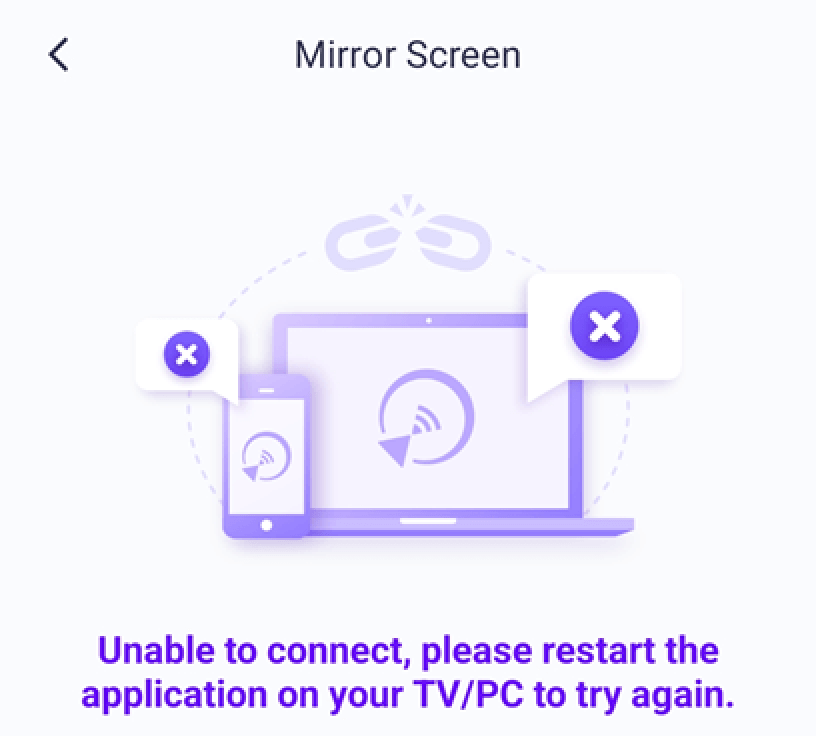
1. Voor iPhone-gebruikers:
Als je een herinnering ziet op je iPhone, schakel dan de “Lokaal netwerk” toestemming voor 1001 TVs door deze stappen te volgen:
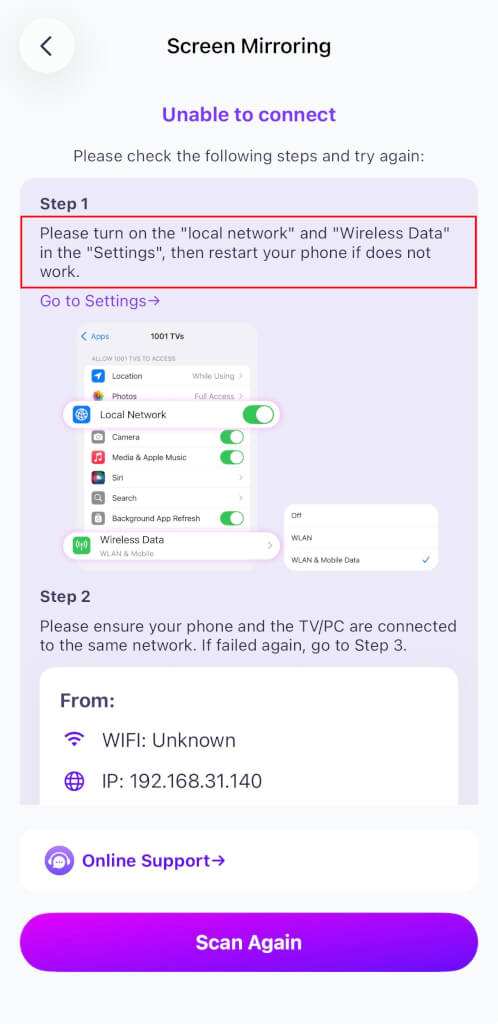
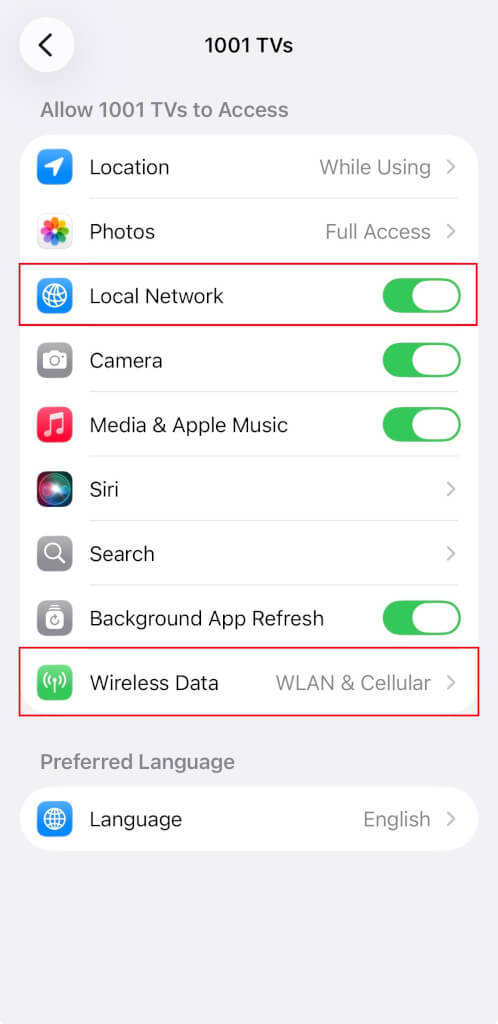
Ga naar Instellingen → Apps → Scroll omlaag naar 1001 TVs → inschakelen Lokaal netwerk
→ Draadloze gegevens → WLAN en mobiel.
2. Voor macOS 15+ gebruikers:
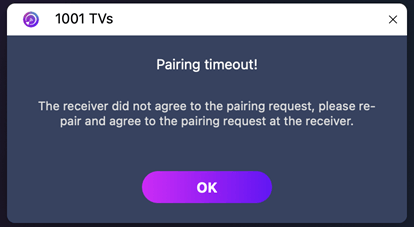
Als u macOS 15 of hoger en de foutmelding verschijnt:
“Koppeling beëindigd! De ontvanger heeft het koppelingsverzoek niet geaccepteerd. Probeer opnieuw te koppelen.”
- zelfs wanneer beide apparaten zijn aangesloten op hetzelfde Wi-Fi-netwerk - het probleem wordt waarschijnlijk veroorzaakt door Beperkingen voor lokale netwerktoestemmingen in macOS 15+.
Voer de volgende commando's uit in Terminal om netwerkrechten opnieuw in te stellen:
sudo rm /Library/Preferences/com.apple.networkextension.plist
sudo rm /Library/Preferences/com.apple.networkextension.uuidcache.plist
Dan herstart uw Mac.
⚠️ Belangrijk:
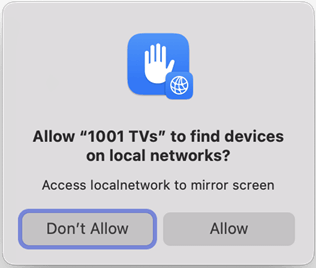
Als macOS na het herstarten vraagt om Lokale netwerktoegangZorg ervoor dat u klikt op "Toestaan" om toestemming te geven.
3. Voor computergebruikers:
Het probleem kan worden veroorzaakt door een firewall die de verbinding blokkeert.
Gebruik Norton 360 als voorbeeld:
- Sluit 1001 TVs App.
- Klik met de rechtermuisknop op het toepassingspictogram in het systeemvak rechtsonder op het bureaublad.
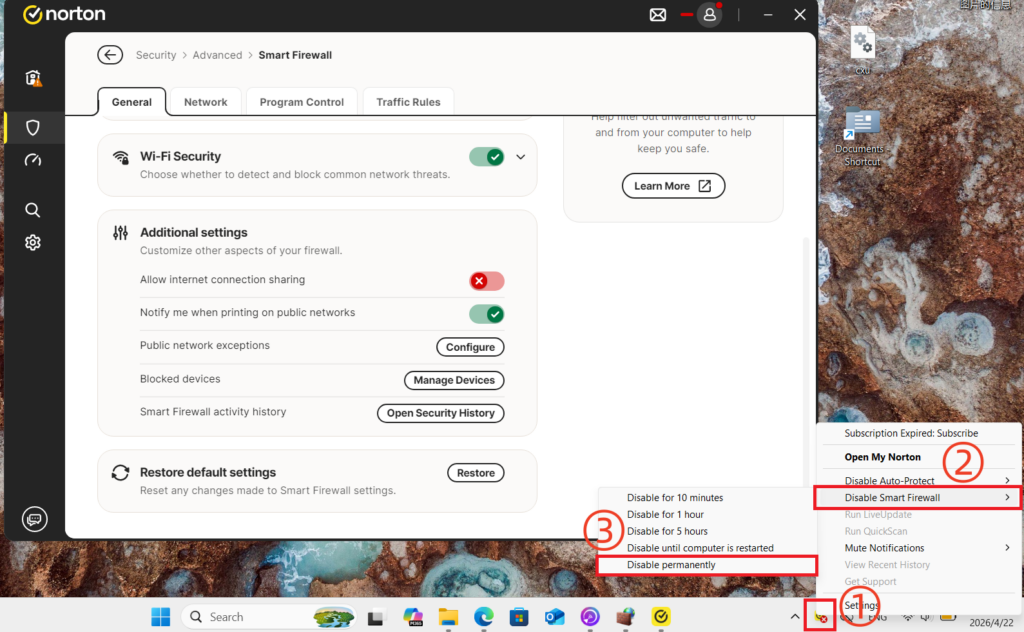
- Selecteer Slimme firewall uitschakelen, en kies vervolgens een duur (bijv. 10 minuten, 1 uur of tot opnieuw opstarten); of schakel Smart Firewall direct uit door te gaan naar Geavanceerde beveiliging > Netwerk in Norton 360.
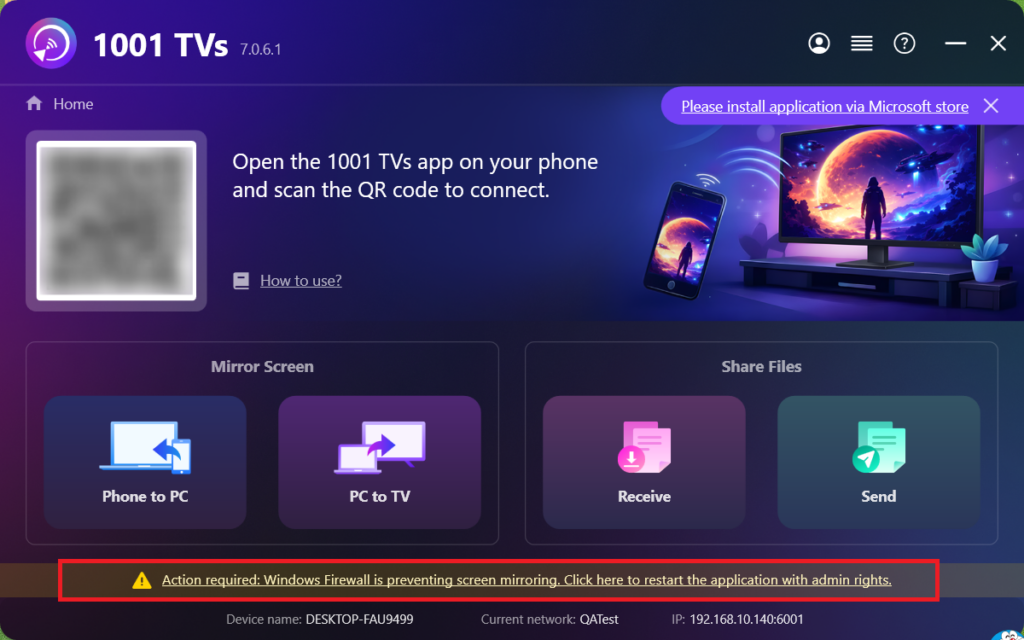
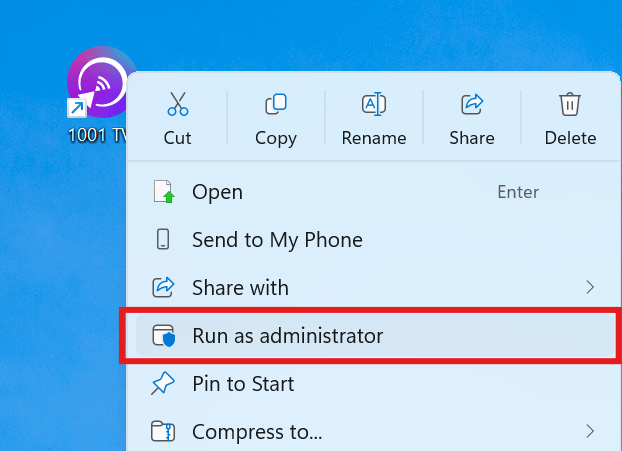
Nadat de firewall is uitgeschakeld, start u 1001 TVs App opnieuw op. als beheerder (klik met de rechtermuisknop op de toepassing en selecteer Uitvoeren als beheerder) voordat u de schermcast opnieuw probeert te ontvangen.
Als er een prompt verschijnt, klikt u op “Ja” om het te laten draaien.
4. Als spiegelscherm naar tv:
Zet de tv uit, wacht 3 minuten en zet hem dan weer aan.
5. Werkt het nog steeds niet?
Zet de router uit, wacht 3 minuten en zet hem dan weer aan. Dit kan helpen om verschillende netwerkproblemen op te lossen.
6. Voor openbare Wi-Fi-netwerken (bijv. hotels, luchthavens):
AP-isolatie kan worden ingeschakeld, waardoor schermspiegeling wordt geblokkeerd.
Controleer de instellingen van je router en uitschakelen AP-isolatie indien mogelijk.
Bijvoorbeeld op TP-Link routers: Apparaatbeheer → AP-isolatie → Uit.
U kunt ook de persoonlijke hotspot, Sluit vervolgens je computer of tv erop aan en probeer opnieuw te spiegelen. Als dit werkt, ligt het probleem waarschijnlijk bij het oorspronkelijke netwerk.
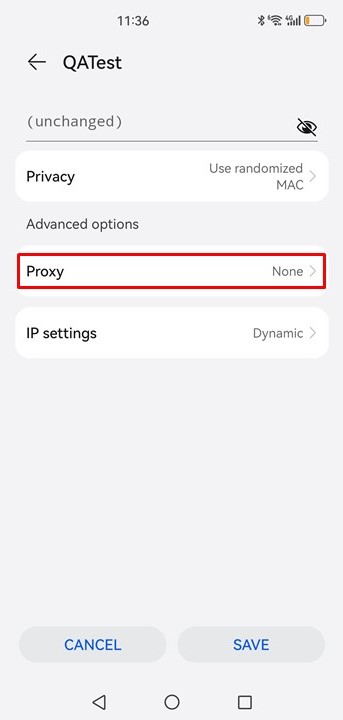
7. Controleer Proxy-instellingen:
Als er een proxy actief is op je apparaat (mobiel of computer), schakel dan de handmatige proxy uit of voeg het IP-adres van het doelapparaat toe aan de uitzonderingenlijst.
8. Update de 1001 TVs PC App:
Zorg ervoor dat de 1001 TVs PC app up-to-date is. Zo niet, upgrade dan naar de nieuwste versie.
9. Gebruik de functie “Spiegelen naar browser”:
Als de problemen met scherm spiegelen aanhouden, kunt u de functie [Spiegelen naar browser] proberen:
Hoe je telefoon spiegelen met een pc-browser?
10. Blijf op de pagina Schermontvanger:
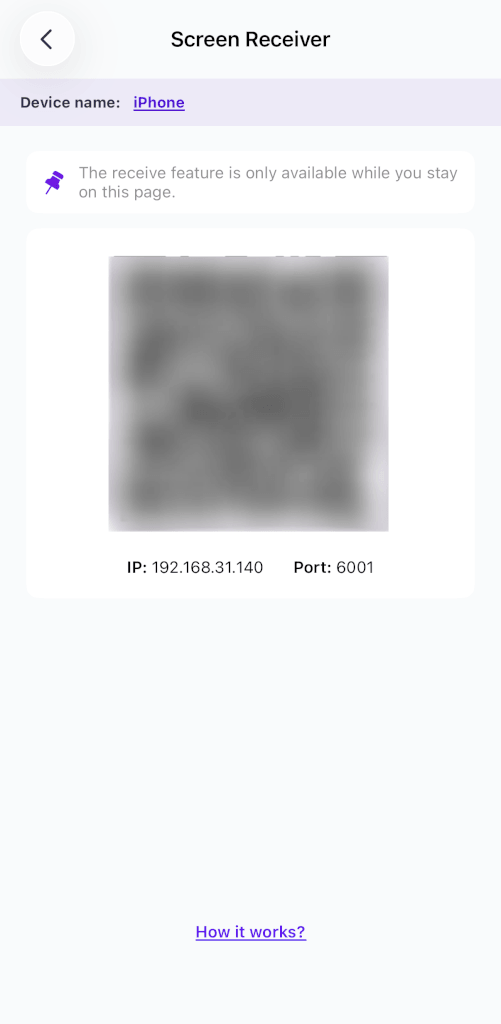
Als je probeert te spiegelen naar een telefoon/tablet, blijf dan op de pagina van de schermontvanger en sluit deze niet af.
Neem contact op met de klantenservice:
Als het nog steeds niet werkt, neem dan gerust contact op met de klantenservice voor hulp op 1001tvs@nero.com.