
Hogyan biztosítható a képernyőtükrözés ugyanazon a Wi-Fi hálózaton?

A képernyőtükrözési problémák frusztrálóak lehetnek, különösen akkor, ha az eszközök ugyanazon a Wi-Fi hálózaton vannak. Ezeket a problémákat hálózati beállítások, tűzfalkorlátozások vagy elavult szoftverek okozhatják. Kövesse az alábbi lépéseket a hibaelhárításhoz és a képernyőtükrözési élmény javításához.
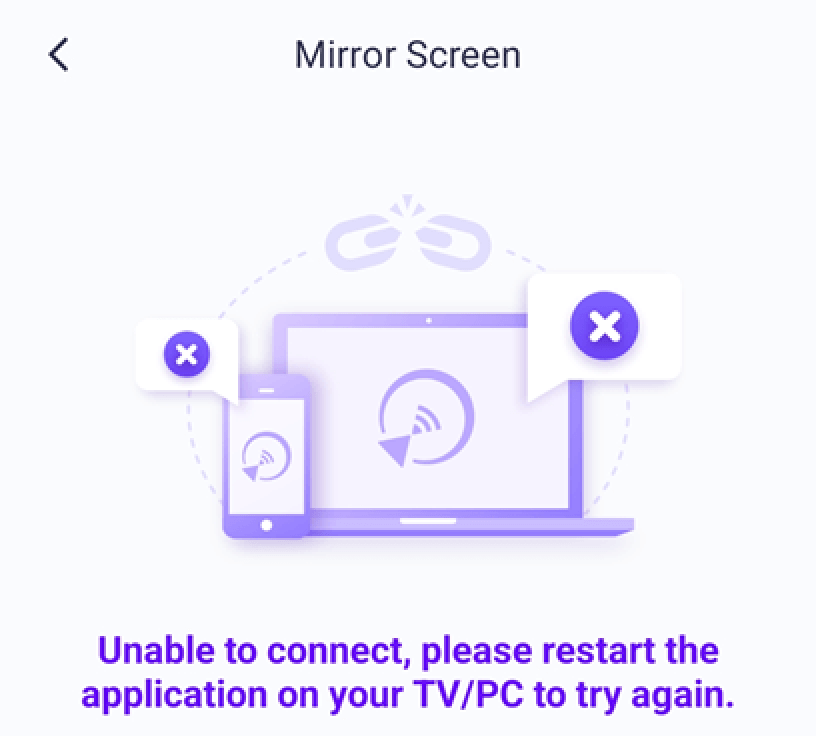
1. iPhone-felhasználók számára:
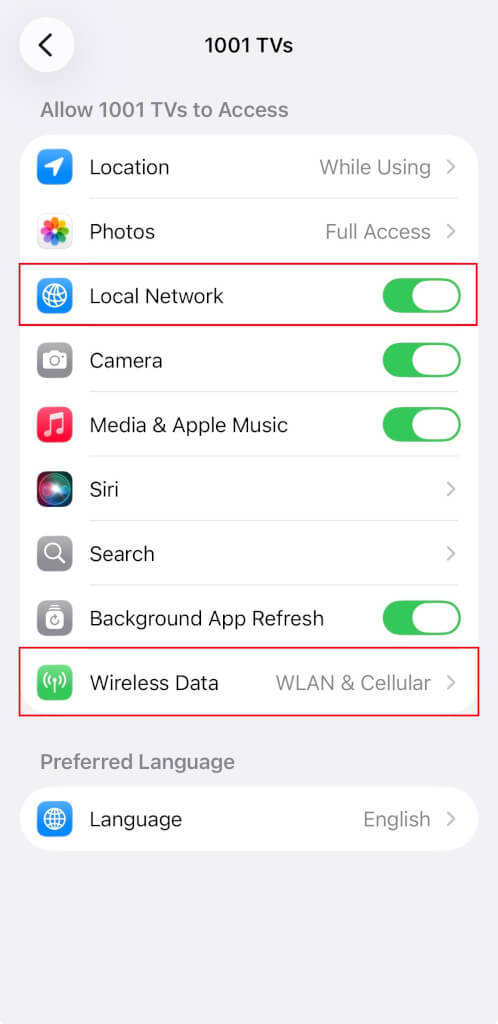
Ha emlékeztetőt lát az iPhone-ján, engedélyezze a “Helyi hálózat” engedélyt az 1001 TVs számára az alábbi lépésekkel:
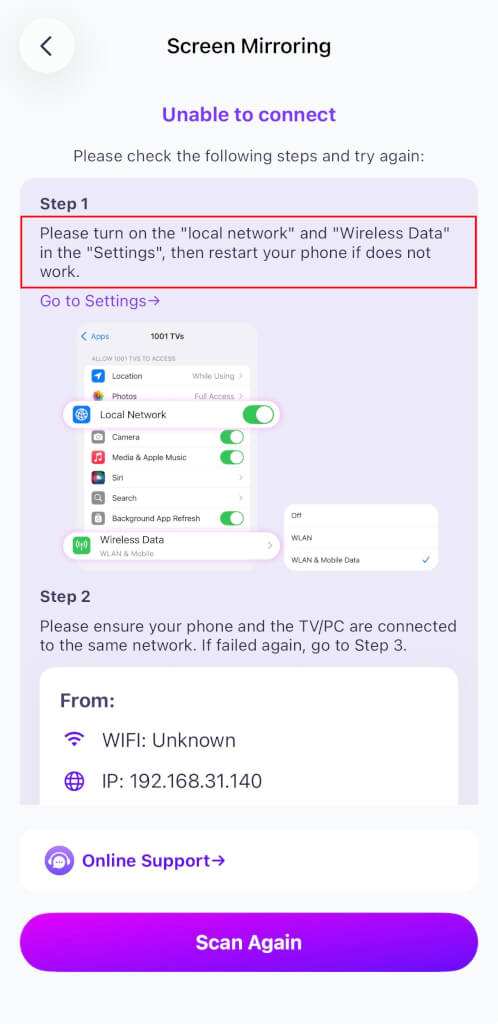
Menjen a Beállítások → Alkalmazások → Görgessen le az 1001 TVs → Engedélyezze a Helyi hálózat
→ Vezeték nélküli adatok → WLAN és mobilhálózat.
2. MacOS 15+ felhasználók számára:
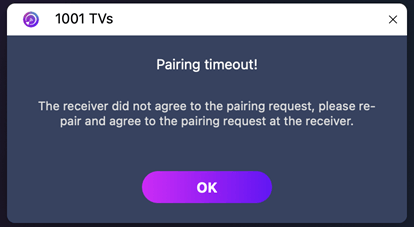
Ha a macOS 15 vagy újabb és a hiba jelentkezik:
“A párosítás időzített! A vevőegység nem fogadta el a párosítási kérelmet. Kérjük, próbálja meg újra a párosítást.”
- még akkor is, ha mindkét eszköz csatlakoztatva van a ugyanaz a Wi-Fi hálózat - a problémát valószínűleg a következők okozzák A macOS 15+ helyi hálózati engedélykorlátozásai.
Futtassa a következő parancsokat a Terminál a hálózati engedélyek visszaállításához:
sudo rm /Library/Preferenciák/com.apple.networkextension.plist
sudo rm /Library/Preferences/com.apple.networkextension.uuidcache.plist
Akkor indítsa újra a Mac-et.
⚠️ Fontos:
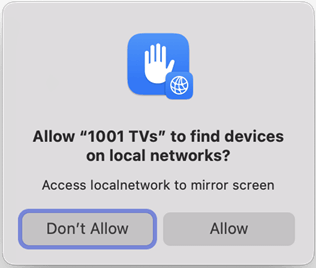
Az újraindítás után, ha a macOS kéri a Helyi hálózati hozzáférés, győződjön meg róla, hogy kattintson a "Engedélyezni" az engedély megadásához.
3. Számítógép-felhasználók számára:
A problémát a kapcsolatot blokkoló tűzfal okozhatja.
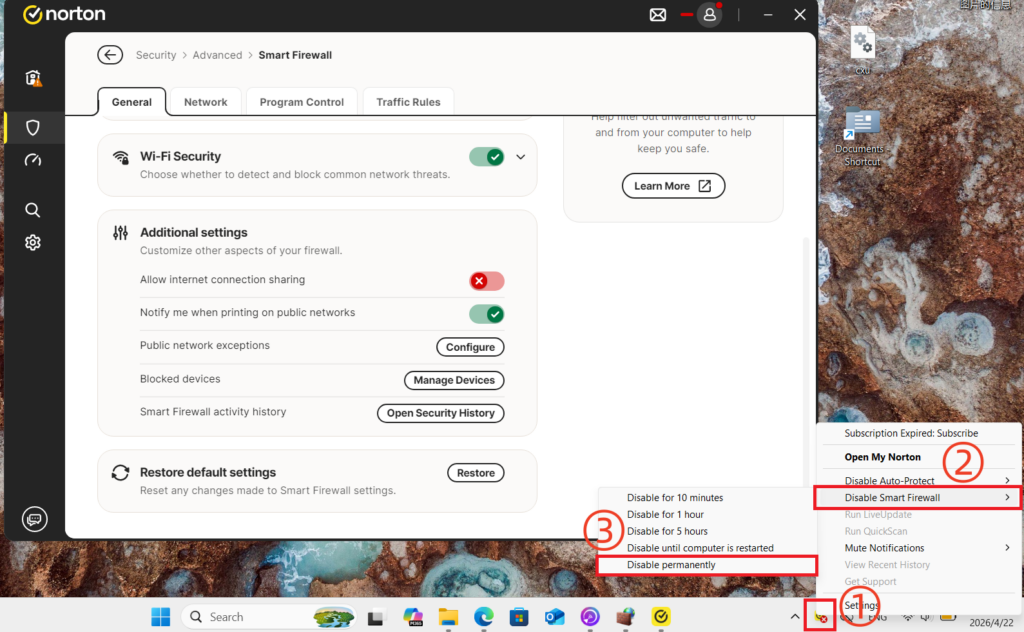
A használata Norton 360 példaként:
- Bezárás 1001 TVs App.
- Az asztal jobb alsó sarkában lévő tálcán kattintson jobb gombbal az alkalmazás ikonjára.
- Válassza ki a címet. Az intelligens tűzfal kikapcsolása, majd válasszon ki egy időtartamot (pl. 10 perc, 1 óra vagy újraindításig); vagy közvetlenül tiltsa le az intelligens tűzfalat a következő menüpontban Fokozott biztonság > Hálózat a Norton 360-ban.
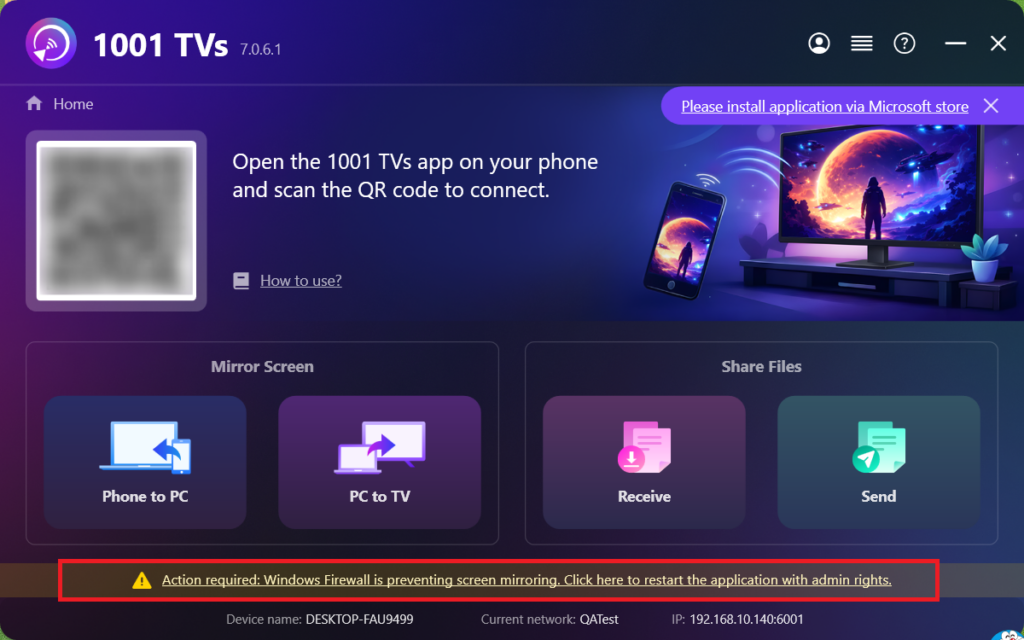
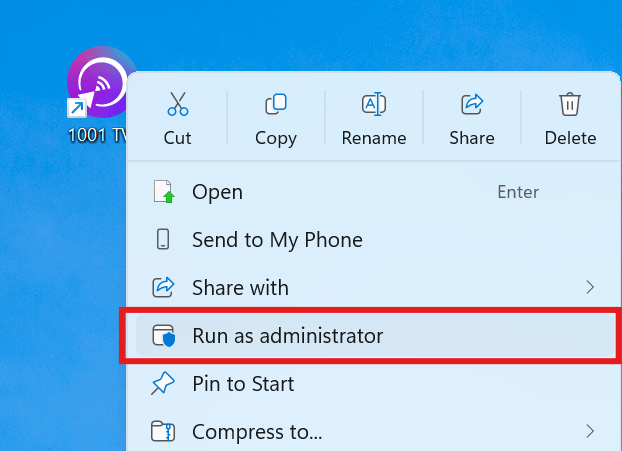
A tűzfal letiltása után indítsa újra az 1001 TVs App-ot. mint ügyintéző (kattintson a jobb gombbal az alkalmazásra, és válassza a Futtassa rendszergazdaként), mielőtt újra megpróbálná fogadni a képernyőváltást.
Ha megjelenik egy kérés, kattintson a “Igen”, hogy engedélyezze a futtatást.
4. Ha tükörképernyő a TV-hez:
Kapcsolja ki a tévét, várjon 3 percet, majd kapcsolja be újra.
5. Még mindig nem működik?
Kapcsolja ki az útválasztót, várjon 3 percet, majd kapcsolja be újra. Ez segíthet a különböző hálózati problémák megoldásában.
6. Nyilvános Wi-Fi hálózatokhoz (pl. szállodák, repülőterek):
Az AP-elkülönítés engedélyezhető, ami blokkolja a képernyőtükrözést.
Ellenőrizze az útválasztó beállításait és tiltsa le a AP izoláció, ha lehetséges.
Például a TP-Link routereken: Eszközkezelés → AP elkülönítés → Ki.
Alternatívaként kapcsolja be a telefon személyes hotspot, majd csatlakoztassa hozzá a számítógépet vagy a TV-t, és próbálja meg újra a tükrözést. Ha ez működik, a probléma valószínűleg az eredeti hálózattal van.
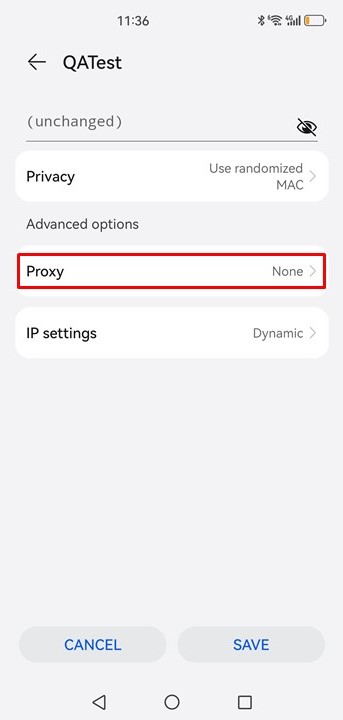
7. Ellenőrizze a Proxy-beállításokat:
Ha az eszközén (mobilon vagy számítógépen) aktív a proxy, kapcsolja ki a kézi proxy-t, vagy adja hozzá a céleszköz IP-címét a kivételek listájához.
8. Frissítse az 1001 TVs PC alkalmazást:
Győződjön meg arról, hogy az 1001 TVs PC alkalmazás naprakész. Ha nem, frissítse a legújabb verzióra.
9. Használja a “Tükrözés a böngészőhöz” funkciót:
Ha a képernyőtükrözési problémák továbbra is fennállnak, próbálkozhat a [Mirror To Browser] funkcióval:
Hogyan tükrözze a telefonját egy PC böngészőre?
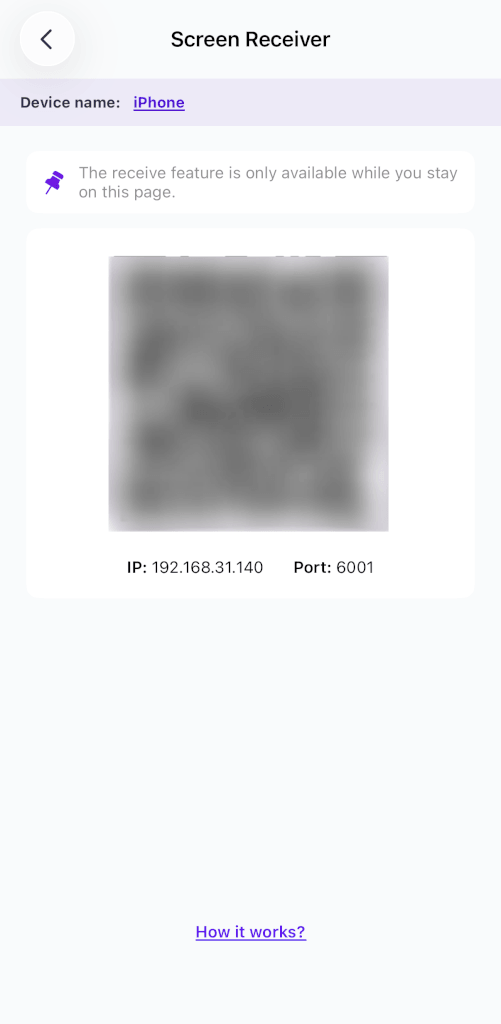
10. Maradjon a képernyővevő oldalon:
Ha telefonra/táblagépre próbál tükrözni, maradjon a képernyővevő oldalon, és ne lépjen ki.
Kapcsolatfelvétel az ügyfélszolgálattal:
Ha még mindig nem működik, forduljon bátran az ügyfélszolgálathoz a 1001tvs@nero.com e-mail címen.