
如何确保在同一 Wi-Fi 网络上实现屏幕镜像功能

屏幕镜像问题可能令人沮丧,尤其是当你的设备在同一个 Wi-Fi 网络上时。这些问题可能是由网络设置、防火墙限制或过时软件造成的。请按照以下步骤排除故障并改善屏幕镜像体验。
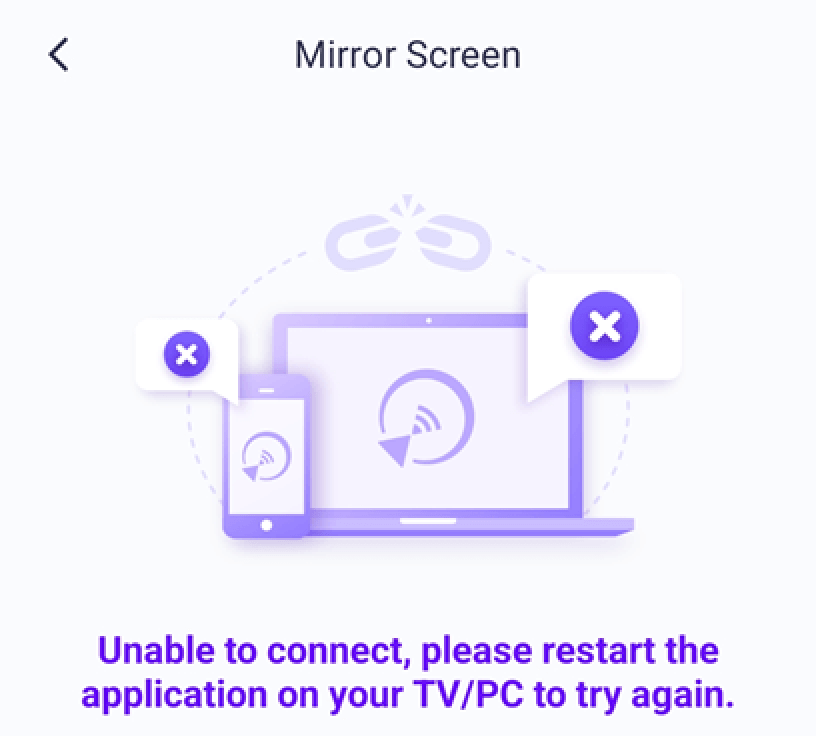
1.適用於 iPhone 使用者:
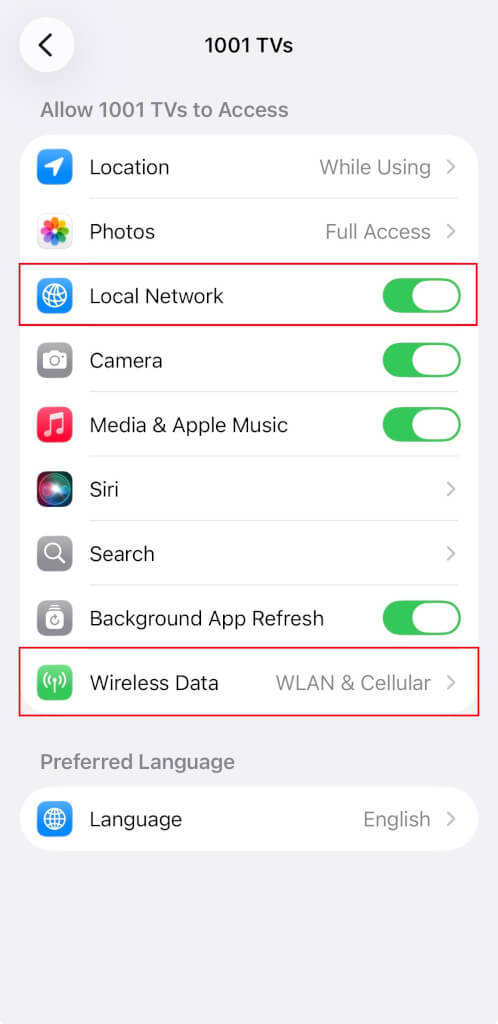
如果您在 iPhone 上看到提醒,請啟用“ "。“本地網路”透過下列步驟取得 1001 TVs 的 " 權限:
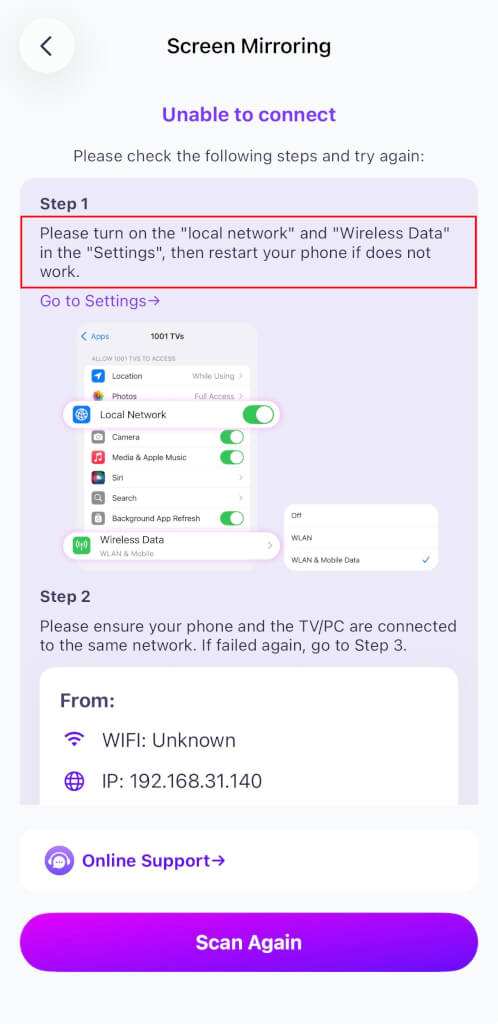
转到 設定 → 應用程式 → 向下捲動至 1001 TVs → 設定 → 應用程式 → 向下捲動至 1001 TVs 启用 本地網路
→ 無線資料 → WLAN 和行動電話.
2.適用於 macOS 15+ 使用者:
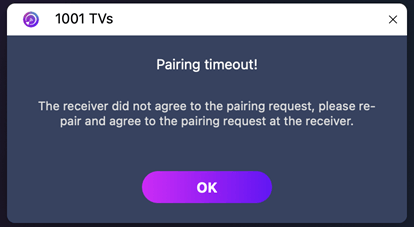
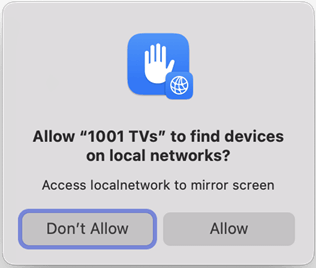
如果您使用 macOS 15 或更高版本 并遇到错误:
“配對超時!接收器不接受配對請求。請再次嘗試配對”。”
- 即使兩台裝置都連接至 同一個 Wi-Fi 網路 - 此問題可能是由於 macOS 15+ 的本機網路權限限制.
在 终端 重置网络权限:
sudo rm /Library/Preferences/com.apple.networkextension.plist
sudo rm /Library/Preferences/com.apple.networkextension.uuidcache.plist
那么 重新启动 Mac.
⚠️ 重要:
重新启动后,如果 macOS 提示 本地网络访问请确保点击 "允许" 给予许可。
3.適用於電腦使用者:
問題可能是由於防火牆阻擋連線所造成。.
使用 諾頓 360 為例:
- 關閉 1001 TVs 應用程式。.
- 在桌面右下角的系統匣中,用滑鼠右鍵按一下應用程式圖示。.
- 选择 停用智慧型防火牆, ,然後選擇持續時間 (例如 10 分鐘、1 小時或直到重新啟動);或直接停用 Smart Firewall,方法是移至 進階安全性 > 網路 在 Norton 360 中。.
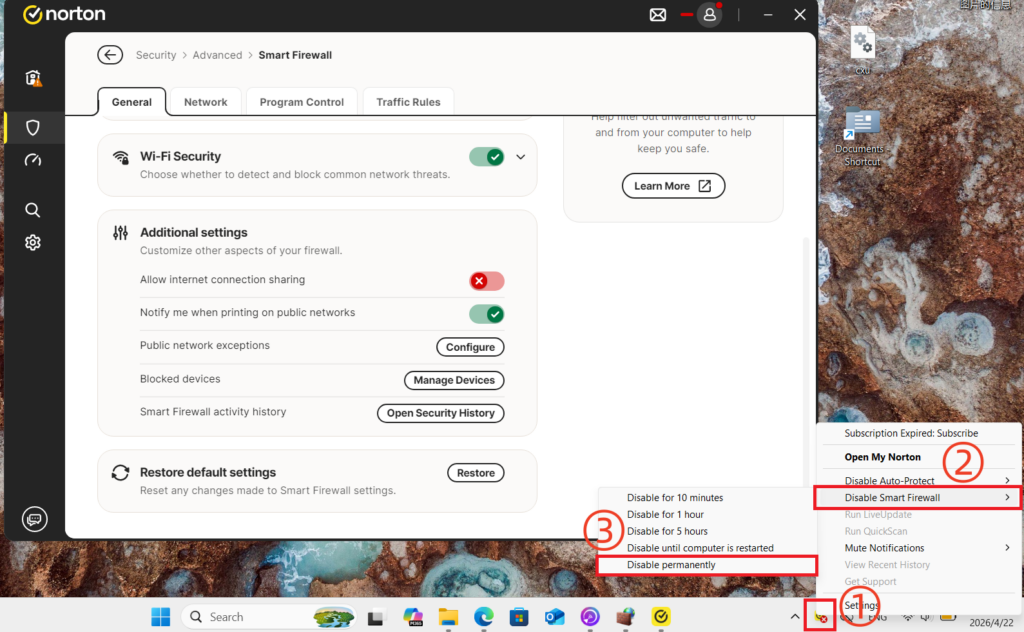
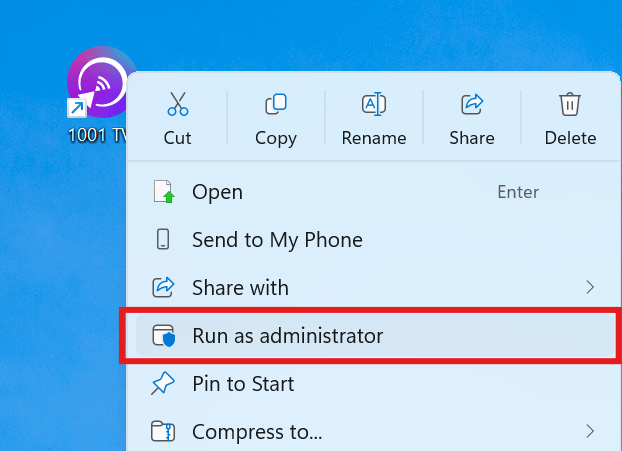
停用防火牆後,請重新啟動 1001 TVs App 擔任管理員 (右鍵按一下應用程式,然後選擇 以管理員身分執行) 之後,再嘗試重新接收螢幕直播。.
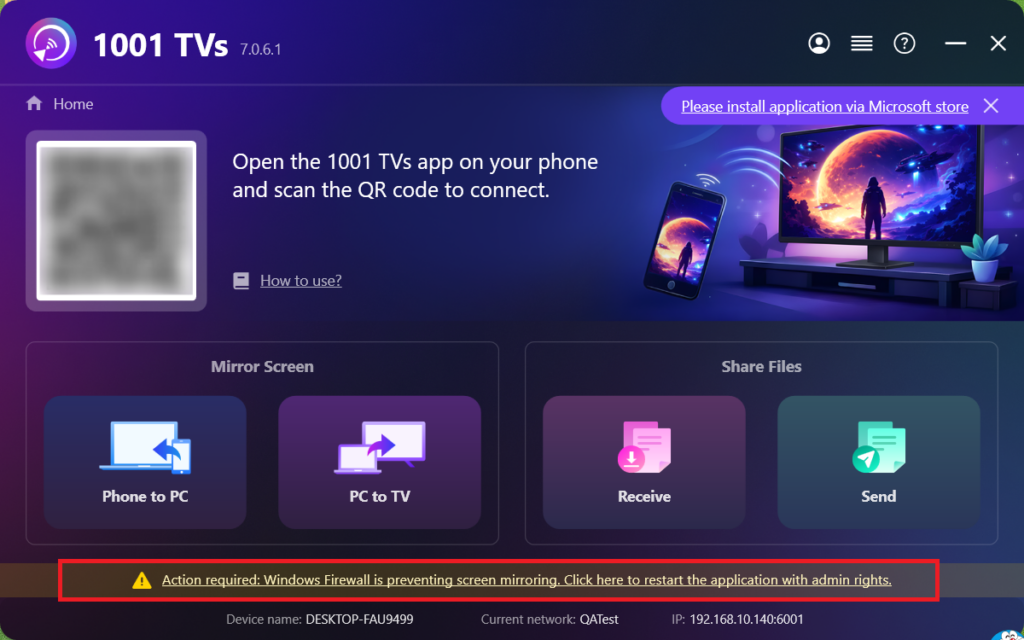
若出現提示訊息,請點擊「“是” 才能讓它執行。.
4.如果鏡射螢幕連接到電視:
請將電視關機,等待 3 分鐘,然後重新開機。.
5.還是不行嗎?
關閉路由器電源,等待 3 分鐘,然後再重新開機。這有助於解決各種網路問題。.
6.適用於公共 Wi-Fi 網路 (例如飯店、機場):
AP 隔離可能會啟用,這會阻擋畫面鏡射。.
檢查您的路由器設定和 禁用 如有可能,進行 AP 隔離。.
例如,在 TP-Link 路由器上: 设备管理 → AP 隔离 → 关闭.
或者,開啟手機的 个人热点, ,然後將電腦或電視連接到它,再試一次鏡射。如果成功,則可能是原始網路的問題。.
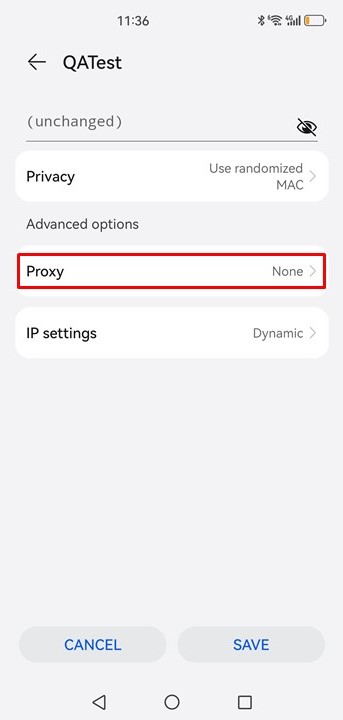
7.勾選 Proxy Settings(代理伺服器設定):
如果您的裝置(行動裝置或電腦)上啟用了代理,請關閉手動代理或將目標裝置的 IP 位址加入例外清單。.
8.更新 1001 TVs PC App:
确保 1001 TVs PC 应用程序是最新版本。如果不是,请升级到最新版本。
9.使用「鏡像至瀏覽器」功能:
如果屏幕镜像问题仍然存在,可以尝试使用 [镜像到浏览器] 功能:
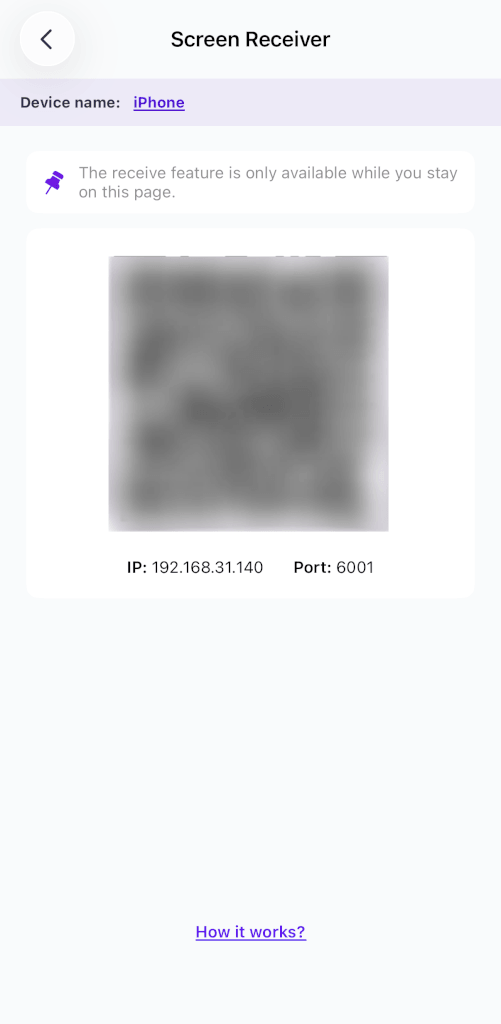
10.停留在螢幕接收器頁面:
如果您嘗試鏡射至手機/平板電腦,請留在螢幕接收器頁面上,不要退出。.
聯絡客戶支援:
如果仍然無法運作,請隨時聯絡客戶支援以取得協助,1001tvs@nero.com。.