
So stellen Sie die Bildschirmspiegelung im selben Wi-Fi-Netzwerk sicher

Probleme mit der Bildschirmspiegelung können frustrierend sein, vor allem, wenn sich Ihre Geräte im selben Wi-Fi-Netzwerk befinden. Diese Probleme können durch Netzwerkeinstellungen, Firewall-Einschränkungen oder veraltete Software verursacht werden. Führen Sie die folgenden Schritte aus, um Probleme zu beheben und die Bildschirmspiegelung zu verbessern.
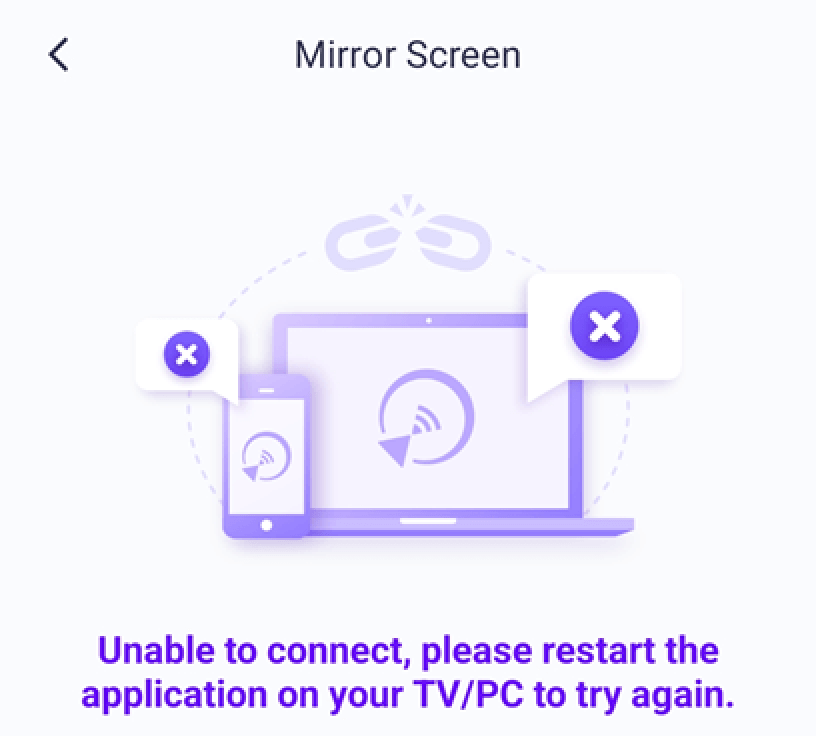
1. Für iPhone-Benutzer:
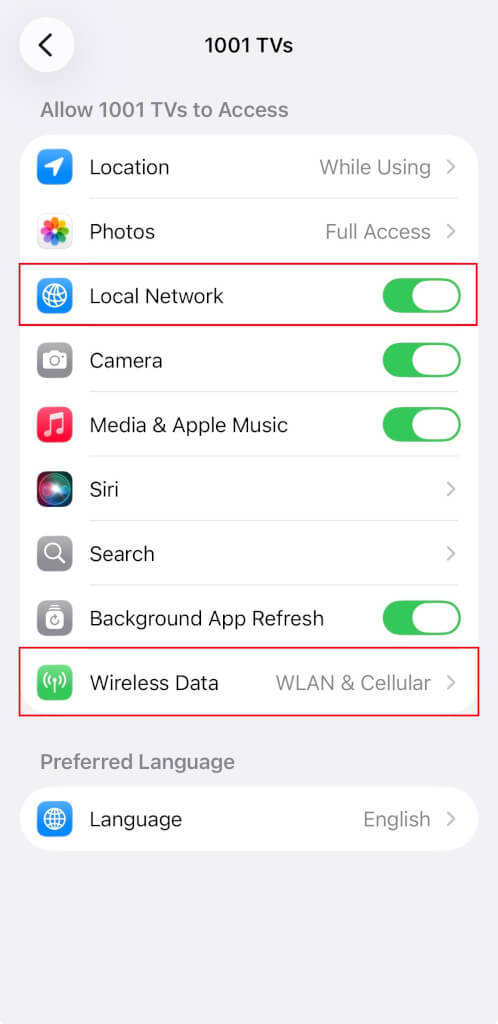
Wenn Sie eine Erinnerung auf Ihrem iPhone sehen, aktivieren Sie die Funktion “Lokales Netzwerk”Erlaubnis für 1001 TVs", indem Sie die folgenden Schritte ausführen:
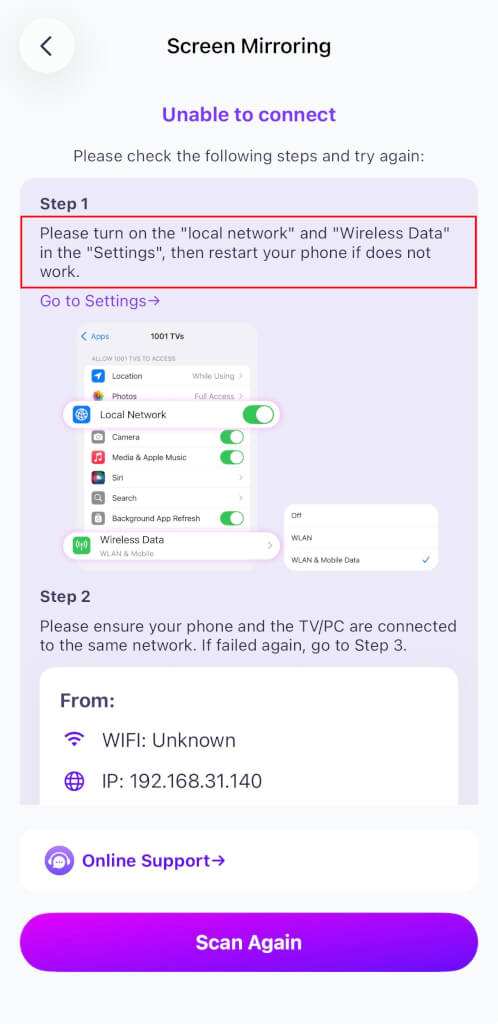
Gehe zu Einstellungen → Apps → Scrollen Sie nach unten zu 1001 TVs →. Aktivieren Sie Lokales Netzwerk
→ Drahtlose Daten → WLAN und Mobiltelefonie.
2. Für Benutzer von macOS 15+:
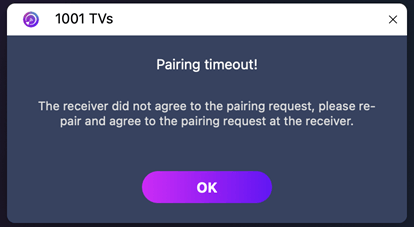
Wenn Sie Folgendes verwenden macOS 15 oder höher und stoßen auf den Fehler:
“Pairing timed out! Der Empfänger hat die Pairing-Anfrage nicht akzeptiert. Bitte versuchen Sie das Pairing erneut.”
- auch wenn beide Geräte mit dem Internet verbunden sind dasselbe WLAN-Netzwerk - das Problem wird wahrscheinlich verursacht durch macOS 15+’s Beschränkungen für lokale Netzwerke.
Führen Sie die folgenden Befehle in Terminal um die Netzwerkberechtigungen zurückzusetzen:
sudo rm /Library/Preferences/com.apple.networkextension.plist
sudo rm /Library/Preferences/com.apple.networkextension.uuidcache.plist
Dann Ihren Mac neu starten.
⚠️ Das ist wichtig:
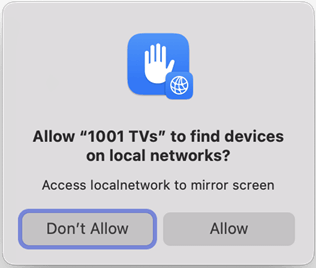
Wenn macOS nach dem Neustart die Aufforderung zur Lokaler Netzwerkzugangklicken Sie bitte auf "Zulassen" um die Erlaubnis zu erteilen.
3. Für Computerbenutzer:
Das Problem könnte auf eine Firewall zurückzuführen sein, die die Verbindung blockiert.
Verwendung von Norton 360 als Beispiel:
- 1001 TVs-App schließen.
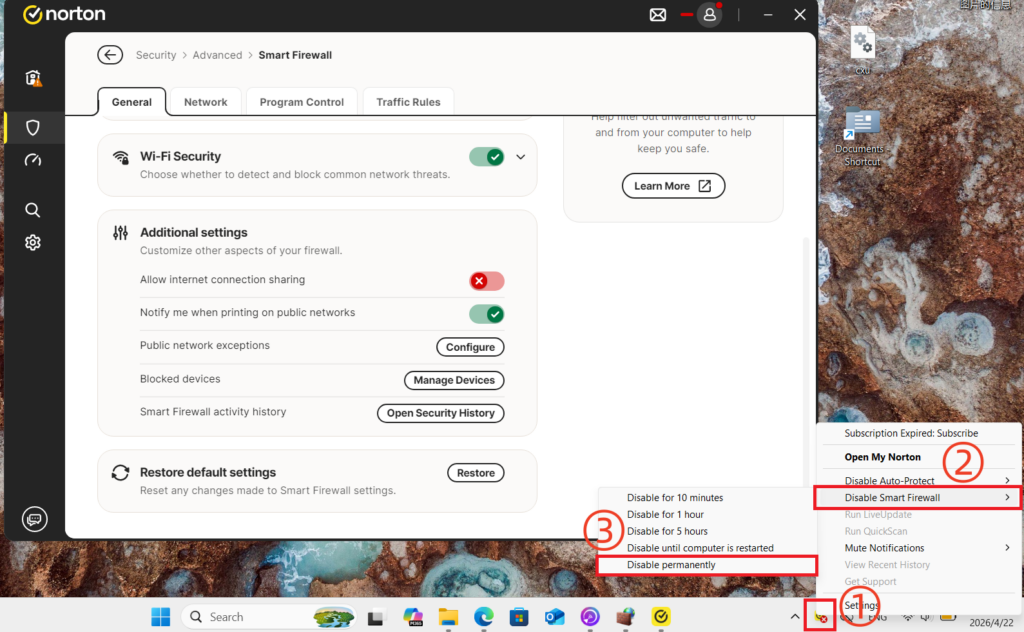
- Klicken Sie mit der rechten Maustaste auf das Anwendungssymbol in der Taskleiste in der rechten unteren Ecke des Desktops.
- Wählen Sie Smart Firewall deaktivieren, und wählen Sie dann eine Dauer (z. B. 10 Minuten, 1 Stunde oder bis zum Neustart); oder deaktivieren Sie die Smart Firewall direkt, indem Sie zu Erweiterte Sicherheit > Netzwerk in Norton 360.
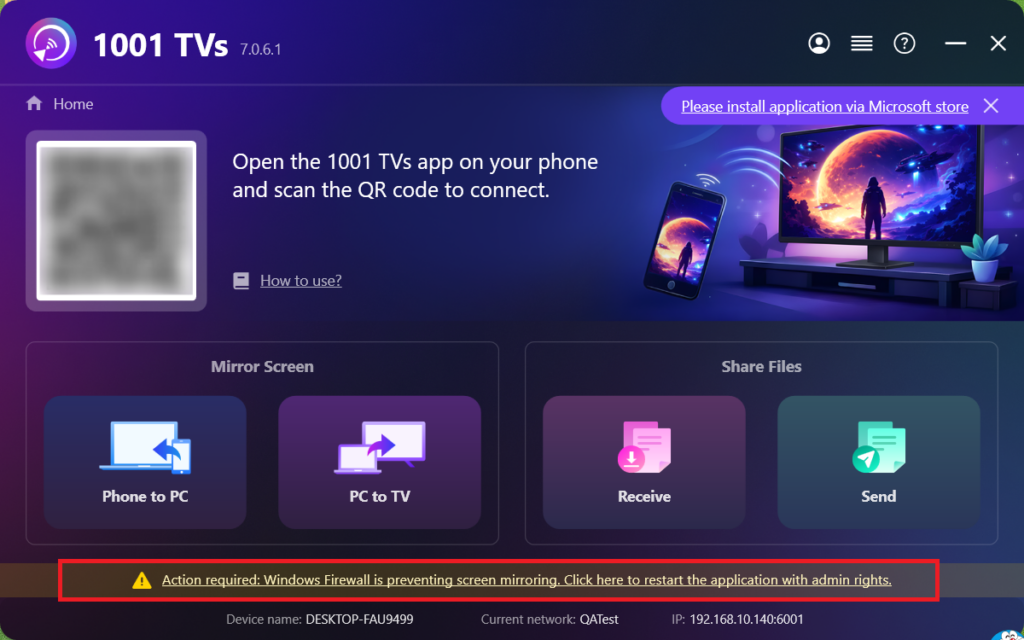
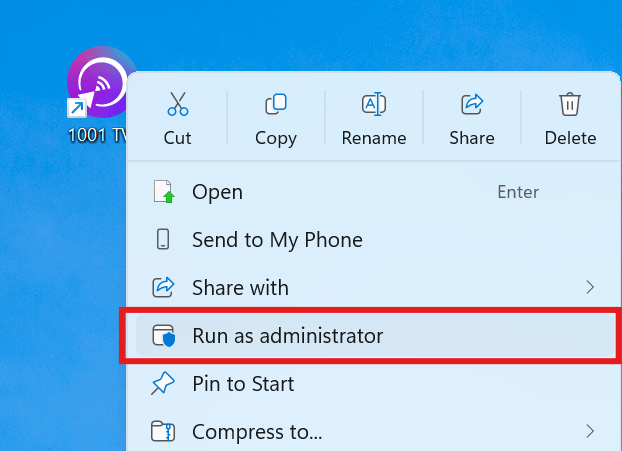
Starten Sie die 1001 TVs-App neu, nachdem Sie die Firewall deaktiviert haben. als Verwalter (klicken Sie mit der rechten Maustaste auf die Anwendung und wählen Sie Als Administrator ausführen) bevor Sie versuchen, den Screencast erneut abzurufen.
Sollte eine Eingabeaufforderung erscheinen, klicken Sie bitte auf “Ja”, damit es ausgeführt werden kann.
4. Wenn Spiegelbildschirm an TV:
Schalten Sie den Fernseher aus, warten Sie 3 Minuten und schalten Sie ihn dann wieder ein.
5. Funktioniert es immer noch nicht?
Schalten Sie den Router aus, warten Sie 3 Minuten und schalten Sie ihn dann wieder ein. Dadurch können verschiedene Netzwerkprobleme behoben werden.
6. Für öffentliche Wi-Fi-Netzwerke (z. B. Hotels, Flughäfen):
Die AP-Isolierung kann aktiviert werden, wodurch die Bildschirmspiegelung blockiert wird.
Überprüfen Sie die Einstellungen Ihres Routers und deaktivieren AP-Isolierung, wenn möglich.
Zum Beispiel bei TP-Link-Routern: Geräteverwaltung → AP-Isolierung → Aus.
Alternativ können Sie auch die Funktion persönlicher Hotspot, Schließen Sie dann Ihren Computer oder Ihr Fernsehgerät daran an und versuchen Sie die Spiegelung erneut. Wenn dies funktioniert, liegt das Problem wahrscheinlich beim ursprünglichen Netzwerk.
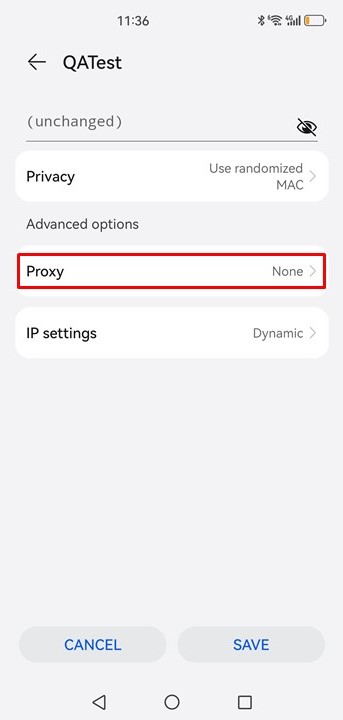
7. Prüfen Sie die Proxy-Einstellungen:
Wenn auf Ihrem Gerät (Handy oder Computer) ein Proxy aktiv ist, deaktivieren Sie den manuellen Proxy oder fügen Sie die IP-Adresse des Zielgeräts zur Ausnahmeliste hinzu.
8. Aktualisieren Sie die 1001 TVs PC App:
Stellen Sie sicher, dass die 1001 TVs-PC-App auf dem neuesten Stand ist. Falls nicht, aktualisieren Sie auf die neueste Version.
9. Verwenden Sie die Funktion “In Browser spiegeln”:
Wenn die Probleme mit der Bildschirmspiegelung weiterhin bestehen, können Sie die Funktion [In Browser spiegeln] ausprobieren:
Wie spiegelt man sein Telefon mit einem PC-Browser?
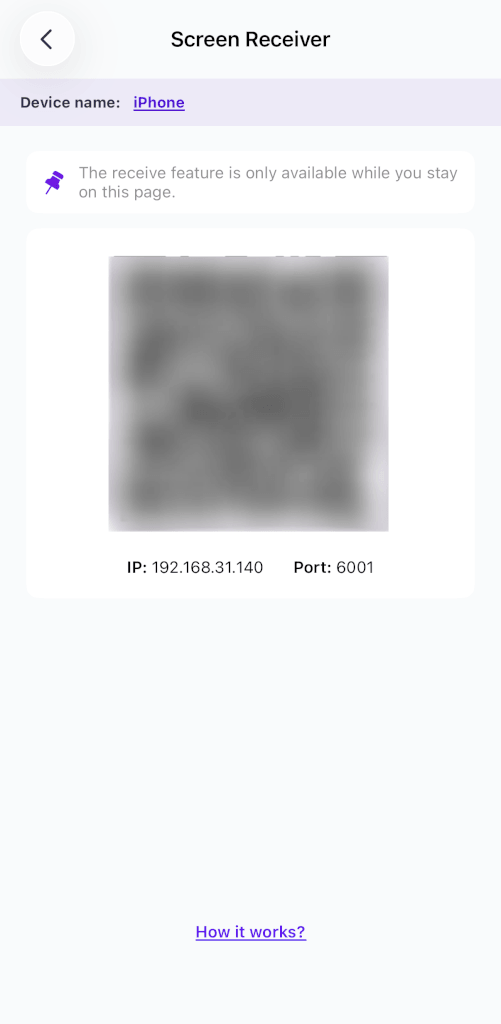
10. Bleiben Sie auf der Bildschirmempfangsseite:
Wenn Sie versuchen, auf ein Telefon/Tablet zu spiegeln, bleiben Sie auf der Seite des Bildschirmempfängers und verlassen Sie sie nicht.
Kontaktieren Sie den Kundendienst:
Sollte es dann immer noch nicht funktionieren, wenden Sie sich bitte an den Kundendienst unter 1001tvs@nero.com.