
Como garantir o espelhamento de tela na mesma rede Wi-Fi

Os problemas de espelhamento de tela podem ser frustrantes, especialmente quando os dispositivos estão na mesma rede Wi-Fi. Esses problemas podem ser causados por configurações de rede, restrições de firewall ou software desatualizado. Siga as etapas abaixo para solucionar problemas e melhorar sua experiência de espelhamento de tela.
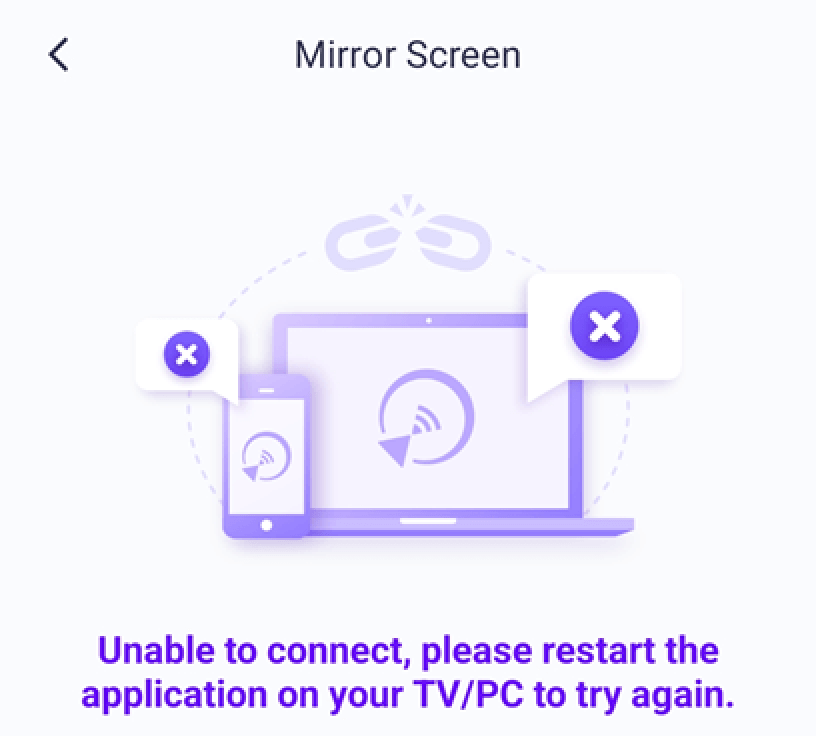
1. Para usuários do iPhone:
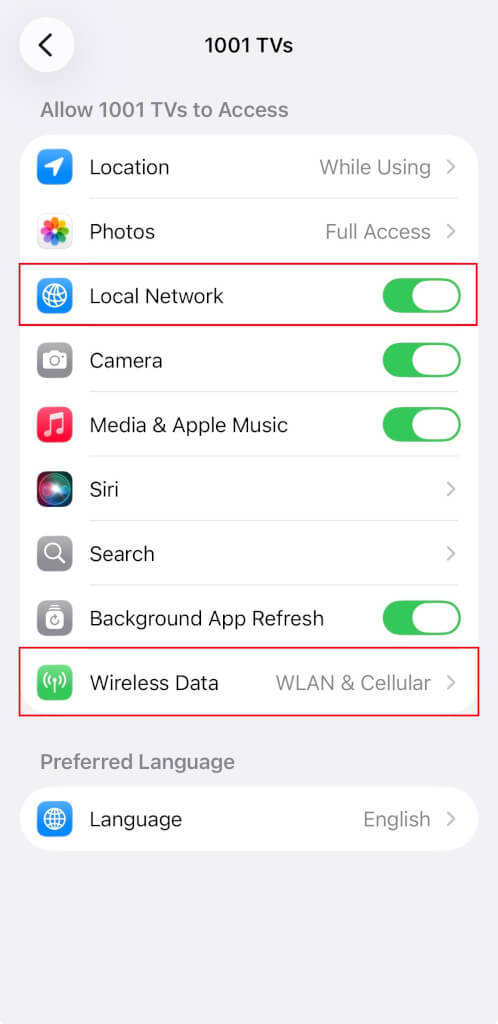
Se você vir um lembrete no iPhone, ative a opção “Rede local” para o 1001 TVs seguindo estas etapas:
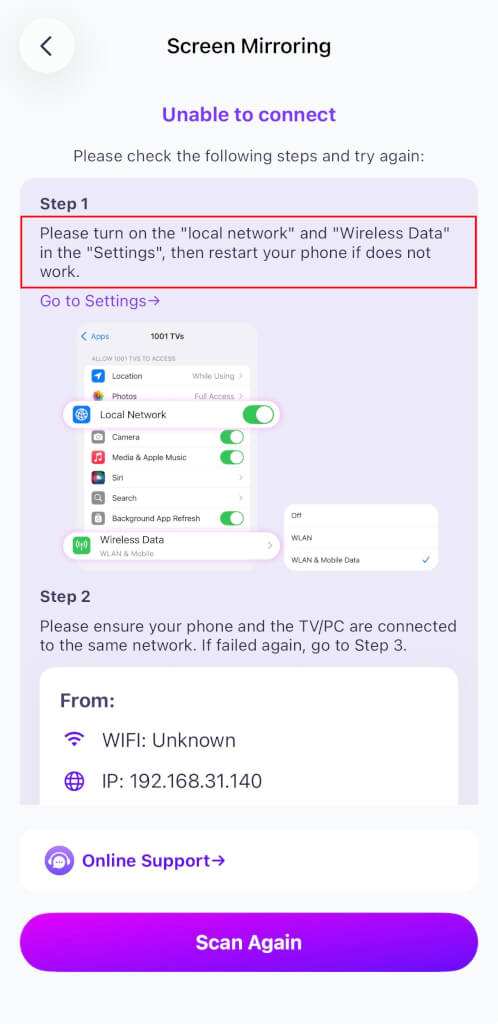
Ir para Configurações → Aplicativos → Role para baixo até 1001 TVs → Ativar Rede local
→ Dados sem fio → WLAN e celular.
2. Para usuários do macOS 15+:
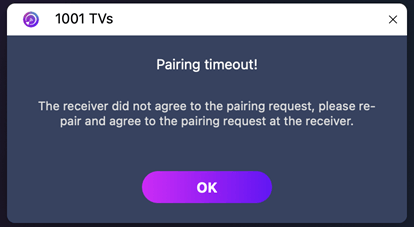
Se você estiver usando macOS 15 ou posterior e encontrar o erro:
“O tempo de emparelhamento expirou! O receptor não aceitou a solicitação de emparelhamento. Tente emparelhar novamente.”
- mesmo quando ambos os dispositivos estão conectados a a mesma rede Wi-Fi - O problema provavelmente é causado por Restrições de permissão de rede local do macOS 15+.
Execute os seguintes comandos em Terminal para redefinir as permissões de rede:
sudo rm /Library/Preferences/com.apple.networkextension.plist
sudo rm /Library/Preferences/com.apple.networkextension.uuidcache.plist
Então reinicie seu Mac.
⚠️ Importante:
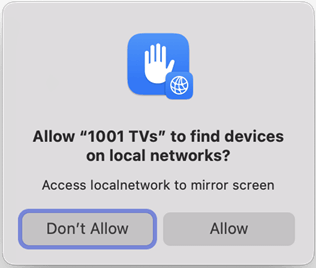
Após a reinicialização, se o macOS solicitar Acesso à rede localcertifique-se de clicar em "Permitir" para conceder permissão.
3. Para usuários de computador:
O problema pode ser causado por um firewall que está bloqueando a conexão.
Usando Norton 360 como exemplo:
- Fechar o aplicativo 1001 TVs.
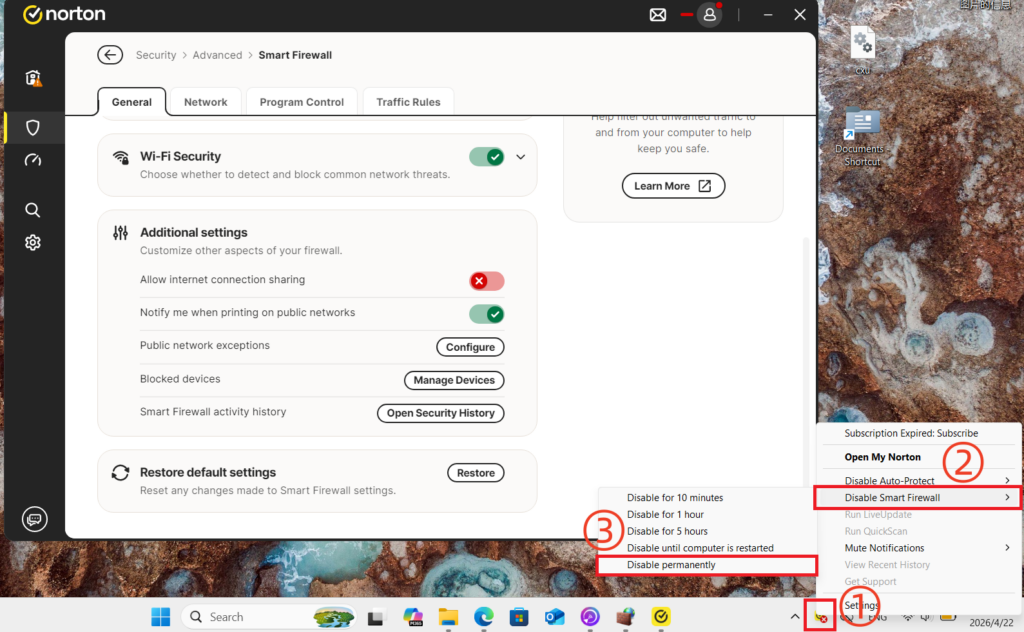
- Na bandeja do sistema, no canto inferior direito da área de trabalho, clique com o botão direito do mouse no ícone do aplicativo.
- Selecione Desativar o Smart Firewall, e, em seguida, escolha uma duração (por exemplo, 10 minutos, 1 hora ou até a reinicialização); ou desative diretamente o Smart Firewall acessando Segurança avançada > Rede no Norton 360.
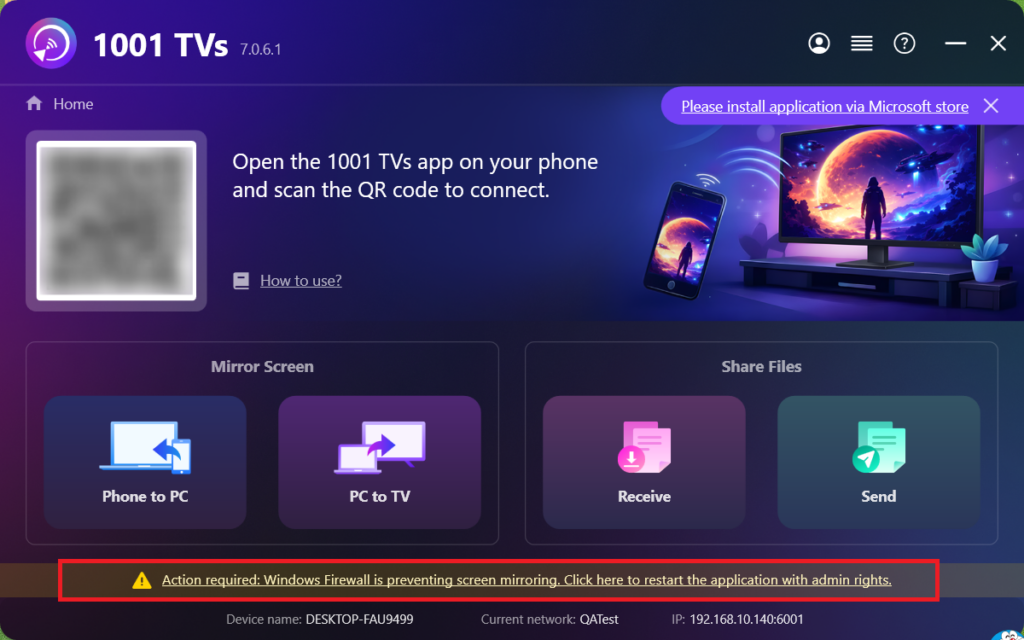
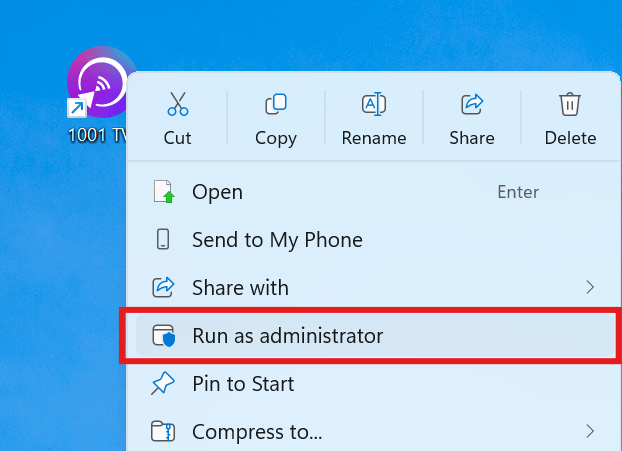
Depois de desativar o firewall, reinicie o aplicativo 1001 TVs como administrador (clique com o botão direito do mouse no aplicativo e selecione Executar como administrador) antes de tentar receber o elenco de tela novamente.
Se for exibida uma mensagem, clique em “Sim” para permitir sua execução.
4. Se a tela do espelho estiver na TV:
Desligue a TV, aguarde 3 minutos e, em seguida, ligue-a novamente.
5. Ainda não está funcionando?
Desligue o roteador, aguarde 3 minutos e, em seguida, ligue-o novamente. Isso pode ajudar a resolver vários problemas de rede.
6. Para redes Wi-Fi públicas (por exemplo, hotéis, aeroportos):
O isolamento de AP pode ser ativado, o que bloqueia o espelhamento de tela.
Verifique as configurações do roteador e desativar Isolamento de AP, se possível.
Por exemplo, nos roteadores TP-Link: Device Management → AP Isolation → Off.
Como alternativa, ative a função ponto de acesso pessoal, Em seguida, conecte seu computador ou TV a ele e tente espelhar novamente. Se isso funcionar, o problema provavelmente está na rede original.
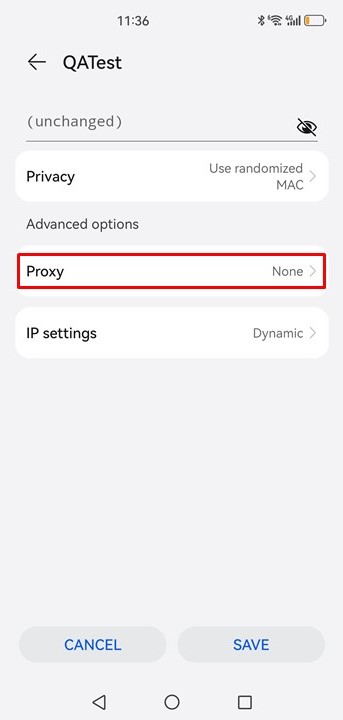
7. Verifique as configurações de proxy:
Se um proxy estiver ativo em seu dispositivo (celular ou computador), desative o proxy manual ou adicione o endereço IP do dispositivo de destino à lista de exceções.
8. Atualize o aplicativo para PC 1001 TVs:
Certifique-se de que o aplicativo 1001 TVs para PC esteja atualizado. Caso contrário, atualize para a versão mais recente.
9. Use a função “Mirror To Browser” (Espelhar no navegador):
Se os problemas de espelhamento de tela persistirem, você pode tentar a função [Mirror To Browser]:
Como espelhar seu telefone em um navegador de PC?
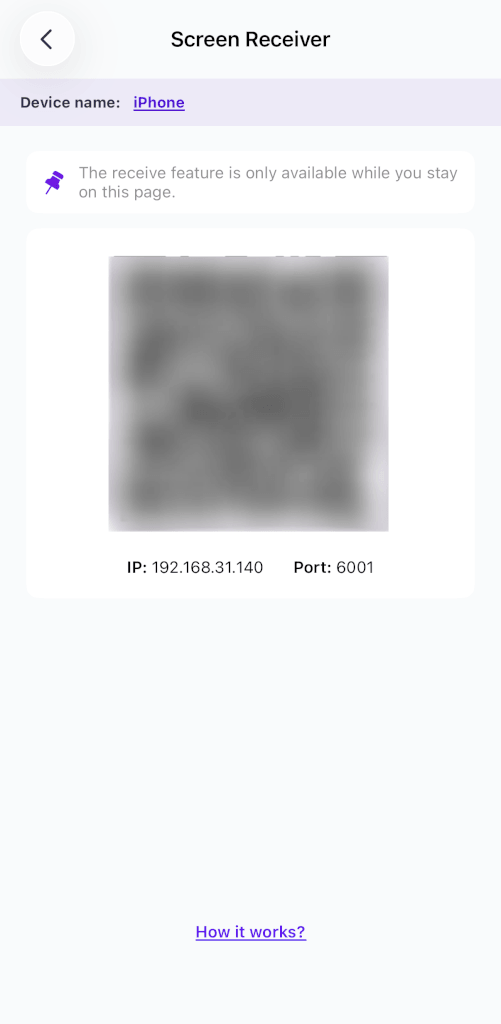
10. Permaneça na página do receptor de tela:
Se estiver tentando espelhar para um telefone/tablet, permaneça na página do receptor de tela e não saia.
Entre em contato com o suporte ao cliente:
Se ainda não estiver funcionando, entre em contato com o suporte ao cliente para obter assistência em 1001tvs@nero.com.