
Jak zapewnić dublowanie ekranu w tej samej sieci Wi-Fi?

Problemy z dublowaniem ekranu mogą być frustrujące, zwłaszcza gdy urządzenia znajdują się w tej samej sieci Wi-Fi. Problemy te mogą być spowodowane ustawieniami sieciowymi, ograniczeniami zapory sieciowej lub nieaktualnym oprogramowaniem. Wykonaj poniższe kroki, aby rozwiązać problemy i poprawić jakość dublowania ekranu.
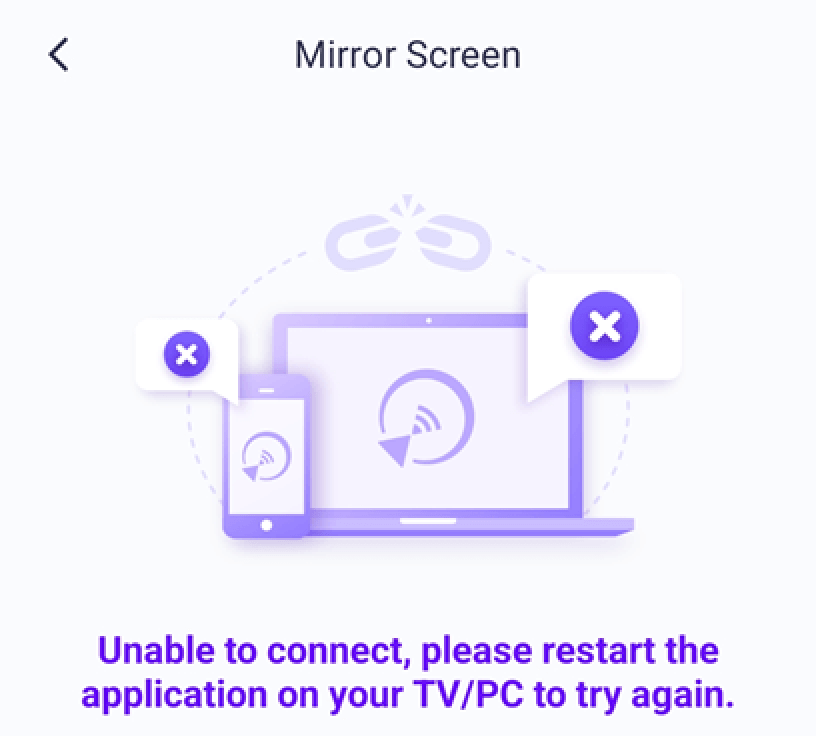
1. Dla użytkowników iPhone'a:
Jeśli na telefonie iPhone wyświetlane jest przypomnienie, włącz opcję “Sieć lokalna” dla 1001 TVs, wykonując następujące kroki:
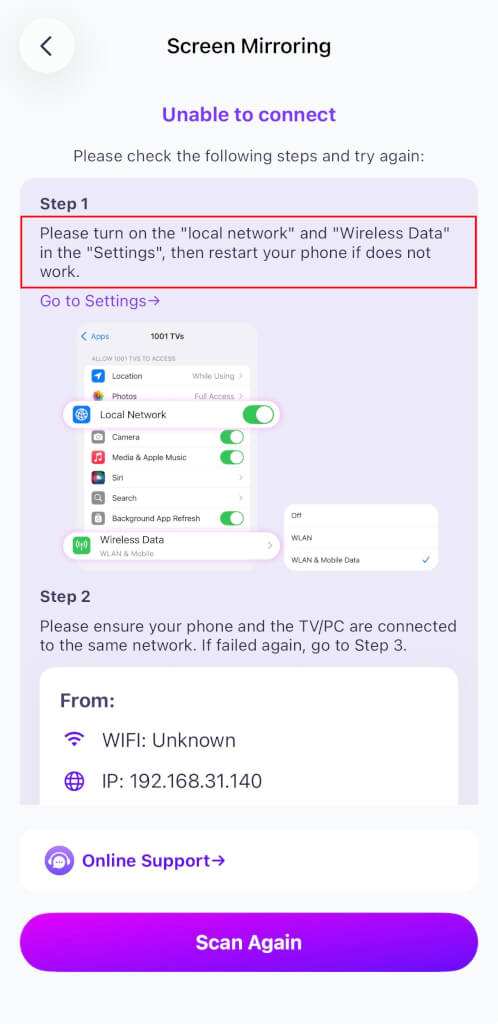
Przejdź do Ustawienia → Aplikacje → Przewiń w dół do 1001 TVs →. Włącz Sieć lokalna
→ Dane bezprzewodowe → WLAN i sieć komórkowa.
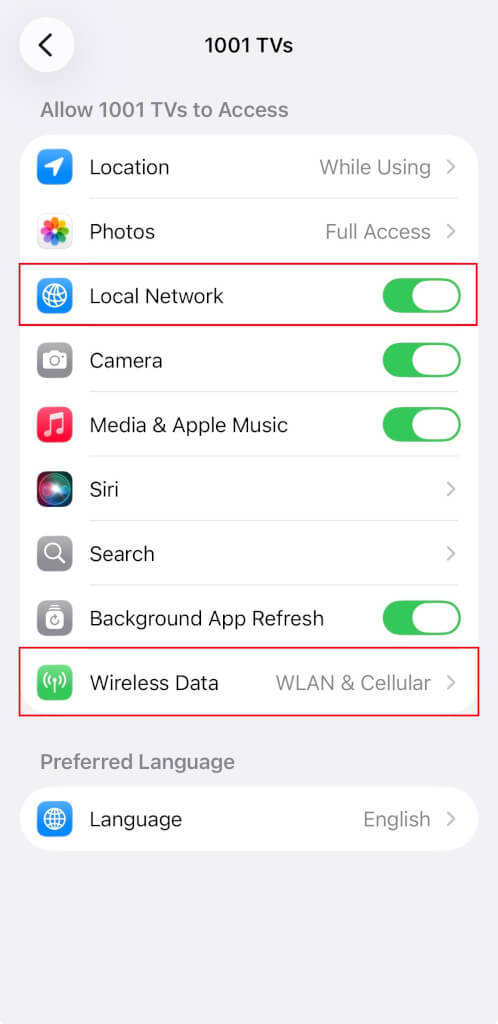
2. Dla użytkowników macOS 15+:
Jeśli używasz macOS 15 lub nowszy i napotkał błąd:
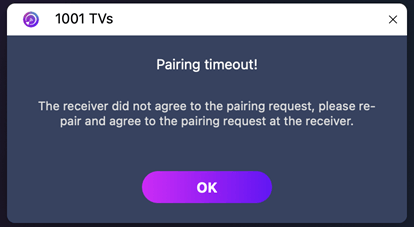
“Upłynął limit czasu parowania! Odbiornik nie zaakceptował żądania parowania. Spróbuj sparować ponownie.”
- nawet gdy oba urządzenia są podłączone do ta sama sieć Wi-Fi - Problem jest prawdopodobnie spowodowany przez Ograniczenia uprawnień sieci lokalnej w systemie macOS 15+.
Uruchom następujące polecenia w Terminal aby zresetować uprawnienia sieciowe:
sudo rm /Library/Preferences/com.apple.networkextension.plist
sudo rm /Library/Preferences/com.apple.networkextension.uuidcache.plist
Następnie uruchom ponownie komputer Mac.
⚠️ Ważne:
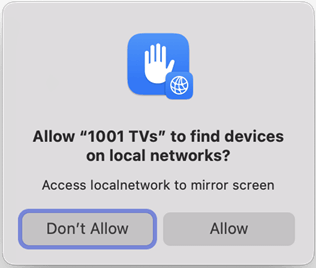
Po ponownym uruchomieniu, jeśli macOS wyświetli monit o Dostęp do sieci lokalnejupewnij się, że kliknąłeś "Zezwól" aby udzielić pozwolenia.
3. Dla użytkowników komputerów:
Problem może być spowodowany przez zaporę blokującą połączenie.
Korzystanie z Norton 360 jako przykład:
- Zamknij aplikację 1001 TVs.
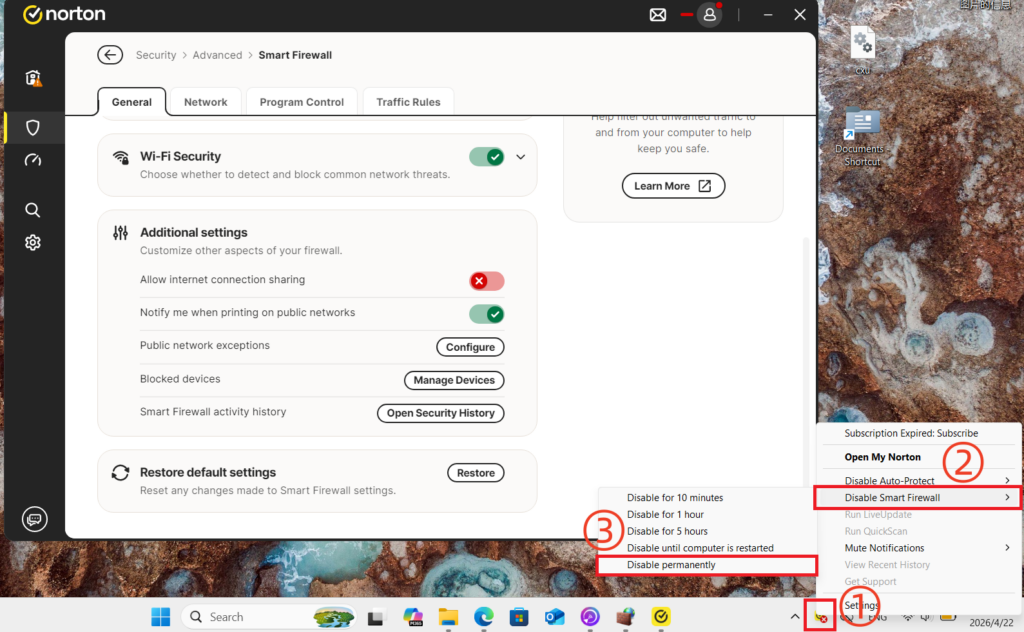
- W zasobniku systemowym w prawym dolnym rogu pulpitu kliknij prawym przyciskiem myszy ikonę aplikacji.
- Wybierz Wyłącz Smart Firewall, a następnie wybrać czas trwania (np. 10 minut, 1 godzina lub do ponownego uruchomienia); lub bezpośrednio wyłączyć Smart Firewall, przechodząc do sekcji Zaawansowane zabezpieczenia > Sieć w Norton 360.
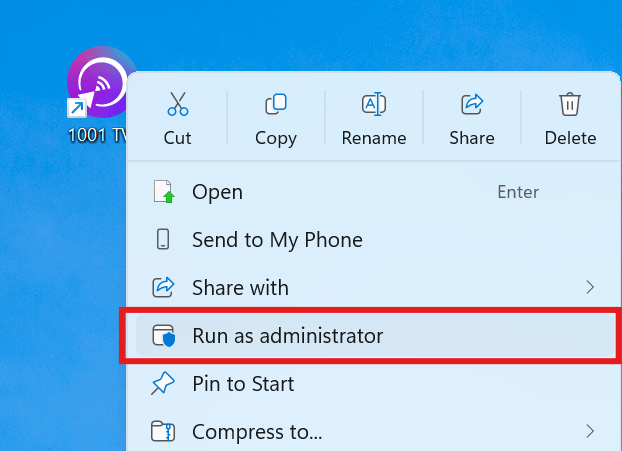
Po wyłączeniu zapory sieciowej uruchom ponownie aplikację 1001 TVs jako administrator (kliknij prawym przyciskiem myszy aplikację i wybierz Uruchom jako administrator) przed ponowną próbą obejrzenia nagrania z ekranu.
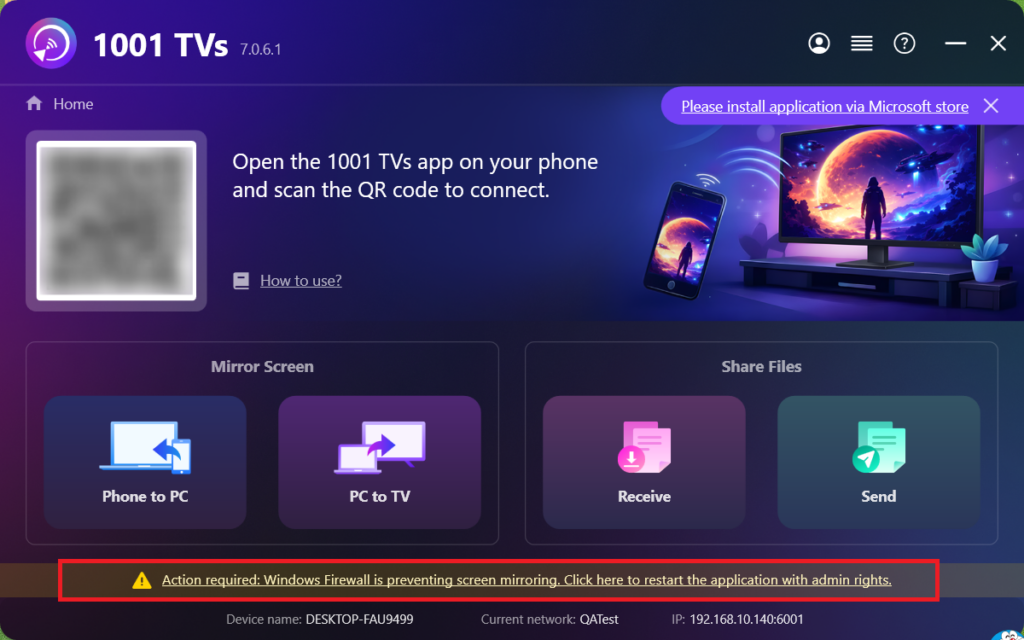
Jeśli pojawi się monit, kliknij “Tak”, aby umożliwić jego uruchomienie.
4. Jeśli ekran lustrzany jest podłączony do telewizora:
Wyłącz telewizor, odczekaj 3 minuty, a następnie włącz go ponownie.
5. Nadal nie działa?
Wyłącz router, odczekaj 3 minuty, a następnie włącz go ponownie. Może to pomóc w rozwiązaniu różnych problemów z siecią.
6. W przypadku publicznych sieci Wi-Fi (np. hotele, lotniska):
Izolacja AP może być włączona, co blokuje dublowanie ekranu.
Sprawdź ustawienia routera i wyłączenie Izolacja AP, jeśli to możliwe.
Na przykład na routerach TP-Link: Zarządzanie urządzeniami → Izolacja AP → Wył..
Alternatywnie można włączyć w telefonie osobisty hotspot, Następnie podłącz do niego komputer lub telewizor i spróbuj ponownie wykonać kopię lustrzaną. Jeśli to zadziała, problem prawdopodobnie dotyczy oryginalnej sieci.
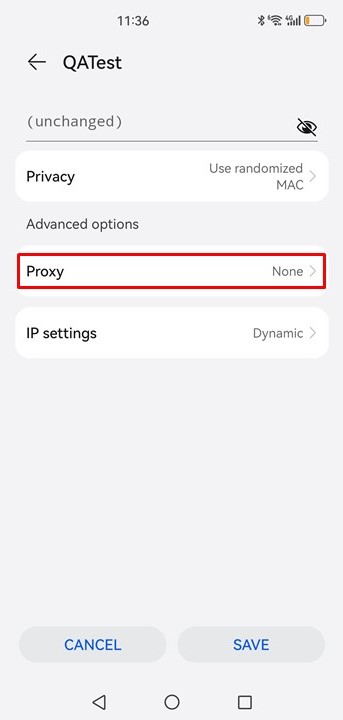
7. Sprawdź Ustawienia proxy:
Jeśli na urządzeniu (mobilnym lub komputerowym) aktywny jest serwer proxy, wyłącz ręczny serwer proxy lub dodaj adres IP urządzenia docelowego do listy wyjątków.
8. Zaktualizuj aplikację PC 1001 TVs:
Upewnij się, że aplikacja 1001 TVs PC jest aktualna. Jeśli nie, zaktualizuj ją do najnowszej wersji.
9. Użyj funkcji “Mirror To Browser”:
Jeśli nadal występują problemy z dublowaniem ekranu, można wypróbować funkcję [Mirror To Browser]:
Jak skopiować telefon do przeglądarki na komputerze?
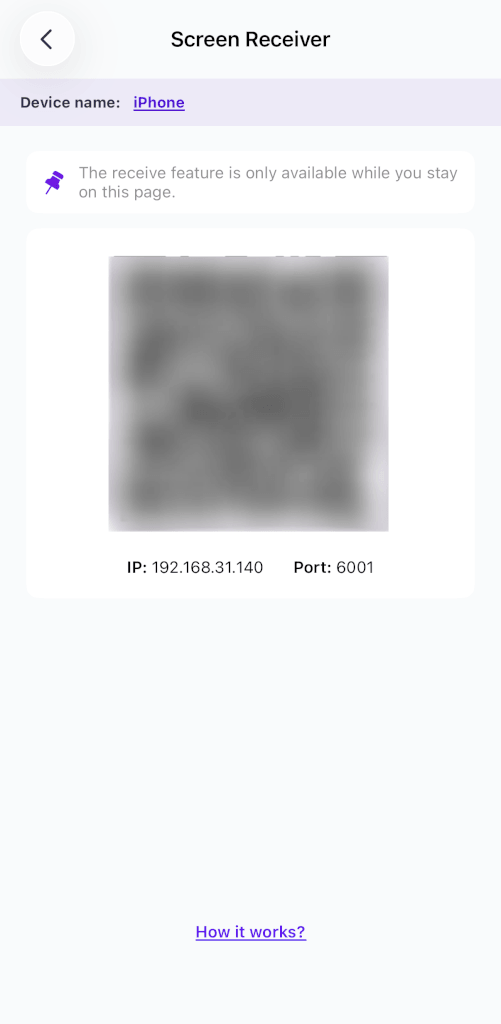
10. Pozostań na stronie odbiornika ekranu:
Jeśli próbujesz wykonać kopię lustrzaną na telefonie/tablecie, pozostań na stronie odbiornika ekranu i nie wychodź z niej.
Kontakt z działem obsługi klienta:
Jeśli nadal nie działa, prosimy o kontakt z obsługą klienta pod adresem 1001tvs@nero.com.