
Näytön peilaamisen varmistaminen samassa Wi-Fi-verkossa

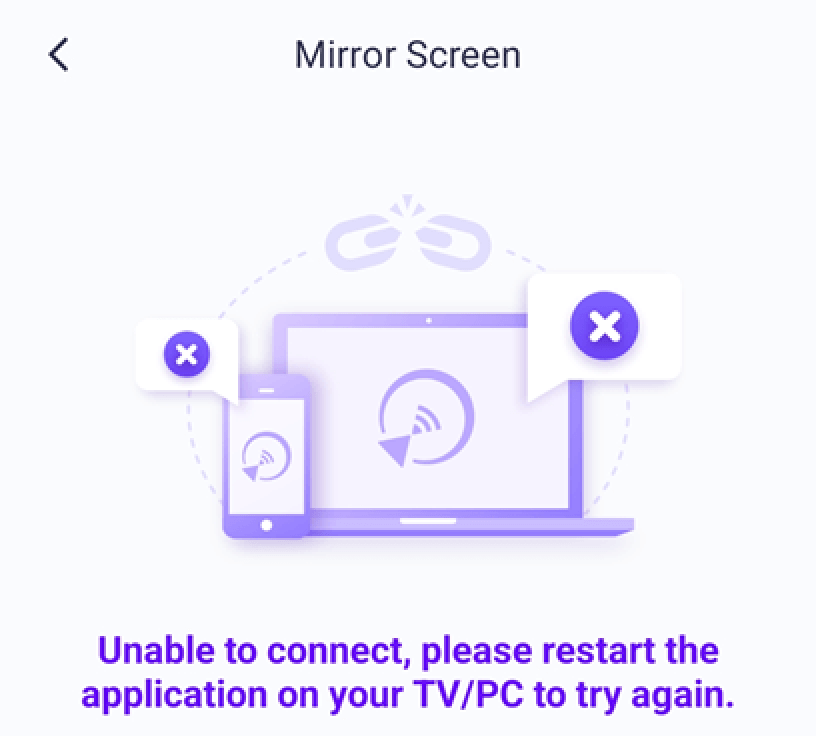
Näytön peilausongelmat voivat olla turhauttavia, varsinkin kun laitteet ovat samassa Wi-Fi-verkossa. Nämä ongelmat saattavat johtua verkkoasetuksista, palomuurin rajoituksista tai vanhentuneista ohjelmistoista. Seuraa alla olevia ohjeita vianmääritykseen ja paranna näytön peilauskokemusta.
1. iPhonen käyttäjille:
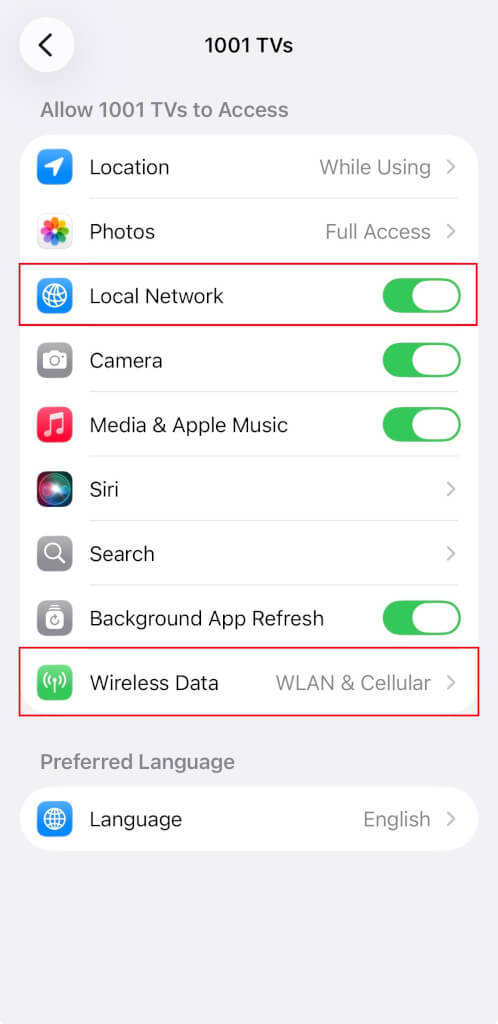
Jos näet muistutuksen iPhonessasi, ota käyttöön “Paikallinen verkko” lupa 1001 TVs:lle noudattamalla seuraavia ohjeita:
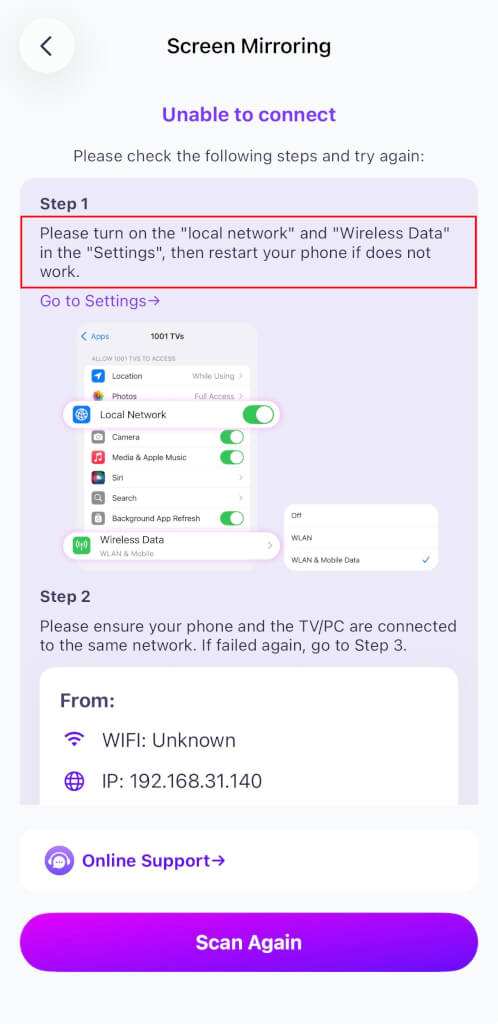
Siirry osoitteeseen Asetukset → Sovellukset → Selaa alaspäin kohtaan 1001 TVs → Ota käyttöön Paikallinen verkko
→ Langattomat tiedot → WLAN ja matkapuhelinverkko.
2. MacOS 15+ -käyttäjille:
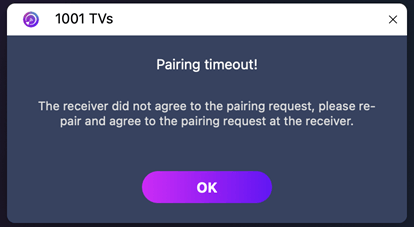
Jos käytät macOS 15 tai uudempi ja kohtaat virheen:
“Pariliitoksen muodostaminen on päättynyt! Vastaanotin ei hyväksynyt pariliitospyyntöä. Yritä pariliitosta uudelleen.”
- vaikka molemmat laitteet olisi liitetty sama Wi-Fi-verkko - ongelman aiheuttaa todennäköisesti macOS 15+:n lähiverkon käyttöoikeusrajoitukset.
Suorita seuraavat komennot Terminaali palauttaa verkko-oikeudet:
sudo rm /Library/Preferences/com.apple.networkextension.plist
sudo rm /Library/Preferences/com.apple.networkextension.uuidcache.plist
Sitten käynnistä Mac uudelleen.
⚠️ Tärkeää:
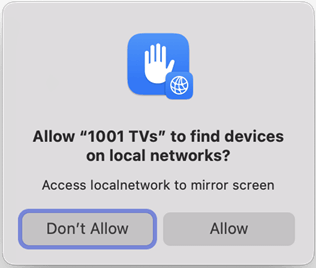
Uudelleenkäynnistyksen jälkeen, jos macOS kysyy Paikallinen verkkoyhteys, varmista, että napsautat "Salli" luvan myöntämiseksi.
3. Tietokoneen käyttäjille:
Ongelma saattaa johtua palomuurista, joka estää yhteyden.
Käyttämällä Norton 360 esimerkkinä:
- Sulje 1001 TVs-sovellus.
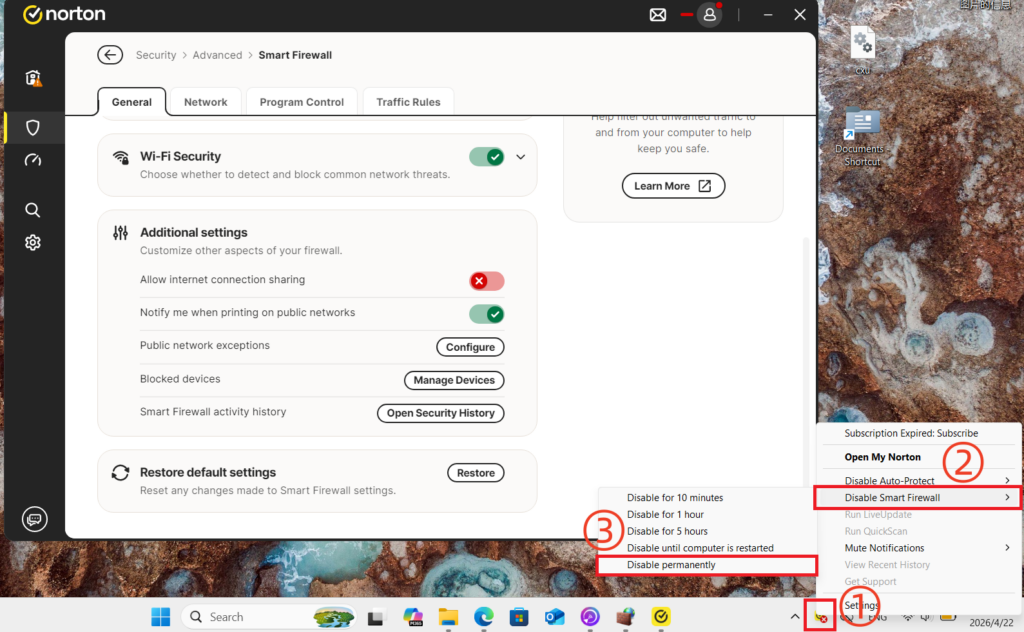
- Napsauta hiiren kakkospainikkeella sovelluksen kuvaketta työpöydän oikeassa alakulmassa olevassa järjestelmätarjottimessa.
- Valitse Poista älykäs palomuuri käytöstä, ja valitse sitten kesto (esim. 10 minuuttia, 1 tunti tai uudelleenkäynnistykseen asti); tai poista älykäs palomuuri suoraan käytöstä siirtymällä osoitteeseen Lisätietoturva > Verkko Norton 360:ssa.
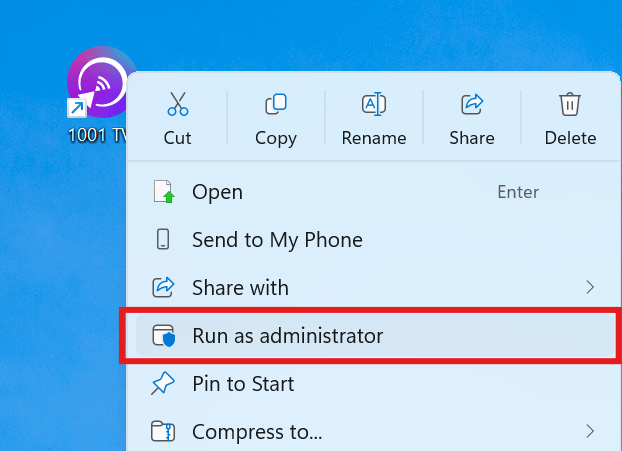
Kun olet poistanut palomuurin käytöstä, käynnistä 1001 TVs App uudelleen. ylläpitäjänä (napsauta sovellusta hiiren kakkospainikkeella ja valitse Suorita järjestelmänvalvojana) ennen kuin yrität vastaanottaa näytön uudelleen.
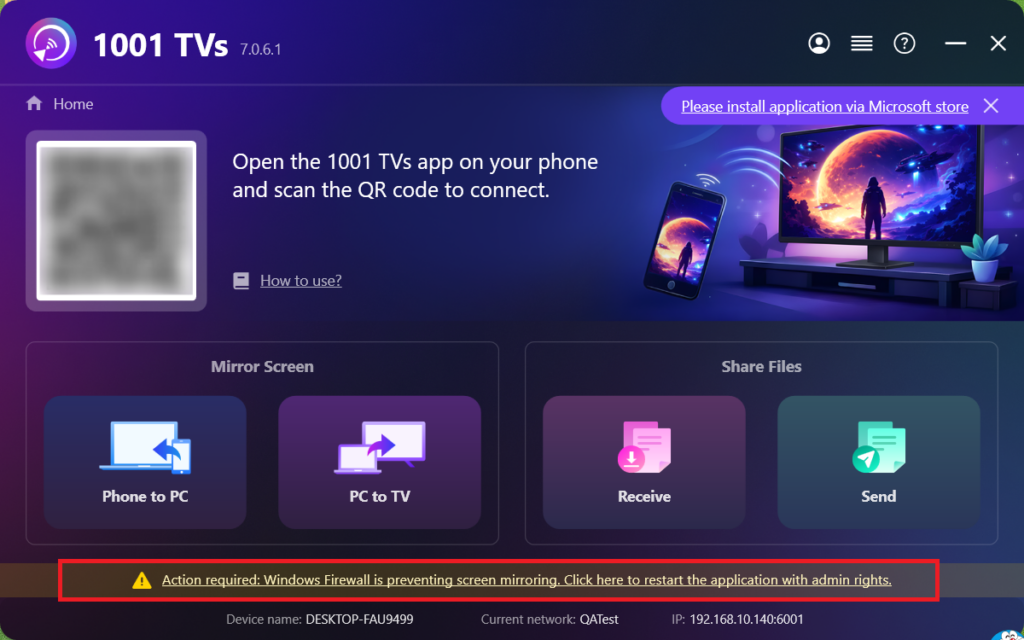
Jos näyttöön tulee kehote, valitse “Kyllä”, jotta se voi toimia.
4. Jos peilinäyttö televisioon:
Katkaise televisiosta virta, odota 3 minuuttia ja käynnistä se sitten uudelleen.
5. Ei vieläkään toimi?
Katkaise reitittimestä virta, odota 3 minuuttia ja käynnistä se sitten uudelleen. Tämä voi auttaa ratkaisemaan erilaisia verkko-ongelmia.
6. Julkisissa Wi-Fi-verkoissa (esim. hotelleissa, lentokentillä):
AP-eristys voidaan ottaa käyttöön, mikä estää näytön peilaamisen.
Tarkista reitittimen asetukset ja disable AP-eristys, jos mahdollista.
Esimerkiksi TP-Linkin reitittimissä: Laitehallinta → AP-eristys → Pois päältä.
Vaihtoehtoisesti voit ottaa käyttöön puhelimen henkilökohtainen hotspot, liitä sitten tietokone tai televisio siihen ja yritä peilausta uudelleen. Jos tämä toimii, ongelma on todennäköisesti alkuperäisessä verkossa.
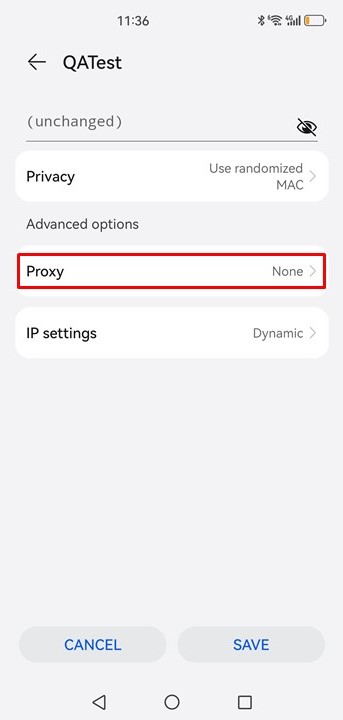
7. Tarkista Proxy-asetukset:
Jos laitteessa (matkapuhelimessa tai tietokoneessa) on käytössä välityspalvelin, kytke manuaalinen välityspalvelin pois päältä tai lisää kohdelaitteen IP-osoite poikkeusluetteloon.
8. Päivitä 1001 TVs PC App:
Varmista, että 1001 TVs PC-sovellus on ajan tasalla. Jos näin ei ole, päivitä uusimpaan versioon.
9. Käytä “Peilaa selaimeen” -toimintoa:
Jos näytön peilausongelmat jatkuvat, voit kokeilla [Peilaa selaimeen]-toimintoa:
Miten peilata puhelimen PC-selaimeen?
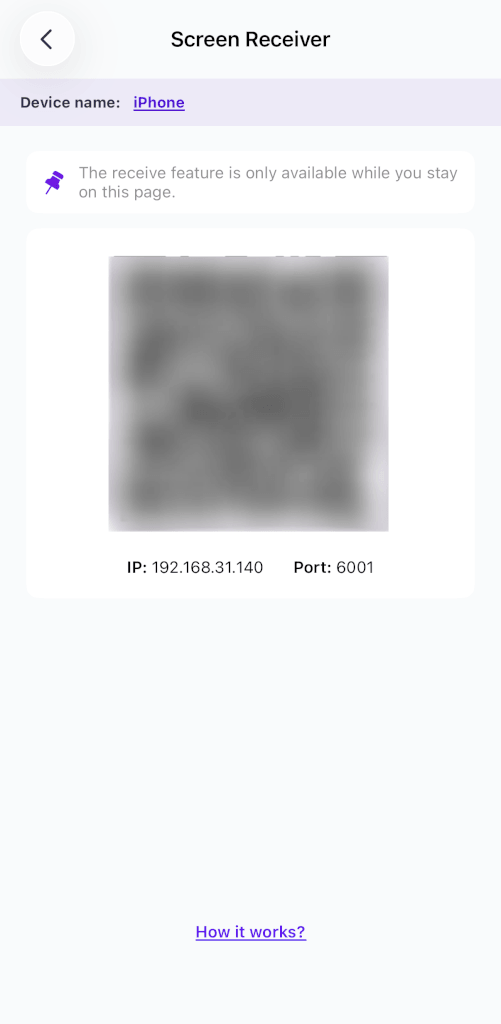
10. Pysy näytön vastaanottimen sivulla:
Jos yrität peilata puhelimeen/tablettiin, pysy näytön vastaanottosivulla äläkä poistu.
Ota yhteyttä asiakastukeen:
Jos se ei vieläkään toimi, ota yhteyttä asiakastukeen osoitteessa 1001tvs@nero.com.