
Лучшие бесплатные советы по дублированию экрана с Android на телевизор для матчей группового этапа Чемпионата мира по футболу

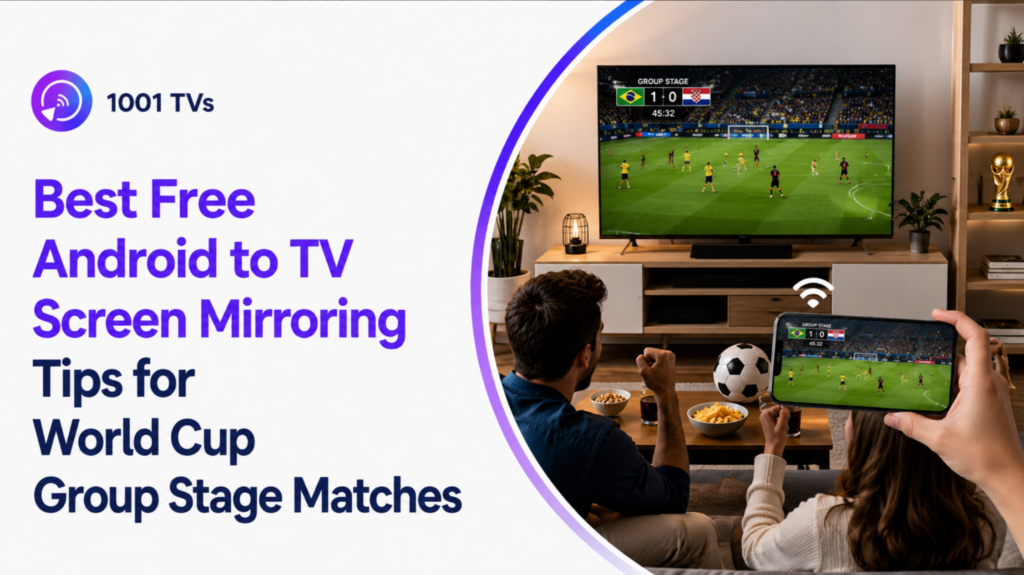
Вы можете вывести изображение с Android на телевизор для просмотра матчей группового этапа Чемпионата мира по футболу с помощью встроенной функции Cast, Smart View, Google Home, приложения для дублирования экрана (например, 1001 TVs) или кабеля USB-C–HDMI.
Смотреть матчи группового этапа Чемпионата мира по футболу на телефоне удобно, когда вы одни, но это становится неудобно, когда к вам приходят друзья или вот-вот начнётся важный матч. В этом руководстве подробно описаны все способы, когда их лучше использовать, а также приведены некоторые советы по трансляции экрана.
Если вы также хотите создать полноценную систему для просмотра на большом экране, не ограничиваясь Android, ознакомьтесь с нашим полным Руководство по дублированию экрана на телевизоре во время Чемпионата мира по футболу 2026 года чтобы узнать о других способах просмотра матчей по телевизору.
Почему дублирование экрана с Android на телевизор имеет важное значение во время группового этапа Чемпионата мира по футболу
Групповой этап чемпионата мира по футболу проходит в напряжённом ритме. Матчи следуют один за другим, и не всегда удаётся смотреть их из одного и того же места. Сегодня вечером вы дома, а завтра — в гостиничном номере, общежитии или в квартире у друга.
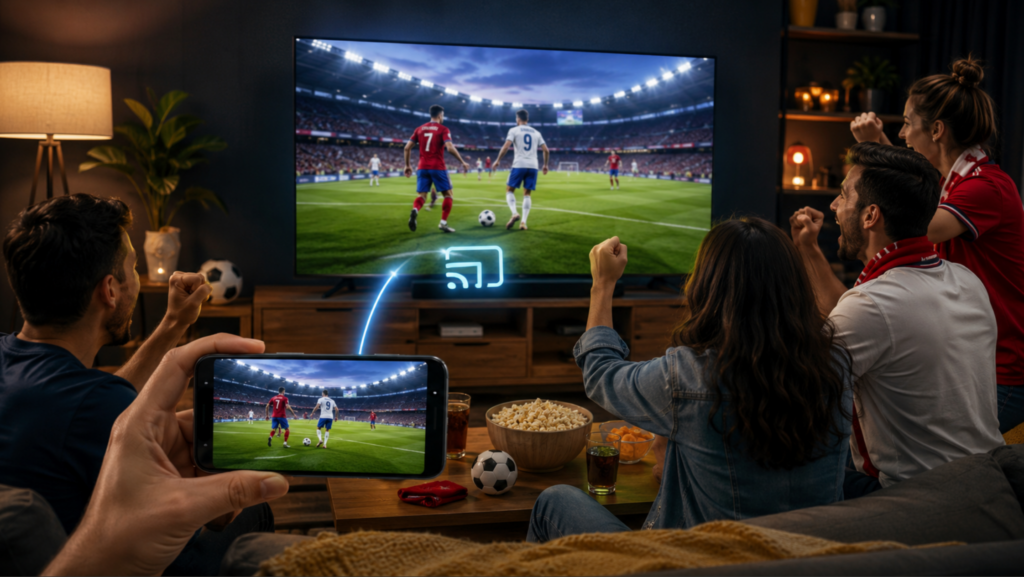
Именно поэтому функция дублирования экрана с Android на телевизор так полезна. Вы можете открыть трансляцию матча, подборку лучших моментов, страницу с текущим счётом, обсуждение тактики или видео от болельщиков на своём телефоне, а затем вывести это изображение на больший экран.
Это особенно удобно перед началом матча, во время перерыва или когда группа людей хочет следить за одним и тем же матчем, не толпившись вокруг одного телефона.
Способ 1: Использование встроенных функций «Cast», «Smart View» или «Беспроводное проецирование» на Android
Большинство современных телефонов на базе Android оснащены встроенной функцией трансляции или дублирования экрана. Название этой функции зависит от марки телефона.
Пользователи устройств Samsung могут увидеть функцию «Smart View». На других телефонах Android она может называться «Cast», «Screen Share», «Screencast», «Wireless Projection» или «MirrorShare».
Как вывести экран Android на телевизор с помощью встроенной функции Cast
Шаг 1: Подключите оба устройства к одной и той же сети Wi-Fi.
Перед началом убедитесь, что ваш телефон Android и телевизор подключены к одной и той же сети Wi-Fi.
Шаг 2: Запустите ярлык функции «Зеркалирование экрана» на телефоне.
Проведите пальцем вниз от верхней части экрана и нажмите «Cast», «Smart View», «Screen Share» или «Wireless Projection».
Шаг 3: Выберите свой телевизор и начните смотреть.
Выберите свой телевизор из списка устройств, при необходимости подтвердите запрос, а затем откройте приложение для потокового просмотра, браузер или страницу трансляции матча.
Идеально подходит для: быстрой настройки в день матча без использования дополнительных приложений
Это лучший вариант для начала, поскольку он уже встроен во многие телефоны на Android. Вам не нужно ничего устанавливать, создавать учетную запись или подключать дополнительное оборудование.
Это отлично подходит для быстрого просмотра, табло с результатами, анонсов матчей, роликов на YouTube и неформального группового просмотра.
Ограничения: совместимость с телевизорами и возможная задержка
Встроенная система литья не идеальна:
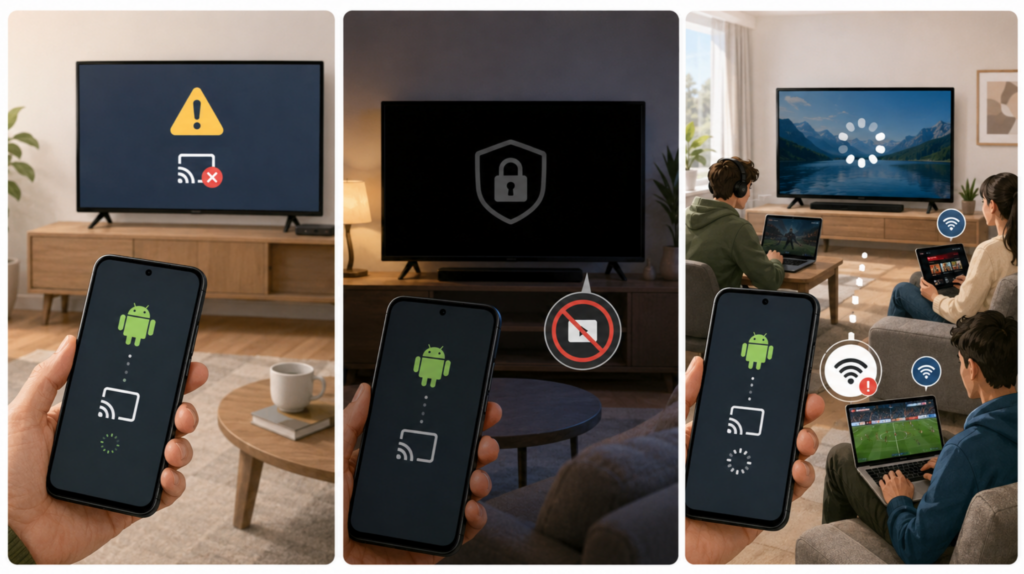
- Некоторые телевизоры могут не поддерживать стандарт трансляции, используемый вашим телефоном.
- Некоторые приложения для просмотра видео с защитой могут блокировать функцию дублирования экрана и отображать черный экран.
- Беспроводное дублирование экрана также может давать задержки, если сеть Wi-Fi перегружена, роутер находится далеко или другие пользователи одновременно играют в игры, скачивают файлы или смотрят потоковое видео.
Способ 2: Использование Google Home для дублирования экрана Android на Chromecast, Google TV или Android TV
Если ваш телевизор поддерживает Chromecast, Google TV или Android TV, Google Home предоставляет вам ещё один простой способ дублировать экран устройства Android.
Это особенно полезно, если ваш телевизор не отображается четко на панели «Быстрые настройки» телефона.
Как вывести экран Android на телевизор с помощью Google Home
Шаг 1: Подключите оба устройства к одной и той же сети Wi-Fi.
Убедитесь, что ваш телефон Android и устройство Chromecast, Google TV или Android TV подключены к одной и той же сети Wi-Fi.
Шаг 2: Откройте приложение «Google Home».
Найдите в приложении свой Chromecast или телевизор, а затем нажмите на него, чтобы открыть страницу устройства.
Шаг 3: Начните трансляцию экрана.
Нажмите «Транслировать экран» или «Транслировать экран/звук», подтвердите запрос, а затем откройте на телефоне приложение для стриминга, браузер или страницу матча.
Идеально подходит для: пользователей Chromecast, Google TV и Android TV
Google Home работает наиболее эффективно, если ваш телевизор или устройство для потокового вещания уже подключено к вашей учетной записи Google и домашней сети Wi-Fi. Это хороший вариант для гостиных, где часто используются Chromecast или Google TV.
В случае матчей группового этапа чемпионата мира это пригодится, если вы захотите вывести прямую трансляцию, обзор матча, страницу с результатами или футбольное видео со своего телефона на Android на больший экран без использования кабеля HDMI.
Ограничения: необходимо подключение к одной и той же сети Wi-Fi, ограничения приложения и возможные задержки
Для дублирования экрана на Google Home по-прежнему требуется стабильное сетевое соединение. Если ваш телефон и телевизор подключены к разным сетям Wi-Fi или если в настройках Wi-Fi отключена функция обнаружения устройств, телевизор может не отобразиться.
Некоторые приложения для потокового вещания также могут блокировать дублирование экрана из-за мер защиты контента. В таком случае на экране телевизора может отображаться черный экран или воспроизводиться только звук.
Как и другие беспроводные технологии, Google Home также может работать с задержкой, если роутер находится далеко или сеть перегружена во время прямой трансляции матча.
Способ 3: Использование приложения 1001 TVs для бесплатного дублирования экрана с Android на телевизор
1001 TVs — это ещё один вариант, если вы хотите вывести изображение с Android на более большой экран, не углубляясь в различные меню телевизора.
Приложение поддерживает дублирование экрана на смартфонах, ПК, компьютерах Mac, телевизорах, устройствах Android TV, Apple TV, а в некоторых случаях — даже через браузер. При просмотре матчей Чемпионата мира по футболу эта функция может пригодиться для вывода экрана Android, футбольных роликов, видео от болельщиков, фотографий, страниц браузера или контента, связанного с матчами, на больший экран.
Как вывести экран Android на телевизор с помощью 1001 TVs
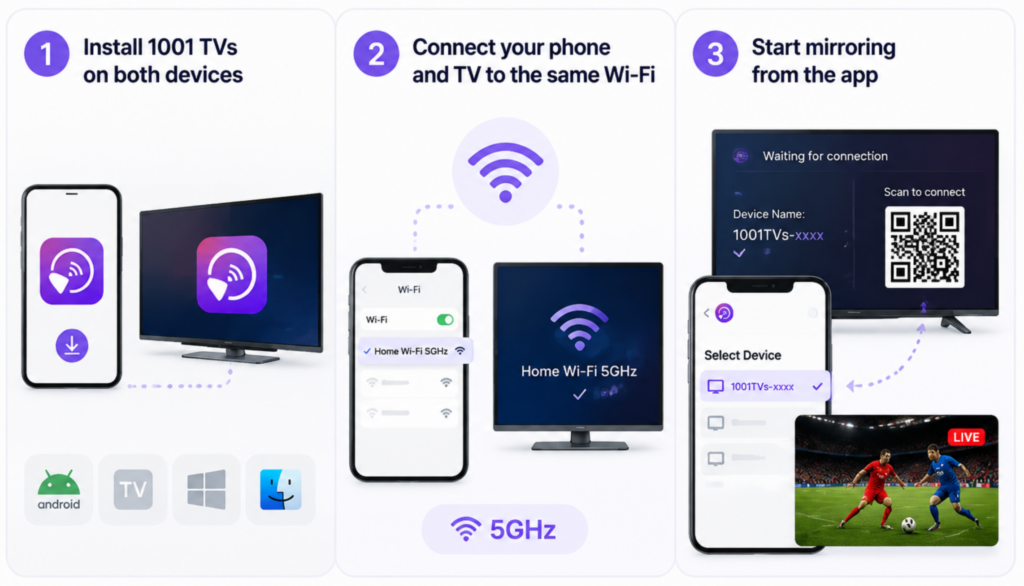
Шаг 1: Установите приложение 1001 TVs на оба устройства.
Загрузите и запустите приложение 1001 TVs на своём телефоне Android и на принимающем устройстве, например на Android TV, смарт-телевизоре, ПК, Mac или другом поддерживаемом экране. Оставьте приложение открытым на обоих устройствах, чтобы они могли обнаружить друг друга.
Шаг 2: Подключите телефон и телевизор к одной и той же сети Wi-Fi.
Убедитесь, что оба устройства подключены к одной и той же сети Wi-Fi, а не просто используют мобильный интернет или находятся в разных диапазонах одного и того же роутера. Для более плавного просмотра матчей в прямом эфире, если это возможно, используйте сеть Wi-Fi в диапазоне 5 ГГц и держите телефон поближе к роутеру.
Шаг 3: Запустите трансляцию из приложения.
В приложении 1001 TVs выберите свой телевизор или устройство для просмотра из списка устройств либо, если появится соответствующий запрос, отсканируйте QR-код, отображаемый на экране приема. После установления соединения откройте трансляцию футбольного матча, обзор матча, страницу в браузере или подборку лучших моментов на своём телефоне Android и смотрите их на телевизоре.
Когда метод «1001 TVs» работает наиболее эффективно
Функция 1001 TVs наиболее полезна, когда оба устройства подключены к одной и той же частной сети Wi-Fi и вам нужен простой процесс дублирования экрана с помощью приложения. Она также может пригодиться, если вам нужно дублировать не только одно видеоприложение, но и, например, чаты в режиме реального времени, вкладки браузера, фотографии, расписание матчей или страницы с обсуждениями футбола.
Кроме того, это удобное решение для тех, кто переключается между разными устройствами. Например, вы можете пользоваться телефоном на Android дома, компьютером с Windows в другой комнате и Android TV в гостиной. Приложение для кроссплатформенного дублирования экрана упростит управление такой конфигурацией.
Когда следует использовать другой способ резервного копирования
Не полагайтесь исключительно на приложение для беспроводного дублирования экрана в отеле, школе, офисе или в местах с общедоступным Wi-Fi. В некоторых сетях используется функция изоляции точек доступа (AP), также называемая изоляцией клиентов. Если эта настройка включена, ваш телефон и телевизор могут быть подключены к одной и той же сети Wi-Fi, но при этом не смогут обнаружить друг друга.
Если в вашем отеле или в общественной сети Wi-Fi заблокирован обмен данными между устройствами, приложения для беспроводного дублирования экрана могут не обнаружить ваш телевизор. В таком случае воспользуйтесь переходником USB-C–HDMI или дорожным роутером.

Способ 4: Использование кабеля USB-C–HDMI
Беспроводное зеркалирование — это удобно, но не всегда является самым надёжным вариантом для просмотра футбольных матчей в прямом эфире.
Если Wi-Fi в отеле заблокирован, домашняя сеть перегружена или во время матча постоянно возникают задержки, кабель USB-C–HDMI поможет вам организовать более стабильное проводное подключение.
Как подключить Android к телевизору через кабель USB-C–HDMI
Шаг 1: Проверьте совместимость телефона.
Прежде чем применять этот метод, убедитесь, что ваш телефон на базе Android поддерживает видеовыход через USB-C.
Шаг 2: Подключите телефон к телевизору.
Подключите адаптер USB-C к телефону, подсоедините кабель HDMI к телевизору, а затем переключите телевизор на нужный вход HDMI.
Шаг 3: Откройте трансляцию матча.
Как только экран вашего телефона появится на экране телевизора, откройте приложение для потокового просмотра, браузер или страницу матча и следите за тем, чтобы телефон оставался заряженным на протяжении всей игры.
Идеально подходит для: Wi-Fi в отелях, перегруженных сетей и просмотра видео с минимальной задержкой
Кабель USB-C–HDMI лучше всего подходит в тех случаях, когда беспроводная трансляция работает нестабильно. Он пригодится в гостиницах, съемных квартирах, общежитиях, спорт-барах или на вечеринках, где Wi-Fi может препятствовать обнаружению устройств или перегружаться во время важных матчей.
Что касается матчей группового этапа чемпионата мира, этот метод также полезен, если вы хотите избежать перебоев в подключении и снизить задержку по сравнению с беспроводным дублированием экрана. Это хороший запасной вариант, который стоит взять с собой в поездку.
Ограничения: совместимость с телефонами, необходимость подключения кабеля и меньшая гибкость
Основным ограничением является совместимость. Некоторые телефоны на базе Android поддерживают видеовыход через USB-C, а другие — нет. Один только кабель эту проблему не решит.
Кроме того, вам понадобится подходящий адаптер, кабель HDMI и доступ к порту HDMI на телевизоре. В отличие от беспроводного дублирования экрана, телефон должен находиться рядом с телевизором, поэтому этот способ менее удобен, если вы хотите держать телефон в руках во время просмотра или следить за новостями о матче.
Контрольный список по вопросам конфиденциальности перед дублированием экрана Android на телевизор
Прежде чем начать дублирование экрана, помните, что на экране телевизора может отобразиться всё, что есть на экране вашего устройства Android.
Быстрая проверка настроек конфиденциальности поможет вам избежать отображения сообщений, паролей или личных приложений во время просмотра матчей Чемпионата мира по футболу в компании друзей.
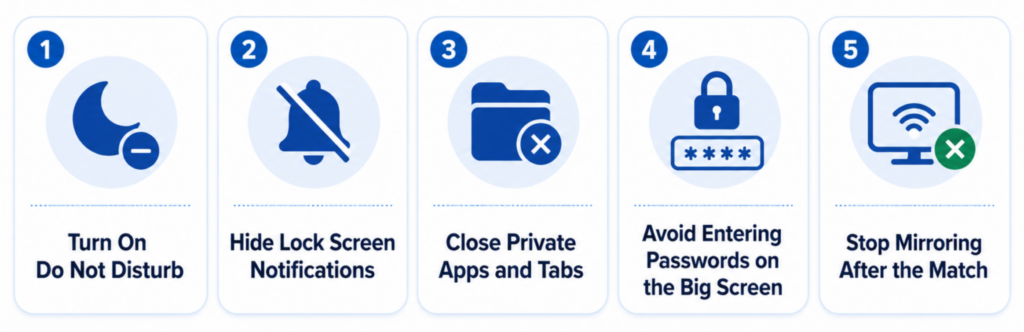
Включить режим «Не беспокоить»
Перед началом трансляции включите режим «Не беспокоить». Это поможет избежать появления звонков, сообщений и уведомлений из приложений на большом экране во время матча.
Скрыть уведомления на экране блокировки
Если на экране блокировки вашего телефона отображаются предварительные просмотры сообщений, отключите их перед началом трансляции. Это пригодится, если во время игры вам понадобится разблокировать телефон или переключиться между приложениями.
Закрыть личные приложения и вкладки
Перед подключением к телевизору закройте личные чаты, приложения для электронной почты, банковские приложения и личные вкладки браузера. Откройте только трансляцию матча, страницу с результатами в реальном времени или футбольный контент, который вы хотите показать другим.
Не вводите пароли на большом экране
Перед началом трансляции войдите в свою учетную запись стримингового сервиса. Если потребуется ввести пароль, сначала приостановите трансляцию, чтобы ваши учетные данные не были видны всем присутствующим в комнате.
Прекратите трансляцию после окончания матча
По окончании игры отключитесь от телевизора, а не просто блокируйте экран телефона. Проверьте, нажата ли кнопка «Cast», «Smart View» или «Зеркалирование», чтобы убедиться, что экран вашего Android-устройства больше не транслируется на телевизор.
Последние советы по просмотру матчей группового этапа Чемпионата мира на большом экране
Зеркалирование экрана с Android на телевизор — это простой способ превратить ваш телефон в центр управления во время матча. Независимо от того, используете ли вы встроенную функцию Cast, Google Home, 1001 TVs, или кабель USB-C–HDMI — цель одна и та же: вывести игру на больший экран с меньшим количеством перерывов.
Перед началом матча заранее проверьте настройки. Убедитесь, что ваш телефон и телевизор подключены к одной и той же сети Wi-Fi, закройте неиспользуемые приложения и, если возможно, переключитесь на Wi-Fi в диапазоне 5 ГГц.
Если при беспроводном дублировании изображения продолжаются задержки или телевизор не отображается, не тратьте время на поиск неисправностей. Попробуйте другой способ дублирования, перезапустите оба устройства или воспользуйтесь переходником USB-C–HDMI в качестве запасного варианта.
Отправляясь в путешествие, всегда придумывайте запасной план. Гостиничный и общественный Wi-Fi могут блокировать обнаружение устройств, поэтому кабель или дорожный роутер могут стать решающим фактором, который определит, сможете ли вы посмотреть матч по телевизору или будете вынуждены довольствоваться маленьким экраном телефона.
Часто задаваемые вопросы
Можно ли бесплатно транслировать матчи Чемпионата мира с Android на телевизор?
Да, зачастую можно бесплатно вывести экран Android на телевизор с помощью встроенных функций Cast, Smart View, Screen Share или Google Home. Некоторые сторонние приложения также предлагают бесплатные пробные версии или ограниченное бесплатное использование, но перед тем, как полагаться на них на протяжении всего турнира, следует ознакомиться с условиями использования приложения.
Почему мой телефон на Android не может найти мой телевизор?
Возможно, ваш телефон и телевизор подключены к разным сетям Wi-Fi, телевизор не поддерживает метод трансляции, используемый вашим телефоном, или сеть блокирует обнаружение устройств. Перезапустите оба устройства, проверьте название сети Wi-Fi и убедитесь, что на телевизоре включена функция трансляции.
Google Home лучше, чем встроенная функция Cast для дублирования экрана на Android?
Google Home может работать лучше, если вы используете Chromecast, Google TV или Android TV и хотите пройти настройку с более подробными инструкциями. Встроенная функция Cast работает быстрее, когда она доступна, но Google Home может оказаться более удобным, если ваш телевизор не отображается в «Быстрых настройках».
Можно ли вывести экран Android на телевизор без Wi-Fi?
Да, но обычно не по беспроводной связи. Самый практичный вариант — переходник USB-C на HDMI, при условии, что ваш телефон на Android поддерживает видеовыход. Часто это лучший запасной вариант для гостиниц и при нестабильном подключении к сети.
Почему при просмотре трансляции матча на телевизоре отображается черный экран?
Некоторые приложения для потокового вещания блокируют дублирование экрана из-за мер защиты контента. Возможно, звук будет воспроизводиться, а изображение останется черным. Попробуйте воспользоваться официальным приложением данного сервиса для телевизора, запустить трансляцию из самого приложения или подключиться через HDMI, если эта функция поддерживается.
Как лучше всего уменьшить задержку при трансляции футбольных матчей в режиме реального времени?
Используйте Wi-Fi в диапазоне 5 ГГц, держите телефон и телевизор рядом с роутером, закрывайте приложения, работающие в фоновом режиме, и избегайте загрузки больших файлов в той же сети. Чтобы свести риск задержек к минимуму, используйте проводное соединение USB-C–HDMI.