
De beste gratis tips voor het spiegelen van je Android-scherm naar de tv tijdens de groepsfase van het WK

Je kunt je Android-scherm naar de tv spiegelen voor de groepswedstrijden van het WK met behulp van de ingebouwde Cast-functie, Smart View, Google Home, een app voor schermspiegeling zoals 1001 TVs of een USB-C-naar-HDMI-kabel.
Het kijken naar wedstrijden uit de groepsfase van het WK op je telefoon is prima als je alleen bent, maar het voelt wat beperkt als er vrienden langskomen of als er een belangrijke wedstrijd op het punt staat te beginnen. In deze handleiding worden alle methoden uitgelegd, wanneer je ze het beste kunt gebruiken en krijg je enkele tips voor het spiegelen van je scherm.
Als je ook op zoek bent naar een complete opstelling met een groot scherm die verder gaat dan Android, bekijk dan ons volledige Handleiding voor het spiegelen van het tv-scherm tijdens het WK voetbal 2026 voor meer manieren om wedstrijden op tv te bekijken.
Waarom het spiegelen van het Android-scherm naar de tv belangrijk is tijdens de groepsfase van het WK
De groepsfase van het WK is een drukke periode. De wedstrijden volgen elkaar in rap tempo op, en je kijkt ze misschien niet altijd vanaf dezelfde plek. De ene avond zit je thuis, de volgende avond in een hotelkamer, een studentenkamer of bij een vriend thuis.
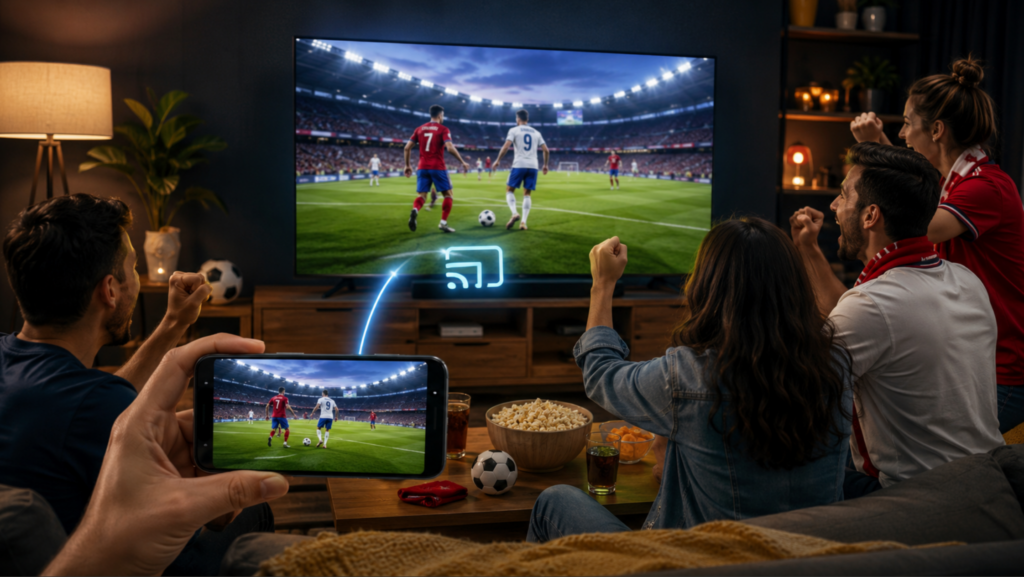
Daarom is het spiegelen van het Android-scherm naar de tv zo handig. Je kunt de wedstrijdstream, de hoogtepunten, de pagina met de live-uitslag, de tactische bespreking of een fanvideo op je telefoon openen en deze vervolgens op een groter scherm weergeven.
Het is vooral handig vlak voor de aftrap, tijdens de rust of wanneer een groep mensen dezelfde wedstrijd wil volgen zonder zich allemaal rond één telefoon te verdringen.
Methode 1: Gebruik de ingebouwde Cast-functie, Smart View of draadloze projectie op Android
De meeste moderne Android-telefoons beschikken over een ingebouwde functie voor het casten of het spiegelen van het scherm. De naam hangt af van het merk van de telefoon.
Bij Samsung-gebruikers kan de functie ‘Smart View’ worden weergegeven. Op andere Android-telefoons kan deze functie ‘Cast’, ‘Screen Share’, ‘Screencast’, ‘Wireless Projection’ of ‘MirrorShare’ heten.
Hoe je Android via de ingebouwde Cast-functie naar de tv kunt spiegelen
Stap 1: Verbind beide apparaten met hetzelfde wifi-netwerk.
Zorg ervoor dat je Android-telefoon en tv met hetzelfde wifi-netwerk zijn verbonden voordat je begint.
Stap 2: Open de snelkoppeling voor schermspiegeling op je telefoon.
Veeg vanaf de bovenkant van het scherm naar beneden en tik op ‘Cast’, ‘Smart View’, ‘Screen Share’ of ‘Wireless Projection’.
Stap 3: Kies je tv en begin met kijken.
Kies je tv uit de lijst met apparaten, bevestig de vraag indien nodig en open vervolgens je streaming-app, browser of wedstrijdpagina.
Meest geschikt voor: snelle installatie op de dag van de wedstrijd zonder extra apps
Dit is de beste eerste optie, omdat deze al in veel Android-telefoons is ingebouwd. Je hoeft niets te installeren, geen account aan te maken en geen extra hardware aan te sluiten.
Het is ideaal voor snel kijken, uitslagen, voorbeschouwingen van wedstrijden, YouTube-filmpjes en gezellig samen kijken.
Beperkingen: compatibiliteit met tv’s en mogelijke vertraging
De ingebouwde gietfunctie is niet perfect:
- Het kan zijn dat sommige tv’s de castingstandaard van je telefoon niet ondersteunen.
- Sommige beveiligde video-apps kunnen schermspiegeling blokkeren, waardoor er een zwart scherm verschijnt.
- Draadloos spiegelen kan ook vertraging vertonen als er veel verkeer op je wifi-netwerk is, je router ver weg staat of als andere mensen tegelijkertijd aan het gamen, downloaden of streamen zijn.
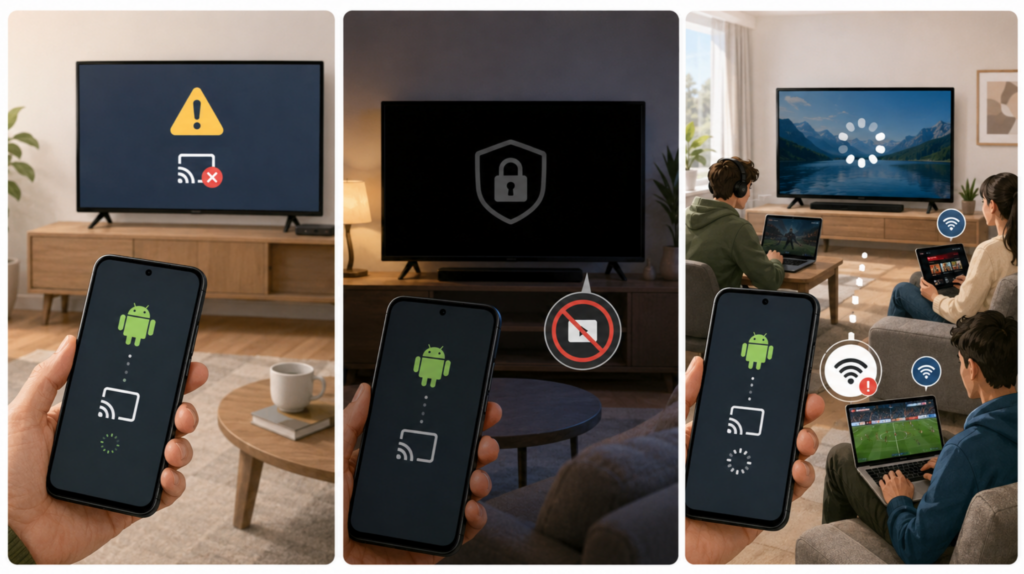
Methode 2: Gebruik Google Home om je Android-scherm te spiegelen naar Chromecast, Google TV of Android TV
Als je tv Chromecast, Google TV of Android TV ondersteunt, biedt Google Home je nog een eenvoudige manier om je Android-scherm te spiegelen.
Dit is vooral handig als je tv niet duidelijk wordt weergegeven in het paneel ‘Snelle instellingen’ van je telefoon.
Hoe je Android via Google Home op de tv kunt weergeven
Stap 1: Verbind beide apparaten met hetzelfde wifi-netwerk.
Zorg ervoor dat je Android-telefoon en je Chromecast, Google TV of Android TV op hetzelfde wifi-netwerk zijn aangesloten.
Stap 2: Open de Google Home-app.
Zoek je Chromecast of tv-apparaat in de app en tik erop om de apparaatpagina te openen.
Stap 3: Begin met het casten van het scherm.
Tik op ‘Mijn scherm casten’ of ‘Scherm/geluid casten’, bevestig de vraag en open vervolgens je streaming-app, browser of wedstrijdpagina op je telefoon.
Meest geschikt voor: gebruikers van Chromecast, Google TV en Android TV
Google Home werkt het beste als je tv of streamingapparaat al is gekoppeld aan je Google-account en je wifi-netwerk thuis. Het is een goede keuze voor opstellingen in de woonkamer waar vaak gebruik wordt gemaakt van Chromecast of Google TV.
Voor wedstrijden in de groepsfase van het WK is dit handig als je een livestream, een voorbeschouwing, een scorepagina of een voetbalvideo vanaf je Android-telefoon op een groter scherm wilt weergeven zonder een HDMI-kabel te gebruiken.
Beperkingen: hetzelfde wifi-netwerk, app-beperkingen en mogelijke vertraging
Voor het spiegelen van het scherm via Google Home is nog steeds een stabiele netwerkverbinding nodig. Als je telefoon en tv niet op hetzelfde wifi-netwerk zijn aangesloten, of als het wifi-netwerk het detecteren van apparaten blokkeert, wordt je tv mogelijk niet weergegeven.
Sommige streaming-apps kunnen schermspiegeling ook blokkeren vanwege inhoudsbeveiliging. In dat geval kan het zijn dat de tv een zwart scherm weergeeft, of dat alleen het geluid wordt afgespeeld.
Net als bij andere draadloze verbindingen kan Google Home ook vertraging oplopen als de router ver weg staat of als het netwerk tijdens een livewedstrijd overbelast is.
Methode 3: Gebruik 1001 TVs voor gratis schermspiegeling van Android naar tv
1001 TVs is een andere optie als je Android op een groter scherm wilt weergeven zonder door allerlei tv-menu’s te hoeven bladeren.
Het ondersteunt schermspiegeling tussen telefoons, pc’s, Macs, tv’s, Android TV, Apple TV en in sommige gevallen zelfs via de browser. Bij het kijken naar het WK kan het handig zijn om je Android-scherm, voetbalfragmenten, fanvideo’s, foto’s, webpagina’s of wedstrijdgerelateerde inhoud op een groter scherm weer te geven.
Hoe je Android via 1001 TVs naar de tv kunt spiegelen
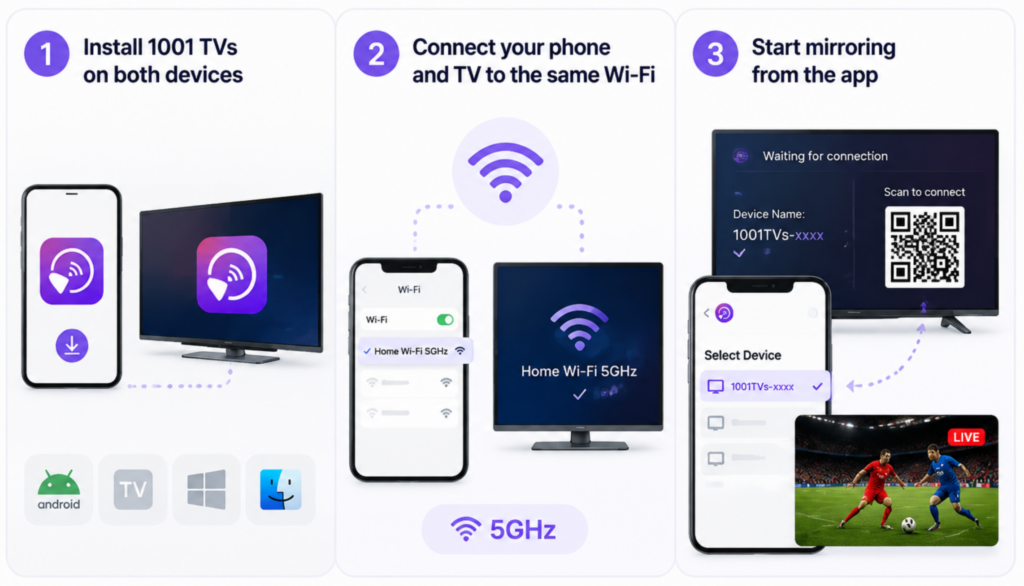
Stap 1: Installeer 1001 TVs op beide apparaten.
Download en open 1001 TVs op je Android-telefoon en op het ontvangende apparaat, zoals een Android TV, smart-tv, pc, Mac of een ander ondersteund scherm. Laat de app op beide apparaten geopend staan, zodat ze elkaar kunnen vinden.
Stap 2: Verbind je telefoon en tv met hetzelfde wifi-netwerk.
Zorg ervoor dat beide apparaten op hetzelfde wifi-netwerk zijn aangesloten, en niet alleen via mobiele data of via twee verschillende routerbanden. Voor een soepelere weergave van live wedstrijden kun je, indien beschikbaar, een 5 GHz-wifi-netwerk gebruiken en je telefoon dicht bij de router houden.
Stap 3: Start het spiegelen vanuit de app.
Selecteer in 1001 TVs je tv of het ontvangstapparaat uit de apparatenlijst, of scan de QR-code die op het ontvangstscherm wordt weergegeven als daarom wordt gevraagd. Zodra de verbinding tot stand is gebracht, open je de voetbalstream, het wedstrijdvooruitzicht, de browserpagina of de hoogtepunten op je Android-telefoon en bekijk je deze op de tv.
Wanneer 1001 TVs het beste werkt
1001 TVs is vooral handig wanneer beide apparaten op hetzelfde privé-wifi-netwerk zijn aangesloten en je een eenvoudige, door een app geleide spiegelingsprocedure wilt. Het kan ook nuttig zijn wanneer je meer dan alleen één video-app wilt spiegelen, zoals livechats, browsertabbladen, foto’s, wedstrijdschema’s of discussiepagina’s over voetbal.
Het is ook een handige optie voor mensen die tussen verschillende apparaten wisselen. Je gebruikt bijvoorbeeld thuis een Android-telefoon, in een andere kamer een Windows-pc en in de woonkamer een Android TV. Met een app voor het spiegelen tussen verschillende apparaten kun je die opstelling gemakkelijker beheren.
Wanneer moet je een andere back-upmethode gebruiken?
Vertrouw niet uitsluitend op een app voor draadloze spiegeling als enige oplossing in een hotel, op school, op kantoor of in een openbare wifi-omgeving. Sommige netwerken maken gebruik van AP-isolatie, ook wel client-isolatie genoemd. Wanneer die instelling is ingeschakeld, kunnen je telefoon en tv weliswaar verbonden zijn met hetzelfde wifi-netwerk, maar elkaar toch niet detecteren.
Als je hotel of een openbaar wifi-netwerk het zoeken naar andere apparaten blokkeert, kunnen apps voor draadloze spiegeling je tv mogelijk niet vinden. Gebruik in dat geval een USB-C-naar-HDMI-adapter of een reisrouter.

Methode 4: Gebruik een USB-C-naar-HDMI-kabel
Draadloos screen mirroring is handig, maar het is niet altijd de meest betrouwbare keuze voor live voetbal.
Als de wifi van je hotel geblokkeerd is, je thuisnetwerk overbelast is of de wedstrijd steeds hapert, kan een USB-C-naar-HDMI-kabel je een stabielere bekabelde verbinding bieden.
Hoe je Android via een USB-C-naar-HDMI-kabel op de tv kunt weergeven
Stap 1: Controleer of je telefoon compatibel is.
Controleer of je Android-telefoon USB-C-video-uitvoer ondersteunt voordat je deze methode gebruikt.
Stap 2: Sluit je telefoon aan op de tv.
Sluit de USB-C-adapter aan op je telefoon, sluit de HDMI-kabel aan op de tv en schakel de tv vervolgens over naar de juiste HDMI-ingang.
Stap 3: Open de livestream van de wedstrijd.
Zodra het scherm van je telefoon op de tv verschijnt, open je je streaming-app, browser of wedstrijdpagina en zorg je ervoor dat je telefoon tijdens de wedstrijd opgeladen blijft.
Meest geschikt voor: wifi in hotels, drukke netwerken en streamen met weinig vertraging
Een USB-C-naar-HDMI-kabel is de beste oplossing wanneer draadloos streamen onbetrouwbaar is. Dit is handig in hotels, huurappartementen, studentenhuizen, sportcafés of kijkfeestjes, waar de wifi het herkennen van apparaten kan blokkeren of overbelast kan raken tijdens een belangrijke wedstrijd.
Voor wedstrijden in de groepsfase van het WK is deze methode ook handig als je minder verbindingsonderbrekingen en minder vertraging wilt dan bij draadloze mirroring. Het is een goede back-up om mee te nemen voordat je op reis gaat.
Beperkingen: compatibiliteit met telefoons, kabelinstallatie en minder flexibiliteit
De belangrijkste beperking is de compatibiliteit. Sommige Android-telefoons ondersteunen USB-C-video-uitvoer, andere niet. Dat kun je niet oplossen met alleen een kabel.
Je hebt ook de juiste adapter, een HDMI-kabel en toegang tot de HDMI-aansluiting van de tv nodig. In tegenstelling tot draadloos spiegelen moet je telefoon dicht bij de tv blijven, waardoor het minder flexibel is als je de telefoon in je hand wilt houden terwijl je kijkt of andere wedstrijdupdates wilt bekijken.
Privacychecklist voordat je je Android-scherm naar een tv spiegelt
Voordat je begint met het spiegelen van je scherm, moet je er rekening mee houden dat alles wat op je Android-scherm te zien is, op de tv kan verschijnen.
Met een snelle privacycontrole kun je voorkomen dat berichten, wachtwoorden of persoonlijke apps in beeld komen tijdens een WK-kijkfeestje.
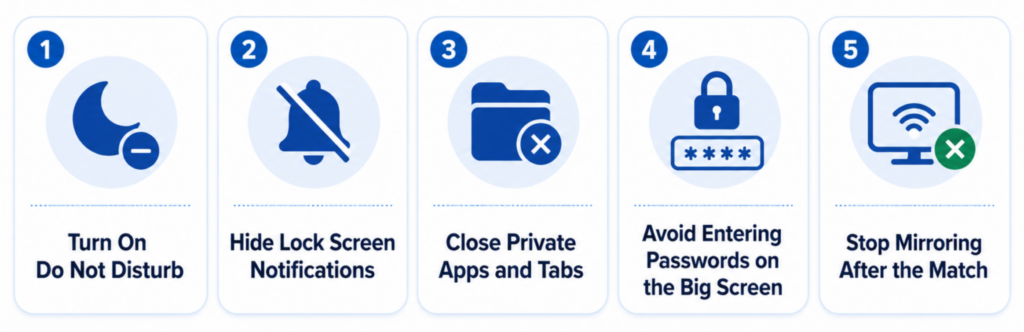
Schakel ‘Niet storen’ in
Schakel de modus ‘Niet storen’ in voordat je begint met spiegelen. Zo voorkom je dat er tijdens de wedstrijd telefoontjes, berichten en app-meldingen op het grote scherm verschijnen.
Meldingen op het vergrendelingsscherm verbergen
Als je telefoon berichtvoorbeelden weergeeft op het vergrendelingsscherm, schakel deze dan uit voordat je gaat casten. Dit is handig als je tijdens de wedstrijd je telefoon moet ontgrendelen of van app moet wisselen.
Sluit privé-apps en -tabbladen
Sluit, voordat je verbinding maakt met de tv, privé-chats, e-mailapps, bankapps en persoonlijke browsertabbladen. Open alleen de wedstrijdstream, de pagina met de live-uitslag of voetbalcontent die je aan anderen wilt laten zien.
Vermijd het invoeren van wachtwoorden op het grote scherm
Log in op je streamingaccount voordat je begint met spiegelen. Als je een wachtwoord moet invoeren, zet het casten dan eerst even op pauze, zodat je inloggegevens niet voor iedereen in de kamer zichtbaar zijn.
Stop met het nabespreken na de wedstrijd
Als het spel afgelopen is, verbreek dan de verbinding met de tv in plaats van je telefoon gewoon te vergrendelen. Controleer de knop voor Cast, Smart View of schermspiegeling om er zeker van te zijn dat je Android-scherm niet meer wordt gedeeld.
Laatste tips voor het bekijken van de wedstrijden in de groepsfase van het WK op het grote scherm
Het spiegelen van je Android-scherm naar de tv is een eenvoudige manier om van je telefoon een centraal punt voor de wedstrijddag te maken. Of je nu de ingebouwde Cast-functie gebruikt, Google Home, 1001 TVs, of een USB-C-naar-HDMI-kabel, het doel is hetzelfde: de game op een groter scherm weergeven met zo min mogelijk onderbrekingen.
Test je installatie ruim voor de aftrap. Zorg ervoor dat je telefoon en tv op hetzelfde wifi-netwerk zijn aangesloten, sluit ongebruikte apps af en schakel over naar 5 GHz wifi, indien beschikbaar.
Als het draadloos spiegelen steeds vertraging vertoont of je tv niet wordt weergegeven, verspil dan geen tijd aan het eerste deel van de probleemoplossing. Probeer een andere methode voor het spiegelen, start beide apparaten opnieuw op of gebruik een USB-C-naar-HDMI-kabel als back-up.
Zorg ervoor dat je voor je reis altijd een back-up plan hebt. Hotel- en openbare wifi-netwerken kunnen het detecteren van apparaten blokkeren, dus een kabel of een reisrouter kan het verschil maken tussen de wedstrijd op tv kijken of vastzitten aan een klein telefoonscherm.
Veelgestelde vragen
Kan ik WK-wedstrijden gratis vanaf mijn Android-apparaat naar de tv streamen?
Ja, je kunt je Android-scherm vaak gratis naar de tv spiegelen via de ingebouwde functies Cast, Smart View, Screen Share of Google Home. Sommige apps van derden bieden ook gratis proefversies of beperkt gratis gebruik aan, maar je moet wel de gebruiksvoorwaarden van de app controleren voordat je er tijdens het hele toernooi op vertrouwt.
Waarom kan mijn Android-telefoon mijn tv niet vinden?
Het kan zijn dat je telefoon en tv op verschillende wifi-netwerken zijn aangesloten, dat de tv de castmethode van je telefoon niet ondersteunt, of dat het netwerk het detecteren van apparaten blokkeert. Start beide apparaten opnieuw op, controleer de naam van het wifi-netwerk en zorg ervoor dat casten op de tv is ingeschakeld.
Is Google Home beter dan de ingebouwde Cast-functie voor het spiegelen van het Android-scherm?
Google Home werkt beter als je Chromecast, Google TV of Android TV gebruikt en een meer gestructureerde installatie wilt. De ingebouwde Cast-functie is sneller als deze werkt, maar Google Home is wellicht handiger als je tv niet in de Snelle instellingen verschijnt.
Kan ik Android naar de tv spiegelen zonder wifi?
Ja, maar meestal niet draadloos. De handigste optie is een USB-C-naar-HDMI-adapter, mits je Android-telefoon videouitvoer ondersteunt. Dit is vaak de beste oplossing voor hotels en onstabiele netwerken.
Waarom zie ik een zwart scherm op de tv als ik een wedstrijd stream?
Sommige streaming-apps blokkeren schermspiegeling vanwege inhoudsbeveiliging. Het kan zijn dat het geluid wel wordt afgespeeld, terwijl het beeld zwart blijft. Probeer de officiële tv-app van de streamingdienst te gebruiken, vanuit de app te casten of een HDMI-verbinding te maken, indien dit wordt ondersteund.
Wat is de beste manier om vertraging te verminderen bij het live streamen van voetbalwedstrijden?
Gebruik 5 GHz wifi, plaats je telefoon en tv dicht bij de router, sluit apps op de achtergrond af en vermijd grote downloads op hetzelfde netwerk. Gebruik een bekabelde USB-C-naar-HDMI-verbinding om het risico op vertraging zo klein mogelijk te houden.