
De bästa gratis tipsen för skärmspegling från Android till TV under VM:s gruppspelsmatcher

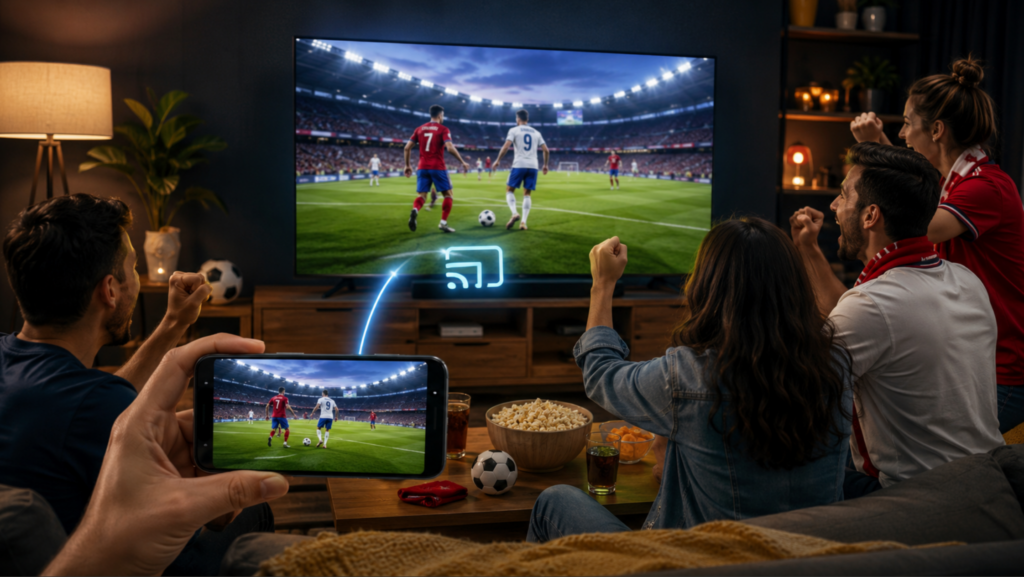
Du kan spegla Android-skärmen till TV:n för matcherna i VM:s gruppspel med hjälp av den inbyggda Cast-funktionen, Smart View, Google Home, en app för skärmspegling som 1001 TVs eller en USB-C-till-HDMI-kabel.
Att titta på VM-gruppspelsmatcher på mobilen fungerar när man är ensam, men det känns begränsat när vänner kommer på besök eller när en viktig match är på väg att börja. Den här guiden går igenom varje metod, när man bör använda den och ger några tips för skärmspegling.
Om du också vill ha en komplett storbildslösning som går utöver Android, kolla in vår fullständiga Guide till skärmspegling för fotbolls-VM 2026 för fler sätt att se matcher på TV.
Varför det är viktigt att kunna spegla skärmen från Android till TV under VM:s gruppspel
Gruppspelet i VM är fullspäckat. Matcherna avlöser varandra, och man tittar kanske inte alltid på dem från samma ställe. En kväll är man hemma, nästa kväll befinner man sig på ett hotellrum, i ett studentrum eller hos en vän.
Det är därför som skärmspegling från Android till TV är praktiskt. Du kan öppna matchsändningen, höjdpunkterna, sidan med live-resultat, den taktiska diskussionen eller en fanvideo på din telefon och sedan visa det på en större skärm.
Det är särskilt praktiskt före avspark, under halvtid eller när en grupp människor vill följa samma match utan att trängas runt en enda telefon.
Metod 1: Använd de inbyggda funktionerna Cast, Smart View eller trådlös projektion på Android
De flesta moderna Android-telefoner har en inbyggd funktion för casting eller skärmspegling. Benämningen varierar beroende på telefonmärket.
Samsung-användare kan se funktionen ”Smart View”. På andra Android-telefoner kan den kallas ”Cast”, ”Screen Share”, ”Screencast”, ”Wireless Projection” eller ”MirrorShare”.
Så här speglar du Android till TV:n med den inbyggda Cast-funktionen
Steg 1: Anslut båda enheterna till samma Wi-Fi-nätverk.
Se till att din Android-telefon och din TV är anslutna till samma Wi-Fi-nätverk innan du börjar.
Steg 2: Öppna genvägen för skärmspegling på din telefon.
Svep nedåt från skärmens överkant och tryck på ”Cast”, ”Smart View”, ”Screen Share” eller ”Wireless Projection”.
Steg 3: Välj din TV och börja titta.
Välj din TV i enhetslistan, bekräfta om så krävs och öppna sedan din streamingapp, webbläsare eller matchsida.
Bäst för: Snabb installation inför matchdagen utan extra appar
Det här är det bästa första alternativet eftersom det redan finns inbyggt i många Android-telefoner. Du behöver varken installera något, skapa ett konto eller ansluta någon extra hårdvara.
Den passar utmärkt för snabb tittning, resultattavlor, matchförhandsvisningar, YouTube-klipp och avslappnad tittning i sällskap.
Begränsningar: TV-kompatibilitet och eventuella fördröjningar
Den inbyggda gjutningen är inte perfekt:
- Vissa TV-apparater stöder kanske inte din mobiltelefons överföringsstandard.
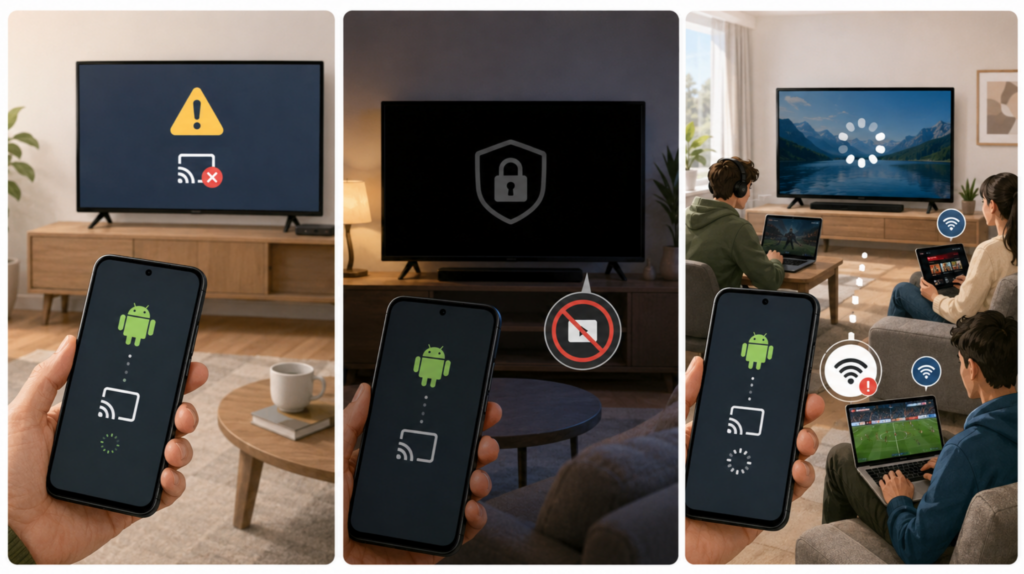
- Vissa skyddade videoappar kan blockera skärmspegling och visa en svart skärm.
- Trådlös skärmspegling kan också drabbas av fördröjningar om det är mycket trafik på ditt Wi-Fi-nätverk, om routern står långt bort eller om andra spelar, laddar ner eller streamar samtidigt.
Metod 2: Använd Google Home för att spegla Android till Chromecast, Google TV eller Android TV
Om din TV stöder Chromecast, Google TV eller Android TV ger Google Home dig ytterligare ett enkelt sätt att spegla din Android-skärm.
Det är särskilt användbart när din TV inte visas tydligt i telefonens snabbinställningspanel.
Så här speglar du Android till TV:n med Google Home
Steg 1: Anslut båda enheterna till samma Wi-Fi-nätverk.
Se till att din Android-telefon och din Chromecast, Google TV eller Android TV är anslutna till samma Wi-Fi-nätverk.
Steg 2: Öppna Google Home-appen.
Leta reda på din Chromecast eller TV-enhet i appen och tryck sedan på den för att öppna enhetssidan.
Steg 3: Starta skärmdelningen.
Tryck på ”Spela upp min skärm” eller ”Spela upp skärm/ljud”, bekräfta meddelandet och öppna sedan din streamingapp, webbläsare eller matchsida på din telefon.
Passar bäst för: Användare av Chromecast, Google TV och Android TV
Google Home fungerar bäst när din TV eller din streamingenhet redan är ansluten till ditt Google-konto och ditt hemnätverk. Det är ett bra alternativ för vardagsrum där man ofta använder Chromecast eller Google TV.
När det gäller matcherna i VM:s gruppspel är det praktiskt om man vill visa en livestream, en matchförhandsvisning, en resultatsida eller en fotbollsvideo från sin Android-telefon på en större skärm utan att behöva använda en HDMI-kabel.
Begränsningar: Samma Wi-Fi-nätverk, appbegränsningar och eventuella fördröjningar
För att kunna spegla skärmen till Google Home krävs fortfarande ett stabilt nätverk. Om din telefon och din TV inte är anslutna till samma Wi-Fi-nätverk, eller om Wi-Fi-nätverket blockerar enhetsupptäckt, kan det hända att din TV inte visas.
Vissa streamingappar kan också blockera skärmspegling på grund av innehållsskydd. I sådana fall kan TV:n visa en svart skärm, eller så kan det hända att endast ljudet spelas upp.
Precis som andra trådlösa lösningar kan även Google Home drabbas av fördröjningar om routern står långt bort eller om nätverket är överbelastat under en direktsänd match.
Metod 3: Använd 1001 TVs för gratis skärmspegling från Android till TV
1001 TVs är ett annat alternativ när du vill spegla Android till en större skärm utan att behöva bläddra igenom olika TV-menyer.
Den stöder skärmspegling mellan mobiltelefoner, PC-datorer, Mac-datorer, TV-apparater, Android TV, Apple TV och till och med webbläsarbaserad mottagning i vissa fall. När du tittar på fotbolls-VM kan det vara praktiskt att visa din Android-skärm, fotbollsklipp, supportervideor, foton, webbsidor eller matchrelaterat innehåll på en större skärm.
Så här speglar du Android till TV:n med 1001 TVs
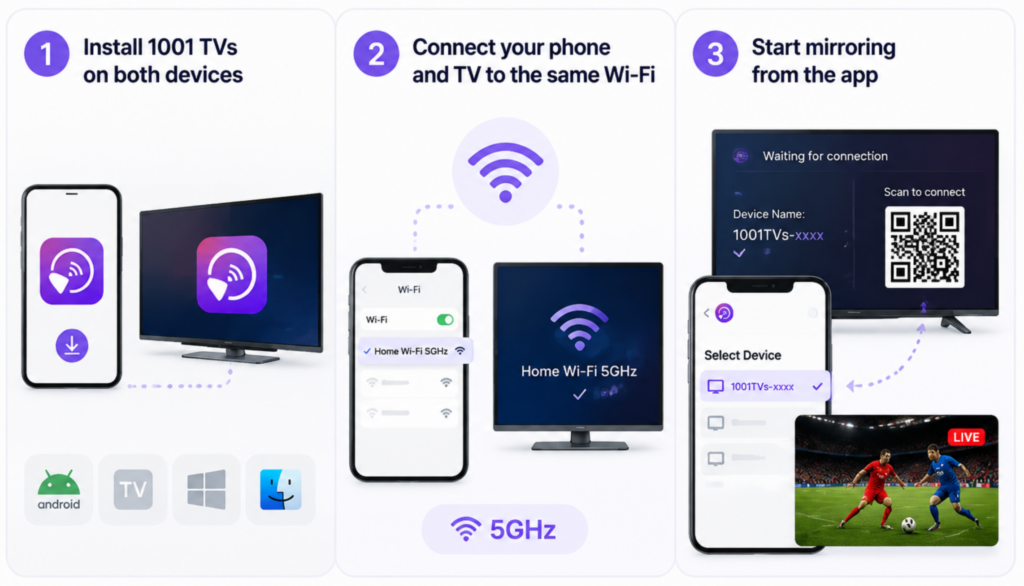
Steg 1: Installera 1001 TVs på båda enheterna.
Ladda ner och öppna 1001 TVs på din Android-telefon och på mottagarenheten, till exempel en Android TV, smart-TV, PC, Mac eller någon annan skärm som stöds. Låt appen vara öppen på båda enheterna så att de kan hitta varandra.
Steg 2: Anslut din telefon och TV till samma Wi-Fi-nätverk.
Se till att båda enheterna är anslutna till samma Wi-Fi-nätverk, inte bara till mobildata eller två olika routernätverk. För en smidigare upplevelse när du tittar på live-matcher bör du använda ett 5 GHz Wi-Fi-nätverk om det finns tillgängligt och placera din telefon nära routern.
Steg 3: Starta speglingen från appen.
I 1001 TVs väljer du din TV eller mottagarenhet från enhetslistan, eller skannar QR-koden som visas på mottagningsskärmen om du uppmanas att göra det. När anslutningen är upprättad öppnar du din fotbollssändning, matchförhandsvisning, webbsida eller höjdpunkter på din Android-telefon och tittar på den via TV:n.
När 1001 TVs fungerar bäst
1001 TVs är som mest användbart när båda enheterna är anslutna till samma privata Wi-Fi-nätverk och du vill ha en enkel, appstyrd speglingsprocess. Det kan också vara till hjälp när du vill spegla mer än bara en videoapp, till exempel livechattar, webbläsarflikar, foton, matchscheman eller diskussionssidor om fotboll.
Det är också ett praktiskt alternativ för personer som växlar mellan olika enheter. Du kanske till exempel använder en Android-telefon hemma, en Windows-dator i ett annat rum och en Android TV i vardagsrummet. En app för spegling mellan enheter kan göra den här konfigurationen enklare att hantera.
När man bör använda en annan säkerhetskopieringsmetod
Lita inte på någon app för trådlös spegling som enda lösning när du befinner dig på ett hotell, i en skola, på ett kontor eller i en offentlig Wi-Fi-miljö. Vissa nätverk använder AP-isolering, även kallat klientisolering. När den inställningen är aktiverad kan din telefon och TV vara anslutna till samma Wi-Fi-nätverk men ändå inte upptäcka varandra.
Om ditt hotell eller ett offentligt Wi-Fi-nätverk blockerar upptäckt mellan enheter kan det hända att appar för trådlös spegling inte hittar din TV. Använd i så fall en USB-C-till-HDMI-adapter eller en reserouter istället.

Metod 4: Använd en USB-C-till-HDMI-kabel
Trådlös skärmspegling är bekvämt, men det är inte alltid det mest pålitliga alternativet när det gäller direktsänd fotboll.
Om hotellets Wi-Fi är blockerat, ditt hemnätverk är överbelastat eller matchen hela tiden hackar kan en USB-C-till-HDMI-kabel ge dig en stabilare anslutning via kabel.
Så här speglar du Android till TV:n med en USB-C-till-HDMI-kabel
Steg 1: Kontrollera om telefonen är kompatibel.
Se till att din Android-telefon stöder videoutgång via USB-C innan du använder den här metoden.
Steg 2: Anslut din telefon till TV:n.
Anslut USB-C-adaptern till din telefon, koppla in HDMI-kabeln till TV:n och välj sedan rätt HDMI-ingång på TV:n.
Steg 3: Öppna sändningen av matchen.
När skärmen på din telefon visas på TV:n öppnar du din streamingapp, webbläsare eller matchsida och ser till att din telefon är laddad under matchen.
Bäst för: Hotell-Wi-Fi, överbelastade nätverk och strömning med låg fördröjning
USB-C till HDMI är det bästa alternativet när trådlös överföring inte fungerar tillförlitligt. Det är praktiskt på hotell, i hyreslägenheter, studentrum, sportbarer eller vid tittarfester där Wi-Fi-nätverket kan hindra enheterna från att upptäckas eller bli överbelastat under en stor match.
När det gäller matcherna i VM:s gruppspel är den här metoden också användbar om man vill undvika anslutningsavbrott och minska fördröjningen jämfört med trådlös spegling. Det är en bra reservlösning att ta med sig innan man reser.
Begränsningar: Telefonkompatibilitet, kabelanslutning och mindre flexibilitet
Den största begränsningen är kompatibiliteten. Vissa Android-telefoner stöder videoutgång via USB-C, medan andra inte gör det. En kabel i sig kan inte lösa det problemet.
Du behöver också rätt adapter, en HDMI-kabel och tillgång till TV:ns HDMI-port. Till skillnad från trådlös spegling måste din telefon hållas nära TV:n, vilket gör det mindre flexibelt om du vill hålla i telefonen medan du tittar eller kollar andra matchuppdateringar.
Checklista för integritetsskydd innan du speglar din Android-skärm till en TV
Innan du påbörjar skärmspeglingen bör du tänka på att allt som visas på din Android-skärm kan komma att visas på TV:n.
En snabb integritetskontroll kan hjälpa dig att undvika att visa meddelanden, lösenord eller personliga appar under en fotbolls-VM-tittarfest.
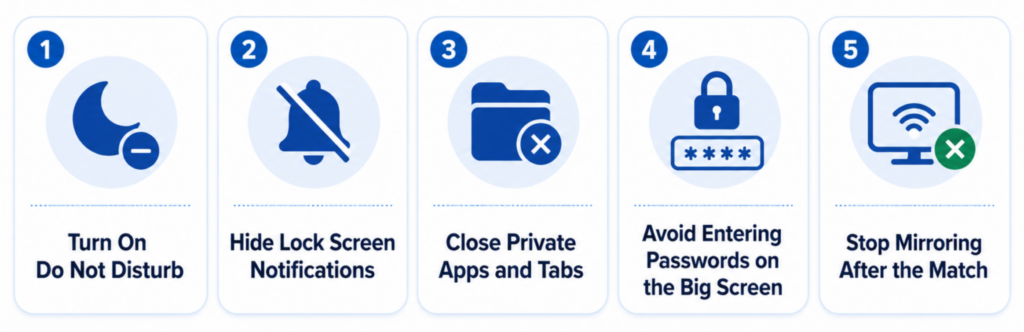
Aktivera ”Stör ej”
Aktivera ”Stör ej” innan du börjar spegla skärmen. Detta bidrar till att förhindra att samtal, meddelanden och appaviseringar dyker upp på den stora skärmen medan matchen pågår.
Dölj aviseringar på låsskärmen
Om din telefon visar förhandsvisningar av meddelanden på låsskärmen bör du stänga av dem innan du börjar castra. Det är praktiskt när du behöver låsa upp telefonen eller byta app under matchen.
Stäng privata appar och flikar
Innan du ansluter till TV:n ska du stänga privata chattar, e-postappar, bankappar och personliga flikar i webbläsaren. Öppna endast matchsändningen, sidan med live-resultat eller det fotbollsrelaterade innehåll som du vill att andra ska se.
Undvik att ange lösenord på den stora skärmen
Logga in på ditt streamingkonto innan du börjar spegla. Om du behöver ange ett lösenord bör du först pausa sändningen så att dina inloggningsuppgifter inte syns för alla i rummet.
Sluta spegla efter matchen
När spelet är slut ska du koppla bort enheten från TV:n istället för att bara låsa telefonen. Kontrollera knappen för Cast, Smart View eller spegling för att se till att din Android-skärm inte längre delas.
Sista tipsen för att titta på VM:s gruppspelsmatcher på storbildsskärm
Skärmspegling från Android till TV är ett enkelt sätt att förvandla din telefon till en central enhet under matchdagen. Oavsett om du använder den inbyggda Cast-funktionen, Google Home, 1001 TVs, eller en USB-C-till-HDMI-kabel – målet är detsamma: att få spelet att visas på en större skärm med färre avbrott.
Testa din utrustning i god tid före avspark. Se till att din telefon och TV är anslutna till samma Wi-Fi-nätverk, stäng oanvända appar och växla till 5 GHz Wi-Fi om det finns tillgängligt.
Om den trådlösa speglingen fortsätter att hänga sig eller om din TV inte visas, lägg inte tid på felsökning i början. Prova en annan speglingsmetod, starta om båda enheterna eller använd en USB-C-till-HDMI-kabel som reserv.
När du reser bör du alltid ha en reservplan. Hotell och offentliga Wi-Fi-nätverk kan blockera enhetsupptäckt, så en kabel eller en reserouter kan avgöra om du kan se matchen på TV eller om du blir fast vid en liten mobilskärm.
Vanliga frågor
Kan jag spegla VM-matcher från Android till TV:n gratis?
Ja, du kan ofta spegla Android till TV:n gratis med hjälp av de inbyggda funktionerna Cast, Smart View, Screen Share eller Google Home. Vissa appar från tredjepartsutvecklare erbjuder också kostnadsfria provperioder eller begränsad gratis användning, men du bör läsa igenom appens användarvillkor innan du förlitar dig på dem under hela turneringen.
Varför kan min Android-telefon inte hitta min TV?
Din telefon och TV kan vara anslutna till olika Wi-Fi-nätverk, TV:n kanske inte stöder din telefons överföringsmetod, eller så kan nätverket blockera enhetsupptäckt. Starta om båda enheterna, kontrollera Wi-Fi-namnet och se till att överföringsfunktionen är aktiverad på TV:n.
Är Google Home bättre än den inbyggda Cast-funktionen för skärmspegling på Android?
Google Home kan fungera bättre om du använder Chromecast, Google TV eller Android TV och vill ha en mer stegvis installation. Den inbyggda Cast-funktionen är snabbare när den fungerar, men Google Home kan vara enklare om din TV inte visas i snabbinställningarna.
Kan jag spegla Android till TV:n utan Wi-Fi?
Ja, men oftast inte trådlöst. Det mest praktiska alternativet är en USB-C-till-HDMI-adapter, förutsatt att din Android-telefon stöder videoutgång. Detta är ofta den bästa reservlösningen på hotell och i instabila nätverk.
Varför visas en svart skärm på TV:n när jag tittar på min match?
Vissa streamingappar blockerar skärmspegling på grund av innehållsskydd. Ljudet kan spelas upp medan videobilden förblir svart. Prova att använda den officiella TV-appen för streamingtjänsten, spela upp innehållet direkt från appen eller anslut via HDMI om det stöds.
Vad är det bästa sättet att minska fördröjningen när man speglar direktsända fotbollsmatcher?
Använd 5 GHz Wi-Fi, placera din telefon och TV nära routern, stäng bakgrundsappar och undvik stora nedladdningar på samma nätverk. För att minimera risken för fördröjningar bör du använda en kabelanslutning via USB-C till HDMI.