
De bedste gratis tips til skærmspejling fra Android til tv under VM’s gruppespilskampe

Du kan spejle Android-skærmen til tv’et under VM’s gruppespil ved hjælp af den indbyggede Cast-funktion, Smart View, Google Home, en app til skærmspejling som f.eks. 1001 TVs eller et USB-C-til-HDMI-kabel.
At se VM-gruppekampene på en telefon fungerer fint, når man er alene, men det føles lidt begrænset, når vennerne kommer på besøg, eller en stor kamp er ved at begynde. Denne guide gennemgår de forskellige metoder, hvornår man bør bruge dem, samt nogle tips til skærmdeling.
Hvis du også er interesseret i et komplet storskærms-setup, der går ud over Android, kan du se vores komplette Vejledning i skærmspejling til FIFA-verdensmesterskabet 2026 for at se flere måder at se kampe på tv.
Hvorfor skærmspejling fra Android til tv er vigtig under VM’s gruppespil
Gruppespillet ved VM er travlt. Kampene følger tæt på hinanden, og man ser dem måske ikke altid fra samme sted. Den ene aften er man hjemme, den næste er man på et hotelværelse, et kollegieværelse eller hos en ven.
Derfor er skærmspejling fra Android til tv så praktisk. Du kan åbne kampstreamen, højdepunkterne, siden med live-resultater, den taktiske diskussion eller en fanvideo på din telefon og derefter vise det på en større skærm.
Det er især praktisk før kampstart, i pausen eller når en gruppe mennesker vil følge den samme kamp uden at skulle mase sig sammen omkring én telefon.
Metode 1: Brug de indbyggede funktioner »Cast«, »Smart View« eller »Trådløs projektion« på Android
De fleste moderne Android-telefoner har en indbygget funktion til casting eller skærmspejling. Betegnelsen afhænger af telefonens mærke.
Samsung-brugere kan se funktionen »Smart View«. På andre Android-telefoner kan den hedde »Cast«, »Screen Share«, »Screencast«, »Wireless Projection« eller »MirrorShare«.
Sådan spejler du Android til tv’et med den indbyggede Cast-funktion
Trin 1: Tilslut begge enheder til det samme Wi-Fi-netværk.
Sørg for, at din Android-telefon og dit tv er forbundet til det samme Wi-Fi-netværk, inden du går i gang.
Trin 2: Åbn genvejen til skærmspejling på din telefon.
Stryg nedad fra toppen af skærmen, og tryk på »Cast«, »Smart View«, »Screen Share« eller »Wireless Projection«.
Trin 3: Vælg dit tv, og begynd at se.
Vælg dit tv fra enhedslisten, godkend anmodningen, hvis det er nødvendigt, og åbn derefter din streaming-app, browser eller kampside.
Bedst egnet til: Hurtig opsætning på kampdagen uden ekstra apps
Dette er den bedste første løsning, fordi den allerede er indbygget i mange Android-telefoner. Du behøver hverken at installere noget, oprette en konto eller tilslutte ekstra udstyr.
Det egner sig godt til hurtig gennemgang, resultattavler, kampforhåndsvisninger, YouTube-klip og afslappet fælles tv-kigning.
Begrænsninger: TV-kompatibilitet og mulig forsinkelse
Den indbyggede støbning er ikke perfekt:
- Nogle tv-apparater understøtter muligvis ikke din telefons casting-standard.
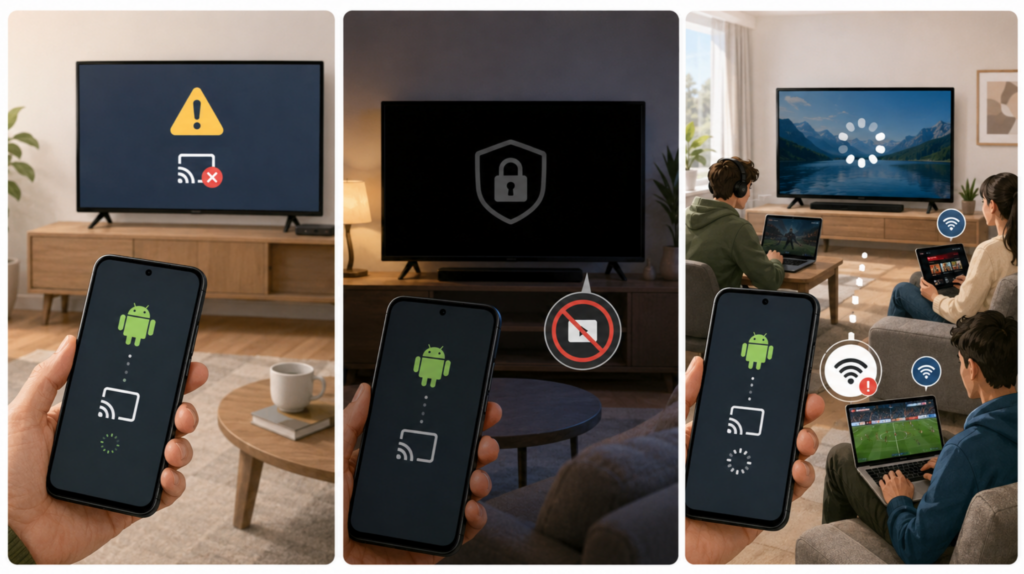
- Nogle beskyttede videoapps kan blokere skærmspejling og vise en sort skærm.
- Trådløs skærmdeling kan også blive forsinket, hvis der er mange brugere på dit Wi-Fi-netværk, din router står langt væk, eller hvis andre spiller, downloader eller streamer på samme tid.
Metode 2: Brug Google Home til at spejle Android til Chromecast, Google TV eller Android TV
Hvis dit tv understøtter Chromecast, Google TV eller Android TV, giver Google Home dig endnu en nem måde at spejle din Android-skærm på.
Det er især nyttigt, når dit tv ikke vises tydeligt i telefonens panel med hurtigindstillinger.
Sådan spejler du Android til tv’et med Google Home
Trin 1: Tilslut begge enheder til det samme Wi-Fi-netværk.
Sørg for, at din Android-telefon og din Chromecast, Google TV eller Android TV er tilsluttet det samme Wi-Fi-netværk.
Trin 2: Åbn Google Home-appen.
Find din Chromecast eller dit tv-apparat i appen, og tryk derefter på det for at åbne enhedssiden.
Trin 3: Start skærmdeling.
Tryk på »Cast my screen« eller »Cast screen/audio«, bekræft meddelelsen, og åbn derefter din streaming-app, browser eller kampside på din telefon.
Bedst egnet til: Brugere af Chromecast, Google TV og Android TV
Google Home fungerer bedst, når dit tv eller din streaming-enhed allerede er tilknyttet din Google-konto og dit hjemmenetværk. Det er en god løsning til stuen, hvor man ofte bruger Chromecast eller Google TV.
Når det gælder VM-gruppekampene, er det praktisk, hvis man vil vise en livestream, en kampforhåndsvisning, en resultatside eller en fodboldvideo fra sin Android-telefon på en større skærm uden at bruge et HDMI-kabel.
Begrænsninger: Samme Wi-Fi-netværk, app-begrænsninger og mulig forsinkelse
Skærmspejling via Google Home kræver stadig et stabilt netværk. Hvis din telefon og dit tv ikke er tilsluttet det samme Wi-Fi-netværk, eller hvis Wi-Fi-netværket blokerer for enhedssøgning, vises dit tv muligvis ikke.
Nogle streaming-apps kan også blokere skærmspejling på grund af indholdsbeskyttelse. I så fald kan tv’et vise en sort skærm, eller det kan være, at kun lyden afspilles.
Ligesom andre trådløse løsninger kan Google Home også opleve forsinkelser, hvis routeren står langt væk, eller hvis der er meget trafik på netværket under en live-kamp.
Metode 3: Brug 1001 TVs til gratis skærmspejling fra Android til tv
1001 TVs er en anden mulighed, når du vil spejle Android til en større skærm uden at skulle rode rundt i forskellige tv-menuer.
Den understøtter skærmspejling mellem telefoner, pc’er, Mac-computere, tv’er, Android TV, Apple TV og i visse tilfælde endda browserbaseret modtagelse. Når man ser VM, kan det være nyttigt at vise sin Android-skærm, fodboldklip, fanvideoer, fotos, browsersider eller kamprelateret indhold på en større skærm.
Sådan spejler du Android til tv'et med 1001 TVs
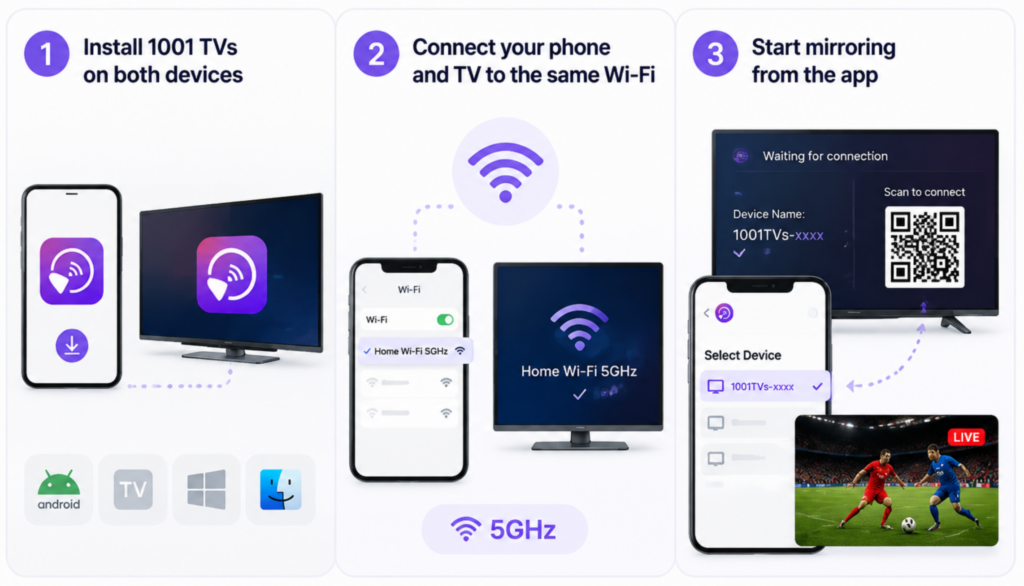
Trin 1: Installer 1001 TVs på begge enheder.
Download og åbn 1001 TVs på din Android-telefon og på den modtagende enhed, f.eks. et Android TV, et smart-tv, en PC, en Mac eller en anden understøttet skærm. Lad appen være åben på begge enheder, så de kan finde hinanden.
Trin 2: Tilslut din telefon og dit tv til det samme Wi-Fi-netværk.
Sørg for, at begge enheder er tilsluttet det samme Wi-Fi-netværk – ikke blot mobildata eller to forskellige routerbånd. For at sikre en mere jævn afspilning af live-kampe bør du bruge et 5 GHz Wi-Fi-netværk, hvis det er tilgængeligt, og placere din telefon tæt på routeren.
Trin 3: Start spejlingen fra appen.
I 1001 TVs skal du vælge dit tv eller din modtagerenhed fra enhedslisten eller scanne den QR-kode, der vises på modtagerskærmen, hvis du bliver bedt om det. Når forbindelsen er oprettet, skal du åbne din fodboldstream, kampforhåndsvisning, browserside eller højdepunkter på din Android-telefon og se det på tv’et.
Hvornår fungerer 1001 TVs bedst?
1001 TVs er mest nyttigt, når begge enheder er tilsluttet det samme private Wi-Fi-netværk, og du ønsker en enkel, app-styret spejlingsproces. Det kan også være nyttigt, når du vil spejle mere end blot én videoapp, f.eks. livechats, browserfaner, fotos, kampprogrammer eller sider med fodbolddiskussioner.
Det er også en praktisk løsning for folk, der skifter mellem forskellige enheder. Du kan for eksempel bruge en Android-telefon derhjemme, en Windows-pc i et andet rum og et Android TV i stuen. En app til skærmspejling på tværs af enheder kan gøre det nemmere at administrere en sådan opsætning.
Hvornår skal man bruge en anden sikkerhedskopieringsmetode?
Du bør ikke stole på en app til trådløs spejling som din eneste løsning på et hotel, en skole, et kontor eller et offentligt Wi-Fi-netværk. Nogle netværk bruger AP-isolering, også kaldet klientisolering. Når denne indstilling er aktiveret, kan din telefon og dit tv være forbundet til det samme Wi-Fi-navn, men alligevel ikke finde hinanden.
Hvis dit hotel eller et offentligt Wi-Fi-netværk blokerer for enhed-til-enhed-opdagelse, kan det være, at apps til trådløs spejling ikke kan finde dit tv. I så fald skal du i stedet bruge en USB-C-til-HDMI-kabel eller en rejserouter.

Metode 4: Brug et USB-C-til-HDMI-kabel
Trådløs skærmdeling er praktisk, men det er ikke altid det mest pålidelige valg, når man ser fodbold live.
Hvis hotellets Wi-Fi er blokeret, dit hjemmenetværk er overbelastet, eller kampen hele tiden hakker, kan et USB-C-til-HDMI-kabel give dig en mere stabil kabelforbindelse.
Sådan spejler du Android til tv'et med et USB-C til HDMI-kabel
Trin 1: Kontroller, om telefonen er kompatibel.
Sørg for, at din Android-telefon understøtter USB-C-videoudgang, før du bruger denne metode.
Trin 2: Tilslut din telefon til tv’et.
Sæt USB-C-adapteren i din telefon, tilslut HDMI-kablet til tv’et, og vælg derefter den rigtige HDMI-indgang på tv’et.
Trin 3: Åbn kampstreamen.
Når din telefonskærm vises på tv’et, skal du åbne din streaming-app, din browser eller kampsiden og sørge for, at din telefon er opladet under kampen.
Bedst egnet til: Wi-Fi på hoteller, overbelastede netværk og streaming med lav forsinkelse
USB-C til HDMI er den bedste løsning, når trådløs streaming er ustabil. Det er praktisk på hoteller, i lejeboliger, på kollegier, i sportsbarer eller til fælles visninger, hvor Wi-Fi-netværket kan forhindre enhederne i at blive fundet eller blive overbelastet under en stor kamp.
Ved VM-gruppekampene er denne metode også nyttig, hvis man ønsker færre forbindelsesafbrydelser og mindre forsinkelse end ved trådløs spejling. Det er en god sikkerhedsforanstaltning at have med på rejsen.
Begrænsninger: Telefonkompatibilitet, kabelopsætning og mindre fleksibilitet
Den største begrænsning er kompatibiliteten. Nogle Android-telefoner understøtter USB-C-videoudgang, mens andre ikke gør det. Det kan et kabel alene ikke løse.
Du skal også have den rigtige adapter, et HDMI-kabel og adgang til tv’ets HDMI-port. I modsætning til trådløs spejling skal din telefon være tæt på tv’et, så det er mindre fleksibelt, hvis du gerne vil holde telefonen i hånden, mens du ser tv eller tjekker opdateringer om andre kampe.
Tjekliste vedrørende privatliv, før du spejler din Android-skærm til et tv
Inden du starter skærmspejling, skal du huske, at alt, hvad der vises på din Android-skærm, muligvis også vises på tv’et.
En hurtig gennemgang af dine privatindstillinger kan hjælpe dig med at undgå, at der vises beskeder, adgangskoder eller personlige apps, når du ser VM sammen med vennerne.
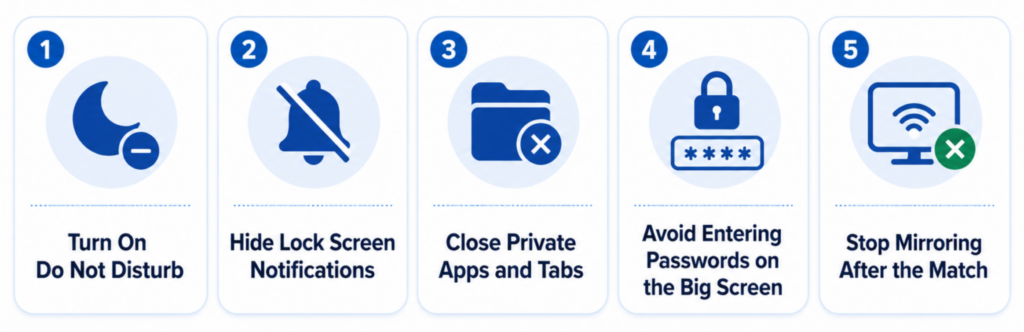
Aktivér »Forstyr ikke«
Aktivér »Forstyr ikke«, før du begynder at spejle skærmen. Det hjælper med at forhindre, at opkald, beskeder og app-notifikationer dukker op på den store skærm, mens kampen er i gang.
Skjul meddelelser på låseskærmen
Hvis din telefon viser forhåndsvisninger af beskeder på låseskærmen, skal du slå dem fra, før du starter castingen. Det er praktisk, når du har brug for at låse din telefon op eller skifte mellem apps under spillet.
Luk private apps og faner
Inden du opretter forbindelse til tv’et, skal du lukke private chats, e-mail-apps, bankapps og personlige browserfaner. Åbn kun kampstreamen, siden med live-resultater eller det fodboldindhold, du gerne vil have, at andre skal se.
Undgå at indtaste adgangskoder på den store skærm
Log ind på din streamingkonto, før du begynder at spejle. Hvis du skal indtaste en adgangskode, skal du først sætte castingen på pause, så dine loginoplysninger ikke kan ses af alle i rummet.
Stop med at spejle efter kampen
Når spillet er slut, skal du afbryde forbindelsen til tv’et i stedet for blot at låse din telefon. Tjek knappen til Cast, Smart View eller skærmdeling for at sikre dig, at din Android-skærm ikke længere deles.
Afsluttende tips til at se VM-gruppekampene på storskærm
Skærmspejling fra Android til tv er en nem måde at gøre din telefon til et samlingspunkt på kampdagen. Uanset om du bruger den indbyggede Cast-funktion, Google Home, 1001 TVs, eller et USB-C-til-HDMI-kabel – målet er det samme: at få spillet op på en større skærm med færre afbrydelser.
Før kampstart bør du afprøve dit udstyr i god tid. Sørg for, at din telefon og dit tv er tilsluttet det samme Wi-Fi-netværk, luk ubrugte apps, og skift til 5 GHz Wi-Fi, hvis det er muligt.
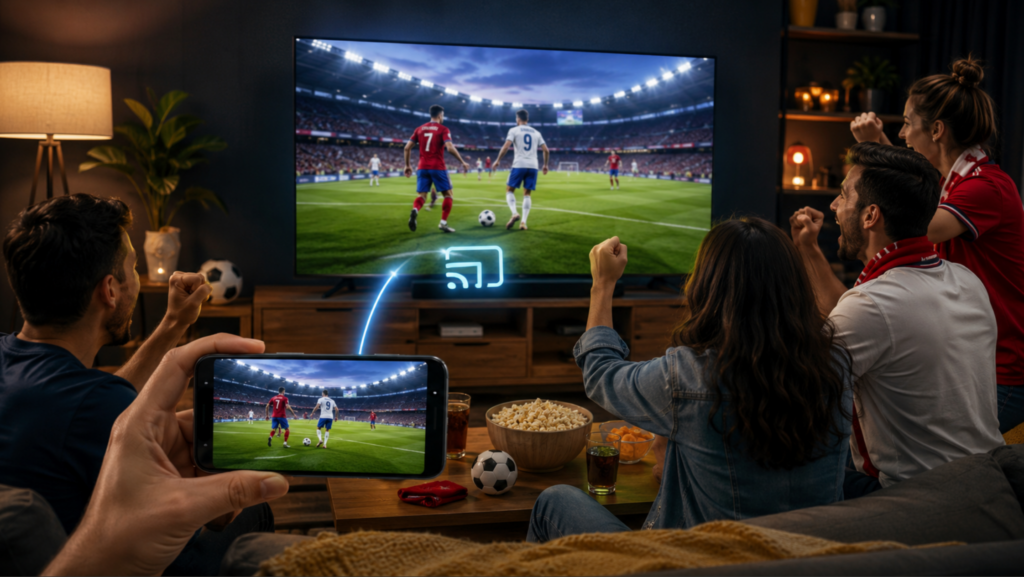
Hvis den trådløse spejling hele tiden hakker, eller hvis dit tv ikke vises, skal du ikke spilde tid på fejlfinding i første omgang. Prøv en anden spejlingsmetode, genstart begge enheder, eller brug en USB-C-til-HDMI-kabel som reserve.
Når du rejser, skal du altid have en reserveplan klar. Hoteller og offentlige Wi-Fi-netværk kan blokere for enhedsopdagelse, så et kabel eller en rejserouter kan være forskellen mellem at se kampen på tv og at være henvist til en lille telefonskærm.
Ofte stillede spørgsmål
Kan jeg streame VM-kampe fra Android til tv’et gratis?
Ja, man kan ofte spejle Android-skærmen til tv’et gratis ved hjælp af de indbyggede funktioner Cast, Smart View, Screen Share eller Google Home. Nogle tredjepartsapps tilbyder også gratis prøveperioder eller begrænset gratis brug, men man bør tjekke appens vilkår, før man stoler på dem under hele turneringen.
Hvorfor kan min Android-telefon ikke finde mit tv?
Din telefon og dit tv er muligvis tilsluttet forskellige Wi-Fi-netværk, tv’et understøtter muligvis ikke din telefons cast-funktion, eller netværket blokerer muligvis for enhedssøgning. Genstart begge enheder, tjek Wi-Fi-navnet, og sørg for, at cast-funktionen er aktiveret på tv’et.
Er Google Home bedre end den indbyggede Cast-funktion til skærmspejling på Android?
Google Home fungerer bedre, hvis du bruger Chromecast, Google TV eller Android TV og ønsker en mere vejledende opsætning. Den indbyggede Cast-funktion er hurtigere, når den virker, men Google Home kan være nemmere at bruge, hvis dit tv ikke vises i Hurtigindstillinger.
Kan jeg spejle Android til tv'et uden Wi-Fi?
Ja, men som regel ikke trådløst. Den mest praktiske løsning er en USB-C-til-HDMI-adapter, forudsat at din Android-telefon understøtter videoudgang. Det er ofte den bedste løsning på hoteller og ved ustabile netværk.
Hvorfor vises der en sort skærm på tv’et, når jeg ser min kamp?
Nogle streaming-apps blokerer skærmspejling af hensyn til indholdsbeskyttelse. Lyden kan blive afspillet, mens billedet forbliver sort. Prøv at bruge den officielle TV-app til streamingtjenesten, cast fra selve appen eller tilslut via HDMI, hvis det understøttes.
Hvad er den bedste måde at mindske forsinkelsen på, når man streamer live fodboldkampe?
Brug 5 GHz Wi-Fi, hold din telefon og dit tv tæt på routeren, luk apps, der kører i baggrunden, og undgå store downloads på det samme netværk. For at minimere risikoen for forsinkelser bør du bruge en kablet USB-C til HDMI-forbindelse.