
ワールドカップ・グループステージの試合を楽しむための、Androidからテレビへの画面ミラーリングに関する最高の無料ヒント

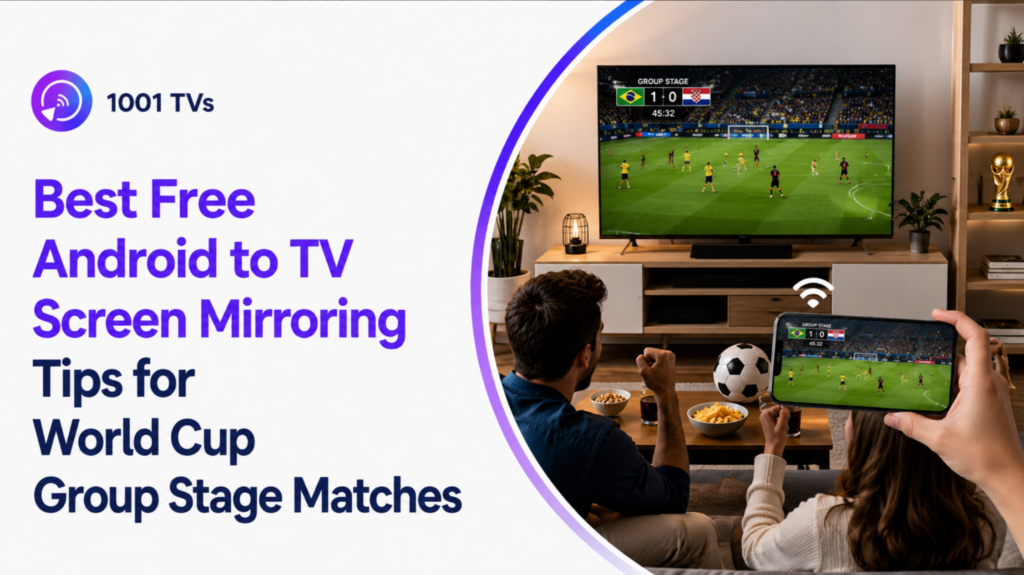
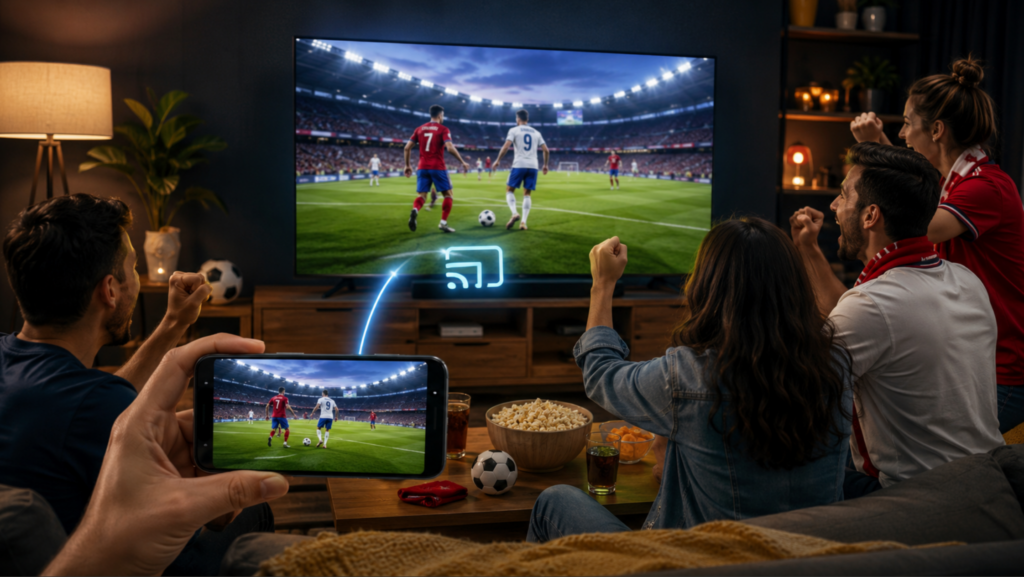
ワールドカップのグループステージの試合を、Android端末からテレビにミラーリングするには、内蔵のCast機能、Smart View、Google Home、1001 TVsなどの画面ミラーリングアプリ、またはUSB-C-HDMIケーブルを利用できます。.
スマホでワールドカップのグループステージの試合を観戦するのは、一人きりの時は問題ありませんが、友達が遊びに来たり、大一番が始まろうとしている時には物足りなく感じられます。このガイドでは、各方法の詳細や、いつ使うべきか、ミラーリングのコツについて解説します。.
Android以外の大画面環境も検討されている方は、当社の完全な 2026年FIFAワールドカップ テレビ画面のミラーリングガイド テレビで試合を観戦するその他の方法については。.
ワールドカップのグループステージ期間中、Androidからテレビへの画面ミラーリングが重要な理由
ワールドカップのグループステージは目まぐるしい。試合が次々と行われ、いつも同じ場所で観戦できるとは限りません。ある夜は自宅で、次の夜はホテルの部屋や寮、あるいは友人のアパートで観戦することもあるでしょう。.
だからこそ、Androidからテレビへの画面ミラーリングは便利です。スマートフォンで試合のライブ配信やハイライト、ライブスコアページ、戦術に関する議論、ファンが投稿した動画などを開いて、それを大きな画面に映し出すことができるからです。.
特にキックオフ前やハーフタイム中、あるいはグループで同じ試合を観戦したいときに、1台のスマホに群がることなく利用できるため、非常に便利です。.
方法 1:Android の標準機能である「Cast」、「Smart View」、または「ワイヤレス投影」を使用する
最近のAndroidスマートフォンのほとんどには、キャスト機能や画面ミラーリング機能が標準搭載されています。その名称は、スマートフォンのメーカーによって異なります。.
サムスン製端末をご利用の方は、「Smart View」という表示が出る場合があります。その他のAndroidスマートフォンでは、「Cast」、「Screen Share」、「Screencast」、「Wireless Projection」、または「MirrorShare」といった名称で表示される場合があります。.
Androidの画面を内蔵Cast機能を使ってテレビにミラーリングする方法
手順 1:両方のデバイスを同じ Wi-Fi ネットワークに接続します。.
始める前に、Androidスマートフォンとテレビが同じWi-Fiネットワークに接続されていることを確認してください。.
手順 2:スマートフォンで画面ミラーリングのショートカットを開きます。.
画面の上部から下にスワイプし、「キャスト」、「スマートビュー」、「画面共有」、または「ワイヤレス投影」をタップします。.
ステップ3:お使いのテレビを選択して、視聴を開始してください。.
デバイス一覧からテレビを選択し、必要に応じて表示されるプロンプトに同意してから、ストリーミングアプリ、ブラウザ、または試合ページを開いてください。.
こんな方に最適:追加アプリを使わずに、試合当日のセットアップを素早く済ませたい方
多くのAndroidスマートフォンにはすでにこの機能が組み込まれているため、これが最初の選択肢として最適です。何もインストールしたり、アカウントを作成したり、追加のハードウェアを接続したりする必要はありません。.
ざっと目を通す際や、スコアボード、試合のプレビュー、YouTubeの動画、そして仲間と気軽に一緒に観戦する際に最適です。.
制限事項:テレビとの互換性および遅延の可能性
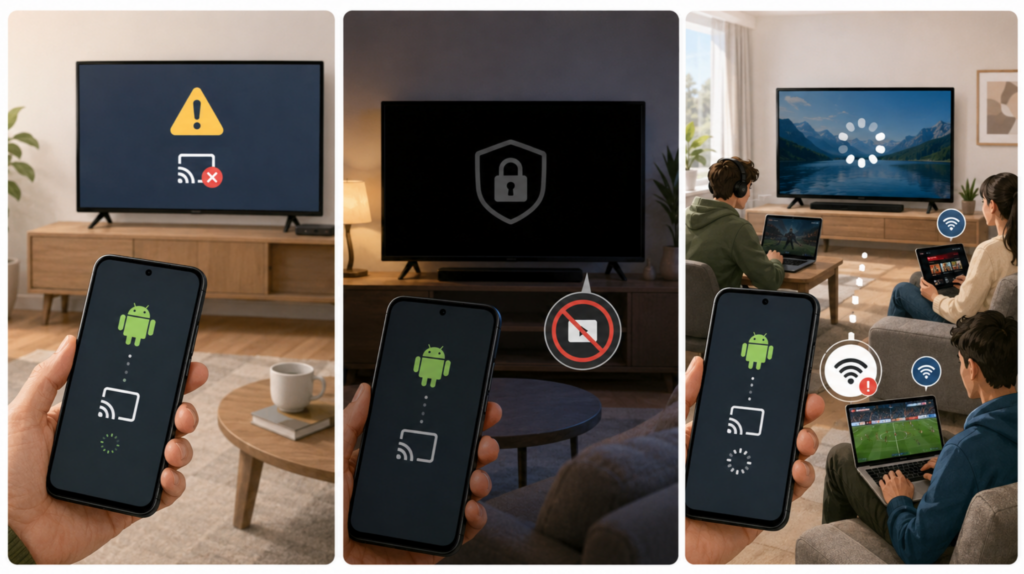
組み込みのキャスティングは完璧ではない:
- お使いのスマートフォンのキャスト規格に対応していないテレビもある可能性があります。.
- 一部の保護された動画アプリでは、画面ミラーリングがブロックされ、画面が真っ暗になる場合があります。.
- また、Wi-Fiの接続が混雑していたり、ルーターが遠かったり、他の人が同時にゲームやダウンロード、ストリーミングを行っていたりすると、ワイヤレスミラーリングに遅延が生じることもあります。.
方法 2:Google Home を使って Android の画面を Chromecast、Google TV、または Android TV にミラーリングする
お使いのテレビがChromecast、Google TV、またはAndroid TVに対応している場合、Google Homeを使えば、Androidの画面をミラーリングするもう1つの簡単な方法を利用できます。.
特に、スマートフォンの「クイック設定」パネルにテレビがはっきり表示されない場合に役立ちます。.
Google Homeを使ってAndroidをテレビにミラーリングする方法
手順 1:両方のデバイスを同じ Wi-Fi ネットワークに接続します。.
AndroidスマートフォンとChromecast、Google TV、またはAndroid TVが、同じWi-Fiネットワークに接続されていることを確認してください。.
手順 2:Google Home アプリを開きます。.
アプリ内でChromecastまたはテレビ端末を探し、それをタップして端末ページを開きます。.
ステップ3:画面共有を開始します。.
「画面をキャスト」または「画面と音声をキャスト」をタップし、表示される確認メッセージを確認してから、スマートフォンでストリーミングアプリ、ブラウザ、または試合ページを開いてください。.
おすすめ対象:Chromecast、Google TV、Android TVのユーザー
Google Homeは、テレビやストリーミング端末がすでにGoogleアカウントや自宅のWi-Fiに接続されている場合に、最も効果的に機能します。ChromecastやGoogle TVを頻繁に利用するリビングルームの環境には、最適な選択肢と言えます。.
ワールドカップのグループステージの試合では、HDMIケーブルを使わずに、Androidスマートフォンからライブ配信、試合プレビュー、スコアページ、サッカーの動画などを大きな画面で表示したい場合に便利です。.
制限事項:同じWi-Fi環境、アプリの制限、および遅延が発生する可能性
Google Homeでの画面ミラーリングには、安定したネットワーク環境が必要です。スマートフォンとテレビが同じWi-Fiネットワークに接続されていない場合、またはWi-Fi設定でデバイスの検出がブロックされている場合、テレビが表示されないことがあります。.
一部のストリーミングアプリでは、コンテンツ保護の理由から画面ミラーリングがブロックされる場合があります。その場合、テレビの画面が真っ暗になったり、音声のみが再生されたりすることがあります。.
他のワイヤレス接続と同様、ルーターが遠くにある場合や、ライブ試合中にネットワークが混雑している場合、Google Homeの反応が遅くなることがあります。.
方法 3:1001 TVs を使って Android からテレビへ無料で画面ミラーリングを行う
1001 TVs テレビのさまざまなメニューをいちいち操作することなく、Androidの画面をより大きな画面にミラーリングしたい場合に、もう1つの選択肢となります。.
スマートフォン、PC、Mac、テレビ、Android TV、Apple TV間の画面ミラーリングに対応しており、場合によってはブラウザ経由での受信も可能です。ワールドカップ観戦の際、Androidの画面やサッカーのハイライト映像、ファンが投稿した動画、写真、ブラウザのページ、試合関連のコンテンツなどを、より大きなディスプレイに表示するのに役立ちます。.
1001 TVsを使ってAndroidをテレビにミラーリングする方法
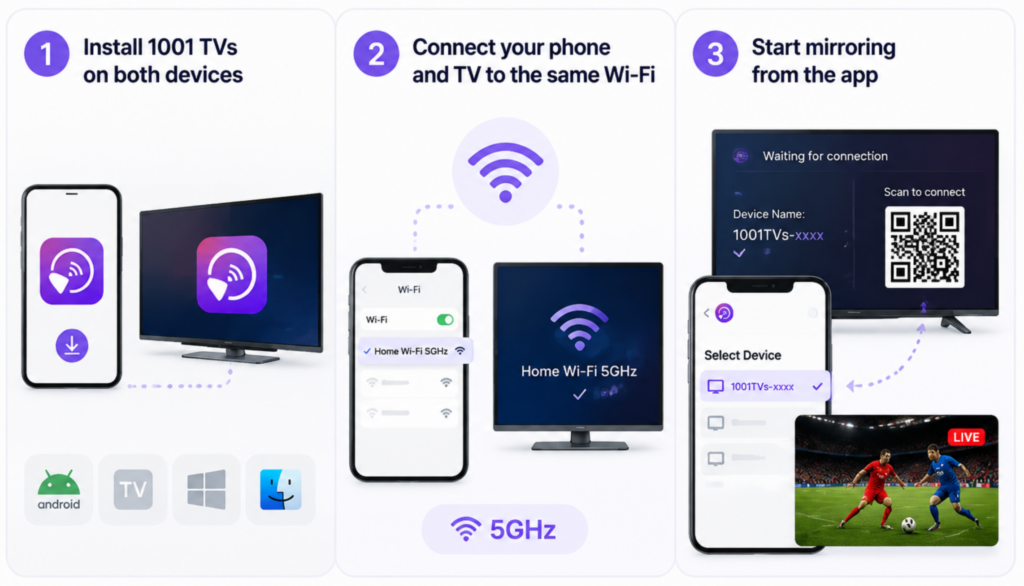
手順 1:両方のデバイスに 1001 TVs をインストールします。.
Androidスマートフォンと、Android TV、スマートテレビ、PC、Mac、またはその他の対応画面などの受信端末で「1001 TVs」をダウンロードして起動してください。両方の端末でアプリを起動したままにしておくと、互いに認識できるようになります。.
手順 2:スマートフォンとテレビを同じ Wi-Fi ネットワークに接続します。.
両方の端末が同じWi-Fiネットワークに接続されていることを確認してください。モバイルデータ通信や、異なるルーターの周波数帯に接続されているだけではいけません。ライブ中継をよりスムーズに視聴するには、可能であれば5GHzのWi-Fiネットワークを使用し、スマートフォンをルーターの近くに置いてください。.
ステップ3:アプリからミラーリングを開始します。.
1001 TVsでは、デバイス一覧からテレビや受信デバイスを選択するか、指示が表示された場合は受信画面に表示されているQRコードをスキャンしてください。接続が完了したら、Androidスマートフォンでサッカーのライブ配信、試合プレビュー、ブラウザページ、またはハイライトを開き、テレビで視聴してください。.
1001 TVsが最も効果を発揮するのはいつ?
1001 TVsは、両方のデバイスが同じプライベートWi-Fiネットワークに接続されており、アプリの手順に従って簡単に画面ミラーリングを行いたい場合に最も役立ちます。また、動画アプリだけでなく、ライブチャット、ブラウザのタブ、写真、試合日程、サッカーのディスカッションページなど、複数のコンテンツをミラーリングしたい場合にも便利です。.
また、複数のデバイスを切り替えて使う人にとっても実用的な選択肢です。例えば、自宅ではAndroidスマホを使い、別の部屋ではWindows PCを使い、リビングではAndroid TVを使うといった場合です。デバイス間ミラーリングアプリを使えば、こうした環境の管理がより簡単になります。.
別のバックアップ方法を使うべき場合
ホテル、学校、オフィス、あるいは公共のWi-Fi環境では、ワイヤレスミラーリングアプリだけを頼りにしないでください。一部のネットワークでは、APアイソレーション(クライアントアイソレーションとも呼ばれる)が使用されています。この設定が有効になっている場合、スマートフォンとテレビが同じWi-Fi名に接続されていても、互いを認識できないことがあります。.
宿泊先のホテルや公共のWi-Fiでデバイス間の検出がブロックされている場合、ワイヤレスミラーリングアプリではテレビを認識できないことがあります。その場合は、代わりにUSB-C-HDMI変換ケーブルやトラベルルーターをご利用ください。.

方法 4:USB-C-HDMIケーブルを使用する
ワイヤレスミラーリングは便利ですが、サッカーの生中継を見る際には、必ずしも最も信頼できる選択肢とは限りません。.
ホテルのWi-Fiが利用できない場合や、自宅のネットワークが混雑している場合、あるいは試合中にラグが頻繁に発生する場合は、USB-C-HDMIケーブルを使えば、より安定した有線接続環境を構築できます。.
USB-C-HDMIケーブルを使ってAndroidをテレビにミラーリングする方法
手順 1:携帯電話の対応状況を確認する。.
この方法を使用する前に、お使いのAndroidスマートフォンがUSB-Cによる映像出力に対応していることを確認してください。.
手順 2:スマートフォンをテレビに接続します。.
USB-Cアダプターをスマートフォンに差し込み、HDMIケーブルをテレビに接続してから、テレビの入力ソースを正しいHDMI入力に切り替えてください。.
ステップ3:試合のライブ配信を開く。.
スマートフォンの画面がテレビに表示されたら、ストリーミングアプリやブラウザ、あるいは試合のページを開き、試合中はスマートフォンの充電を切らさないようにしてください。.
最適用途:ホテルのWi-Fi、混雑したネットワーク、低遅延での視聴
ワイヤレスキャストが不安定な場合は、USB-CからHDMIへの接続が最適です。ホテル、賃貸アパート、学生寮、スポーツバー、あるいは観戦パーティーなど、Wi-Fiの電波がデバイスの検出を妨げたり、重要な試合の最中にネットワークが混雑しすぎたりする可能性がある場面で重宝します。.
ワールドカップのグループステージの試合では、ワイヤレスミラーリングよりも接続切れや遅延を少なくしたい場合にも、この方法は役立ちます。旅行前に持っていくと安心な予備手段として最適です。.
制限事項:対応機種、ケーブルの接続、柔軟性の低さ
主な制限は互換性の問題です。Androidスマートフォンの中にはUSB-Cによる映像出力をサポートしている機種もあれば、サポートしていない機種もあります。ケーブルだけではこの問題を解決することはできません。.
また、適切なアダプターとHDMIケーブルが必要で、テレビのHDMIポートに接続できる必要があります。ワイヤレスミラーリングとは異なり、スマートフォンをテレビの近くに置いておく必要があるため、視聴中にスマートフォンを手に持ったり、他の試合の最新情報を確認したりしたい場合には、自由度が低くなります。.
Androidの画面をテレビにミラーリングする前のプライバシー確認リスト
画面ミラーリングを開始する前に、Android端末の画面に表示されているすべての内容がテレビに映し出される可能性があることをご留意ください。.
ワールドカップの観戦パーティー中に、メッセージやパスワード、個人用のアプリが画面に表示されてしまうのを防ぐには、プライバシー設定をさっと確認しておくとよいでしょう。.
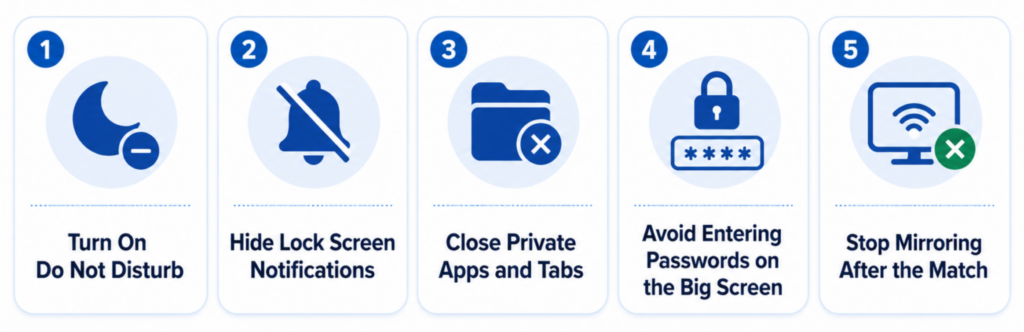
「おやすみモード」をオンにする
ミラーリングを開始する前に、「おやすみモード」をオンにしておきましょう。これにより、試合中に電話やメッセージ、アプリの通知が大きな画面に表示されるのを防ぐことができます。.
ロック画面の通知を非表示にする
スマートフォンのロック画面にメッセージのプレビューが表示される場合は、キャストする前にその表示をオフにしてください。これは、ゲーム中にスマートフォンのロックを解除したり、アプリを切り替えたりする必要がある場合に便利です。.
非公開のアプリとタブを閉じる
テレビに接続する前に、プライベートチャット、メールアプリ、銀行アプリ、および個人のブラウザタブを閉じてください。他の人に見せたい試合のライブ配信、ライブスコアページ、またはサッカー関連のコンテンツのみを開いてください。.
大画面でのパスワード入力は避ける
ミラーリングを開始する前に、ストリーミングアカウントにログインしてください。パスワードの入力が必要な場合は、まずキャストを一時停止し、部屋にいる全員にログイン情報が丸見えにならないようにしてください。.
試合終了後はミラーリングを停止してください
ゲームが終了したら、単にスマートフォンの画面をロックするのではなく、テレビとの接続を解除してください。「Cast」、「Smart View」、または「ミラーリング」ボタンを確認し、Androidの画面が共有されていないことを確認してください。.
ワールドカップのグループステージの試合を大画面で観戦するための最後のヒント
Androidからテレビへの画面ミラーリングは、スマートフォンを試合当日の情報拠点に変える簡単な方法です。標準搭載のCastやGoogle Homeを使用する場合でも、, 1001 TVs, 、あるいはUSB-C-HDMIケーブルのいずれを使用する場合でも、目的は同じです。つまり、中断を最小限に抑えながら、ゲームをより大きな画面で楽しむことです。.
試合開始前に、早めに接続環境を確認しておきましょう。スマートフォンとテレビが同じWi-Fiネットワークに接続されていることを確認し、使用していないアプリを閉じ、可能であれば5GHz帯のWi-Fiに切り替えてください。.
ワイヤレスミラーリングで遅延が続く場合や、テレビに画面が表示されない場合は、前半のトラブルシューティングに時間を費やすのはやめましょう。別のミラーリング方法を試すか、両方のデバイスを再起動するか、あるいは予備としてUSB-C-HDMI変換ケーブルを使用してみてください。.
旅行の際は、必ず予備のプランを1つ用意しておきましょう。ホテルや公共のWi-Fiではデバイスの検出がブロックされることがあるため、ケーブルや旅行用ルーターの有無によって、テレビで試合を観戦できるか、それともスマホの小さな画面に縛られるかの分かれ目になるかもしれません。.
よくある質問
Androidからテレビへ、ワールドカップの試合を無料でミラーリングすることはできますか?
はい、多くの場合、Androidに標準搭載されている「Cast」「Smart View」「Screen Share」、あるいは「Google Home」を使えば、無料でAndroidの画面をテレビにミラーリングできます。サードパーティ製のアプリの中には、無料トライアルや期間限定の無料利用を提供しているものもありますが、トーナメント期間中ずっとそれらに頼る場合は、事前にアプリの利用規約を確認しておくことをお勧めします。.
Androidスマホがテレビを認識しないのはなぜですか?
スマートフォンとテレビが別々のWi-Fiネットワークに接続されている可能性や、テレビがスマートフォンのキャスト方式に対応していない可能性、あるいはネットワーク側でデバイスの検出がブロックされている可能性があります。両方のデバイスを再起動し、Wi-Fiのネットワーク名を確認した上で、テレビでキャスト機能が有効になっていることを確認してください。.
Androidの画面ミラーリングにおいて、Google Homeは内蔵のCastよりも優れているのでしょうか?
Chromecast、Google TV、またはAndroid TVを使用していて、より手厚いセットアップガイドを希望する場合は、Google Homeの方が適しているかもしれません。内蔵のCast機能は正常に動作すればより高速ですが、テレビが「クイック設定」に表示されない場合は、Google Homeの方が使いやすい場合があります。.
Wi-Fiを使わずに、Androidをテレビにミラーリングすることはできますか?
そうですね。ただ、通常はワイヤレスではできません。Androidスマートフォンが映像出力に対応していれば、USB-CからHDMIへのアダプターを使うのが最も実用的な方法です。ホテルやネットワークが不安定な場所では、これが最善の対策となることがよくあります。.
テレビで試合のライブ配信を見ると、画面が真っ黒になってしまうのはなぜですか?
一部のストリーミングアプリでは、コンテンツ保護の理由から画面ミラーリングがブロックされることがあります。その場合、映像が真っ暗なままでも音声が再生されることがあります。その際は、そのストリーミングサービスの公式TVアプリを使用するか、アプリ内からキャストするか、対応している場合はHDMIで接続してみてください。.
サッカーのライブ試合をミラーリングする際に、ラグを軽減する最善の方法は何ですか?
5GHz帯のWi-Fiを利用し、スマートフォンやテレビをルーターの近くに置き、バックグラウンドで動作しているアプリを閉じ、同じネットワーク上で大容量のダウンロードを行わないようにしてください。ラグのリスクを最小限に抑えるには、USB-CからHDMIへの有線接続をご利用ください。.