
Los mejores consejos gratuitos para duplicar la pantalla de un dispositivo Android en la televisión durante los partidos de la fase de grupos del Mundial

Puedes duplicar la pantalla de tu dispositivo Android en el televisor para ver los partidos de la fase de grupos del Mundial utilizando la función Cast integrada, Smart View, Google Home, una aplicación de duplicación de pantalla como 1001 TVs o un cable USB-C a HDMI.
Ver los partidos de la fase de grupos del Mundial en el móvil está bien cuando estás solo, pero resulta un poco limitado cuando vienen amigos a casa o está a punto de empezar un partido importante. Esta guía explica cada método, cuándo utilizarlo y ofrece algunos consejos para duplicar la pantalla.
Si además quieres una configuración completa con pantalla grande más allá de Android, echa un vistazo a nuestra guía completa Guía para duplicar la pantalla en la televisión durante la Copa del Mundo de la FIFA 2026 para conocer más formas de ver los partidos por televisión.
Por qué es importante la duplicación de pantalla de Android a la televisión durante la fase de grupos del Mundial
La fase de grupos del Mundial es muy ajetreada. Los partidos se suceden uno tras otro, y puede que no siempre los veas desde el mismo sitio. Una noche estás en casa y, a la siguiente, en una habitación de hotel, en una residencia de estudiantes o en el piso de un amigo.
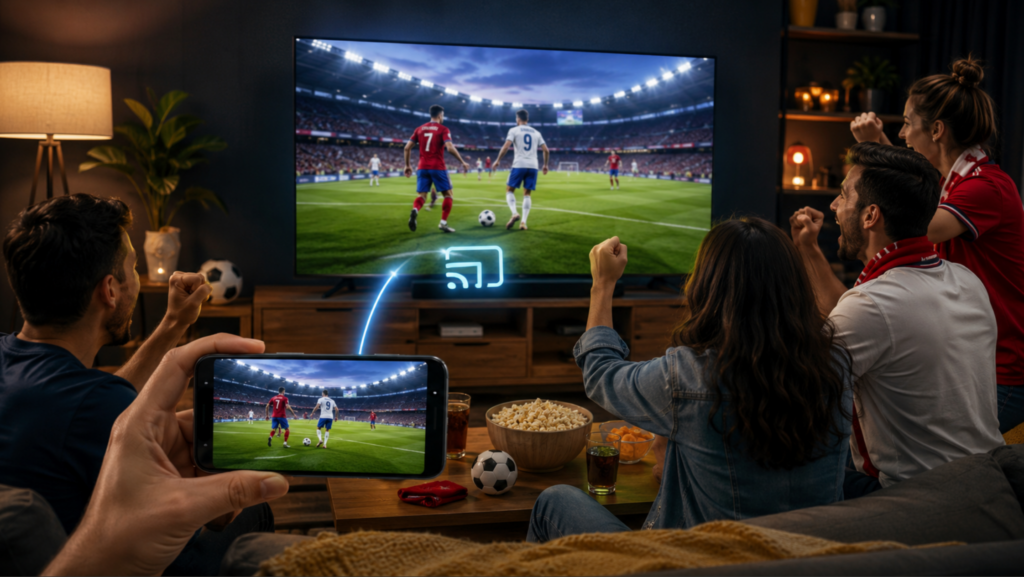
Por eso resulta útil la función de duplicación de pantalla de Android a la televisión. Puedes abrir la retransmisión del partido, los momentos destacados, la página de resultados en directo, el análisis táctico o un vídeo de aficionados en tu móvil y, a continuación, mostrarlo en una pantalla más grande.
Resulta especialmente útil antes del inicio del partido, durante el descanso o cuando un grupo de personas quiere seguir el mismo partido sin tener que apiñarse alrededor de un solo móvil.
Método 1: Utilizar las funciones integradas «Cast», «Smart View» o «Proyección inalámbrica» en Android
La mayoría de los teléfonos Android modernos incluyen una función integrada de transmisión o duplicación de pantalla. El nombre varía según la marca del teléfono.
Los usuarios de Samsung pueden ver la opción «Smart View». En otros teléfonos Android, esta función puede denominarse «Cast», «Screen Share», «Screencast», «Proyección inalámbrica» o «MirrorShare».
Cómo duplicar la pantalla de un dispositivo Android en la televisión con la función Cast integrada
Paso 1: Conecta ambos dispositivos a la misma red Wi-Fi.
Asegúrate de que tu teléfono Android y tu televisor estén conectados a la misma red Wi-Fi antes de empezar.
Paso 2: Abre el acceso directo de duplicación de pantalla en tu móvil.
Desliza el dedo hacia abajo desde la parte superior de la pantalla y pulsa en «Cast», «Smart View», «Compartir pantalla» o «Proyección inalámbrica».
Paso 3: Selecciona tu televisor y empieza a ver la televisión.
Selecciona tu televisor en la lista de dispositivos, acepta el mensaje si es necesario y, a continuación, abre tu aplicación de streaming, el navegador o la página del partido.
Ideal para: una configuración rápida el día del partido sin necesidad de aplicaciones adicionales
Esta es la mejor opción inicial, ya que viene integrada de serie en muchos teléfonos Android. No hace falta instalar nada, crear una cuenta ni conectar ningún dispositivo adicional.
Es ideal para echar un vistazo rápido, ver marcadores, avances de partidos, vídeos de YouTube y para ver contenidos en grupo de forma informal.
Limitaciones: compatibilidad con televisores y posible retraso
La conversión integrada no es perfecta:
- Es posible que algunos televisores no sean compatibles con el estándar de transmisión de tu teléfono.
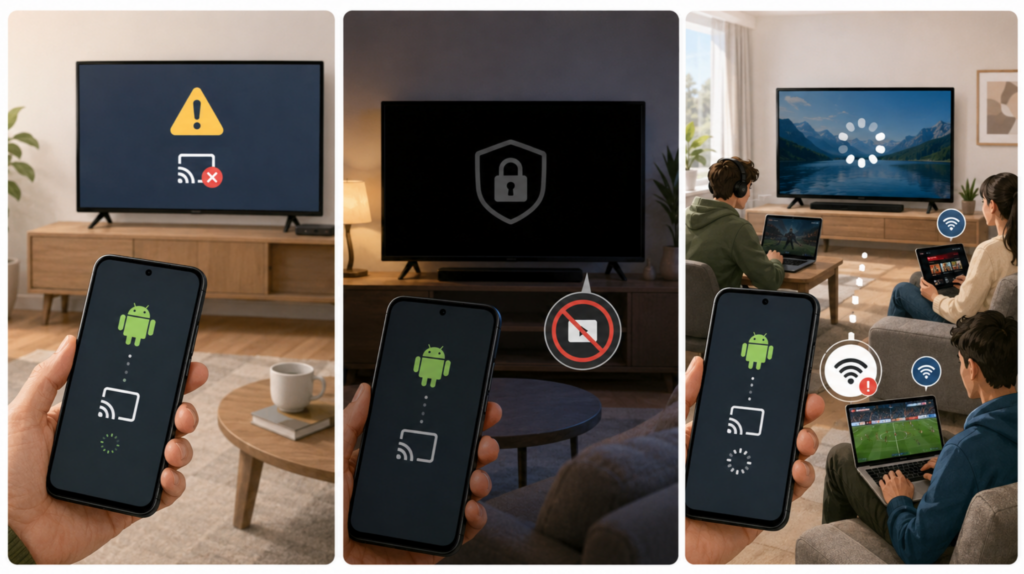
- Es posible que algunas aplicaciones de vídeo protegidas bloqueen la duplicación de pantalla y muestren una pantalla en negro.
- La duplicación inalámbrica también puede sufrir retrasos si la red Wi-Fi está saturada, el router está lejos o hay otras personas jugando, descargando o viendo contenidos en streaming al mismo tiempo.
Método 2: Utilizar Google Home para duplicar la pantalla de un dispositivo Android en un Chromecast, Google TV o Android TV
Si tu televisor es compatible con Chromecast, Google TV o Android TV, Google Home te ofrece otra forma sencilla de duplicar la pantalla de tu dispositivo Android.
Resulta especialmente útil cuando la televisión no aparece con claridad en el panel de «Ajustes rápidos» del teléfono.
Cómo duplicar la pantalla de un dispositivo Android en la televisión con Google Home
Paso 1: Conecta ambos dispositivos a la misma red Wi-Fi.
Asegúrate de que tu teléfono Android y tu Chromecast, Google TV o Android TV estén conectados a la misma red Wi-Fi.
Paso 2: Abre la aplicación de Google Home.
Busca tu Chromecast o tu televisor en la aplicación y, a continuación, pulsa sobre él para abrir la página del dispositivo.
Paso 3: Inicia la transmisión de pantalla.
Pulsa en «Transmitir mi pantalla» o «Transmitir pantalla/audio», confirma el mensaje y, a continuación, abre la aplicación de streaming, el navegador o la página del partido en tu móvil.
Ideal para: usuarios de Chromecast, Google TV y Android TV
Google Home funciona mejor cuando el televisor o el dispositivo de streaming ya están conectados a tu cuenta de Google y a la red Wi-Fi de tu casa. Es una buena opción para salones en los que se utiliza con frecuencia Chromecast o Google TV.
En el caso de los partidos de la fase de grupos del Mundial, resulta muy útil cuando quieres ver una retransmisión en directo, un avance del partido, la página de resultados o un vídeo de fútbol desde tu móvil Android en una pantalla más grande sin necesidad de usar un cable HDMI.
Limitaciones: misma red Wi-Fi, restricciones de la aplicación y posible retraso
La función de duplicación de pantalla de Google Home sigue requiriendo una conexión de red estable. Si tu teléfono y tu televisor no están conectados a la misma red Wi-Fi, o si la red Wi-Fi bloquea la detección de dispositivos, es posible que tu televisor no aparezca.
Es posible que algunas aplicaciones de streaming también bloqueen la duplicación de pantalla por motivos de protección de contenidos. En ese caso, es posible que el televisor muestre una pantalla en negro o que solo se reproduzca el audio.
Al igual que otros métodos inalámbricos, Google Home también puede sufrir retrasos si el router está lejos o si la red está saturada durante un partido en directo.
Método 3: Utiliza 1001 TVs para duplicar la pantalla de Android a la televisión de forma gratuita
1001 TVs Es otra opción cuando quieres duplicar la pantalla de tu Android en una pantalla más grande sin tener que perder el tiempo navegando por los distintos menús del televisor.
Permite duplicar la pantalla en teléfonos, ordenadores, Mac, televisores, Android TV, Apple TV e incluso, en algunos casos, a través del navegador. Para ver el Mundial, puede resultar útil para mostrar la pantalla de tu dispositivo Android, vídeos de fútbol, vídeos de aficionados, fotos, páginas web o contenido relacionado con los partidos en una pantalla más grande.
Cómo duplicar la pantalla de un dispositivo Android en la televisión con 1001 TVs
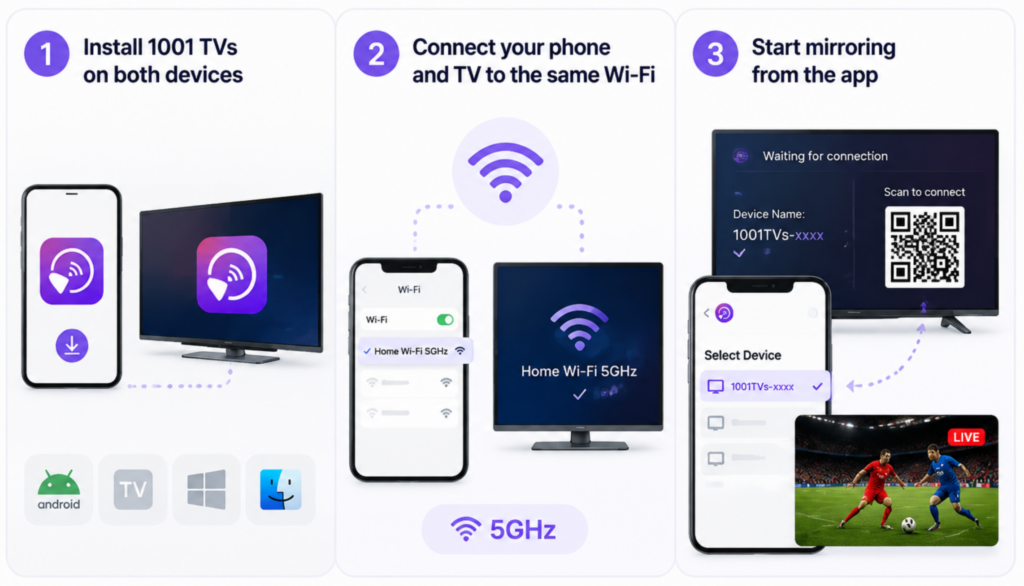
Paso 1: Instala 1001 TVs en ambos dispositivos.
Descarga y abre la aplicación 1001 TVs en tu teléfono Android y en el dispositivo receptor, como un Android TV, un televisor inteligente, un PC, un Mac u otra pantalla compatible. Mantén la aplicación abierta en ambos dispositivos para que puedan detectarse entre sí.
Paso 2: Conecta el móvil y el televisor a la misma red Wi-Fi.
Asegúrate de que ambos dispositivos estén conectados a la misma red Wi-Fi, no solo a datos móviles ni a dos bandas diferentes del router. Para ver los partidos en directo con mayor fluidez, utiliza una red Wi-Fi de 5 GHz si está disponible y mantén el móvil cerca del router.
Paso 3: Inicia la transmisión desde la aplicación.
En 1001 TVs, selecciona tu televisor o dispositivo receptor de la lista de dispositivos, o escanea el código QR que aparece en la pantalla de recepción si se te solicita. Una vez conectado, abre la retransmisión de fútbol, la previa del partido, la página del navegador o los momentos destacados en tu teléfono Android y míralos en la televisión.
Cuándo funciona mejor el método 1001 TVs
1001 TVs resulta especialmente útil cuando ambos dispositivos están conectados a la misma red Wi-Fi privada y se desea un proceso de duplicación de pantalla sencillo guiado por una aplicación. También puede resultar útil cuando se desea duplicar más de una aplicación de vídeo, como chats en directo, pestañas del navegador, fotos, calendarios de partidos o páginas de debate sobre fútbol.
También es una opción práctica para quienes alternan entre distintos dispositivos. Por ejemplo, quizá utilices un teléfono Android en casa, un ordenador con Windows en otra habitación y un Android TV en el salón. Una aplicación de duplicación de pantalla entre dispositivos puede facilitar la gestión de esa configuración.
Cuándo utilizar otro método de copia de seguridad
No confíes en ninguna aplicación de duplicación inalámbrica como única opción en un hotel, un centro educativo, una oficina o cualquier entorno con red Wi-Fi pública. Algunas redes utilizan el aislamiento de puntos de acceso, también denominado «aislamiento de clientes». Cuando esta configuración está activada, es posible que tu teléfono y tu televisor estén conectados a la misma red Wi-Fi, pero que, aun así, no puedan detectarse entre sí.
Si la red Wi-Fi de tu hotel o una red pública bloquea la detección entre dispositivos, es posible que las aplicaciones de duplicación inalámbrica no detecten tu televisor. En ese caso, utiliza un adaptador de USB-C a HDMI o un router de viaje.

Método 4: Utilizar un cable USB-C a HDMI
La retransmisión inalámbrica es práctica, pero no siempre es la opción más fiable para el fútbol en directo.
Si la red Wi-Fi del hotel está bloqueada, la red de tu casa está saturada o el partido no deja de tener retrasos, un cable USB-C a HDMI puede ofrecerte una conexión por cable más estable.
Cómo duplicar la pantalla de un dispositivo Android en la televisión con un cable USB-C a HDMI
Paso 1: Comprueba la compatibilidad del teléfono.
Asegúrate de que tu teléfono Android admita la salida de vídeo por USB-C antes de utilizar este método.
Paso 2: Conecta tu teléfono al televisor.
Conecta el adaptador USB-C al móvil, conecta el cable HDMI al televisor y, a continuación, selecciona la entrada HDMI correcta en el televisor.
Paso 3: Abre la retransmisión del partido.
Cuando la pantalla de tu móvil aparezca en la televisión, abre tu aplicación de streaming, el navegador o la página del partido y mantén el móvil cargado durante el partido.
Ideal para: la red Wi-Fi de los hoteles, redes con mucho tráfico y visualización con poco retraso
El adaptador de USB-C a HDMI es la mejor opción cuando la transmisión inalámbrica no es fiable. Resulta útil en hoteles, pisos de alquiler, residencias de estudiantes, bares deportivos o reuniones para ver partidos, donde la red Wi-Fi puede impedir la detección de dispositivos o saturarse demasiado durante un partido importante.
En los partidos de la fase de grupos del Mundial, este método también resulta útil cuando se busca reducir las caídas de conexión y el retraso en comparación con la duplicación inalámbrica. Es una buena opción de respaldo que conviene llevar antes de viajar.
Limitaciones: compatibilidad con teléfonos, instalación del cable y menor flexibilidad
La principal limitación es la compatibilidad. Algunos teléfonos Android admiten la salida de vídeo por USB-C, mientras que otros no. Un simple cable no basta para solucionar eso.
También necesitarás el adaptador adecuado, un cable HDMI y acceso al puerto HDMI del televisor. A diferencia de la duplicación inalámbrica, el móvil tiene que estar cerca del televisor, por lo que resulta menos flexible si quieres sujetar el móvil mientras ves el partido o consultas otras noticias sobre el mismo.
Lista de comprobación de privacidad antes de duplicar la pantalla de tu Android en un televisor
Antes de iniciar la duplicación de pantalla, recuerda que todo lo que aparezca en la pantalla de tu dispositivo Android podría mostrarse en la televisión.
Una rápida revisión de la privacidad puede ayudarte a evitar que se vean mensajes, contraseñas o aplicaciones personales durante una fiesta para ver el Mundial.
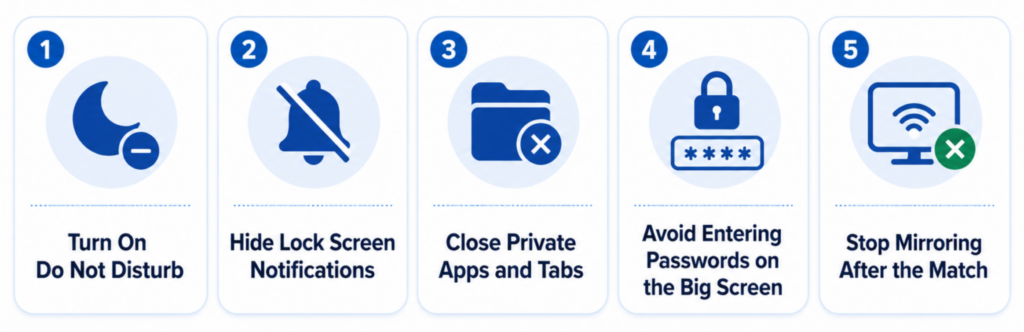
Activar «No molestar»
Activa el modo «No molestar» antes de empezar a transmitir la pantalla. Así evitarás que aparezcan llamadas, mensajes y notificaciones de aplicaciones en la pantalla grande mientras se está disputando el partido.
Ocultar las notificaciones de la pantalla de bloqueo
Si tu móvil muestra vistas previas de los mensajes en la pantalla de bloqueo, desactívalas antes de transmitir. Esto resulta útil cuando necesitas desbloquear el móvil o cambiar de aplicación durante el partido.
Cerrar aplicaciones y pestañas privadas
Antes de conectarte al televisor, cierra los chats privados, las aplicaciones de correo electrónico, las aplicaciones bancarias y las pestañas personales del navegador. Abre únicamente la retransmisión del partido, la página de resultados en directo o el contenido futbolístico que quieras que vean los demás.
Evita introducir contraseñas en la pantalla grande
Inicia sesión en tu cuenta de streaming antes de empezar a transmitir. Si tienes que introducir una contraseña, detén primero la transmisión para que tus datos de inicio de sesión no sean visibles para todos los que estén en la habitación.
Deja de imitar al rival tras el partido
Cuando termine el juego, desconéctate del televisor en lugar de limitarte a bloquear el móvil. Comprueba el botón de «Cast», «Smart View» o «duplicación de pantalla» para asegurarte de que la pantalla de tu Android ya no se está compartiendo.
Consejos finales para ver los partidos de la fase de grupos del Mundial en pantalla grande
La duplicación de pantalla de Android a la televisión es una forma sencilla de convertir tu móvil en el centro neurálgico de un día de partido. Tanto si utilizas la función Cast integrada como Google Home, 1001 TVs, o un cable USB-C a HDMI, el objetivo es el mismo: poder ver el juego en una pantalla más grande con menos interrupciones.
Antes del inicio del partido, comprueba con antelación que todo funciona correctamente. Asegúrate de que tu móvil y tu televisor estén conectados a la misma red Wi-Fi, cierra las aplicaciones que no estés utilizando y cambia a la red Wi-Fi de 5 GHz si está disponible.
Si la duplicación inalámbrica sigue presentando retrasos o tu televisor no aparece, no pierdas el tiempo con la primera parte de la guía de resolución de problemas. Prueba otro método de duplicación, reinicia ambos dispositivos o utiliza un adaptador de USB-C a HDMI como alternativa.
Cuando viajes, ten siempre preparado un plan B. Las redes Wi-Fi de los hoteles y las redes públicas pueden bloquear la detección de dispositivos, por lo que un cable o un router de viaje pueden marcar la diferencia entre ver el partido en la tele o tener que conformarte con la pequeña pantalla del móvil.
Preguntas frecuentes
¿Puedo transmitir los partidos del Mundial desde mi dispositivo Android a la televisión de forma gratuita?
Sí, a menudo puedes duplicar la pantalla de tu dispositivo Android en la televisión de forma gratuita utilizando las funciones integradas Cast, Smart View, Screen Share o Google Home. Algunas aplicaciones de terceros también ofrecen pruebas gratuitas o un uso gratuito limitado, pero deberías consultar las condiciones de la aplicación antes de confiar en ellas durante todo el torneo.
¿Por qué mi móvil Android no detecta mi televisor?
Es posible que tu teléfono y tu televisor estén conectados a redes Wi-Fi diferentes, que el televisor no sea compatible con el método de transmisión de tu teléfono o que la red bloquee la detección de dispositivos. Reinicia ambos dispositivos, comprueba el nombre de la red Wi-Fi y asegúrate de que la función de transmisión esté activada en el televisor.
¿Es Google Home mejor que la función Cast integrada en Android para duplicar la pantalla?
Google Home puede funcionar mejor si utilizas Chromecast, Google TV o Android TV y quieres una configuración más guiada. La función Cast integrada es más rápida cuando funciona, pero Google Home puede resultar más sencillo si tu televisor no aparece en los Ajustes rápidos.
¿Puedo duplicar la pantalla de mi Android en la tele sin Wi-Fi?
Sí, pero normalmente no de forma inalámbrica. La opción más práctica es un adaptador de USB-C a HDMI, siempre y cuando tu teléfono Android admita la salida de vídeo. A menudo, esta es la mejor solución de reserva para hoteles y redes inestables.
¿Por qué la retransmisión de mi partido se ve en negro en la tele?
Algunas aplicaciones de streaming bloquean la duplicación de pantalla por motivos de protección de contenidos. Es posible que se escuche el audio, pero que la imagen del vídeo permanezca en negro. Prueba a utilizar la aplicación oficial de televisión del servicio de streaming, a transmitir desde dentro de la propia aplicación o a conectarte mediante HDMI, si es compatible.
¿Cuál es la mejor forma de reducir el retraso al retransmitir partidos de fútbol en directo?
Utiliza una red Wi-Fi de 5 GHz, mantén el móvil y la televisión cerca del router, cierra las aplicaciones que se estén ejecutando en segundo plano y evita las descargas pesadas en la misma red. Para reducir al mínimo el riesgo de retrasos, utiliza una conexión por cable USB-C a HDMI.