
As melhores dicas gratuitas para espelhar o ecrã do Android na televisão durante os jogos da fase de grupos do Campeonato do Mundo

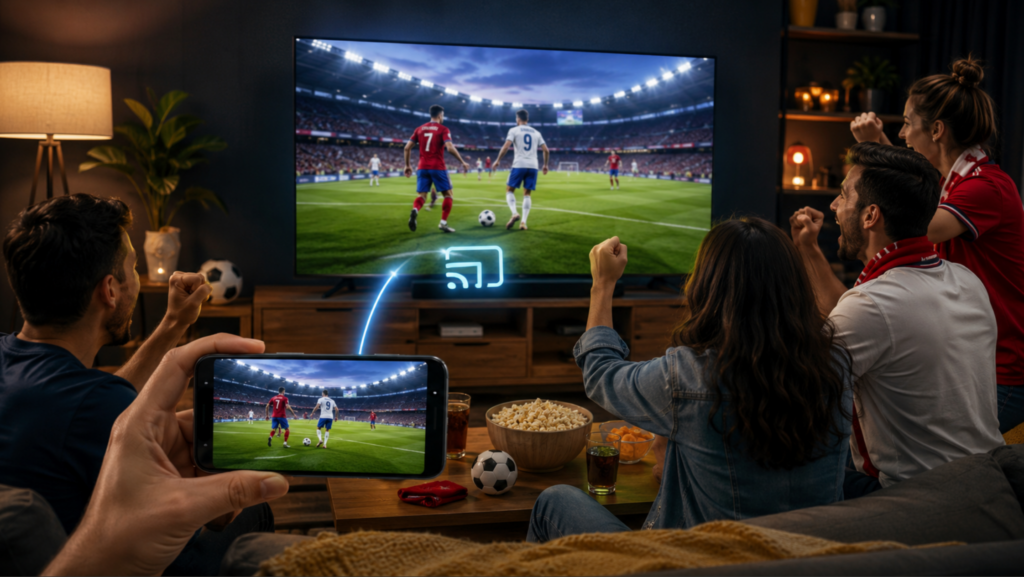
Pode espelhar o ecrã do Android na televisão para assistir aos jogos da fase de grupos do Mundial utilizando o Cast integrado, o Smart View, o Google Home, uma aplicação de espelhamento de ecrã como o 1001 TVs ou um cabo USB-C para HDMI.
Ver os jogos da fase de grupos do Mundial no telemóvel dá certo quando se está sozinho, mas fica um pouco limitado quando os amigos vêm a casa ou quando um grande jogo está prestes a começar. Este guia explica cada método, quando o utilizar e dá algumas dicas para espelhar o ecrã.
Se também quiseres uma configuração completa com ecrã grande para além do Android, consulta o nosso guia completo Guia para espelhar o ecrã na televisão durante o Campeonato do Mundo da FIFA de 2026 para saber mais formas de ver os jogos na televisão.
Por que é que a transmissão de ecrã do Android para a televisão é importante durante a fase de grupos do Mundial
A fase de grupos do Mundial é intensa. Os jogos sucedem-se uns aos outros e nem sempre é possível assistir ao futebol no mesmo sítio. Numa noite estás em casa, na seguinte estás num quarto de hotel, num dormitório ou no apartamento de um amigo.
É por isso que a função de espelhamento de ecrã do Android para a televisão é útil. Podes abrir a transmissão do jogo, os momentos em destaque, a página de resultados em tempo real, a discussão tática ou um vídeo de um adepto no teu telemóvel e, em seguida, visualizá-lo num ecrã maior.
É especialmente útil antes do pontapé inicial, durante o intervalo ou quando um grupo de pessoas quer acompanhar o mesmo jogo sem se amontoarem à volta de um único telemóvel.
Método 1: Utilizar as funcionalidades integradas «Cast», «Smart View» ou «Projeção sem fios» no Android
A maioria dos telemóveis Android modernos inclui uma funcionalidade integrada de transmissão ou espelhamento de ecrã. O nome depende da marca do telemóvel.
Os utilizadores da Samsung poderão ver a opção «Smart View». Noutros telemóveis Android, esta funcionalidade pode ser designada por «Cast», «Screen Share», «Screencast», «Wireless Projection» ou «MirrorShare».
Como espelhar o ecrã do Android na televisão com o Cast integrado
Passo 1: Ligue ambos os dispositivos à mesma rede Wi-Fi.
Certifique-se de que o seu telemóvel Android e a sua televisão estão ligados à mesma rede Wi-Fi antes de começar.
Passo 2: Abra o atalho de espelhamento de ecrã no seu telemóvel.
Deslize para baixo a partir da parte superior do ecrã e toque em «Cast», «Smart View», «Partilha de ecrã» ou «Projeção sem fios».
Passo 3: Selecione a sua televisão e comece a ver.
Escolha a sua televisão na lista de dispositivos, aceite a solicitação, se necessário, e, em seguida, abra a sua aplicação de streaming, o navegador ou a página do jogo.
Ideal para: Configuração rápida no dia do jogo, sem aplicações adicionais
Esta é a melhor opção inicial, porque já vem integrada em muitos telemóveis Android. Não é necessário instalar nada, criar uma conta nem ligar qualquer equipamento adicional.
É ideal para uma visualização rápida, tabelas de resultados, antevisões de jogos, vídeos do YouTube e sessões de visualização em grupo informais.
Limitações: Compatibilidade com televisores e possível atraso
A conversão integrada não é perfeita:
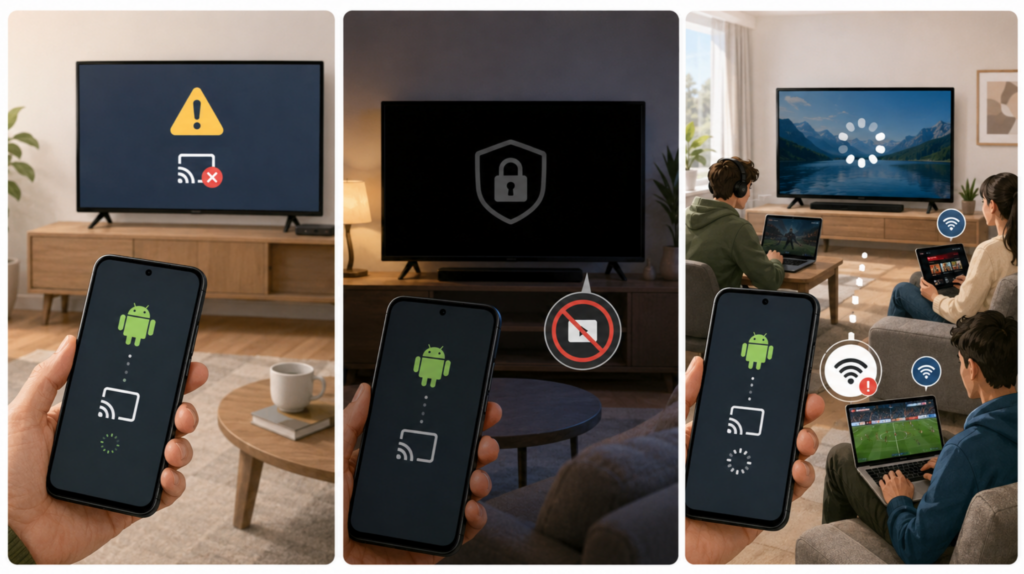
- Algumas televisões podem não ser compatíveis com o padrão de transmissão do seu telemóvel.
- Algumas aplicações de vídeo protegidas podem bloquear a duplicação do ecrã e apresentar um ecrã preto.
- A transmissão sem fios também pode apresentar atrasos se a rede Wi-Fi estiver sobrecarregada, se o router estiver longe ou se outras pessoas estiverem a jogar, a fazer downloads ou a ver conteúdos em streaming ao mesmo tempo.
Método 2: Utilizar o Google Home para espelhar o ecrã do Android no Chromecast, na Google TV ou na Android TV
Se a sua televisão for compatível com o Chromecast, o Google TV ou o Android TV, o Google Home oferece-lhe outra forma simples de espelhar o ecrã do seu Android.
É especialmente útil quando a televisão não aparece com clareza no painel de Configurações Rápidas do telemóvel.
Como espelhar o ecrã do Android na televisão com o Google Home
Passo 1: Ligue ambos os dispositivos à mesma rede Wi-Fi.
Certifique-se de que o seu telemóvel Android e o Chromecast, a Google TV ou a Android TV estão ligados à mesma rede Wi-Fi.
Passo 2: Abra a aplicação Google Home.
Encontre o seu Chromecast ou aparelho de televisão na aplicação e, em seguida, toque nele para abrir a página do aparelho.
Passo 3: Iniciar a transmissão do ecrã.
Toque em «Transmitir o meu ecrã» ou «Transmitir ecrã/áudio», confirme a mensagem e, em seguida, abra a sua aplicação de streaming, o navegador ou a página do jogo no seu telemóvel.
Ideal para: Utilizadores do Chromecast, da Google TV e da Android TV
O Google Home funciona melhor quando a televisão ou o dispositivo de streaming já estiver ligado à sua conta Google e à rede Wi-Fi doméstica. É uma boa opção para configurações na sala de estar onde o Chromecast ou a Google TV são utilizados com frequência.
No caso dos jogos da fase de grupos do Mundial, isto é útil quando se pretende transmitir uma transmissão em direto, uma antevisão do jogo, uma página de resultados ou um vídeo de futebol a partir do telemóvel Android num ecrã maior, sem utilizar um cabo HDMI.
Limitações: mesma rede Wi-Fi, restrições da aplicação e possível atraso
A função de espelhamento do ecrã do Google Home continua a necessitar de uma ligação de rede estável. Se o seu telemóvel e a sua televisão não estiverem ligados à mesma rede Wi-Fi, ou se a rede Wi-Fi bloquear a deteção de dispositivos, é possível que a sua televisão não apareça.
Algumas aplicações de streaming também podem bloquear a duplicação de ecrã devido à proteção de conteúdos. Nesse caso, a televisão pode apresentar um ecrã preto ou apenas o áudio pode ser reproduzido.
Tal como outros métodos sem fios, o Google Home também pode apresentar atrasos se o router estiver longe ou se a rede estiver sobrecarregada durante um jogo em direto.
Método 3: Utilizar o 1001 TVs para espelhar o ecrã do Android para a TV gratuitamente
1001 TVs é outra opção quando se quer espelhar o Android num ecrã maior sem ter de navegar pelos vários menus da televisão.
Suporta a duplicação de ecrã entre telemóveis, PCs, Macs, televisores, Android TV, Apple TV e, em alguns casos, até mesmo através de um navegador. Para assistir ao Mundial, pode ser útil para mostrar o ecrã do seu Android, vídeos de futebol, vídeos de adeptos, fotografias, páginas do navegador ou conteúdos relacionados com os jogos num ecrã maior.
Como espelhar o ecrã do Android na televisão com o 1001 TVs
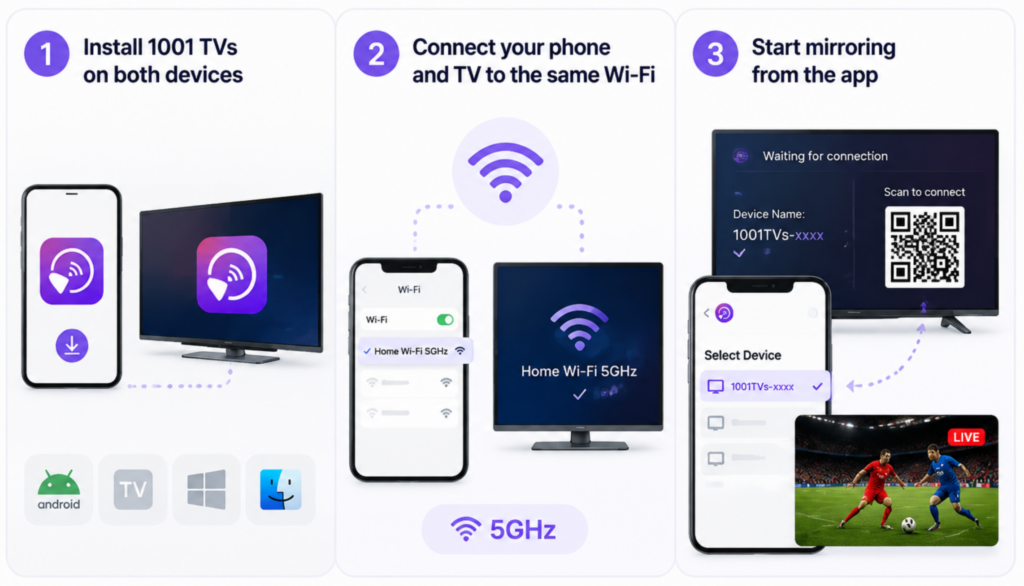
Passo 1: Instale o 1001 TVs em ambos os dispositivos.
Descarregue e abra a aplicação 1001 TVs no seu telemóvel Android e no dispositivo recetor, como uma Android TV, uma smart TV, um PC, um Mac ou outro ecrã compatível. Mantenha a aplicação aberta em ambos os dispositivos para que se possam encontrar.
Passo 2: Liga o teu telemóvel e a televisão à mesma rede Wi-Fi.
Certifique-se de que ambos os dispositivos estão ligados à mesma rede Wi-Fi, e não apenas aos dados móveis ou a duas bandas diferentes do router. Para uma visualização mais fluida dos jogos em direto, utilize uma rede Wi-Fi de 5 GHz, se disponível, e mantenha o telemóvel próximo do router.
Passo 3: Inicie a transmissão a partir da aplicação.
No 1001 TVs, selecione a sua televisão ou dispositivo recetor na lista de dispositivos ou digitalize o código QR apresentado no ecrã de receção, caso lhe seja solicitado. Assim que estiver ligado, abra a transmissão do jogo de futebol, a antevisão do jogo, a página do navegador ou os momentos em destaque no seu telemóvel Android e veja-os na televisão.
Quando o método 1001 TVs funciona melhor
O 1001 TVs é mais útil quando ambos os dispositivos estão na mesma rede Wi-Fi privada e se pretende um processo simples de espelhamento guiado por uma aplicação. Também pode ser útil quando se pretende espelhar mais do que apenas uma aplicação de vídeo, como chats em direto, separadores do navegador, fotografias, calendários de jogos ou páginas de discussão sobre futebol.
É também uma opção prática para quem alterna entre diferentes dispositivos. Por exemplo, pode utilizar um telemóvel Android em casa, um computador com Windows noutro quarto e uma Android TV na sala de estar. Uma aplicação de espelhamento entre dispositivos pode facilitar a gestão dessa configuração.
Quando utilizar outro método de cópia de segurança
Não confie numa aplicação de espelhamento sem fios como única opção num hotel, escola, escritório ou ambiente de Wi-Fi público. Algumas redes utilizam o isolamento de pontos de acesso (AP), também denominado isolamento de clientes. Quando essa configuração está ativada, o seu telemóvel e a televisão podem estar ligados à mesma rede Wi-Fi, mas mesmo assim não conseguem detetar-se mutuamente.
Se o Wi-Fi do seu hotel ou de um local público bloquear a deteção entre dispositivos, as aplicações de espelhamento sem fios poderão não conseguir encontrar a sua televisão. Nesse caso, utilize um adaptador USB-C para HDMI ou um router de viagem.

Método 4: Utilizar um cabo USB-C para HDMI
A transmissão sem fios é prática, mas nem sempre é a opção mais fiável para jogos de futebol em direto.
Se o Wi-Fi do teu hotel estiver bloqueado, a tua rede doméstica estiver sobrecarregada ou o jogo continuar a apresentar atrasos, um cabo USB-C para HDMI pode proporcionar-te uma ligação com fios mais estável.
Como espelhar o ecrã do Android na televisão com um cabo USB-C para HDMI
Passo 1: Verifique a compatibilidade do telemóvel.
Certifique-se de que o seu telemóvel Android suporta a saída de vídeo por USB-C antes de utilizar este método.
Passo 2: Liga o teu telemóvel à televisão.
Ligue o adaptador USB-C ao telemóvel, ligue o cabo HDMI à televisão e, em seguida, selecione a entrada HDMI correta na televisão.
Passo 3: Abra a transmissão do jogo.
Assim que o ecrã do telemóvel aparecer na televisão, abre a tua aplicação de streaming, o navegador ou a página do jogo e mantém o telemóvel carregado durante o jogo.
Ideal para: Wi-Fi de hotéis, redes sobrecarregadas e visualização com baixo atraso
A ligação USB-C para HDMI é a melhor opção quando a transmissão sem fios não é fiável. É útil em hotéis, apartamentos alugados, residências universitárias, bares desportivos ou festas para ver jogos, onde o Wi-Fi pode impedir a deteção de dispositivos ou ficar sobrecarregado durante um jogo importante.
Nos jogos da fase de grupos do Mundial, este método também é útil quando se pretende reduzir as quedas de ligação e o atraso em comparação com o espelhamento sem fios. É uma boa opção de reserva para levar na mala antes de viajar.
Limitações: compatibilidade com telemóveis, configuração do cabo e menor flexibilidade
A principal limitação é a compatibilidade. Alguns telemóveis Android suportam a saída de vídeo por USB-C, enquanto outros não. Um cabo, por si só, não resolve esse problema.
Também precisas do adaptador adequado, de um cabo HDMI e de acesso à porta HDMI da televisão. Ao contrário do espelhamento sem fios, o telemóvel tem de ficar perto da televisão, pelo que é menos flexível se quiseres segurar o telemóvel enquanto vês o jogo ou verificas outras atualizações sobre o jogo.
Lista de verificação de privacidade antes de espelhar o ecrã do seu Android numa televisão
Antes de iniciar a transmissão do ecrã, lembre-se de que tudo o que estiver no ecrã do seu Android poderá aparecer na televisão.
Uma verificação rápida das definições de privacidade pode ajudar-te a evitar que sejam exibidas mensagens, palavras-passe ou aplicações pessoais durante uma festa para ver o Mundial.
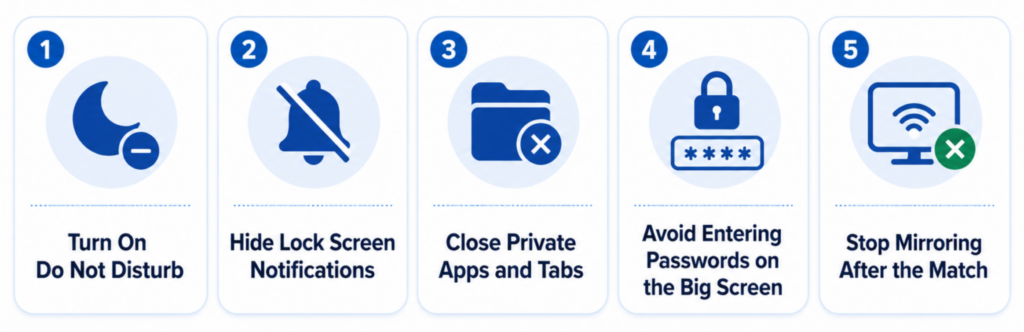
Ativar o modo «Não perturbar»
Ativa a função «Não Perturbar» antes de começares a transmitir em ecrã partilhado. Isto ajuda a evitar que chamadas, mensagens e alertas de aplicações apareçam no ecrã grande enquanto o jogo estiver a decorrer.
Ocultar notificações no ecrã de bloqueio
Se o teu telemóvel mostrar pré-visualizações de mensagens no ecrã de bloqueio, desativa-as antes de iniciar a transmissão. Isto é útil quando precisares de desbloquear o telemóvel ou alternar entre aplicações durante o jogo.
Fechar aplicações e separadores privados
Antes de ligar à televisão, feche as conversas privadas, as aplicações de e-mail, as aplicações bancárias e os separadores pessoais do navegador. Abra apenas a transmissão do jogo, a página de resultados em direto ou o conteúdo de futebol que deseja que os outros vejam.
Evite introduzir palavras-passe no ecrã grande
Inicie sessão na sua conta de streaming antes de iniciar a transmissão. Se for necessário introduzir uma palavra-passe, pause primeiro a transmissão para que os seus dados de início de sessão não fiquem visíveis para todas as pessoas presentes na sala.
Deixar de imitar após o jogo
Quando o jogo terminar, desligue a ligação à televisão, em vez de se limitar a bloquear o telemóvel. Verifique o botão «Cast», «Smart View» ou de espelhamento para se certificar de que o ecrã do seu Android já não está a ser partilhado.
Dicas finais para ver os jogos da fase de grupos do Mundial num ecrã gigante
A duplicação de ecrã do Android para a televisão é uma forma simples de transformar o teu telemóvel num centro de informações para os dias de jogo. Quer utilices o Cast integrado, o Google Home, 1001 TVs, ou um cabo USB-C para HDMI, o objetivo é o mesmo: ver o jogo num ecrã maior com menos interrupções.
Antes do início do jogo, teste a sua configuração com antecedência. Certifique-se de que o seu telemóvel e a televisão estão ligados à mesma rede Wi-Fi, feche as aplicações que não estiver a utilizar e mude para a rede Wi-Fi de 5 GHz, se estiver disponível.
Se o espelhamento sem fios continuar a apresentar atrasos ou se a sua televisão não aparecer, não perca tempo com a primeira parte do processo de resolução de problemas. Experimente outro método de espelhamento, reinicie ambos os dispositivos ou utilize um adaptador USB-C para HDMI como alternativa.
Quando se viaja, é sempre bom ter um plano alternativo. O Wi-Fi dos hotéis e as redes públicas podem bloquear a deteção de dispositivos, pelo que um cabo ou um router de viagem pode fazer a diferença entre ver o jogo na televisão e ficar preso ao ecrã pequeno do telemóvel.
Perguntas frequentes
Posso transmitir os jogos do Mundial do Android para a televisão de graça?
Sim, muitas vezes é possível espelhar o ecrã do Android na televisão gratuitamente, utilizando as funcionalidades integradas Cast, Smart View, Screen Share ou o Google Home. Algumas aplicações de terceiros também oferecem períodos de teste gratuitos ou utilização gratuita limitada, mas deve verificar os termos e condições da aplicação antes de contar com elas durante todo o torneio.
Porque é que o meu telemóvel Android não consegue encontrar a minha televisão?
O seu telemóvel e a sua televisão podem estar ligados a redes Wi-Fi diferentes, a televisão pode não ser compatível com o método de transmissão do seu telemóvel ou a rede pode estar a bloquear a deteção de dispositivos. Reinicie ambos os dispositivos, verifique o nome da rede Wi-Fi e certifique-se de que a função de transmissão está ativada na televisão.
O Google Home é melhor do que o Cast integrado para a duplicação de ecrã no Android?
O Google Home pode funcionar melhor se utilizares o Chromecast, a Google TV ou a Android TV e quiseres uma configuração mais orientada. O Cast integrado é mais rápido quando funciona, mas o Google Home pode ser mais fácil de utilizar quando a tua televisão não aparece nas «Definições Rápidas».
Posso espelhar o ecrã do Android na televisão sem Wi-Fi?
Sim, mas normalmente não sem fios. A opção mais prática é um adaptador USB-C para HDMI, desde que o teu telemóvel Android suporte a saída de vídeo. Esta é, muitas vezes, a melhor solução alternativa para hotéis e redes instáveis.
Por que é que a transmissão do meu jogo aparece com o ecrã preto na televisão?
Algumas aplicações de streaming bloqueiam a duplicação de ecrã por motivos de proteção de conteúdos. O áudio pode ser reproduzido, mas o vídeo permanece preto. Experimente utilizar a aplicação oficial de TV do serviço de streaming, transmitir a partir da própria aplicação ou ligar através de HDMI, se for compatível.
Qual é a melhor forma de reduzir o atraso durante a transmissão em direto de jogos de futebol?
Utilize Wi-Fi de 5 GHz, mantenha o telemóvel e a televisão perto do router, feche as aplicações em segundo plano e evite downloads pesados na mesma rede. Para minimizar o risco de atrasos, utilize uma ligação com fios USB-C para HDMI.