
I migliori consigli gratuiti per lo screen mirroring da Android alla TV durante le partite della fase a gironi dei Mondiali

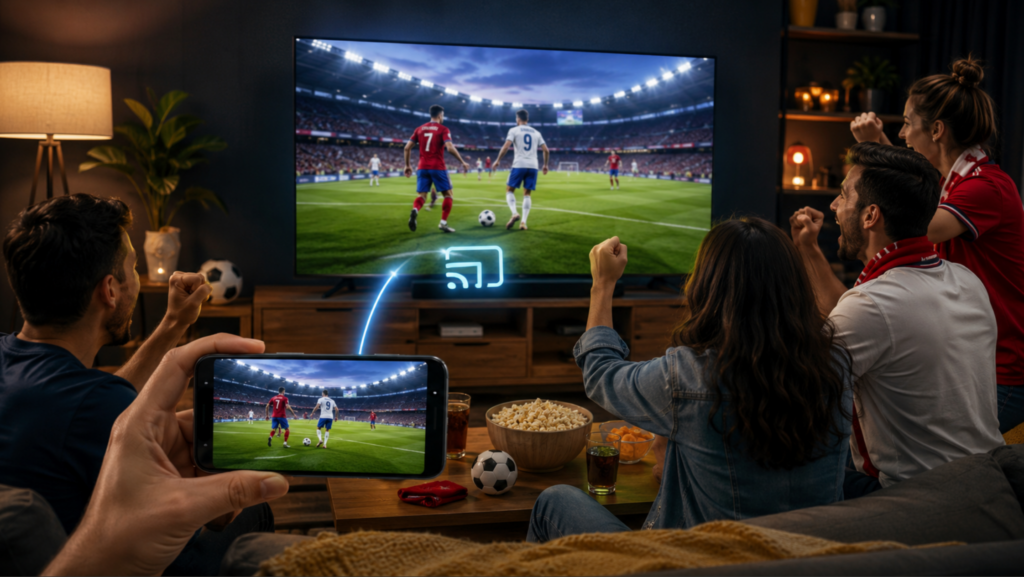
Puoi trasmettere lo schermo del tuo dispositivo Android alla TV per seguire le partite della fase a gironi dei Mondiali utilizzando la funzione Cast integrata, Smart View, Google Home, un'app di mirroring dello schermo come 1001 TVs oppure un cavo da USB-C a HDMI.
Guardare le partite della fase a gironi dei Mondiali sul cellulare va bene quando si è da soli, ma risulta un po’ limitante quando arrivano gli amici o sta per iniziare una partita importante. Questa guida illustra ogni metodo, quando utilizzarlo e alcuni consigli per il mirroring.
Se desideri anche una configurazione completa per il grande schermo che vada oltre Android, dai un'occhiata alla nostra guida completa Guida al mirroring dello schermo TV per la Coppa del Mondo FIFA 2026 per scoprire altri modi per guardare le partite in TV.
Perché lo screen mirroring da Android alla TV è importante durante la fase a gironi dei Mondiali
La fase a gironi dei Mondiali è molto intensa. Le partite si susseguono una dopo l’altra e non sempre è possibile guardarle dallo stesso posto. Una sera sei a casa, quella dopo in una camera d’albergo, in un dormitorio o nell’appartamento di un amico.
Ecco perché la funzione di mirroring da Android alla TV è utile. Puoi aprire lo streaming della partita, i momenti salienti, la pagina dei risultati in tempo reale, le discussioni tattiche o i video dei tifosi sul tuo telefono e poi visualizzarli su uno schermo più grande.
È particolarmente utile prima del fischio d'inizio, durante l'intervallo o quando un gruppo di persone vuole seguire la stessa partita senza doversi accalcare attorno a un unico telefono.
Metodo 1: utilizzare le funzioni integrate Cast, Smart View o Proiezione wireless su Android
La maggior parte degli smartphone Android moderni include una funzione integrata di trasmissione o di mirroring dello schermo. Il nome varia a seconda della marca dello smartphone.
Gli utenti Samsung potrebbero vedere la voce “Smart View”. Su altri telefoni Android potrebbe essere denominata “Cast”, “Screen Share”, “Screencast”, “Wireless Projection” o “MirrorShare”.
Come trasmettere lo schermo di Android alla TV con la funzione Cast integrata
Passaggio 1: collega entrambi i dispositivi alla stessa rete Wi-Fi.
Assicurati che il tuo telefono Android e la TV siano connessi alla stessa rete Wi-Fi prima di iniziare.
Passaggio 2: Apri il collegamento per la duplicazione dello schermo sul tuo telefono.
Scorri verso il basso dalla parte superiore dello schermo e tocca “Cast”, “Smart View”, “Condivisione schermo” o “Proiezione wireless”.
Passaggio 3: Seleziona la tua TV e inizia a guardare.
Seleziona la tua TV dall'elenco dei dispositivi, accetta la richiesta se necessario, quindi apri l'app di streaming, il browser o la pagina della partita.
Ideale per: una configurazione rapida il giorno della partita senza app aggiuntive
Questa è la scelta migliore perché è già integrata in molti telefoni Android. Non è necessario installare nulla, creare un account né collegare dispositivi aggiuntivi.
È perfetto per una visione veloce, i tabelloni dei risultati, le anteprime delle partite, i video su YouTube e le serate in compagnia.
Limiti: compatibilità con la TV e possibile ritardo
Il casting integrato non è perfetto:
- Alcuni televisori potrebbero non supportare lo standard di trasmissione del tuo telefono.
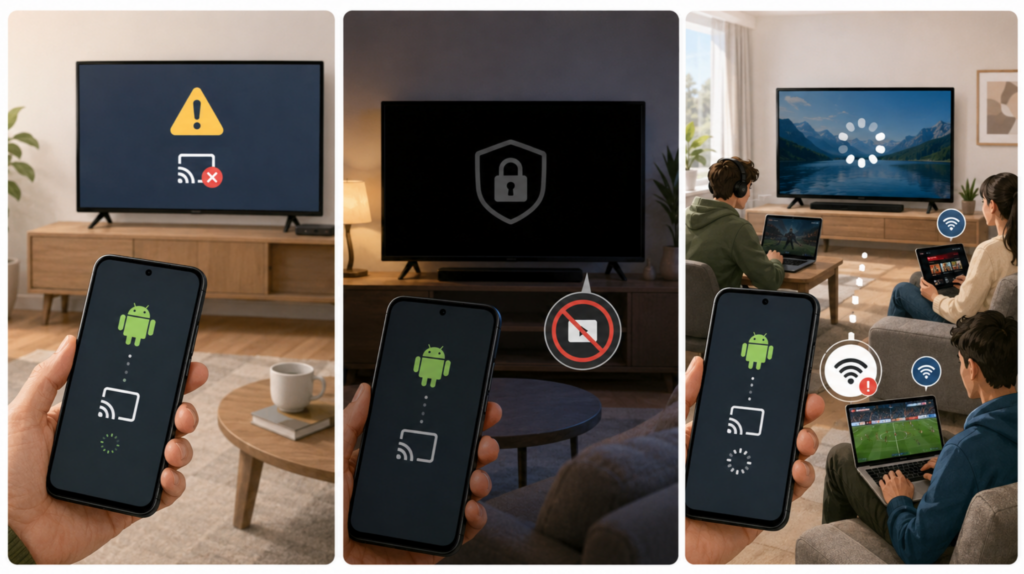
- Alcune app video protette potrebbero bloccare la funzione di mirroring dello schermo e visualizzare uno schermo nero.
- Il mirroring wireless può subire ritardi anche se la rete Wi-Fi è congestionata, il router è lontano o altre persone stanno giocando, scaricando file o guardando contenuti in streaming contemporaneamente.
Metodo 2: utilizzare Google Home per trasmettere lo schermo di un dispositivo Android su Chromecast, Google TV o Android TV
Se la tua TV supporta Chromecast, Google TV o Android TV, Google Home ti offre un altro modo semplice per duplicare lo schermo del tuo dispositivo Android.
È particolarmente utile quando la TV non viene visualizzata chiaramente nel pannello delle Impostazioni rapide del telefono.
Come trasmettere lo schermo di Android alla TV con Google Home
Passaggio 1: collega entrambi i dispositivi alla stessa rete Wi-Fi.
Assicurati che il tuo telefono Android e il Chromecast, Google TV o Android TV siano connessi alla stessa rete Wi-Fi.
Passaggio 2: Apri l'app Google Home.
Trova il tuo Chromecast o il tuo televisore nell'app, quindi toccalo per aprire la pagina del dispositivo.
Passaggio 3: Avvia lo screen casting.
Tocca "Trasmetti lo schermo" o "Trasmetti schermo/audio", conferma la richiesta, quindi apri l'app di streaming, il browser o la pagina della partita sul tuo telefono.
Ideale per: utenti di Chromecast, Google TV e Android TV
Google Home funziona al meglio quando la TV o il dispositivo di streaming sono già collegati al tuo account Google e alla rete Wi-Fi di casa. È un'ottima soluzione per gli ambienti del soggiorno in cui si utilizzano spesso Chromecast o Google TV.
Per le partite della fase a gironi dei Mondiali, è utile quando si desidera visualizzare una diretta streaming, un'anteprima della partita, la pagina dei risultati o un video di calcio dal proprio telefono Android su uno schermo più grande senza utilizzare un cavo HDMI.
Limiti: stessa rete Wi-Fi, restrizioni dell'app e possibili rallentamenti
Il mirroring dello schermo su Google Home richiede comunque una connessione di rete stabile. Se il telefono e la TV non sono collegati alla stessa rete Wi-Fi, oppure se la rete Wi-Fi blocca il rilevamento dei dispositivi, la TV potrebbe non essere visualizzata.
Alcune app di streaming potrebbero inoltre bloccare la funzione di mirroring dello schermo per motivi legati alla protezione dei contenuti. In tal caso, il televisore potrebbe visualizzare uno schermo nero oppure riprodurre solo l'audio.
Come altri metodi wireless, anche Google Home può subire dei rallentamenti se il router è lontano o se la rete è sovraccarica durante una partita in diretta.
Metodo 3: Utilizza 1001 TVs per il mirroring dello schermo da Android alla TV gratuitamente
1001 TVs è un'altra opzione quando vuoi trasmettere lo schermo di Android su uno schermo più grande senza dover navigare tra i vari menu della TV.
Supporta la duplicazione dello schermo su telefoni, PC, Mac, televisori, Android TV, Apple TV e, in alcuni casi, anche su browser. Per seguire i Mondiali, può essere utile per visualizzare lo schermo del proprio dispositivo Android, filmati di calcio, video dei tifosi, foto, pagine web o contenuti relativi alle partite su uno schermo più grande.
Come trasmettere lo schermo di Android alla TV con 1001 TVs
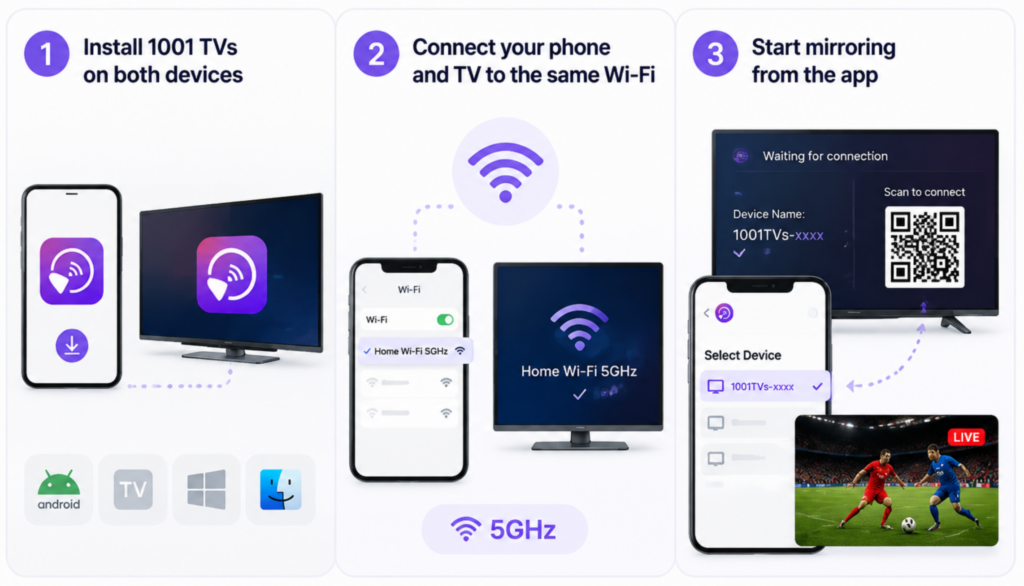
Passaggio 1: Installa 1001 TVs su entrambi i dispositivi.
Scarica e apri l'app 1001 TVs sul tuo telefono Android e sul dispositivo ricevente, ad esempio un Android TV, una smart TV, un PC, un Mac o un altro schermo supportato. Tieni l'app aperta su entrambi i dispositivi in modo che possano individuarsi a vicenda.
Passaggio 2: collega il telefono e la TV alla stessa rete Wi-Fi.
Assicurati che entrambi i dispositivi siano connessi alla stessa rete Wi-Fi, non solo ai dati mobili o a due bande diverse dello stesso router. Per una visione più fluida delle partite in diretta, utilizza una rete Wi-Fi a 5 GHz, se disponibile, e tieni il telefono vicino al router.
Passaggio 3: Avvia la trasmissione in mirroring dall'app.
In 1001 TVs, seleziona la tua TV o il dispositivo di ricezione dall'elenco dei dispositivi oppure, se richiesto, scansiona il codice QR visualizzato sulla schermata di ricezione. Una volta stabilita la connessione, apri lo streaming della partita di calcio, l'anteprima della partita, la pagina del browser o i momenti salienti sul tuo telefono Android e guardali sulla TV.
Quando il metodo 1001 TVs funziona al meglio
1001 TVs è particolarmente utile quando entrambi i dispositivi si trovano sulla stessa rete Wi-Fi privata e si desidera una procedura di mirroring semplice e guidata dall'app. Può rivelarsi utile anche quando si desidera riprodurre in mirroring più di una singola app video, come chat in diretta, schede del browser, foto, calendari delle partite o pagine di discussione sul calcio.
È inoltre una soluzione pratica per chi passa da un dispositivo all'altro. Ad esempio, potresti usare uno smartphone Android a casa, un PC Windows in un'altra stanza e una TV Android in salotto. Un'app di mirroring multipiattaforma può semplificare la gestione di questa configurazione.
Quando ricorrere a un altro metodo di backup
Non affidarti esclusivamente a un'app di mirroring wireless come unica soluzione in un hotel, a scuola, in ufficio o in un ambiente con rete Wi-Fi pubblica. Alcune reti utilizzano l'isolamento AP, noto anche come isolamento client. Quando questa impostazione è abilitata, il tuo telefono e la TV potrebbero essere connessi alla stessa rete Wi-Fi, ma non riuscire comunque a riconoscersi a vicenda.
Se la rete Wi-Fi del tuo hotel o quella pubblica blocca la funzione di rilevamento tra dispositivi, le app di mirroring wireless potrebbero non riuscire a individuare la tua TV. In tal caso, utilizza invece un cavo da USB-C a HDMI o un router da viaggio.

Metodo 4: Utilizzare un cavo da USB-C a HDMI
Il mirroring wireless è comodo, ma non è sempre la scelta più affidabile per le partite di calcio in diretta.
Se il Wi-Fi dell'hotel è bloccato, la rete di casa è sovraccarica o la partita continua a subire rallentamenti, un cavo da USB-C a HDMI può garantirti una connessione via cavo più stabile.
Come trasmettere lo schermo di un dispositivo Android alla TV tramite cavo da USB-C a HDMI
Fase 1: Verifica la compatibilità del telefono.
Prima di utilizzare questo metodo, assicurati che il tuo telefono Android supporti l'uscita video tramite USB-C.
Fase 2: Collega il telefono alla TV.
Collega l'adattatore USB-C al telefono, collega il cavo HDMI alla TV, quindi imposta la TV sull'ingresso HDMI corretto.
Fase 3: Apri lo streaming della partita.
Una volta che lo schermo del tuo telefono appare sul televisore, apri l'app di streaming, il browser o la pagina della partita e assicurati che il telefono rimanga carico durante la partita.
Ideale per: Wi-Fi degli hotel, reti affollate e visione con basso ritardo
Il cavo da USB-C a HDMI è la soluzione ideale quando la trasmissione wireless non è affidabile. È utile in hotel, appartamenti in affitto, dormitori, bar sportivi o durante le serate in cui ci si riunisce per guardare una partita, dove il Wi-Fi potrebbe impedire il rilevamento dei dispositivi o diventare troppo congestionato durante una partita importante.
Per le partite della fase a gironi dei Mondiali, questo metodo è utile anche quando si desidera ridurre le interruzioni di connessione e il ritardo rispetto al mirroring wireless. È una buona soluzione di riserva da portare con sé prima di partire.
Limiti: compatibilità con i telefoni, configurazione dei cavi e minore flessibilità
Il limite principale è la compatibilità. Alcuni smartphone Android supportano l'uscita video tramite USB-C, mentre altri no. Un cavo da solo non può risolvere il problema.
Ti serviranno anche l'adattatore giusto, un cavo HDMI e l'accesso alla porta HDMI della TV. A differenza del mirroring wireless, il telefono deve rimanere vicino alla TV, quindi è meno pratico se vuoi tenere in mano il telefono mentre guardi la partita o controlli gli aggiornamenti sul risultato.
Lista di controllo sulla privacy prima di trasmettere lo schermo del tuo dispositivo Android su una TV
Prima di avviare la funzione di mirroring dello schermo, tieni presente che tutto ciò che appare sullo schermo del tuo dispositivo Android potrebbe essere visualizzato anche sulla TV.
Un rapido controllo delle impostazioni sulla privacy può aiutarti a evitare che vengano visualizzati messaggi, password o app personali durante una serata in compagnia per seguire i Mondiali.
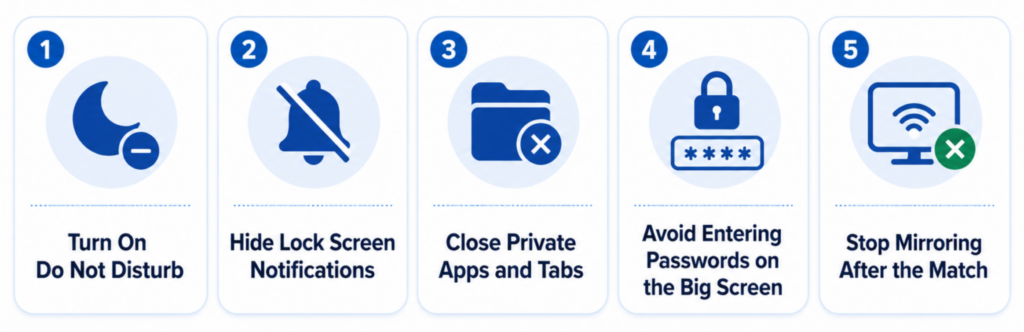
Attiva la modalità "Non disturbare"
Attiva la modalità “Non disturbare” prima di avviare la trasmissione in mirroring. In questo modo eviterai che chiamate, messaggi e notifiche delle app compaiano sullo schermo grande mentre la partita è in corso.
Nascondi le notifiche sulla schermata di blocco
Se il tuo telefono mostra le anteprime dei messaggi sulla schermata di blocco, disattivale prima di trasmettere lo schermo. Questa operazione è utile quando devi sbloccare il telefono o passare da un'app all'altra durante la partita.
Chiudi le app e le schede private
Prima di collegarti alla TV, chiudi le chat private, le app di posta elettronica, le app bancarie e le schede del browser relative alla tua vita privata. Apri solo lo streaming della partita, la pagina dei risultati in tempo reale o i contenuti calcistici che desideri mostrare agli altri.
Evita di digitare le password sullo schermo grande
Accedi al tuo account di streaming prima di avviare la trasmissione. Se devi inserire una password, metti prima in pausa la trasmissione, in modo che i tuoi dati di accesso non siano visibili a tutti i presenti nella stanza.
Interrompere la trasmissione in differita dopo la partita
Al termine del gioco, disconnettiti dalla TV invece di limitarti a bloccare lo schermo del telefono. Controlla il pulsante "Cast", "Smart View" o "Mirroring" per assicurarti che lo schermo del tuo dispositivo Android non sia più in condivisione.
Consigli finali per guardare le partite della fase a gironi dei Mondiali sul grande schermo
La funzione di mirroring dello schermo da Android alla TV è un modo semplice per trasformare il tuo telefono in un centro di intrattenimento durante le partite. Che tu utilizzi la funzione Cast integrata, Google Home, 1001 TVs, oppure un cavo da USB-C a HDMI, l'obiettivo è lo stesso: visualizzare il gioco su uno schermo più grande con meno interruzioni.
Prima dell'inizio della partita, verifica per tempo che tutto funzioni correttamente. Assicurati che il tuo telefono e la TV siano connessi alla stessa rete Wi-Fi, chiudi le app che non stai utilizzando e, se possibile, passa alla banda Wi-Fi a 5 GHz.
Se il mirroring wireless continua a presentare ritardi o se la TV non viene visualizzata, non perdere tempo con la prima parte della procedura di risoluzione dei problemi. Prova un altro metodo di mirroring, riavvia entrambi i dispositivi oppure utilizza un cavo da USB-C a HDMI come soluzione di riserva.
Quando si viaggia, è bene avere sempre un piano di riserva. Il Wi-Fi degli hotel e quello pubblico possono impedire il rilevamento dei dispositivi, quindi un cavo o un router da viaggio possono fare la differenza tra guardare la partita in TV e rimanere bloccati sul piccolo schermo di un telefono.
Domande frequenti
Posso trasmettere in mirroring le partite dei Mondiali da Android alla TV gratuitamente?
Sì, spesso è possibile trasmettere lo schermo di Android alla TV gratuitamente utilizzando le funzioni integrate Cast, Smart View, Screen Share o Google Home. Anche alcune app di terze parti offrono periodi di prova gratuiti o un utilizzo gratuito limitato, ma è consigliabile verificare i termini di utilizzo dell'app prima di affidarsi a esse per l'intera durata del torneo.
Perché il mio telefono Android non riesce a individuare la mia TV?
Il telefono e la TV potrebbero essere connessi a reti Wi-Fi diverse, la TV potrebbe non supportare il metodo di trasmissione del telefono oppure la rete potrebbe bloccare il rilevamento dei dispositivi. Riavvia entrambi i dispositivi, controlla il nome della rete Wi-Fi e assicurati che la funzione di trasmissione sia abilitata sulla TV.
Google Home è migliore della funzione Cast integrata in Android per il mirroring dello schermo?
Google Home può funzionare meglio se utilizzi Chromecast, Google TV o Android TV e desideri una configurazione più guidata. La funzione Cast integrata è più veloce quando funziona, ma Google Home potrebbe risultare più semplice da usare se la tua TV non compare nelle Impostazioni rapide.
Posso trasmettere lo schermo di Android alla TV senza Wi-Fi?
Sì, ma di solito non in modalità wireless. L'opzione più pratica è un adattatore da USB-C a HDMI, a patto che il tuo telefono Android supporti l'uscita video. Spesso questa è la soluzione migliore in caso di reti instabili o negli hotel.
Perché lo streaming della mia partita appare con lo schermo nero in TV?
Alcune app di streaming bloccano la funzione di mirroring dello schermo per motivi di protezione dei contenuti. È possibile che l'audio venga riprodotto mentre lo schermo rimane nero. Prova a utilizzare l'app TV ufficiale del servizio di streaming, a trasmettere il contenuto direttamente dall'app oppure a collegarti tramite HDMI, se supportato.
Qual è il modo migliore per ridurre il ritardo durante la trasmissione in diretta delle partite di calcio?
Utilizza il Wi-Fi a 5 GHz, tieni il telefono e la TV vicini al router, chiudi le app in esecuzione in background ed evita di effettuare download pesanti sulla stessa rete. Per ridurre al minimo il rischio di lag, utilizza una connessione cablata da USB-C a HDMI.