
A legjobb ingyenes tippek az Android-készülékről a tévéképernyőre történő képernyőtükrözéshez a világbajnokság csoportkörének mérkőzéseihez

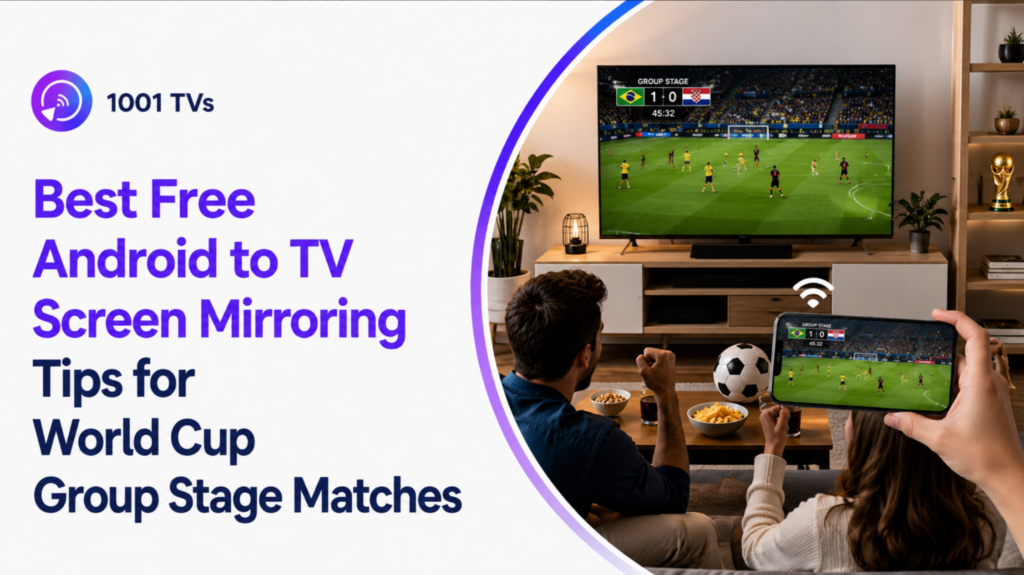
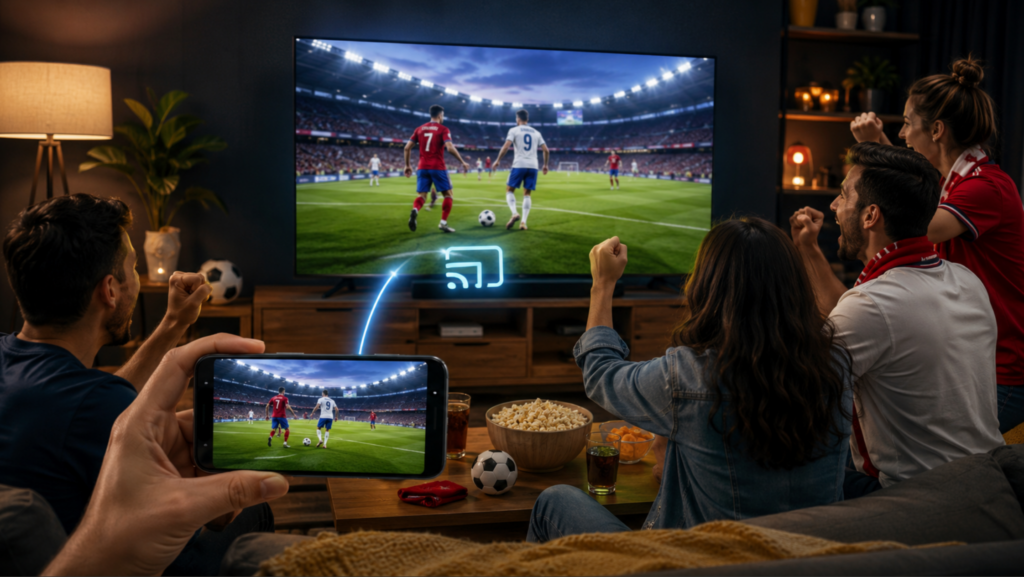
A világbajnokság csoportkörének mérkőzéseit az Android-készülékről a beépített Cast funkcióval, a Smart View alkalmazással, a Google Home-on keresztül, olyan képernyőtükröző alkalmazásokkal, mint az 1001 TVs, vagy USB-C–HDMI kábellel tükrözheted a tévére.
A világbajnokság csoportkörének mérkőzéseit telefonon nézni akkor jó megoldás, ha egyedül vagy, de korlátozottnak tűnik, ha barátok jönnek át, vagy éppen egy fontos mérkőzés kezdődik. Ez az útmutató bemutatja az egyes módszereket, mikor érdemes őket használni, valamint néhány tippet is ad a képernyőtükrözéshez.
Ha az Androidon túl egy teljes nagyképernyős rendszert is szeretnél, nézd meg a teljes Útmutató a 2026-os FIFA világbajnokság TV-képernyő-tükrözéséhez Ha többet szeretnél megtudni arról, hogyan nézheted a mérkőzéseket a tévében.
Miért fontos az Android-ról a tévére történő képernyőtükrözés a világbajnokság csoportkörében?
A világbajnokság csoportkörében nagy a nyüzsgés. A mérkőzések egymást követik, és nem mindig ugyanonnan nézed őket. Az egyik este otthon vagy, a következőn pedig egy szállodai szobában, kollégiumban vagy egy barátod lakásában.
Éppen ezért hasznos az Android-ról a tévére történő képernyőtükrözés. Megnyithatod a mérkőzés közvetítését, a legfontosabb pillanatokat, az élő eredményoldalt, a taktikai elemzést vagy a szurkolói videót a telefonodon, majd megjelenítheted azokat egy nagyobb képernyőn.
Különösen hasznos a mérkőzés kezdete előtt, a félidőben, vagy amikor egy csoport tagjai ugyanazt a mérkőzést szeretnék követni anélkül, hogy egy telefon körül zsúfolódnának.
1. módszer: Használja az Android beépített Cast, Smart View vagy vezeték nélküli vetítési funkcióit
A legtöbb modern Android-telefon rendelkezik beépített tartalomtovábbítási vagy képernyőtükrözési funkcióval. A funkció elnevezése a telefon márkájától függ.
A Samsung-felhasználók esetében a funkció neve „Smart View” lehet. Más Android-telefonokon a funkciót „Cast”, „Screen Share”, „Screencast”, „Wireless Projection” vagy „MirrorShare” néven is ismerhetik.
Hogyan tükrözhetjük az Android-készüléket a tévére a beépített Cast segítségével
1. lépés: Csatlakoztassa mindkét eszközt ugyanahhoz a Wi-Fi-hálózathoz.
Mielőtt elkezdenéd, győződj meg arról, hogy az Android-telefonod és a tévéd ugyanahhoz a Wi-Fi-hálózathoz csatlakozik.
2. lépés: Indítsd el a telefonodon a képernyő-tükrözés parancsikonját.
Csúsztassa lefelé az ujját a képernyő tetejéről, majd érintse meg a „Cast”, „Smart View”, „Screen Share” vagy „Wireless Projection” lehetőséget.
3. lépés: Válassza ki a tévéjét, és kezdje el a nézését.
Válassza ki a tévéjét az eszközlistából, szükség esetén fogadja el a felugró ablakot, majd nyissa meg a streaming-alkalmazását, a böngészőjét vagy a mérkőzés oldalát.
Legalkalmasabb: Gyors mérkőzésnapi beállítás további alkalmazások nélkül
Ez a legjobb első választás, mivel számos Android-telefonba már be van építve. Nem kell semmit telepítened, fiókot létrehoznod, sem pedig további hardvert csatlakoztatnod.
Kiválóan alkalmas gyors áttekintésre, eredménytáblák megtekintésére, mérkőzés-előzetesekhez, YouTube-videókhoz és alkalmi csoportos nézéshez.
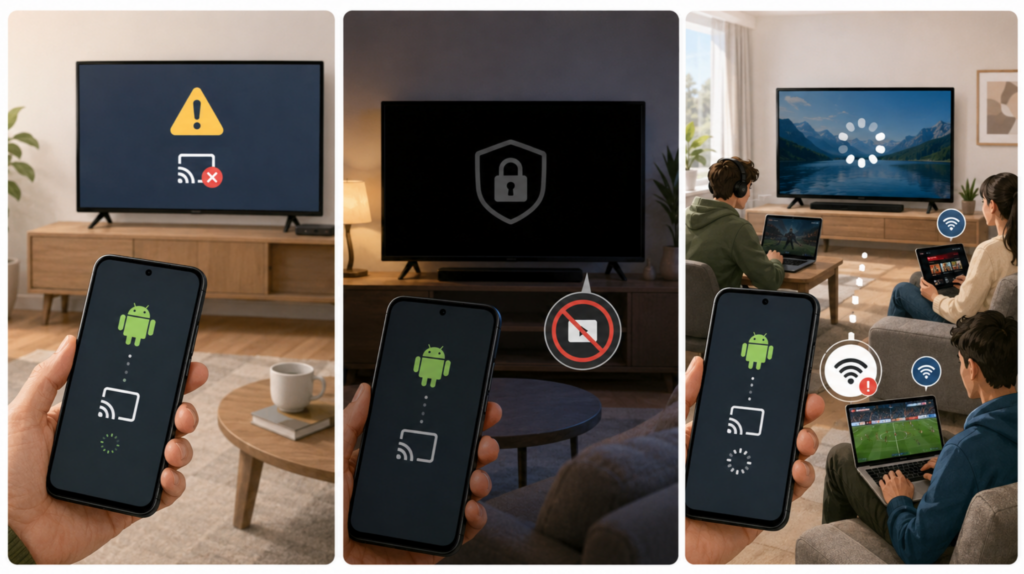
Korlátozások: TV-kompatibilitás és esetleges késleltetés
A beépített öntés nem tökéletes:
- Előfordulhat, hogy egyes tévék nem támogatják a telefonod vetítési szabványát.
- Egyes védett videóalkalmazások blokkolhatják a képernyő-tükrözést, és fekete képernyőt jeleníthetnek meg.
- A vezeték nélküli képernyőtükrözés akkor is akadozhat, ha a Wi-Fi-hálózat túlterhelt, az útválasztó messze van, vagy mások is éppen játszanak, letöltenek vagy streamelnek.
2. módszer: Az Android képernyőjének tükrözése a Chromecastra, a Google TV-re vagy az Android TV-re a Google Home segítségével
Ha a tévéd támogatja a Chromecastot, a Google TV-t vagy az Android TV-t, a Google Home egy újabb egyszerű lehetőséget kínál az Android-képernyő tükrözésére.
Különösen akkor hasznos, ha a tévéd nem jelenik meg egyértelműen a telefon Gyorsbeállítások panelen.
Hogyan tükrözhetjük az Android-készüléket a tévére a Google Home segítségével
1. lépés: Csatlakoztassa mindkét eszközt ugyanahhoz a Wi-Fi-hálózathoz.
Győződj meg arról, hogy az Android-telefonod, valamint a Chromecast, a Google TV vagy az Android TV ugyanazon a Wi-Fi-hálózaton van.
2. lépés: Nyisd meg a Google Home alkalmazást.
Keresse meg a Chromecast-készülékét vagy a tévékészülékét az alkalmazásban, majd érintse meg azt, hogy megnyissa az eszköz oldalát.
3. lépés: Indítsa el a képernyőmegosztást.
Érintse meg a „Képernyő továbbítása” vagy a „Képernyő/hang továbbítása” lehetőséget, erősítse meg a felugró ablakot, majd nyissa meg a telefonján a streaming-alkalmazást, a böngészőt vagy a mérkőzés oldalát.
Leginkább ajánlott: Chromecast-, Google TV- és Android TV-felhasználók számára
A Google Home akkor működik a legjobban, ha a tévéd vagy a streaming-eszközöd már csatlakozik a Google-fiókodhoz és az otthoni Wi-Fi-hálózatodhoz. Ez jó választás olyan nappali berendezésekhez, ahol gyakran használnak Chromecastot vagy Google TV-t.
A világbajnokság csoportkörének mérkőzései során jól jöhet ez a funkció, ha élő közvetítést, mérkőzés-előzetest, eredményoldalt vagy futballvideót szeretnél az Android-telefonodról nagyobb képernyőn megjeleníteni HDMI-kábel használata nélkül.
Korlátozások: Ugyanaz a Wi-Fi-hálózat, az alkalmazás korlátai és esetleges késleltetés
A Google Home képernyő-tükrözéséhez továbbra is stabil hálózati kapcsolatra van szükség. Ha a telefonod és a tévéd nem ugyanazon a Wi-Fi-hálózaton van, vagy ha a Wi-Fi letiltja az eszközök felismerését, előfordulhat, hogy a tévéd nem jelenik meg.
Egyes streaming-alkalmazások a tartalom védelme érdekében blokkolhatják a képernyő-tükrözést is. Ilyen esetben előfordulhat, hogy a tévé fekete képernyőt jelenít meg, vagy csak a hang hallható.
Más vezeték nélküli megoldásokhoz hasonlóan a Google Home is akadozhat, ha az útválasztó messze van, vagy ha élő mérkőzés közben túlterhelt a hálózat.
3. módszer: Használja az 1001 TVs alkalmazást az Android-ról a tévére történő ingyenes képernyőtükrözéshez
1001 TVs Ez egy másik lehetőség, ha az Androidot nagyobb képernyőre szeretnéd tükrözni anélkül, hogy a különböző tévémenükben kellene turkálnod.
Támogatja a képernyőtükrözést okostelefonok, PC-k, Mac-ek, tévék, Android TV-k, Apple TV-k között, sőt bizonyos esetekben böngészőn keresztüli vételt is. A világbajnokság nézése során hasznos lehet az Android-képernyő, fociklipek, szurkolói videók, fotók, böngészőoldalak vagy a mérkőzésekhez kapcsolódó tartalmak nagyobb képernyőn való megjelenítéséhez.
Hogyan tükrözzük az Android-készüléket a tévére az 1001 TVs segítségével
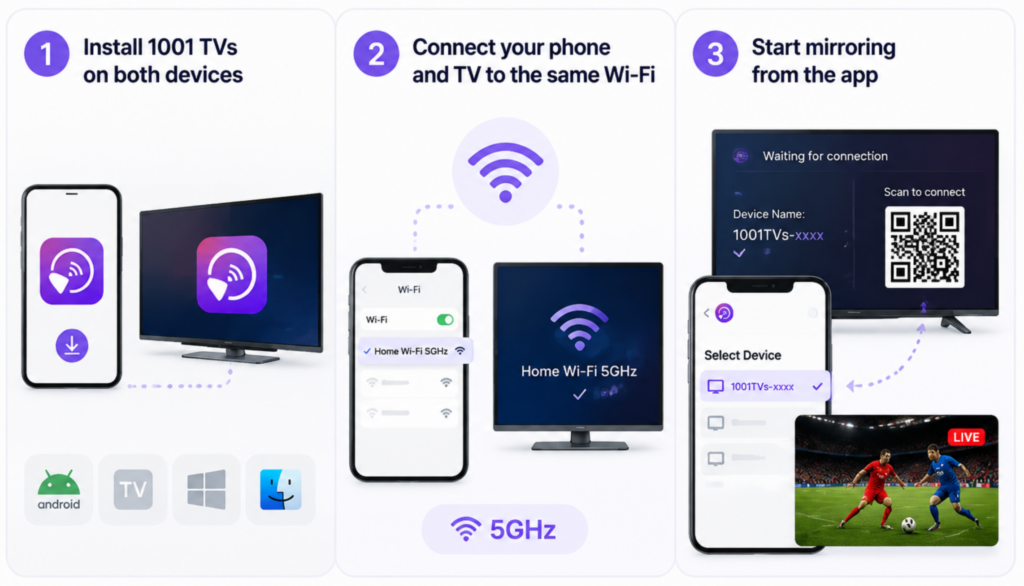
1. lépés: Telepítse az 1001 TVs alkalmazást mindkét eszközre.
Töltsd le és nyisd meg az 1001 TVs alkalmazást az Android-telefonodon és a fogadó eszközön, például egy Android TV-n, okos TV-n, PC-n, Mac-en vagy más támogatott képernyőn. Hagyd nyitva az alkalmazást mindkét eszközön, hogy egymást megtalálhassák.
2. lépés: Csatlakoztassa a telefonját és a tévéjét ugyanahhoz a Wi-Fi-hálózathoz.
Győződj meg arról, hogy mindkét eszköz ugyanazon a Wi-Fi-hálózaton van, ne csak mobiladat-kapcsolaton vagy két különböző útválasztó-sávon. A mérkőzések zökkenőmentesebb élő közvetítéséhez, ha lehetséges, használd az 5 GHz-es Wi-Fi-hálózatot, és tartsd a telefonodat az útválasztó közelében.
3. lépés: Indítsa el a tükrözést az alkalmazásból.
Az 1001 TVs alkalmazásban válassza ki a tévékészülékét vagy a vételi eszközt az eszközlistából, vagy ha a rendszer kéri, olvassa be a vételi képernyőn megjelenő QR-kódot. A csatlakozás után nyissa meg az Android-telefonján a futballközvetítést, a mérkőzés-előzetest, a böngészőoldalt vagy a legfontosabb pillanatokat, és nézze meg azokat a tévéképernyőn.
Mikor működik a legjobban az 1001 TVs?
A 1001 TVs akkor a leghasznosabb, ha mindkét eszköz ugyanazon a magán Wi-Fi-hálózaton van, és egyszerű, alkalmazás által irányított tükrözési folyamatot szeretnél. Akkor is hasznos lehet, ha nem csupán egy videóalkalmazást szeretnél tükrözni, hanem például élő csevegéseket, böngészőfüleket, fényképeket, mérkőzésidőpontokat vagy futballal kapcsolatos fórumoldalakat is.
Ez egyben praktikus megoldás azok számára is, akik különböző eszközök között váltogatnak. Például otthon Android-telefont, egy másik szobában Windows-számítógépet, a nappaliban pedig Android TV-t használhat. Egy eszközök közötti tükrözést lehetővé tevő alkalmazás megkönnyítheti ennek a felállásnak a kezelését.
Mikor érdemes másik biztonsági mentési módszert alkalmazni?
Ne támaszkodj kizárólag egy vezeték nélküli képernyőtükröző alkalmazásra, ha szállodában, iskolában, irodában vagy nyilvános Wi-Fi-hálózatban tartózkodsz. Egyes hálózatok az AP-izolációt – más néven kliens-izolációt – alkalmazzák. Ha ez a beállítás engedélyezve van, előfordulhat, hogy a telefonod és a tévéd ugyanahhoz a Wi-Fi-hálózatnévhez csatlakozik, de mégsem tudják egymást felismerni.
Ha a szálloda vagy a nyilvános Wi-Fi hálózat blokkolja az eszközök közötti felismerést, előfordulhat, hogy a vezeték nélküli képernyőtükröző alkalmazások nem találják meg a tévédet. Ilyen esetben inkább használj USB-C–HDMI átalakítót vagy utazási útválasztót.

4. módszer: Használjon USB-C–HDMI kábelt
A vezeték nélküli képernyőtükrözés kényelmes, de élő futballközvetítéseknél nem mindig ez a legmegbízhatóbb megoldás.
Ha a szálloda Wi-Fi-je blokkolva van, az otthoni hálózat túlterhelt, vagy a mérkőzés közben folyamatosan akadozik a kép, egy USB-C–HDMI kábel segítségével stabilabb vezetékes kapcsolatot hozhatsz létre.
Hogyan lehet az Android-készüléket USB-C–HDMI-kábel segítségével a tévére tükrözni?
1. lépés: Ellenőrizze a telefon kompatibilitását.
Mielőtt ezt a módszert alkalmazná, győződjön meg arról, hogy Android-telefonja támogatja-e az USB-C-n keresztüli videokimenetet.
2. lépés: Csatlakoztassa a telefonját a tévéhez.
Csatlakoztassa az USB-C adaptert a telefonjához, csatlakoztassa az HDMI-kábelt a tévéhez, majd állítsa be a tévét a megfelelő HDMI-bemenetre.
3. lépés: Nyisd meg a mérkőzés közvetítését.
Amint a telefonod képernyője megjelenik a tévében, nyisd meg a streaming-alkalmazást, a böngészőt vagy a mérkőzés oldalát, és a mérkőzés ideje alatt gondoskodj arról, hogy a telefonod feltöltve legyen.
Legalkalmasabb: szállodai Wi-Fi, túlterhelt hálózatok és késleltetésmentes videónézés
Az USB-C–HDMI-átalakító akkor a legjobb megoldás, ha a vezeték nélküli tartalomtovábbítás megbízhatatlan. Hasznos lehet szállodákban, bérelt lakásokban, kollégiumokban, sportbárokban vagy közös nézőpartikon, ahol a Wi-Fi megakadályozhatja az eszközök felismerését, vagy túlterhelté válhat egy nagy mérkőzés idején.
A világbajnokság csoportkörének mérkőzései során ez a módszer akkor is hasznos, ha kevesebb kapcsolatmegszakadást és kisebb késleltetést szeretnél, mint a vezeték nélküli tükrözés esetén. Utazás előtt érdemes magaddal vinni, mint tartalék megoldást.
Korlátozások: Telefonkompatibilitás, kábelek beállítása és kisebb rugalmasság
A legfőbb korlátot a kompatibilitás jelenti. Egyes Android-telefonok támogatják az USB-C-n keresztüli videokimenetet, mások viszont nem. Ezt önmagában egy kábel sem tudja megoldani.
Szükséged lesz továbbá a megfelelő adapterre, egy HDMI-kábelre, valamint hozzáférésre a tévé HDMI-csatlakozójához. A vezeték nélküli képernyőtükrözéssel ellentétben a telefonodnak a tévé közelében kell maradnia, így kevésbé rugalmas megoldás, ha nézés közben a telefonodat a kezedben szeretnéd tartani, vagy más mérkőzés-híreket szeretnél ellenőrizni.
Adatvédelmi ellenőrzőlista az Android-képernyő TV-re történő tükrözése előtt
Mielőtt elkezdenéd a képernyő-tükrözést, ne feledd, hogy az Android-képernyőn megjelenő összes tartalom megjelenhet a tévéképernyőn is.
Egy gyors adatvédelmi ellenőrzés segíthet elkerülni, hogy üzenetek, jelszavak vagy személyes alkalmazások megjelenjenek egy világbajnokság-nézőparti során.
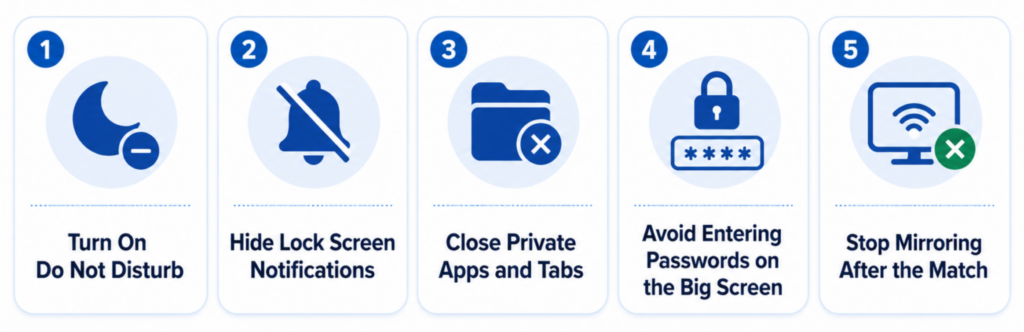
A „Ne zavarjanak” funkció bekapcsolása
A képernyőtükrözés megkezdése előtt kapcsolja be a „Ne zavarjanak” funkciót. Ezzel elkerülhető, hogy a mérkőzés alatt hívások, üzenetek és alkalmazásértesítések jelenjenek meg a nagyképernyőn.
A zárképernyőn megjelenő értesítések elrejtése
Ha a telefonod az üzenetek előnézetét megjeleníti a zárolási képernyőn, kapcsold ki ezt a funkciót a vetítés előtt. Ez akkor hasznos, ha a játék közben fel kell oldanod a telefon zárolását, vagy alkalmazás között kell váltanod.
Zárt alkalmazások és lapok bezárása
Mielőtt csatlakoznál a tévéhez, csukd be a privát csevegéseket, az e-mail-alkalmazásokat, a banki alkalmazásokat és a személyes böngészőfüleket. Csak a mérkőzés közvetítését, az élő eredményoldalt vagy azokat a futballtartalmakat nyisd meg, amelyeket másoknak is meg akarsz mutatni.
Kerülje a jelszavak beírását a nagy képernyőn
A tükrözés megkezdése előtt jelentkezz be a streaming-fiókodba. Ha jelszót kell megadnod, először állítsd szünetre a közvetítést, hogy a bejelentkezési adataid ne legyenek láthatók a szobában tartózkodók számára.
A mérkőzés után ne folytassák a tükrözést
A játék befejezése után ne csak egyszerűen zárja le a telefonját, hanem válassza le a kapcsolatot a tévéről is. Ellenőrizze a „Cast”, a „Smart View” vagy a „tükrözés” gombot, hogy megbizonyosodjon arról, hogy az Android-képernyője már nem látható a tévében.
Utolsó tippek a világbajnokság csoportkörének mérkőzéseinek nagyképernyős nézéséhez
Az Android-TV képernyőtükrözés egy egyszerű módja annak, hogy a telefonodat a mérkőzésnap központi eszközévé alakítsd. Akár a beépített Cast funkciót, akár a Google Home-ot használod, 1001 TVs, vagy egy USB-C–HDMI kábel – a cél ugyanaz: a játékot nagyobb képernyőre vinni, minél kevesebb megszakítás mellett.
A mérkőzés kezdete előtt időben ellenőrizd a beállításokat. Győződj meg arról, hogy a telefonod és a tévéd ugyanazon a Wi-Fi-hálózaton van, zárd be a felesleges alkalmazásokat, és ha lehetséges, válts át az 5 GHz-es Wi-Fi-re.
Ha a vezeték nélküli képernyőtükrözés folyamatosan akadozik, vagy a tévé nem jelenik meg, ne pazarold az idődet a hibaelhárítás első felére. Próbálj ki egy másik képernyőtükrözési módszert, indítsd újra mindkét eszközt, vagy használj USB-C–HDMI átalakítót tartalék megoldásként.
Utazáskor mindig készíts el egy tartalék tervet. A szállodai és a nyilvános Wi-Fi hálózatok blokkolhatják az eszközök felismerését, így egy kábel vagy egy utazási útválasztó döntő fontosságú lehet abban, hogy a mérkőzést a tévében nézheted-e, vagy kénytelen leszel a kis telefonképernyőn nézni.
Gyakran ismételt kérdések
Ingyenesen közvetíthetem-e az Android-készülékről a világbajnoksági mérkőzéseket a tévére?
Igen, az Android-készülék képernyőjét gyakran ingyenesen tükrözheted a tévére a beépített Cast, Smart View, Screen Share vagy Google Home funkciók segítségével. Néhány harmadik féltől származó alkalmazás is kínál ingyenes próbaidőszakot vagy korlátozott ingyenes használatot, de érdemes átnézned az alkalmazás felhasználási feltételeit, mielőtt a teljes bajnokság idejére rájuk támaszkodnál.
Miért nem találja meg az Android-telefonom a tévémet?
Lehet, hogy a telefonod és a tévéd különböző Wi-Fi-hálózatokra van csatlakoztatva, a tévé nem támogatja a telefonod vetítési módját, vagy a hálózat blokkolja az eszközök felismerését. Indítsd újra mindkét eszközt, ellenőrizd a Wi-Fi-hálózat nevét, és győződj meg arról, hogy a tévén engedélyezve van a vetítés.
A Google Home jobb-e az Android beépített Cast-funkciójánál a képernyőtükrözéshez?
A Google Home még jobb élményt nyújthat, ha Chromecastot, Google TV-t vagy Android TV-t használsz, és egy kicsit részletesebb beállítási útmutatást szeretnél. A beépített Cast funkció gyorsabb, ha működik, de a Google Home használata egyszerűbb lehet, ha a tévéd nem jelenik meg a Gyorsbeállítások között.
Wi-Fi nélkül is tükrözhetem az Android-kijelzőt a tévére?
Igen, de általában nem vezeték nélkül. A legpraktikusabb megoldás egy USB-C–HDMI átalakító, feltéve, hogy az Android-telefonod támogatja a videokimenetet. Ez gyakran a legjobb tartalék megoldás szállodákban és instabil hálózatok esetén.
Miért fekete a képernyő a tévében, amikor a mérkőzést nézem?
Egyes streaming-alkalmazások a tartalom védelme érdekében letiltják a képernyő-tükrözést. Előfordulhat, hogy a hang hallható, de a videó fekete marad. Próbáld ki a streaming-szolgáltatás hivatalos TV-alkalmazását, a közvetlenül az alkalmazáson belüli továbbítást, vagy – ha támogatott – a HDMI-kapcsolatot.
Mi a legjobb módszer a késleltetés csökkentésére élő futballmérkőzések közvetítése közben?
Használjon 5 GHz-es Wi-Fi-t, tartsa a telefonját és a tévéjét az útválasztó közelében, zárja be a háttérben futó alkalmazásokat, és kerülje a nagy méretű letöltéseket ugyanazon a hálózaton. A késleltetés kockázatának minimalizálása érdekében használjon vezetékes USB-C–HDMI-csatlakozást.