
أفضل النصائح المجانية لعرض شاشة الأندرويد على التلفزيون لمباريات دور المجموعات في كأس العالم

يمكنك عرض شاشة هاتف Android على التلفزيون لمشاهدة مباريات دور المجموعات في كأس العالم باستخدام ميزة «Cast» المدمجة، أو «Smart View»، أو «Google Home»، أو تطبيقات عرض الشاشة مثل 1001 TVs، أو كابل USB-C إلى HDMI.
تعد مشاهدة مباريات دور المجموعات في كأس العالم على الهاتف خيارًا مناسبًا عندما تكون بمفردك، لكنها تبدو محدودة عندما يأتي الأصدقاء إلى منزلك أو عندما تكون مباراة مهمة على وشك البدء. يشرح هذا الدليل كل طريقة على حدة، ومتى يمكن استخدامها، بالإضافة إلى بعض النصائح حول عرض الشاشة.
وإذا كنت ترغب أيضًا في الحصول على نظام كامل بشاشة كبيرة يتجاوز نظام أندرويد، فاطلع على دليلنا الشامل دليل عرض شاشة التلفزيون على جهاز آخر خلال مباريات كأس العالم 2026 لمعرفة المزيد من الطرق لمشاهدة المباريات على التلفزيون.
لماذا يُعد عرض الشاشة من هاتف «أندرويد» على التلفاز أمرًا مهمًا خلال مرحلة المجموعات في كأس العالم
تشهد مرحلة المجموعات في كأس العالم نشاطًا مكثفًا. تتوالى المباريات واحدة تلو الأخرى، وقد لا تتمكن دائمًا من مشاهدتها من نفس المكان. ففي إحدى الليالي تكون في المنزل، وفي الليلة التالية تكون في غرفة فندق أو سكن جامعي أو شقة أحد الأصدقاء.
ولهذا السبب تُعد ميزة «انعكاس الشاشة» من هاتف «أندرويد» إلى التلفزيون مفيدة. يمكنك فتح بث المباراة، أو أبرز اللقطات، أو صفحة النتائج المباشرة، أو المناقشات التكتيكية، أو مقاطع الفيديو التي ينشرها المشجعون على هاتفك، ثم عرضها على شاشة أكبر.
وهذا مفيد بشكل خاص قبل انطلاق المباراة، أو خلال فترة الاستراحة، أو عندما ترغب مجموعة من الأشخاص في متابعة نفس المباراة دون الازدحام حول هاتف واحد.
الطريقة الأولى: استخدام ميزة «Cast» المدمجة أو «Smart View» أو العرض اللاسلكي على نظام أندرويد
تشتمل معظم هواتف «أندرويد» الحديثة على ميزة مدمجة للبث أو عكس الشاشة. ويختلف الاسم حسب العلامة التجارية للهاتف.
قد يرى مستخدمو هواتف سامسونج ميزة «Smart View». أما الهواتف الأخرى التي تعمل بنظام أندرويد، فقد تسميها «Cast» أو «Screen Share» أو «Screencast» أو «Wireless Projection» أو «MirrorShare».
كيفية عرض شاشة أندرويد على التلفزيون باستخدام ميزة «Cast» المدمجة
الخطوة 1: قم بتوصيل الجهازين بشبكة Wi-Fi نفسها.
تأكد من أن هاتفك الذي يعمل بنظام أندرويد والتلفزيون متصلان بشبكة واي فاي واحدة قبل البدء.
الخطوة 2: افتح اختصار «انعكاس الشاشة» على هاتفك.
مرر إصبعك لأسفل من أعلى الشاشة، ثم انقر على «Cast» أو «Smart View» أو «Screen Share» أو «Wireless Projection».
الخطوة 3: اختر جهاز التلفزيون الخاص بك وابدأ المشاهدة.
اختر جهاز التلفزيون الخاص بك من قائمة الأجهزة، ووافق على المطالبة إذا لزم الأمر، ثم افتح تطبيق البث أو المتصفح أو صفحة المباراة.
الأفضل لـ: الإعداد السريع ليوم المباراة دون الحاجة إلى تطبيقات إضافية
هذا هو الخيار الأول الأفضل لأنه مدمج بالفعل في العديد من هواتف أندرويد. ولا تحتاج إلى تثبيت أي شيء، أو إنشاء حساب، أو توصيل أجهزة إضافية.
وهي مناسبة تمامًا للمشاهدة السريعة، ولوحات النتائج، ونبذات المباريات، ومقاطع يوتيوب، والمشاهدة الجماعية غير الرسمية.
القيود: التوافق مع أجهزة التلفزيون والتأخير المحتمل
الصب المدمج ليس مثاليًا:
- قد لا تدعم بعض أجهزة التلفزيون معيار البث الخاص بهاتفك.
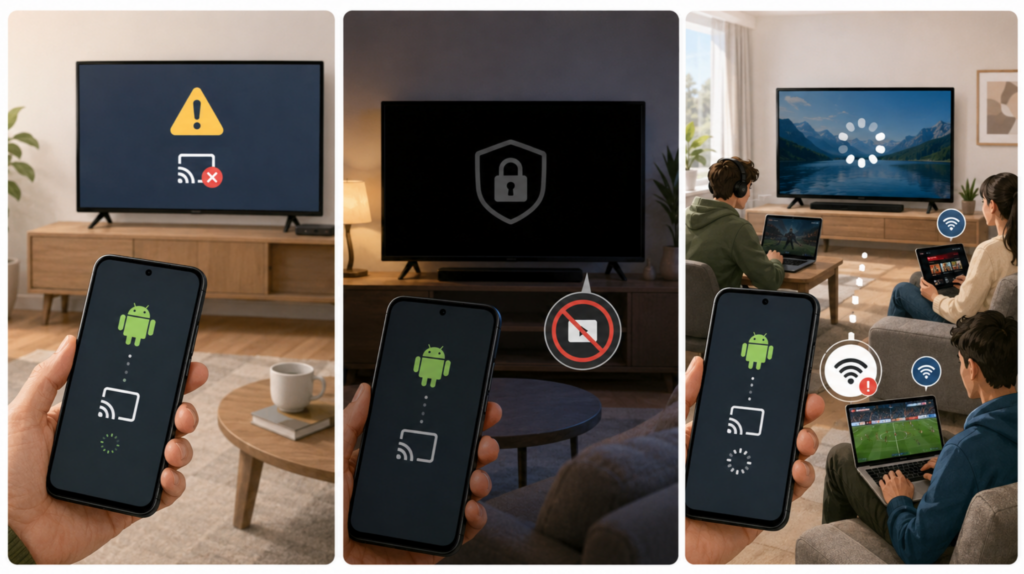
- قد تحظر بعض تطبيقات الفيديو المحمية ميزة عرض الشاشة على جهاز آخر وتظهر شاشة سوداء.
- قد تتأخر عملية العرض اللاسلكي أيضًا إذا كانت شبكة الواي فاي مزدحمة، أو كان جهاز التوجيه بعيدًا، أو كان هناك أشخاص آخرون يلعبون الألعاب أو يقومون بالتنزيل أو البث المباشر في نفس الوقت.
الطريقة الثانية: استخدام «جوجل هوم» لعرض شاشة أندرويد على «كرومكاست» أو «جوجل تي في» أو «أندرويد تي في»
إذا كان جهاز التلفزيون الخاص بك يدعم Chromecast أو Google TV أو Android TV، فإن Google Home يوفر لك طريقة أخرى بسيطة لعرض شاشة جهاز Android الخاص بك.
وهذا مفيد بشكل خاص عندما لا يظهر التلفاز بوضوح في لوحة «الإعدادات السريعة» بالهاتف.
كيفية عرض شاشة هاتف أندرويد على التلفزيون باستخدام «جوجل هوم»
الخطوة 1: قم بتوصيل الجهازين بشبكة Wi-Fi نفسها.
تأكد من أن هاتفك الذي يعمل بنظام Android وجهاز Chromecast أو Google TV أو Android TV متصلون بنفس شبكة Wi-Fi.
الخطوة 2: افتح تطبيق Google Home.
ابحث عن جهاز Chromecast أو جهاز التلفزيون الخاص بك في التطبيق، ثم انقر عليه لفتح صفحة الجهاز.
الخطوة 3: ابدأ بث الشاشة.
انقر على «بث شاشتي» أو «بث الشاشة/الصوت»، وقم بتأكيد المطالبة، ثم افتح تطبيق البث أو المتصفح أو صفحة المباراة على هاتفك.
الأفضل لمستخدمي: Chromecast وGoogle TV وAndroid TV
يعمل «Google Home» بشكل أفضل عندما يكون التلفاز أو جهاز البث متصلاً بالفعل بحسابك على Google وشبكة Wi-Fi المنزلية. ويُعد خيارًا جيدًا لإعدادات غرفة المعيشة التي يُستخدم فيها جهاز Chromecast أو Google TV بشكل متكرر.
بالنسبة لمباريات دور المجموعات في كأس العالم، يُعد هذا الأمر مفيدًا عندما ترغب في عرض بث مباشر أو ملخص للمباراة أو صفحة النتائج أو مقطع فيديو كروي من هاتفك الذي يعمل بنظام أندرويد على شاشة أكبر دون الحاجة إلى استخدام كابل HDMI.
القيود: نفس شبكة الواي فاي، وقيود التطبيق، واحتمال حدوث تأخير
لا تزال ميزة «انعكاس الشاشة» في «جوجل هوم» تتطلب شبكة مستقرة. إذا لم يكن هاتفك والتلفزيون متصلين بشبكة «واي فاي» واحدة، أو إذا كانت شبكة «واي فاي» تمنع اكتشاف الأجهزة، فقد لا يظهر التلفزيون.
قد تقوم بعض تطبيقات البث أيضًا بحظر عرض الشاشة بسبب إجراءات حماية المحتوى. وفي هذه الحالة، قد تظهر شاشة سوداء على التلفزيون، أو قد يتم تشغيل الصوت فقط.
مثل الطرق اللاسلكية الأخرى، قد يتعرض «جوجل هوم» أيضًا للتأخير إذا كان جهاز التوجيه بعيدًا أو كانت الشبكة مزدحمة أثناء مباراة مباشرة.
الطريقة الثالثة: استخدام تطبيق 1001 TVs لعرض شاشة أندرويد على التلفزيون مجانًا
1001 TVs وهو خيار آخر عندما ترغب في عرض شاشة أندرويد على شاشة أكبر دون الحاجة إلى التنقل بين قوائم التلفزيون المختلفة.
وهي تدعم عرض الشاشة على الهواتف وأجهزة الكمبيوتر الشخصية وأجهزة ماك وأجهزة التلفزيون وأجهزة Android TV وApple TV، بل وحتى الاستقبال عبر المتصفح في بعض الحالات. وبالنسبة لمشاهدة مباريات كأس العالم، يمكن أن يكون هذا مفيدًا لعرض شاشة جهاز Android الخاص بك، أو مقاطع فيديو كرة القدم، أو مقاطع الفيديو التي ينشرها المشجعون، أو الصور، أو صفحات المتصفح، أو المحتوى المتعلق بالمباريات على شاشة أكبر.
كيفية عرض شاشة أندرويد على التلفزيون باستخدام 1001 TVs
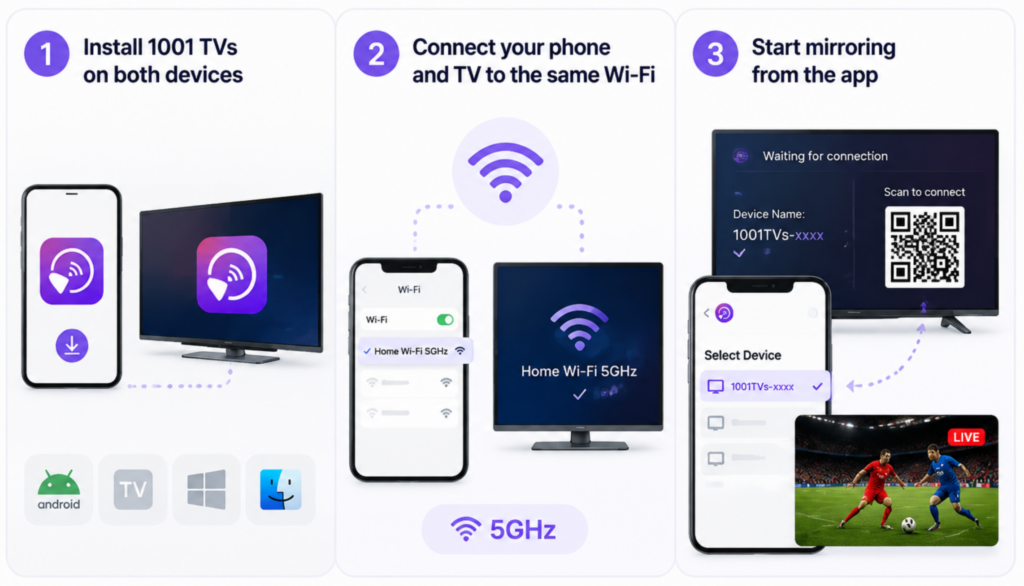
الخطوة 1: قم بتثبيت تطبيق 1001 TVs على كلا الجهازين.
قم بتنزيل تطبيق 1001 TVs وافتحه على هاتفك الذي يعمل بنظام أندرويد وعلى الجهاز المستقبل، مثل تلفزيون أندرويد أو تلفزيون ذكي أو جهاز كمبيوتر شخصي أو جهاز ماك أو أي شاشة أخرى مدعومة. احتفظ بالتطبيق مفتوحًا على كلا الجهازين حتى يتمكنا من العثور على بعضهما البعض.
الخطوة 2: قم بتوصيل هاتفك والتلفزيون بشبكة «واي فاي» واحدة.
تأكد من أن كلا الجهازين متصلان بنفس شبكة الواي فاي، وليس فقط عبر بيانات الجوال أو نطاقين مختلفين للموجه. لمشاهدة المباريات المباشرة بشكل أكثر سلاسة، استخدم شبكة واي فاي بتردد 5 جيجاهرتز إن توفرت، واحرص على إبقاء هاتفك قريبًا من الموجه.
الخطوة 3: ابدأ عملية العرض المتطابق من التطبيق.
في تطبيق 1001 TVs، حدد جهاز التلفزيون أو جهاز الاستقبال الخاص بك من قائمة الأجهزة، أو امسح رمز الاستجابة السريعة (QR) الظاهر على شاشة الاستقبال إذا طُلب منك ذلك. وبمجرد الاتصال، افتح بث مباراة كرة القدم أو الملخص المسبق للمباراة أو صفحة المتصفح أو أبرز اللقطات على هاتف Android الخاص بك وشاهدها على التلفزيون.
متى يكون أسلوب «1001 TVs» أكثر فعالية
تكون ميزة 1001 TVs مفيدة للغاية عندما يكون كلا الجهازين متصلين بنفس شبكة الواي فاي الخاصة وترغب في إجراء عملية عرض متطابق بسيطة بتوجيه من التطبيق. كما يمكن أن تكون مفيدة عندما ترغب في عرض أكثر من تطبيق فيديو واحد، مثل الدردشات المباشرة، أو علامات تبويب المتصفح، أو الصور، أو جداول المباريات، أو صفحات مناقشة كرة القدم.
كما أنه خيار عملي للأشخاص الذين يتنقلون بين أجهزة مختلفة. على سبيل المثال، قد تستخدم هاتفًا يعمل بنظام أندرويد في المنزل، وجهاز كمبيوتر يعمل بنظام ويندوز في غرفة أخرى، وجهاز تلفزيون أندرويد في غرفة المعيشة. ويمكن لتطبيق النسخ المتطابق عبر الأجهزة أن يجعل إدارة هذا الإعداد أسهل.
متى يجب استخدام طريقة نسخ احتياطي أخرى
لا تعتمد على أي تطبيق للانعكاس اللاسلكي كحل وحيد في الفنادق أو المدارس أو المكاتب أو بيئات شبكات الواي فاي العامة. تستخدم بعض الشبكات ميزة «عزل نقطة الوصول» (AP isolation)، والتي تُعرف أيضًا باسم «عزل العميل» (client isolation). وعندما يكون هذا الإعداد مفعلًا، قد يكون هاتفك والتلفاز متصلين بنفس اسم شبكة الواي فاي، لكنهما لا يزالان غير قادرين على اكتشاف بعضهما البعض.
إذا كان شبكة الواي فاي في فندقك أو شبكة الواي فاي العامة تحظر عملية اكتشاف الأجهزة فيما بينها، فقد لا تتمكن تطبيقات العرض اللاسلكي من العثور على تلفازك. في هذه الحالة، استخدم كابل USB-C إلى HDMI أو جهاز توجيه محمول بدلاً من ذلك.

الطريقة الرابعة: استخدام كابل USB-C إلى HDMI
تعد ميزة العرض المتزامن اللاسلكي مريحة، لكنها ليست دائمًا الخيار الأكثر موثوقية لمشاهدة مباريات كرة القدم المباشرة.
إذا كانت شبكة الواي فاي في الفندق محجوبة، أو كانت شبكة منزلك مزدحمة، أو كانت المباراة تعاني من تأخير مستمر، فإن كابل USB-C إلى HDMI يمكن أن يوفر لك اتصالاً سلكياً أكثر استقراراً.
كيفية عرض شاشة هاتف أندرويد على التلفزيون باستخدام كابل USB-C إلى HDMI
الخطوة 1: التحقق من توافق الهاتف.
تأكد من أن هاتفك الذي يعمل بنظام أندرويد يدعم إخراج الفيديو عبر منفذ USB-C قبل استخدام هذه الطريقة.
الخطوة 2: قم بتوصيل هاتفك بالتلفزيون.
قم بتوصيل محول USB-C بهاتفك، ثم قم بتوصيل كابل HDMI بالتلفزيون، ثم اضبط التلفزيون على مدخل HDMI الصحيح.
الخطوة 3: افتح بث المباراة.
بمجرد ظهور شاشة هاتفك على التلفاز، افتح تطبيق البث أو المتصفح أو صفحة المباراة، واحرص على أن يظل هاتفك مشحونًا طوال المباراة.
الأفضل للاستخدام في: شبكات الواي فاي في الفنادق، والشبكات المزدحمة، والمشاهدة ذات التأخير المنخفض
يُعد كابل USB-C إلى HDMI الخيار الأفضل عندما يكون البث اللاسلكي غير موثوق. وهو مفيد في الفنادق، والشقق المستأجرة، والسكن الجامعي، والحانات الرياضية، أو حفلات مشاهدة المباريات حيث قد يعيق اتصال الواي فاي اكتشاف الأجهزة أو يصبح مزدحمًا للغاية أثناء المباريات الكبرى.
بالنسبة لمباريات دور المجموعات في كأس العالم، تُعد هذه الطريقة مفيدة أيضًا عندما ترغب في تقليل انقطاع الاتصال وتقليل التأخير مقارنةً بالانعكاس اللاسلكي. وهي خيار احتياطي جيد يجب اصطحابه معك قبل السفر.
القيود: التوافق مع الهواتف، وإعداد الكابلات، وقلة المرونة
القيد الرئيسي هو مسألة التوافق. فبعض هواتف أندرويد تدعم إخراج الفيديو عبر منفذ USB-C، في حين أن البعض الآخر لا يدعمه. ولا يمكن للكابل وحده حل هذه المشكلة.
تحتاج أيضًا إلى المحول المناسب، وكابل HDMI، وإمكانية الوصول إلى منفذ HDMI في التلفاز. وعلى عكس العرض اللاسلكي، يجب أن يظل هاتفك قريبًا من التلفاز، لذا فإن هذه الطريقة أقل مرونة إذا كنت ترغب في حمل الهاتف أثناء المشاهدة أو متابعة آخر مستجدات المباراة.
قائمة مراجعة للخصوصية قبل عرض شاشة هاتفك الذي يعمل بنظام أندرويد على التلفزيون
قبل البدء في عرض الشاشة على التلفزيون، تذكر أن كل ما يظهر على شاشة جهاز Android الخاص بك قد يظهر على التلفزيون.
يمكن أن يساعدك إجراء فحص سريع لإعدادات الخصوصية على تجنب ظهور الرسائل أو كلمات المرور أو التطبيقات الشخصية أثناء حفلة مشاهدة مباريات كأس العالم.
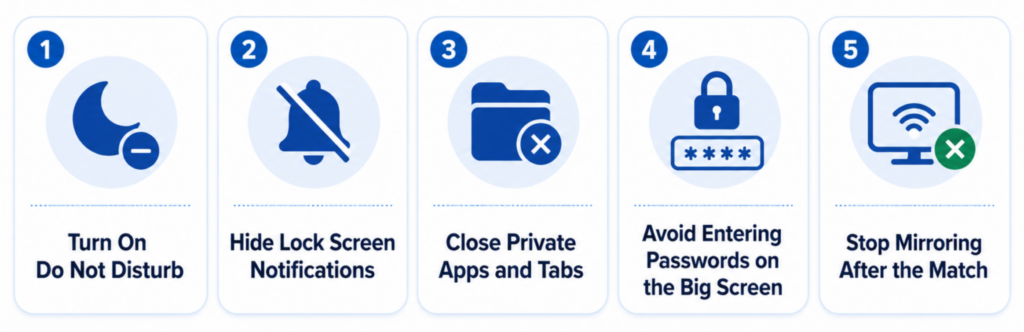
تشغيل وضع «عدم الإزعاج»
قم بتفعيل وضع «عدم الإزعاج» قبل بدء العرض المتزامن. فهذا يساعد على منع ظهور المكالمات والرسائل وإشعارات التطبيقات على الشاشة الكبيرة أثناء سير المباراة.
إخفاء إشعارات شاشة القفل
إذا كان هاتفك يعرض معاينات الرسائل على شاشة القفل، فقم بإيقاف تشغيل هذه الميزة قبل البث. وهذا مفيد عندما تحتاج إلى إلغاء قفل هاتفك أو التبديل بين التطبيقات أثناء اللعبة.
إغلاق التطبيقات وعلامات التبويب الخاصة
قبل توصيل الجهاز بالتلفزيون، أغلق الدردشات الخاصة وتطبيقات البريد الإلكتروني وتطبيقات الخدمات المصرفية وعلامات التبويب الشخصية في المتصفح. افتح فقط البث المباشر للمباراة أو صفحة النتائج المباشرة أو محتوى كرة القدم الذي تريد أن يراه الآخرون.
تجنب إدخال كلمات المرور على الشاشة الكبيرة
قم بتسجيل الدخول إلى حساب البث الخاص بك قبل بدء عملية النسخ المتطابق. إذا احتجت إلى إدخال كلمة مرور، فقم بإيقاف عملية البث مؤقتًا أولاً حتى لا تظهر بيانات تسجيل الدخول الخاصة بك أمام جميع الموجودين في الغرفة.
توقف عن إعادة البث بعد المباراة
عند انتهاء اللعبة، افصل الاتصال بالتلفزيون بدلاً من الاكتفاء بقفل هاتفك. تحقق من زر «Cast» أو «Smart View» أو زر «mirroring» للتأكد من أن شاشة هاتفك الذي يعمل بنظام أندرويد لم تعد قيد المشاركة.
نصائح أخيرة لمشاهدة مباريات دور المجموعات في كأس العالم على الشاشة الكبيرة
يُعد عرض شاشة هاتف Android على التلفزيون طريقة بسيطة لتحويل هاتفك إلى مركز ترفيهي في أيام المباريات. سواء كنت تستخدم ميزة «Cast» المدمجة، أو Google Home،, 1001 TVs, ، أو كابل USB-C إلى HDMI، فالهدف واحد: عرض اللعبة على شاشة أكبر مع انقطاعات أقل.
قبل بدء المباراة، اختبر إعداداتك مسبقًا. تأكد من أن هاتفك والتلفاز متصلان بنفس شبكة الواي فاي، وأغلق التطبيقات غير المستخدمة، وانتقل إلى شبكة واي فاي بتردد 5 جيجاهرتز إن كانت متاحة.
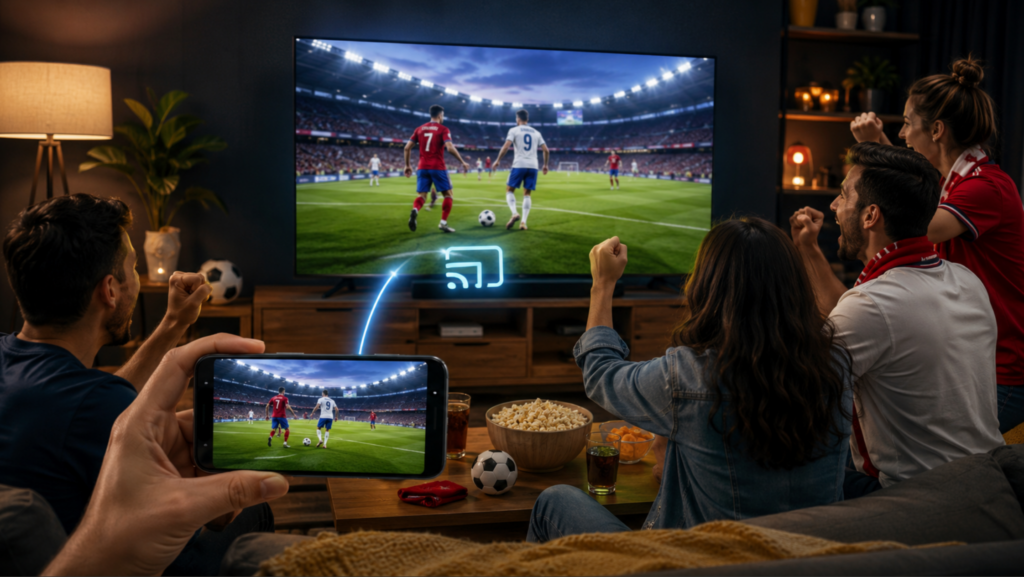
إذا استمرت عملية العرض المتطابق اللاسلكي في التعرض للتأخير أو لم يظهر التلفزيون، فلا تضيع وقتك في محاولة حل المشكلة بالطريقة الأولى. جرب طريقة أخرى للعرض المتطابق، أو أعد تشغيل كلا الجهازين، أو استخدم كابل USB-C إلى HDMI كحل بديل.
عند السفر، احرص دائمًا على إعداد خطة بديلة. قد تحجب شبكات الواي فاي في الفنادق والأماكن العامة إمكانية اكتشاف الأجهزة، لذا فإن استخدام كابل أو جهاز توجيه محمول قد يكون الفارق بين مشاهدة المباراة على التلفاز والبقاء عالقًا أمام شاشة الهاتف الصغيرة.
الأسئلة الشائعة
هل يمكنني بث مباريات كأس العالم من هاتف أندرويد إلى التلفزيون مجانًا؟
نعم، يمكنك في كثير من الأحيان عرض شاشة هاتف Android على التلفزيون مجانًا باستخدام ميزة «Cast» المدمجة أو «Smart View» أو «Screen Share» أو «Google Home». كما توفر بعض تطبيقات الجهات الخارجية إصدارات تجريبية مجانية أو استخدامًا مجانيًّا محدودًا، لكن عليك مراجعة شروط الاستخدام الخاصة بالتطبيق قبل الاعتماد عليه طوال فترة البطولة.
لماذا لا يستطيع هاتفي الذي يعمل بنظام أندرويد العثور على التلفاز الخاص بي؟
قد يكون هاتفك وجهاز التلفزيون متصلين بشبكتين مختلفتين للواي فاي، أو قد لا يدعم جهاز التلفزيون طريقة البث المستخدمة في هاتفك، أو قد تحظر الشبكة عملية اكتشاف الأجهزة. أعد تشغيل كلا الجهازين، وتحقق من اسم شبكة الواي فاي، وتأكد من تمكين ميزة البث على جهاز التلفزيون.
هل يُعد «جوجل هوم» أفضل من ميزة «كاست» المدمجة في نظام أندرويد لعرض الشاشة؟
يمكن أن يكون جهاز Google Home أكثر فاعلية إذا كنت تستخدم Chromecast أو Google TV أو Android TV وترغب في إعداد أكثر توجيهًا. تعمل ميزة «Cast» المدمجة بشكل أسرع عندما تعمل، لكن جهاز Google Home قد يكون أسهل في الاستخدام عندما لا يظهر التلفزيون الخاص بك في «الإعدادات السريعة».
هل يمكنني عرض شاشة هاتف أندرويد على التلفزيون بدون شبكة واي فاي؟
نعم، ولكن ليس لاسلكيًا في العادة. الخيار الأكثر عملية هو استخدام محول USB-C إلى HDMI، شريطة أن يدعم هاتفك الذي يعمل بنظام أندرويد إخراج الفيديو. وغالبًا ما يكون هذا هو الحل البديل الأفضل في الفنادق والشبكات غير المستقرة.
لماذا تظهر شاشة سوداء على التلفاز أثناء بث المباراة؟
تحظر بعض تطبيقات البث المباشر ميزة «انعكاس الشاشة» لأسباب تتعلق بحماية المحتوى. وقد يتم تشغيل الصوت بينما تظل الشاشة سوداء. جرب استخدام التطبيق التلفزيوني الرسمي الخاص بخدمة البث، أو البث من داخل التطبيق، أو التوصيل عبر HDMI إن كان ذلك مدعومًا.
ما هي أفضل طريقة لتقليل التأخير أثناء بث مباريات كرة القدم الحية؟
استخدم شبكة Wi-Fi بتردد 5 جيجاهرتز، واحرص على إبقاء هاتفك وجهاز التلفزيون قريبين من جهاز التوجيه، وأغلق التطبيقات التي تعمل في الخلفية، وتجنب إجراء عمليات تنزيل كبيرة الحجم على نفس الشبكة. ولتقليل مخاطر حدوث تأخير إلى أدنى حد، استخدم اتصالاً سلكياً عبر منفذ USB-C إلى HDMI.