
เคล็ดลับที่ดีที่สุดสำหรับการสะท้อนหน้าจอจาก Android ไปยังทีวีแบบฟรี สำหรับการแข่งขันรอบแบ่งกลุ่มฟุตบอลโลก

คุณสามารถสะท้อนหน้าจอ Android ไปยังทีวีเพื่อชมการแข่งขันรอบแบ่งกลุ่มฟุตบอลโลกได้ โดยใช้ฟีเจอร์ Cast ที่มาพร้อมเครื่อง Smart View Google Home แอปสะท้อนหน้าจอ เช่น 1001 TVs หรือสาย USB-C ไปยัง HDMI.
การดูการแข่งขันรอบกลุ่มของฟุตบอลโลกผ่านโทรศัพท์มือถือนั้นทำได้เมื่อคุณอยู่คนเดียว แต่จะรู้สึกไม่สะดวกเมื่อมีเพื่อนมาเยี่ยมหรือเมื่อการแข่งขันสำคัญกำลังจะเริ่มขึ้น คู่มือนี้จะอธิบายวิธีการต่าง ๆ เวลาที่ควรใช้ และเคล็ดลับบางประการสำหรับการสะท้อนหน้าจอ.
หากคุณต้องการระบบหน้าจอใหญ่แบบครบวงจรที่นอกเหนือจาก Android ด้วย ลองดูบทความของเราที่ครบถ้วน คู่มือการสะท้อนหน้าจอ TV สำหรับฟุตบอลโลก FIFA 2026 เพื่อทราบวิธีอื่นๆ ในการรับชมการแข่งขันทางทีวี.
ทำไมการสะท้อนหน้าจอจาก Android ไปยังทีวีจึงสำคัญในช่วงรอบแบ่งกลุ่มของฟุตบอลโลก
รอบแบ่งกลุ่มของฟุตบอลโลกนั้นคึกคักมาก การแข่งขันจัดขึ้นต่อเนื่องไม่หยุดพัก และคุณอาจไม่ได้ดูจากสถานที่เดียวกันเสมอไป บางคืนคุณอยู่บ้าน แต่คืนถัดไปคุณอาจอยู่ในห้องโรงแรม ห้องพักรวม หรืออพาร์ตเมนต์ของเพื่อน.
นั่นคือเหตุผลที่การสะท้อนหน้าจอจาก Android ไปยังทีวีมีประโยชน์ คุณสามารถเปิดสตรีมการแข่งขัน ไฮไลท์ หน้าผลการแข่งขันสด การวิเคราะห์กลยุทธ์ หรือวิดีโอของแฟนบอลบนโทรศัพท์ของคุณ แล้วแสดงมันบนหน้าจอที่ใหญ่กว่า.
สิ่งนี้มีประโยชน์เป็นพิเศษก่อนเริ่มการแข่งขัน ในช่วงพักครึ่ง หรือเมื่อกลุ่มคนต้องการติดตามการแข่งขันเดียวกันโดยไม่ต้องเบียดกันรอบโทรศัพท์เครื่องเดียว.
วิธีที่ 1: ใช้ฟังก์ชัน Cast ที่มาพร้อมเครื่อง, Smart View หรือการฉายภาพแบบไร้สายบน Android
โทรศัพท์ Android รุ่นใหม่ส่วนใหญ่มีฟังก์ชันการส่งภาพหรือการสะท้อนหน้าจอมาในตัว ชื่อเรียกของฟังก์ชันนี้ขึ้นอยู่กับแบรนด์ของโทรศัพท์.
ผู้ใช้ Samsung อาจเห็นตัวเลือก Smart View ส่วนโทรศัพท์ Android อื่น ๆ อาจเรียกตัวเลือกนี้ว่า Cast, Screen Share, Screencast, Wireless Projection หรือ MirrorShare.
วิธีสะท้อนหน้าจอ Android ไปยังทีวีด้วยฟีเจอร์ Cast ที่มาพร้อมเครื่อง
ขั้นตอนที่ 1: เชื่อมต่ออุปกรณ์ทั้งสองเครื่องเข้ากับเครือข่าย Wi-Fi เดียวกัน.
ก่อนที่จะเริ่มใช้งาน โปรดตรวจสอบให้แน่ใจว่าโทรศัพท์ Android และทีวีของคุณเชื่อมต่อกับเครือข่าย Wi-Fi เดียวกัน.
ขั้นตอนที่ 2: เปิดทางลัดการสะท้อนหน้าจอบนโทรศัพท์ของคุณ.
ปัดลงจากด้านบนของหน้าจอ แล้วแตะ Cast, Smart View, Screen Share หรือ Wireless Projection.
ขั้นตอนที่ 3: เลือกทีวีของคุณแล้วเริ่มดูเลย.
เลือกทีวีของคุณจากรายชื่ออุปกรณ์ ยืนยันคำขอหากจำเป็น แล้วเปิดแอปสตรีมมิ่ง เบราว์เซอร์ หรือหน้าการแข่งขัน.
เหมาะที่สุดสำหรับ: การตั้งค่าอย่างรวดเร็วในวันแข่งขัน โดยไม่ต้องใช้แอปเพิ่มเติม
นี่เป็นตัวเลือกแรกที่ดีที่สุด เพราะมันถูกติดตั้งมาพร้อมในโทรศัพท์ Android หลายรุ่นแล้ว คุณไม่จำเป็นต้องติดตั้งอะไรเพิ่มเติม สร้างบัญชี หรือเชื่อมต่ออุปกรณ์เสริมใดๆ.
มันเหมาะสำหรับการดูแบบรวดเร็ว, ตารางคะแนน, การพรีวิวการแข่งขัน, คลิป YouTube และการดูร่วมกันแบบสบายๆ.
ข้อจำกัด: ความเข้ากันได้กับทีวีและความล่าช้าที่อาจเกิดขึ้น
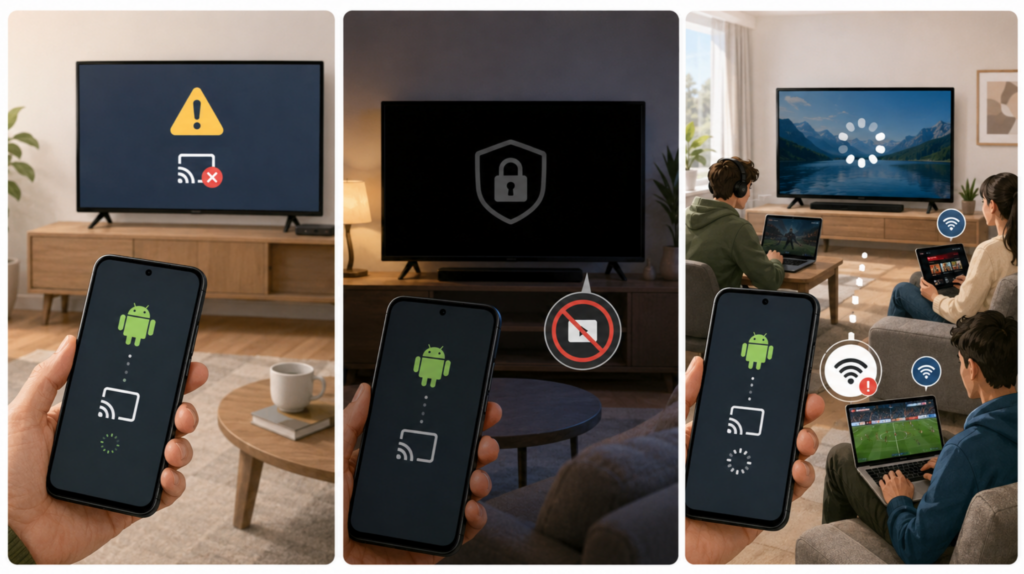
ระบบหล่อในตัวไม่สมบูรณ์แบบ:
- ทีวีบางรุ่นอาจไม่รองรับมาตรฐานการส่งภาพจากโทรศัพท์ของคุณ.
- แอปวิดีโอบางตัวที่ได้รับการป้องกันอาจบล็อกการสะท้อนหน้าจอและแสดงหน้าจอสีดำ.
- การสะท้อนหน้าจอแบบไร้สายอาจเกิดการล่าช้าได้เช่นกัน หากเครือข่าย Wi-Fi ของคุณมีผู้ใช้งานมากเกินไป เราเตอร์อยู่ไกล หรือมีคนอื่นกำลังเล่นเกม ดาวน์โหลด หรือสตรีมมิ่งในเวลาเดียวกัน.
วิธีที่ 2: ใช้ Google Home เพื่อสะท้อนหน้าจอ Android ไปยัง Chromecast, Google TV หรือ Android TV
หากทีวีของคุณรองรับ Chromecast, Google TV หรือ Android TV Google Home จะให้คุณมีวิธีง่ายๆ อีกหนึ่งทางในการสะท้อนหน้าจอ Android ของคุณ.
คุณสมบัตินี้มีประโยชน์เป็นพิเศษเมื่อทีวีของคุณไม่ปรากฏอย่างชัดเจนในแผงการตั้งค่าด่วนของโทรศัพท์.
วิธีสะท้อนหน้าจอ Android ไปยังทีวีด้วย Google Home
ขั้นตอนที่ 1: เชื่อมต่ออุปกรณ์ทั้งสองเครื่องเข้ากับเครือข่าย Wi-Fi เดียวกัน.
ตรวจสอบให้แน่ใจว่าโทรศัพท์ Android ของคุณและ Chromecast, Google TV หรือ Android TV อยู่ในเครือข่าย Wi-Fi เดียวกัน.
ขั้นตอนที่ 2: เปิดแอป Google Home.
ค้นหา Chromecast หรืออุปกรณ์ทีวีของคุณในแอป แล้วแตะที่อุปกรณ์นั้นเพื่อเปิดหน้าอุปกรณ์.
ขั้นตอนที่ 3: เริ่มการส่งภาพหน้าจอ.
แตะที่ “Cast my screen” หรือ “Cast screen/audio” ยืนยันข้อความแจ้งเตือน แล้วเปิดแอปสตรีมมิ่ง เบราว์เซอร์ หรือหน้าการแข่งขันบนโทรศัพท์ของคุณ.
เหมาะที่สุดสำหรับ: ผู้ใช้ Chromecast, Google TV และ Android TV
Google Home จะทำงานได้ดีที่สุดเมื่อทีวีหรืออุปกรณ์สตรีมมิ่งของคุณได้เชื่อมต่อกับบัญชี Google และเครือข่าย Wi-Fi ที่บ้านแล้ว นี่เป็นตัวเลือกที่ดีสำหรับการจัดตั้งระบบในห้องนั่งเล่นที่มักใช้ Chromecast หรือ Google TV.
สำหรับการแข่งขันรอบแบ่งกลุ่มของฟุตบอลโลก การทำเช่นนี้จะมีประโยชน์เมื่อคุณต้องการแสดงการถ่ายทอดสด การวิเคราะห์ก่อนการแข่งขัน หน้าผลการแข่งขัน หรือวิดีโอฟุตบอลจากโทรศัพท์ Android ของคุณบนหน้าจอที่ใหญ่กว่า โดยไม่ต้องใช้สาย HDMI.
ข้อจำกัด: ต้องใช้ Wi-Fi เดียวกัน, ข้อจำกัดของแอป และอาจเกิดการล่าช้า
การสะท้อนหน้าจอไปยัง Google Home ยังต้องการเครือข่ายที่เสถียร หากโทรศัพท์และทีวีของคุณไม่ได้เชื่อมต่อกับเครือข่าย Wi-Fi เดียวกัน หรือหากเครือข่าย Wi-Fi นั้นปิดการค้นหาอุปกรณ์ ทีวีของคุณอาจไม่ปรากฏขึ้น.
แอปสตรีมมิ่งบางตัวอาจบล็อกการสะท้อนหน้าจอด้วยเหตุผลด้านการคุ้มครองเนื้อหา ในกรณีนี้ ทีวีอาจแสดงหน้าจอสีดำ หรืออาจมีเพียงเสียงเท่านั้นที่เล่น.
เช่นเดียวกับวิธีการไร้สายอื่นๆ Google Home ก็อาจเกิดการล่าช้าได้เช่นกัน หากเราเตอร์อยู่ไกลเกินไป หรือเครือข่ายมีผู้ใช้งานจำนวนมากในช่วงการแข่งขันสด.
วิธีที่ 3: ใช้ 1001 TVs เพื่อสะท้อนหน้าจอจาก Android ไปยังทีวีแบบฟรี
1001 TVs เป็นตัวเลือกอีกหนึ่งเมื่อคุณต้องการสะท้อนหน้าจอ Android ไปยังหน้าจอที่ใหญ่กว่า โดยไม่ต้องต้องค้นหาในเมนูทีวีต่าง ๆ.
บริการนี้รองรับการสะท้อนหน้าจอระหว่างโทรศัพท์มือถือ คอมพิวเตอร์ PC คอมพิวเตอร์ Mac โทรทัศน์ Android TV Apple TV และในบางกรณีสามารถรับสัญญาณผ่านเบราว์เซอร์ได้อีกด้วย สำหรับการรับชมฟุตบอลโลก บริการนี้สามารถช่วยแสดงหน้าจอ Android ของคุณ คลิปฟุตบอล วิดีโอของแฟนบอล รูปภาพ หน้าเว็บ หรือเนื้อหาที่เกี่ยวข้องกับการแข่งขันบนหน้าจอที่ใหญ่ขึ้น.
วิธีสะท้อนหน้าจอ Android ไปยังทีวีด้วย 1001 TVs
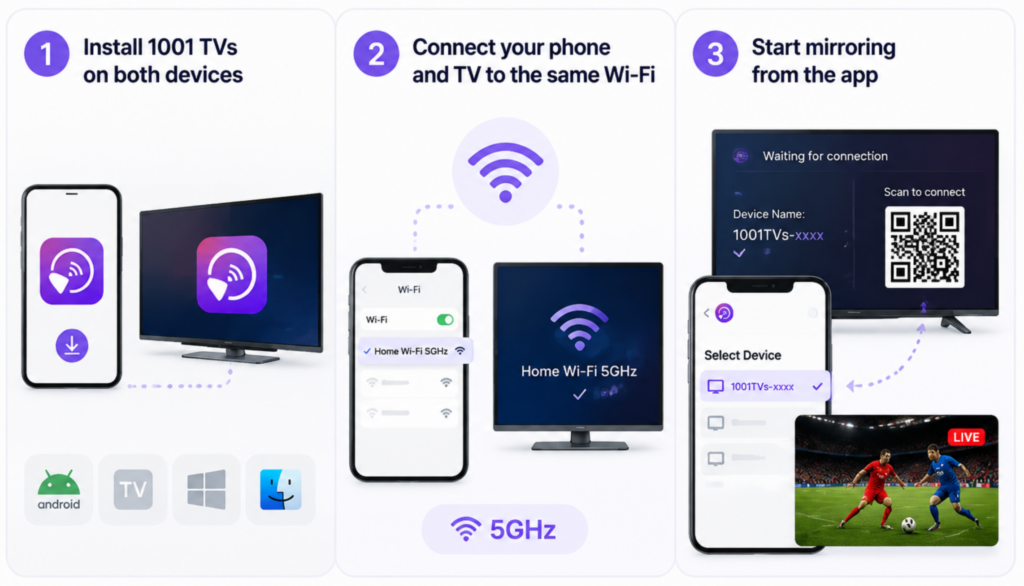
ขั้นตอนที่ 1: ติดตั้ง 1001 TVs บนทั้งสองอุปกรณ์.
ดาวน์โหลดและเปิดแอป 1001 TVs บนโทรศัพท์ Android ของคุณและอุปกรณ์รับ เช่น Android TV, สมาร์ททีวี, PC, Mac หรือหน้าจออื่น ๆ ที่รองรับ ให้แอปยังคงเปิดอยู่บนทั้งสองอุปกรณ์ เพื่อให้ทั้งสองอุปกรณ์สามารถค้นหาซึ่งกันและกันได้.
ขั้นตอนที่ 2: เชื่อมต่อโทรศัพท์และทีวีของคุณกับเครือข่าย Wi-Fi เดียวกัน.
ตรวจสอบให้แน่ใจว่าอุปกรณ์ทั้งสองเครื่องเชื่อมต่อกับเครือข่าย Wi-Fi เดียวกัน ไม่ใช่เพียงใช้ข้อมูลมือถือหรือเชื่อมต่อกับย่านความถี่ของรูเตอร์สองย่านที่แตกต่างกัน เพื่อรับชมการแข่งขันสดได้อย่างราบรื่นยิ่งขึ้น ให้ใช้เครือข่าย Wi-Fi 5GHz หากมี และวางโทรศัพท์ไว้ใกล้รูเตอร์.
ขั้นตอนที่ 3: เริ่มการสะท้อนหน้าจอจากแอป.
ใน 1001 TVs ให้เลือกทีวีหรืออุปกรณ์รับสัญญาณจากรายชื่ออุปกรณ์ หรือสแกนรหัส QR ที่แสดงบนหน้าจอรับสัญญาณหากมีข้อความแจ้ง เมื่อเชื่อมต่อเสร็จแล้ว ให้เปิดสตรีมฟุตบอล บทวิเคราะห์ก่อนการแข่งขัน หน้าเว็บ หรือคลิปไฮไลท์บนโทรศัพท์ Android ของคุณ แล้วรับชมบนทีวี.
เมื่อ 1001 TVs ทำงานได้ดีที่สุด
1001 TVs มีประโยชน์มากที่สุดเมื่อทั้งสองอุปกรณ์อยู่ในเครือข่าย Wi-Fi ส่วนตัวเดียวกัน และคุณต้องการกระบวนการสะท้อนหน้าจอที่เรียบง่ายโดยมีแอปนำทาง นอกจากนี้ยังช่วยได้เมื่อคุณต้องการสะท้อนหน้าจอจากแอปพลิเคชันอื่นนอกเหนือจากแอปวิดีโอ เช่น การสนทนาสด แท็บเบราว์เซอร์ รูปภาพ ตารางการแข่งขัน หรือหน้าสนทนาเกี่ยวกับฟุตบอล.
นอกจากนี้ยังเป็นตัวเลือกที่สะดวกสำหรับผู้ที่เปลี่ยนใช้อุปกรณ์ต่าง ๆ อยู่บ่อย ๆ ตัวอย่างเช่น คุณอาจใช้โทรศัพท์ Android ที่บ้าน คอมพิวเตอร์ Windows ในห้องอื่น และ Android TV ในห้องรับแขก แอปพลิเคชันสำหรับการสะท้อนหน้าจอข้ามอุปกรณ์สามารถช่วยให้การจัดการระบบดังกล่าวเป็นเรื่องที่ง่ายขึ้น.
เมื่อใดควรใช้วิธีสำรองข้อมูลอื่น
อย่าพึ่งพาแอปการสะท้อนหน้าจอแบบไร้สายเป็นวิธีเดียวในการใช้งานในโรงแรม โรงเรียน สำนักงาน หรือสภาพแวดล้อม Wi-Fi สาธารณะ บางเครือข่ายใช้การแยก AP (AP isolation) ซึ่งยังเรียกว่าการแยกไคลเอนต์ (client isolation) เมื่อการตั้งค่านี้ถูกเปิดใช้งาน โทรศัพท์และทีวีของคุณอาจเชื่อมต่อกับชื่อ Wi-Fi เดียวกัน แต่ยังคงไม่สามารถตรวจพบกันได้.
หากโรงแรมหรือเครือข่าย Wi-Fi สาธารณะของคุณบล็อกการค้นหาอุปกรณ์ระหว่างกัน แอปพลิเคชันสำหรับการสะท้อนหน้าจอแบบไร้สายอาจไม่สามารถค้นหาทีวีของคุณได้ ในกรณีนี้ ให้ใช้สาย USB-C ไปยัง HDMI หรือเราเตอร์แบบพกพาแทน.

วิธีที่ 4: ใช้สาย USB-C ไปยัง HDMI
การสะท้อนภาพแบบไร้สายนั้นสะดวก แต่ไม่ใช่ตัวเลือกที่น่าเชื่อถือที่สุดเสมอไปสำหรับการถ่ายทอดสดฟุตบอล.
หาก Wi-Fi ของโรงแรมถูกบล็อก เครือข่ายที่บ้านมีผู้ใช้งานมากเกินไป หรือการถ่ายทอดสดยังคงมีอาการแลค สาย USB-C ไป HDMI จะช่วยให้คุณมีระบบเชื่อมต่อแบบมีสายที่เสถียรยิ่งขึ้น.
วิธีสะท้อนหน้าจอ Android ไปยังทีวีด้วยสาย USB-C ไปยัง HDMI
ขั้นตอนที่ 1: ตรวจสอบความเข้ากันได้ของโทรศัพท์.
ก่อนที่จะใช้วิธีนี้ โปรดตรวจสอบให้แน่ใจว่าโทรศัพท์ Android ของคุณรองรับการส่งสัญญาณวิดีโอผ่าน USB-C.
ขั้นตอนที่ 2: เชื่อมต่อโทรศัพท์ของคุณกับทีวี.
เสียบอะแดปเตอร์ USB-C เข้ากับโทรศัพท์ของคุณ ต่อสาย HDMI เข้ากับทีวี แล้วเปลี่ยนทีวีไปยังช่อง HDMI ที่ถูกต้อง.
ขั้นตอนที่ 3: เปิดสตรีมการแข่งขัน.
เมื่อหน้าจอโทรศัพท์ของคุณปรากฏบนทีวีแล้ว ให้เปิดแอปสตรีมมิ่ง เบราว์เซอร์ หรือหน้าการแข่งขัน และรักษาให้โทรศัพท์มีแบตเตอรี่เต็มตลอดการแข่งขัน.
เหมาะที่สุดสำหรับ: Wi-Fi ในโรงแรม, เครือข่ายที่มีผู้ใช้จำนวนมาก และการรับชมที่มีดีเลย์ต่ำ
สาย USB-C ไป HDMI เป็นตัวเลือกที่ดีที่สุดเมื่อการส่งสัญญาณแบบไร้สายไม่เสถียร มันมีประโยชน์ในโรงแรม อพาร์ตเมนต์เช่า หอพัก บาร์กีฬา หรืองานดูการแข่งขันร่วมกัน ซึ่ง Wi-Fi อาจขัดขวางการค้นหาอุปกรณ์ หรือมีผู้ใช้งานมากเกินไปในช่วงการแข่งขันสำคัญ.
สำหรับการแข่งขันรอบแบ่งกลุ่มของฟุตบอลโลก วิธีนี้ยังช่วยลดการหลุดการเชื่อมต่อและความล่าช้าได้มากกว่าการสะท้อนหน้าจอแบบไร้สาย จึงเป็นอุปกรณ์สำรองที่ควรเตรียมไว้ก่อนออกเดินทาง.
ข้อจำกัด: ความเข้ากันได้กับโทรศัพท์มือถือ, การติดตั้งสายเคเบิล และความยืดหยุ่นที่น้อยลง
ข้อจำกัดหลักคือเรื่องความเข้ากันได้ บางรุ่นของโทรศัพท์ Android รองรับการส่งสัญญาณวิดีโอผ่าน USB-C แต่บางรุ่นไม่รองรับ สายเคเบิลเพียงอย่างเดียวไม่สามารถแก้ไขปัญหานี้ได้.
คุณยังต้องมีอะแดปเตอร์ที่เหมาะสม สาย HDMI และสามารถเข้าถึงพอร์ต HDMI ของทีวีได้อีกด้วย ต่างจากการสะท้อนหน้าจอแบบไร้สาย โทรศัพท์ของคุณต้องอยู่ใกล้ทีวี ดังนั้นจึงมีความยืดหยุ่นน้อยกว่าหากคุณต้องการถือโทรศัพท์ขณะดูหรือตรวจสอบข่าวสารการแข่งขันอื่นๆ.
รายการตรวจสอบความเป็นส่วนตัวก่อนที่คุณจะสะท้อนหน้าจอ Android ไปยังทีวี
ก่อนที่จะเริ่มสะท้อนหน้าจอ โปรดจำไว้ว่าทุกสิ่งทุกอย่างที่ปรากฏบนหน้าจอ Android ของคุณอาจปรากฏขึ้นบนทีวี.
การตรวจสอบความเป็นส่วนตัวแบบรวดเร็วสามารถช่วยคุณหลีกเลี่ยงการแสดงข้อความ รหัสผ่าน หรือแอปส่วนตัวระหว่างการจัดงานดูฟุตบอลโลกได้.
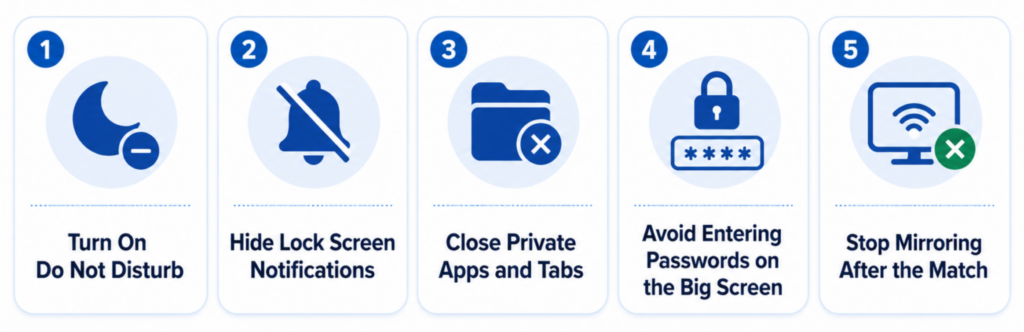
เปิดโหมด “อย่าทำรบกวน”
เปิดโหมด “ห้ามรบกวน” ก่อนที่จะเริ่มการสะท้อนหน้าจอ สิ่งนี้ช่วยป้องกันไม่ให้การโทร ข้อความ และการแจ้งเตือนจากแอปปรากฏขึ้นบนหน้าจอใหญ่ระหว่างที่การแข่งขันกำลังดำเนินอยู่.
ซ่อนการแจ้งเตือนบนหน้าจอล็อก
หากโทรศัพท์ของคุณแสดงตัวอย่างข้อความบนหน้าจอล็อก ให้ปิดคุณสมบัตินี้ก่อนที่จะส่งภาพไปยังหน้าจออื่น สิ่งนี้มีประโยชน์เมื่อคุณต้องปลดล็อกโทรศัพท์หรือเปลี่ยนแอประหว่างการเล่นเกม.
ปิดแอปและแท็บส่วนตัว
ก่อนเชื่อมต่อกับทีวี ให้ปิดการสนทนาส่วนตัว แอปอีเมล แอปธนาคาร และแท็บเบราว์เซอร์ส่วนตัวไว้ก่อน เปิดเพียงสตรีมการแข่งขัน หน้าผลการแข่งขันสด หรือเนื้อหาฟุตบอลที่คุณต้องการให้ผู้อื่นเห็นเท่านั้น.
หลีกเลี่ยงการป้อนรหัสผ่านบนหน้าจอขนาดใหญ่
โปรดเข้าสู่ระบบบัญชีสตรีมมิ่งของคุณก่อนที่จะเริ่มการสะท้อนหน้าจอ หากจำเป็นต้องป้อนรหัสผ่าน ให้หยุดการสะท้อนหน้าจอชั่วคราวก่อน เพื่อป้องกันไม่ให้ข้อมูลการเข้าสู่ระบบของคุณถูกมองเห็นได้โดยทุกคนในห้อง.
หยุดการสะท้อนภาพหลังการแข่งขัน
เมื่อเกมจบลง ให้ตัดการเชื่อมต่อจากทีวีแทนที่จะเพียงล็อกโทรศัพท์เท่านั้น ตรวจสอบปุ่ม Cast, Smart View หรือปุ่ม mirroring เพื่อตรวจสอบให้แน่ใจว่าหน้าจอ Android ของคุณไม่ได้ถูกแชร์อยู่อีกต่อไป.
เคล็ดลับสุดท้ายสำหรับการชมการแข่งขันรอบแบ่งกลุ่มฟุตบอลโลกบนจอใหญ่
การสะท้อนหน้าจอจาก Android ไปยังทีวีเป็นวิธีง่ายๆ ที่ช่วยเปลี่ยนโทรศัพท์ของคุณให้เป็นศูนย์กลางการรับชมการแข่งขันฟุตบอล ไม่ว่าคุณจะใช้ Cast ที่มาพร้อมเครื่อง หรือ Google Home, 1001 TVs, หรือสาย USB-C ไปยัง HDMI เป้าหมายก็เหมือนกัน: นำเกมมาเล่นบนหน้าจอที่ใหญ่ขึ้นโดยไม่มีการขัดจังหวะบ่อยครั้ง.
ก่อนเริ่มการแข่งขัน ให้ตรวจสอบการตั้งค่าของคุณล่วงหน้า ตรวจสอบให้แน่ใจว่าโทรศัพท์และทีวีของคุณเชื่อมต่อกับเครือข่าย Wi-Fi เดียวกัน ปิดแอปที่ไม่ได้ใช้ และเปลี่ยนไปใช้ Wi-Fi 5GHz หากมี.
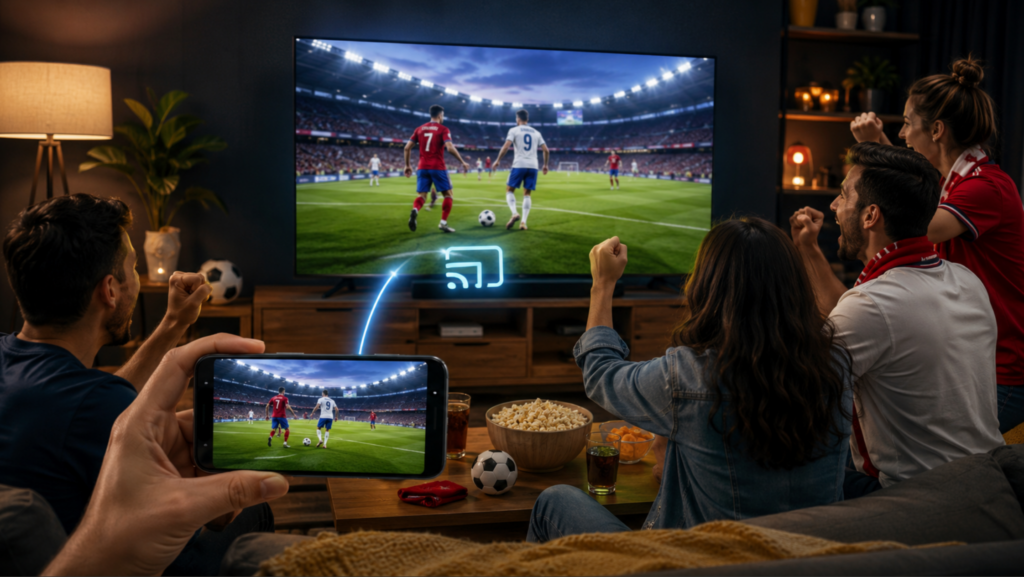
หากการสะท้อนหน้าจอแบบไร้สายยังคงมีอาการหน่วง หรือทีวีของคุณไม่ปรากฏขึ้น อย่าเสียเวลาไปกับการแก้ไขปัญหาในขั้นตอนแรก ลองใช้วิธีการสะท้อนหน้าจอแบบอื่น รีสตาร์ทอุปกรณ์ทั้งสอง หรือใช้สาย USB-C ไปยัง HDMI เป็นทางเลือกสำรอง.
เมื่อเดินทาง ควรเตรียมแผนสำรองไว้เสมอ เพราะ Wi-Fi ของโรงแรมและ Wi-Fi สาธารณะอาจบล็อกการค้นหาอุปกรณ์ ดังนั้น การใช้สายเคเบิลหรือเราเตอร์สำหรับเดินทางอาจเป็นตัวตัดสินว่าคุณจะได้ดูการแข่งขันบนทีวี หรือต้องติดอยู่กับหน้าจอโทรศัพท์ขนาดเล็ก.
คำถามที่พบบ่อย
ผมสามารถถ่ายทอดสดการแข่งขันฟุตบอลโลกจาก Android ไปยังทีวีได้ฟรีหรือไม่?
ใช่ครับ คุณมักสามารถสะท้อนหน้าจอ Android ไปยังทีวีได้ฟรี โดยใช้ฟีเจอร์ Cast, Smart View, Screen Share หรือ Google Home ที่มาพร้อมเครื่อง บางแอปของฝ่ายที่สามก็มีการทดลองใช้ฟรีหรือการใช้งานฟรีแบบจำกัด แต่คุณควรตรวจสอบเงื่อนไขการใช้งานของแอปก่อนที่จะพึ่งพาแอปเหล่านั้นตลอดทั้งทัวร์นาเมนต์.
ทำไมโทรศัพท์ Android ของผมไม่สามารถค้นหาทีวีได้?
โทรศัพท์และทีวีของคุณอาจเชื่อมต่อกับเครือข่าย Wi-Fi ที่ต่างกัน ทีวีอาจไม่รองรับวิธีการส่งเนื้อหาจากโทรศัพท์ของคุณ หรือเครือข่ายอาจบล็อกการค้นหาอุปกรณ์ ลองรีสตาร์ทอุปกรณ์ทั้งสองเครื่อง ตรวจสอบชื่อเครือข่าย Wi-Fi และตรวจสอบให้แน่ใจว่าฟังก์ชันการส่งเนื้อหาถูกเปิดใช้งานบนทีวีแล้ว.
Google Home ดีกว่าฟังก์ชัน Cast ที่มาพร้อมใน Android สำหรับการสะท้อนหน้าจอหรือไม่?
Google Home จะทำงานได้ดีขึ้นหากคุณใช้ Chromecast, Google TV หรือ Android TV และต้องการขั้นตอนการตั้งค่าที่มีคำแนะนำอย่างละเอียด ฟีเจอร์ Cast ที่มาพร้อมเครื่องจะทำงานได้เร็วกว่าเมื่อใช้งานได้ แต่ Google Home อาจสะดวกกว่าหากทีวีของคุณไม่ปรากฏใน Quick Settings.
สามารถสะท้อนหน้าจอ Android ไปยังทีวีได้โดยไม่ต้องใช้ Wi-Fi ได้ไหม?
ใช่ แต่โดยทั่วไปแล้วไม่ใช้แบบไร้สาย ตัวเลือกที่ใช้งานได้จริงที่สุดคืออะแดปเตอร์ USB-C ไป HDMI ตราบใดที่โทรศัพท์ Android ของคุณรองรับการส่งสัญญาณวิดีโอ นี่มักเป็นทางเลือกสำรองที่ดีที่สุดสำหรับโรงแรมและเครือข่ายที่ไม่เสถียร.
ทำไมสตรีมการแข่งขันของฉันจึงแสดงหน้าจอสีดำบนทีวี?
แอปสตรีมมิ่งบางตัวจะบล็อกการสะท้อนหน้าจอเพื่อป้องกันเนื้อหา โดยเสียงอาจเล่นอยู่ แต่วิดีโออาจยังคงเป็นสีดำ ลองใช้แอป TV อย่างเป็นทางการของบริการสตรีมมิ่งนั้น ส่งภาพจากภายในแอป หรือเชื่อมต่อผ่าน HDMI หากรองรับ.
วิธีที่ดีที่สุดในการลดความล่าช้าขณะถ่ายทอดสดการแข่งขันฟุตบอลคืออะไร?
ใช้ Wi-Fi 5GHz, วางโทรศัพท์และทีวีให้อยู่ใกล้กับเราเตอร์, ปิดแอปที่ทำงานอยู่เบื้องหลัง และหลีกเลี่ยงการดาวน์โหลดไฟล์ขนาดใหญ่บนเครือข่ายเดียวกัน เพื่อลดความเสี่ยงของการแลคให้น้อยที่สุด ให้ใช้การเชื่อมต่อแบบมีสายผ่าน USB-C ไปยัง HDMI.