
Parhaat vinkit Android-laitteen näytön peilaamiseen televisioon jalkapallon MM-kisojen alkusarjan otteluita varten

Voit peilata Android-laitteen näytön televisioon jalkapallon MM-kisojen alkusarjan otteluita varten käyttämällä laitteen sisäänrakennettua Cast-toimintoa, Smart View -toimintoa, Google Homea, 1001 TVs:n kaltaista näytönpeilaussovellusta tai USB-C–HDMI-kaapelia.
Maailmanmestaruuskilpailujen alkusarjan otteluiden katsominen puhelimella toimii, kun olet yksin, mutta se tuntuu rajoittavalta, kun ystävät tulevat kylään tai iso ottelu on alkamassa. Tässä oppaassa käydään läpi kukin menetelmä, milloin sitä kannattaa käyttää sekä annetaan vinkkejä kuvan peilaamiseen.
Jos haluat myös kattavan suurikokoisen näytön ratkaisun, joka ei rajoitu pelkästään Androidiin, tutustu kattavaan FIFA World Cup 2026: opas näytön peilaamiseen televisioon lisää vinkkejä otteluiden katsomiseen televisiosta.
Miksi Android-laitteen näytön peilaus televisioon on tärkeää jalkapallon MM-kisojen alkusarjan aikana
MM-kisojen alkusarja on kiireistä. Ottelut seuraavat toisiaan, etkä välttämättä aina voi seurata niitä samasta paikasta. Yhtenä iltana olet kotona, seuraavana hotellihuoneessa, asuntolassa tai ystävän asunnossa.
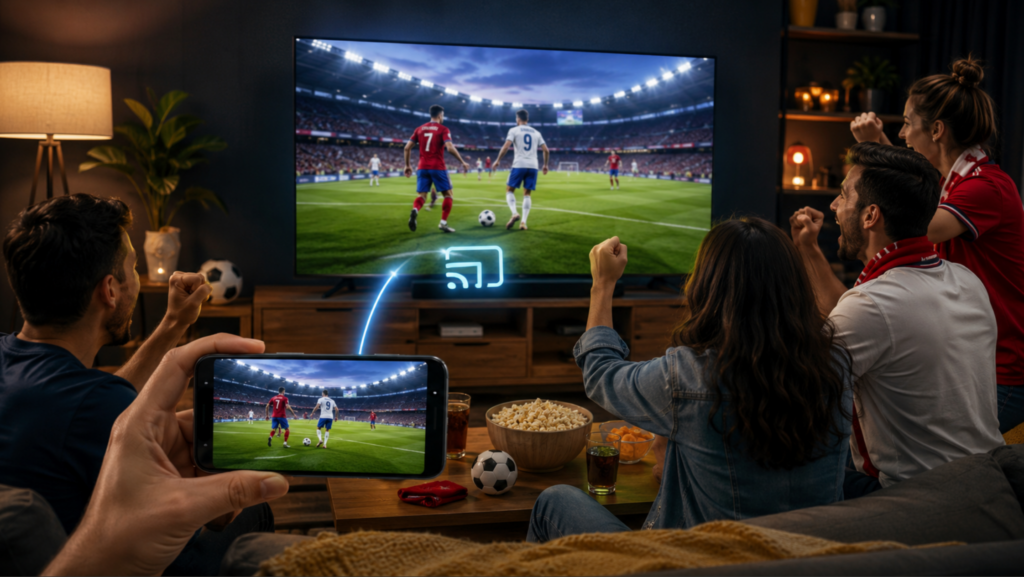
Siksi Android-laitteen näytön peilaus televisioon on kätevää. Voit avata puhelimellasi ottelun suoratoiston, kohokohdat, reaaliaikaisen tulossivun, taktisen keskustelun tai fanivideon ja näyttää sen sitten suuremmalla näytöllä.
Se on erityisen hyödyllistä ennen ottelun alkua, puoliajalla tai silloin, kun joukko ihmisiä haluaa seurata samaa ottelua ilman, että heidän tarvitsee ahtautua yhden puhelimen ympärille.
Tapa 1: Käytä Androidin sisäänrakennettua Cast-toimintoa, Smart View -toimintoa tai langatonta projektio-ominaisuutta
Useimmissa nykyaikaisissa Android-puhelimissa on sisäänrakennettu lähetys- tai näytön peilausominaisuus. Nimi vaihtelee puhelimen merkin mukaan.
Samsungin käyttäjille saattaa näkyä Smart View. Muissa Android-puhelimissa toiminto saattaa olla nimeltään Cast, Screen Share, Screencast, Wireless Projection tai MirrorShare.
Kuinka peilata Android-laitteen näyttö televisioon sisäänrakennetun Cast-toiminnon avulla
Vaihe 1: Yhdistä molemmat laitteet samaan Wi-Fi-verkkoon.
Varmista ennen aloittamista, että Android-puhelimesi ja televisiosi ovat samassa Wi-Fi-verkossa.
Vaihe 2: Avaa puhelimessasi näytön peilauspikakuvake.
Pyyhkäise alaspäin näytön yläreunasta ja napauta Cast, Smart View, Screen Share tai Wireless Projection.
Vaihe 3: Valitse televisio ja aloita katselu.
Valitse televisio laiteluettelosta, hyväksy pyydetty vahvistus tarvittaessa ja avaa sitten suoratoistosovelluksesi, selaimesi tai ottelusivusi.
Sopii parhaiten: Nopeaan ottelupäivän valmisteluun ilman ylimääräisiä sovelluksia
Tämä on paras vaihtoehto, koska se on jo valmiiksi asennettuna moniin Android-puhelimiin. Sinun ei tarvitse asentaa mitään, luoda tiliä tai kytkeä lisälaitteita.
Se sopii hyvin pikakatseluun, tulostauluihin, otteluennakkoihin, YouTube-videoihin ja rentoon ryhmäkatseluun.
Rajoitukset: TV-yhteensopivuus ja mahdollinen viive
Sisäänrakennettu valutoiminto ei ole täydellinen:
- Jotkin televisiot eivät välttämättä tue puhelimesi suoratoistostandardia.
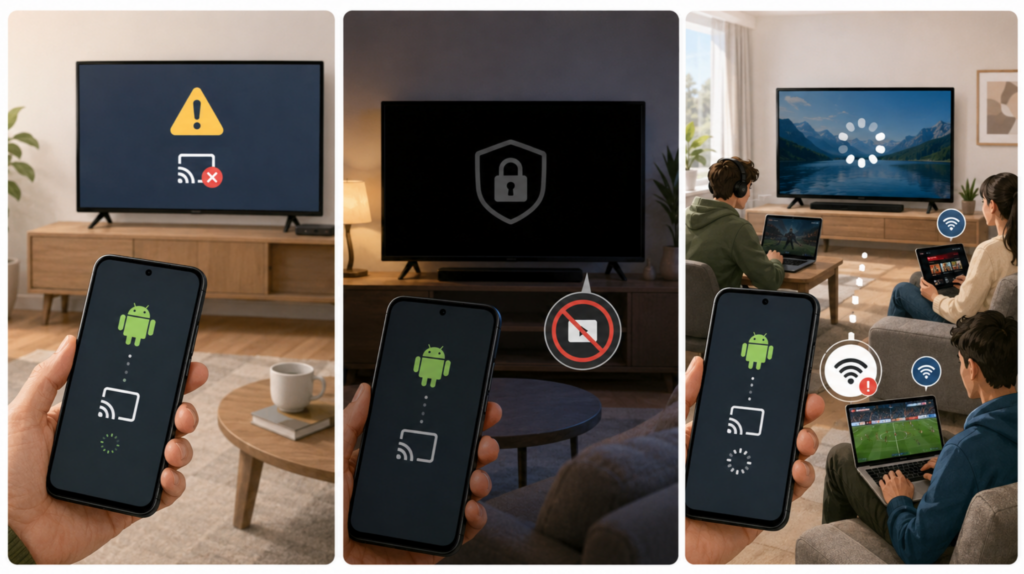
- Jotkin suojatut videosovellukset saattavat estää näytön peilauksen ja näyttää mustan ruudun.
- Langaton kuvanpeilaus voi myös viivästyä, jos Wi-Fi-verkko on ruuhkainen, reititin on kaukana tai muut käyttäjät pelaavat, lataavat tai suoratoistavat sisältöä samaan aikaan.
Tapa 2: Android-näytön peilaus Chromecastiin, Google TV:hen tai Android TV:hen Google Home -sovelluksen avulla
Jos televisiosi tukee Chromecastia, Google TV:tä tai Android TV:tä, Google Home tarjoaa sinulle toisen helpon tavan peilata Android-laitteesi näyttöä.
Tämä on erityisen hyödyllistä, kun televisio ei näy selvästi puhelimen pikavalintapaneelissa.
Kuinka peilata Android-laite televisioon Google Home -palvelun avulla
Vaihe 1: Yhdistä molemmat laitteet samaan Wi-Fi-verkkoon.
Varmista, että Android-puhelimesi sekä Chromecast, Google TV tai Android TV ovat samassa Wi-Fi-verkossa.
Vaihe 2: Avaa Google Home -sovellus.
Etsi Chromecast- tai TV-laitteesi sovelluksesta ja napauta sitä avataksesi laitteen sivun.
Vaihe 3: Aloita näytön jakaminen.
Napauta ”Lähetä näyttö” tai ”Lähetä näyttö/ääni”, vahvista kehote ja avaa sitten suoratoistosovellus, selain tai ottelusivu puhelimellasi.
Sopii parhaiten: Chromecast-, Google TV- ja Android TV -käyttäjille
Google Home toimii parhaiten, kun televisio tai suoratoistolaitteesi on jo liitetty Google-tiliisi ja kodin Wi-Fi-verkkoon. Se on hyvä vaihtoehto olohuoneisiin, joissa Chromecastia tai Google TV:tä käytetään usein.
Jalkapallon MM-kisojen alkusarjan otteluiden yhteydessä tästä on hyötyä, kun haluat näyttää Android-puhelimeltasi suoratoistolähetyksen, otteluennakkon, tulossivun tai jalkapallovideon suuremmalla näytöllä ilman HDMI-kaapelia.
Rajoitukset: Sama Wi-Fi-verkko, sovellusten rajoitukset ja mahdollinen viive
Google Home -näytön peilaus edellyttää edelleen vakaata verkkoyhteyttä. Jos puhelimesi ja televisiosi eivät ole samassa Wi-Fi-verkossa tai jos Wi-Fi-verkko estää laitteiden tunnistamisen, televisioasi ei välttämättä näy.
Jotkin suoratoistosovellukset saattavat myös estää näytön peilauksen sisällön suojauksen vuoksi. Tällöin televisioruudulla saattaa näkyä musta ruutu tai vain ääni saattaa kuulua.
Kuten muutkin langattomat yhteydet, myös Google Home voi toimia viiveellä, jos reititin on kaukana tai verkko on ruuhkainen suorana lähetettävän ottelun aikana.
Tapa 3: Käytä 1001 TVs-sovellusta ilmaiseen Android-laitteen näytön peilaamiseen televisioon
1001 TVs on toinen vaihtoehto, kun haluat peilata Android-laitteen kuvan suuremmalle näytölle ilman, että joudut selaamaan eri televisioiden valikoita.
Se tukee näytön peilausta puhelimien, PC-tietokoneiden, Mac-tietokoneiden, televisioiden, Android TV:n, Apple TV:n välillä sekä joissakin tapauksissa jopa selaimen kautta tapahtuvaa vastaanottoa. Jalkapallon MM-kisojen katselussa siitä voi olla hyötyä, kun haluat näyttää Android-laitteesi näytön, jalkapalloklippejä, fanivideoita, valokuvia, selain sivuja tai otteluihin liittyvää sisältöä suuremmalla näytöllä.
Kuinka peilata Android-laite televisioon 1001 TVs-sovelluksella
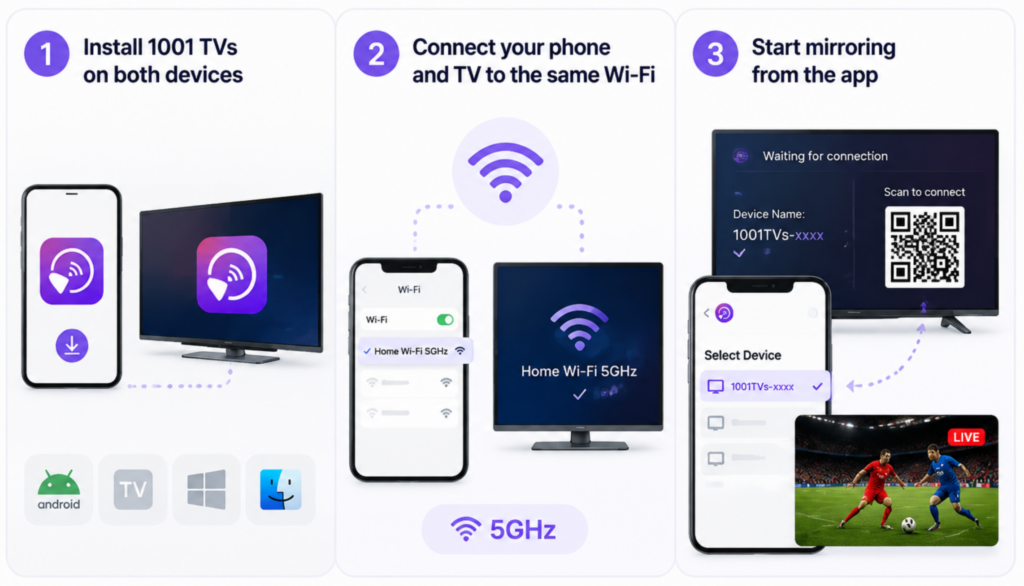
Vaihe 1: Asenna 1001 TVs molemmille laitteille.
Lataa ja avaa 1001 TVs Android-puhelimellasi ja vastaanottavalla laitteella, kuten Android TV:llä, älytelevisiolla, PC:llä, Macilla tai muulla tuetulla näytöllä. Pidä sovellus auki molemmilla laitteilla, jotta ne voivat löytää toisensa.
Vaihe 2: Yhdistä puhelimesi ja televisiosi samaan Wi-Fi-verkkoon.
Varmista, että molemmat laitteet ovat samassa Wi-Fi-verkossa, eivätkä pelkästään mobiilidatayhteydessä tai kahdella eri reitittimen taajuusalueella. Jotta ottelun suoratoisto sujuisi paremmin, käytä 5 GHz:n Wi-Fi-verkkoa, jos sellainen on käytettävissä, ja pidä puhelimesi lähellä reititintä.
Vaihe 3: Aloita peilaus sovelluksesta.
Valitse 1001 TVs-sovelluksessa televisio tai vastaanottolaite laiteluettelosta tai skannaa vastaanottonäytöllä näkyvä QR-koodi, jos sinua pyydetään tekemään niin. Kun yhteys on muodostettu, avaa jalkapallolähetys, ottelun esikatsaus, selain sivu tai ottelun kohokohdat Android-puhelimellasi ja katso niitä televisiosta.
Milloin 1001 TVs toimii parhaiten
1001 TVs on hyödyllisin silloin, kun molemmat laitteet ovat samassa yksityisessä Wi-Fi-verkossa ja haluat käyttää yksinkertaista, sovelluksen ohjaamaa peilausprosessia. Se voi olla hyödyllinen myös silloin, kun haluat peilata useampaa kuin yhtä videosovellusta, kuten live-keskusteluja, selaimen välilehtiä, valokuvia, otteluohjelmia tai jalkapallokeskustelusivuja.
Se on myös kätevä vaihtoehto niille, jotka vaihtelevat eri laitteiden välillä. Voit esimerkiksi käyttää Android-puhelinta kotona, Windows-tietokonetta toisessa huoneessa ja Android TV:tä olohuoneessa. Laitteiden välinen peilaussovellus helpottaa tällaisen kokoonpanon hallintaa.
Milloin kannattaa käyttää toista varmuuskopiointimenetelmää
Älä luota pelkästään langattomaan peilaussovellukseen ainoana ratkaisuna hotellissa, koulussa, toimistossa tai julkisessa Wi-Fi-verkossa. Joissakin verkoissa käytetään AP-eristystä, jota kutsutaan myös asiakaseristykseksi. Kun tämä asetus on käytössä, puhelimesi ja televisiosi voivat olla yhteydessä samaan Wi-Fi-verkkoon, mutta ne eivät silti löydä toisiaan.
Jos hotellisi tai julkinen Wi-Fi-verkko estää laitteiden välisen tunnistuksen, langattomat peilaussovellukset eivät välttämättä löydä televisiotasi. Käytä siinä tapauksessa USB-C–HDMI-sovitinta tai matkarreititintä.

Tapa 4: Käytä USB-C–HDMI-kaapelia
Langaton kuvanpeilaus on kätevää, mutta se ei aina ole luotettavin vaihtoehto jalkapallon suorissa lähetyksissä.
Jos hotellin Wi-Fi-yhteys on estetty, kotiverkkosi on ruuhkainen tai ottelun katselu viivästyy jatkuvasti, USB-C–HDMI-kaapeli voi tarjota sinulle vakaamman langallisen yhteyden.
Kuinka peilata Android-laite televisioon USB-C–HDMI-kaapelilla
Vaihe 1: Tarkista puhelimen yhteensopivuus.
Varmista ennen tämän menetelmän käyttöä, että Android-puhelimesi tukee USB-C-videolähtöä.
Vaihe 2: Liitä puhelimesi televisioon.
Liitä USB-C-sovitin puhelimeesi, kytke HDMI-kaapeli televisioon ja valitse sitten televisiosta oikea HDMI-tulo.
Vaihe 3: Avaa ottelun suoratoisto.
Kun puhelimesi näyttö näkyy televisiossa, avaa suoratoistosovellus, selain tai ottelusivu ja pidä puhelimesi ladattuna ottelun ajan.
Sopii parhaiten: hotellien Wi-Fi-verkkoihin, ruuhkaisiin verkkoihin ja viiveettömään katseluun
USB-C–HDMI-liitäntä on paras vaihtoehto, kun langaton kuvansiirto ei toimi luotettavasti. Se on hyödyllinen hotelleissa, vuokra-asunnoissa, opiskelija-asuntoloissa, urheilubaareissa tai katselutilaisuuksissa, joissa Wi-Fi-verkko saattaa estää laitteiden tunnistamisen tai ruuhkautua liikaa suuren ottelun aikana.
Maailmancupin alkusarjan otteluissa tämä menetelmä on hyödyllinen myös silloin, kun haluat välttää yhteyskatkoksia ja viiveitä, joita langattomassa peilauksessa esiintyy. Se on hyvä varavaihtoehto, joka kannattaa pakata mukaan ennen matkaa.
Rajoitukset: puhelimen yhteensopivuus, kaapelien asennus ja joustavuuden puute
Suurin rajoitus on yhteensopivuus. Jotkut Android-puhelimet tukevat USB-C-videolähtöä, toiset taas eivät. Pelkkä kaapeli ei riitä tämän ongelman ratkaisemiseen.
Tarvitset myös sopivan sovittimen, HDMI-kaapelin ja pääsyn television HDMI-liitäntään. Toisin kuin langattomassa peilauksessa, puhelimesi on pidettävä lähellä televisiota, joten se on vähemmän joustavaa, jos haluat pitää puhelinta kädessäsi katsellessasi televisiota tai tarkistaessasi ottelun tuloksia.
Tietosuojatarkistuslista ennen Android-näytön peilaamista televisioon
Ennen kuin aloitat näytön peilauksen, muista, että kaikki Android-laitteen näytöllä näkyvä sisältö saattaa näkyä televisiossa.
Nopea tietosuojatarkistus voi auttaa sinua välttämään viestien, salasanojen tai henkilökohtaisten sovellusten näkyvyyden jalkapallon MM-kisojen katselujuhlien aikana.
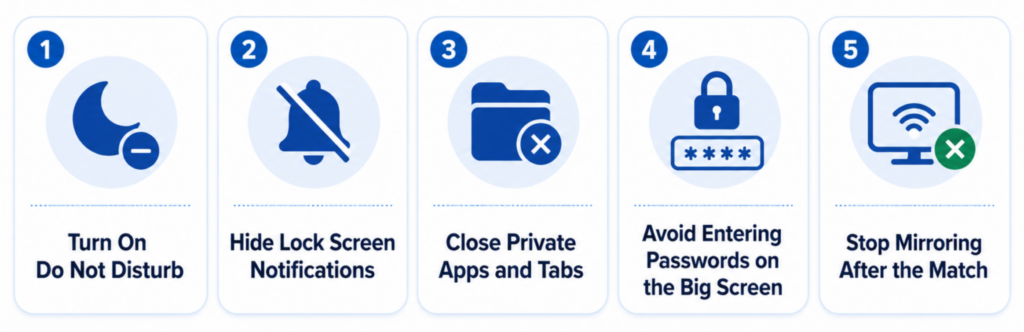
Ota ”Älä häiritse” -tila käyttöön
Ota ”Älä häiritse” -tila käyttöön ennen peilauksen aloittamista. Näin vältät sen, että puhelut, viestit ja sovellusten ilmoitukset ilmestyvät suurelle näytölle ottelun aikana.
Piilota lukitusnäytön ilmoitukset
Jos puhelimessasi näkyy viestien esikatseluja lukitusnäytöllä, poista ne käytöstä ennen lähettämistä. Tämä on hyödyllistä, kun joudut avaamaan puhelimen lukituksen tai vaihtamaan sovellusta pelin aikana.
Sulje yksityiset sovellukset ja välilehdet
Ennen kuin liität laitteen televisioon, sulje yksityiset keskustelut, sähköpostisovellukset, pankkisovellukset ja henkilökohtaiset selainvälilehdet. Avaa vain ottelun suoratoisto, reaaliaikainen tulossivu tai jalkapallosisältö, jonka haluat muiden näkevän.
Vältä salasanojen syöttämistä suurelta näytöltä
Kirjaudu suoratoistotilillesi ennen kuin aloitat peilauksen. Jos joudut syöttämään salasanan, keskeytä peilaus ensin, jotta kirjautumistietosi eivät näy kaikille huoneessa oleville.
Lopeta peilaus ottelun jälkeen
Kun peli päättyy, katkaise yhteys televisioon sen sijaan, että lukitsisit puhelimesi. Tarkista Cast-, Smart View- tai peilauspainike varmistaaksesi, että Android-näyttöäsi ei enää jaeta.
Viimeiset vinkit MM-kisojen alkusarjan otteluiden katsomiseen suurelta näytöltä
Android-laitteen näytön peilaus televisioon on helppo tapa muuttaa puhelimesi ottelupäivän keskukseksi. Käytitpä sitten laitteen sisäänrakennettua Cast-toimintoa, Google Homea, 1001 TVs, tai USB-C–HDMI-kaapeli – tavoitteena on sama: saada peli näkyviin suuremmalle näytölle mahdollisimman vähin keskeytyksin.
Testaa laitteistosi hyvissä ajoin ennen ottelun alkua. Varmista, että puhelimesi ja televisiosi ovat samassa Wi-Fi-verkossa, sulje käyttämättömät sovellukset ja vaihda 5 GHz:n Wi-Fi-verkkoon, jos se on käytettävissä.
Jos langattomassa peilauksessa esiintyy jatkuvasti viivettä tai televisio ei tule näkyviin, älä tuhlaa aikaa vianetsintään. Kokeile toista peilausmenetelmää, käynnistä molemmat laitteet uudelleen tai käytä USB-C–HDMI-sovitinta varavaihtoehtona.
Varaa matkoille aina yksi varasuunnitelma. Hotellien ja julkisten Wi-Fi-verkkojen yhteydet voivat estää laitteiden tunnistamisen, joten verkkokaapeli tai matkarouteri voi ratkaista, katsotko ottelua televisiosta vai joudutko tyytymään pieneen puhelimen näyttöön.
Usein kysytyt kysymykset
Voinko peilata MM-otteluita Android-laitteelta televisioon ilmaiseksi?
Kyllä, Android-laitteen näytön voi usein peilata televisioon ilmaiseksi sisäänrakennettujen Cast-, Smart View-, Screen Share- tai Google Home -toimintojen avulla. Jotkut kolmannen osapuolen sovellukset tarjoavat myös ilmaisia kokeiluversioita tai rajoitettua ilmaiskäyttöä, mutta sinun kannattaa tarkistaa sovelluksen käyttöehdot ennen kuin luotat niihin koko turnauksen ajan.
Miksi Android-puhelimeni ei löydä televisiotani?
Puhelimesi ja televisiosi saattavat olla eri Wi-Fi-verkoissa, televisio ei ehkä tue puhelimesi lähetystapaa tai verkko saattaa estää laitteiden tunnistamisen. Käynnistä molemmat laitteet uudelleen, tarkista Wi-Fi-verkon nimi ja varmista, että lähetystoiminto on käytössä televisiossa.
Onko Google Home parempi vaihtoehto kuin Androidin sisäänrakennettu Cast-toiminto näytön peilaamiseen?
Google Home toimii paremmin, jos käytät Chromecastia, Google TV:tä tai Android TV:tä ja haluat ohjatumman asennuksen. Sisäänrakennettu Cast-toiminto on nopeampi, kun se toimii, mutta Google Home voi olla helpompi vaihtoehto, jos televisioasi ei näy Pika-asetuksissa.
Voinko peilata Android-laitteen näytön televisioon ilman Wi-Fi-yhteyttä?
Kyllä, mutta yleensä ei langattomasti. Käytännöllisin vaihtoehto on USB-C–HDMI-sovitin, edellyttäen että Android-puhelimesi tukee videolähtöä. Tämä on usein paras vararatkaisu hotelleissa ja epävakaissa verkkoissa.
Miksi otteluni suoratoisto näkyy televisiossa mustana ruutuna?
Jotkin suoratoistosovellukset estävät näytön peilauksen sisällön suojauksen vuoksi. Ääni saattaa kuulua, vaikka videokuva pysyy mustana. Kokeile käyttää kyseisen suoratoistopalvelun virallista TV-sovellusta, lähettää sisältöä sovelluksen kautta tai kytkeä laitteet HDMI-liitännällä, jos se on tuettu.
Mikä on paras tapa vähentää viivettä jalkapallo-otteluiden suoratoistossa?
Käytä 5 GHz:n Wi-Fi-verkkoa, pidä puhelin ja televisio lähellä reititintä, sulje taustalla toimivat sovellukset ja vältä suuria latauksia samassa verkossa. Viiveen riskin minimoimiseksi käytä langallista USB-C–HDMI-liitäntää.