
As melhores dicas gratuitas para espelhar a tela do Android na TV durante os jogos da fase de grupos da Copa do Mundo

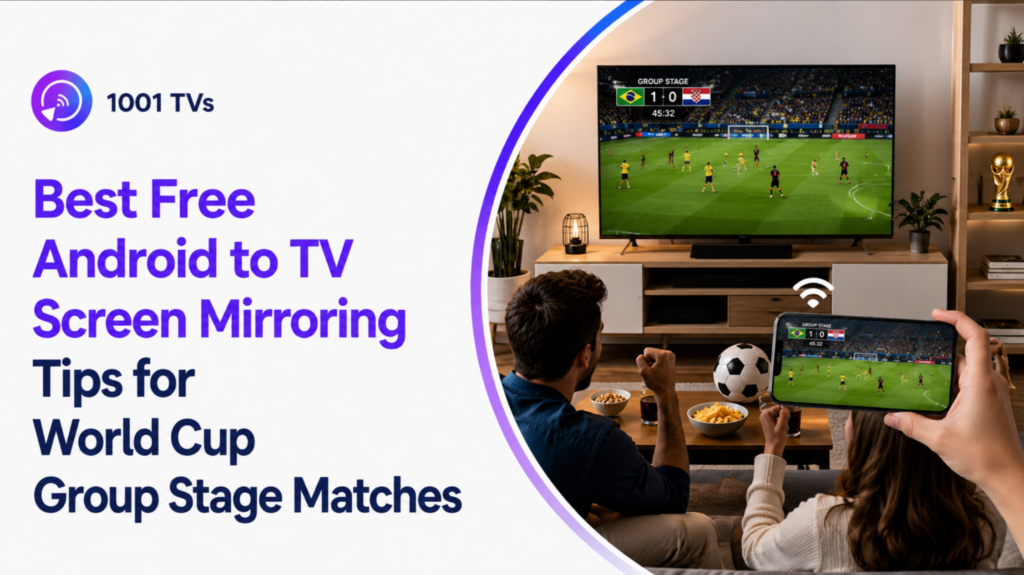
Você pode espelhar a tela do Android na TV para assistir aos jogos da fase de grupos da Copa do Mundo usando o Cast integrado, o Smart View, o Google Home, um aplicativo de espelhamento de tela como o 1001 TVs ou um cabo USB-C para HDMI.
Assistir aos jogos da fase de grupos da Copa do Mundo no celular dá certo quando você está sozinho, mas fica um pouco limitado quando os amigos aparecem ou quando um grande jogo está prestes a começar. Este guia explica cada método, quando usá-lo e dá algumas dicas para espelhar a tela.
Se você também quiser uma configuração completa com tela grande que vá além do Android, confira nosso guia completo Guia de espelhamento de tela para a Copa do Mundo da FIFA 2026 para saber mais formas de assistir aos jogos na TV.
Por que o espelhamento de tela do Android para a TV é importante durante a fase de grupos da Copa do Mundo
A fase de grupos da Copa do Mundo é agitada. Os jogos se sucedem um após o outro, e nem sempre você consegue assistir do mesmo lugar. Uma noite você está em casa, na seguinte está em um quarto de hotel, em um dormitório ou no apartamento de um amigo.
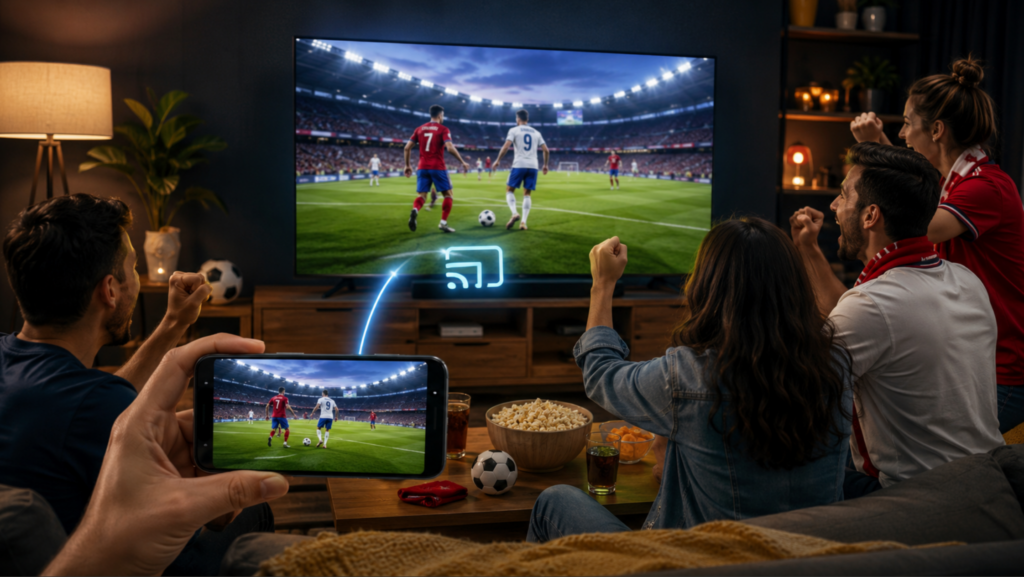
É por isso que o espelhamento de tela do Android para a TV é útil. Você pode abrir a transmissão da partida, os melhores momentos, a página de placares em tempo real, a discussão tática ou um vídeo de torcedores no seu celular e, em seguida, exibi-los em uma tela maior.
Isso é especialmente útil antes do início da partida, durante o intervalo ou quando um grupo de pessoas quer acompanhar a mesma partida sem se amontoar em torno de um único celular.
Método 1: Use os recursos integrados “Cast”, “Smart View” ou “Projeção sem fio” no Android
A maioria dos smartphones Android modernos inclui um recurso integrado de transmissão ou espelhamento de tela. O nome varia de acordo com a marca do aparelho.
Os usuários da Samsung podem ver a opção “Smart View”. Em outros celulares Android, ela pode ser chamada de “Cast”, “Screen Share”, “Screencast”, “Projeção sem fio” ou “MirrorShare”.
Como espelhar a tela do Android na TV usando o Cast integrado
Passo 1: Conecte os dois dispositivos à mesma rede Wi-Fi.
Certifique-se de que seu celular Android e sua TV estejam conectados à mesma rede Wi-Fi antes de começar.
Passo 2: Abra o atalho de espelhamento de tela no seu celular.
Deslize de cima para baixo na tela e toque em “Transmitir”, “Smart View”, “Compartilhamento de tela” ou “Projeção sem fio”.
Passo 3: Escolha sua TV e comece a assistir.
Escolha sua TV na lista de dispositivos, aceite a solicitação, se necessário, e, em seguida, abra seu aplicativo de streaming, navegador ou página da partida.
Ideal para: Configuração rápida no dia do jogo, sem precisar de aplicativos extras
Essa é a melhor opção inicial, pois já vem integrada em muitos celulares Android. Você não precisa instalar nada, criar uma conta nem conectar nenhum hardware adicional.
É ideal para uma visualização rápida, placares, prévias de jogos, vídeos do YouTube e sessões casuais de assistir em grupo.
Limitações: compatibilidade com TV e possível atraso
A conversão embutida não é perfeita:
- Algumas TVs podem não ser compatíveis com o padrão de transmissão do seu celular.
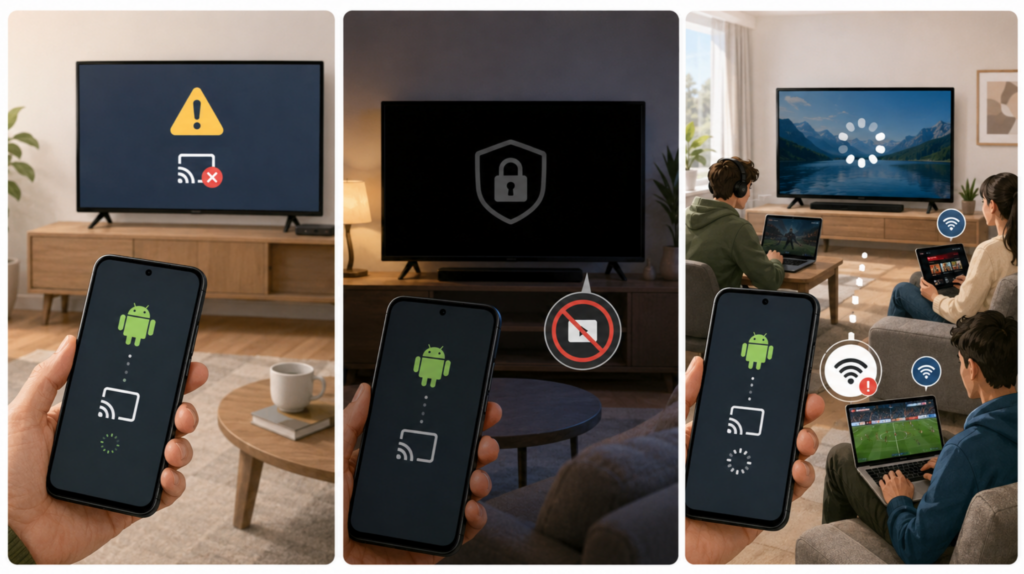
- Alguns aplicativos de vídeo protegidos podem bloquear o espelhamento de tela e exibir uma tela preta.
- O espelhamento sem fio também pode apresentar atrasos se a sua rede Wi-Fi estiver sobrecarregada, se o roteador estiver longe ou se outras pessoas estiverem jogando, fazendo downloads ou assistindo a conteúdo em streaming ao mesmo tempo.
Método 2: Use o Google Home para espelhar a tela do Android no Chromecast, na Google TV ou na Android TV
Se a sua TV for compatível com o Chromecast, o Google TV ou o Android TV, o Google Home oferece outra maneira simples de espelhar a tela do seu Android.
Isso é especialmente útil quando a sua TV não aparece claramente no painel de Configurações Rápidas do celular.
Como espelhar a tela do Android na TV com o Google Home
Passo 1: Conecte os dois dispositivos à mesma rede Wi-Fi.
Certifique-se de que seu celular Android e o Chromecast, Google TV ou Android TV estejam conectados à mesma rede Wi-Fi.
Passo 2: Abra o aplicativo Google Home.
Encontre seu Chromecast ou aparelho de TV no aplicativo e, em seguida, toque nele para abrir a página do aparelho.
Etapa 3: Inicie a transmissão da tela.
Toque em “Transmitir minha tela” ou “Transmitir tela/áudio”, confirme a solicitação e, em seguida, abra o aplicativo de streaming, o navegador ou a página da partida no seu celular.
Ideal para: usuários do Chromecast, Google TV e Android TV
O Google Home funciona melhor quando sua TV ou dispositivo de streaming já está conectado à sua conta do Google e à rede Wi-Fi da sua casa. É uma boa opção para configurações na sala de estar onde o Chromecast ou o Google TV são usados com frequência.
Para os jogos da fase de grupos da Copa do Mundo, isso é útil quando você quer exibir uma transmissão ao vivo, uma prévia da partida, a página de resultados ou um vídeo de futebol do seu celular Android em uma tela maior, sem precisar usar um cabo HDMI.
Limitações: mesma rede Wi-Fi, restrições do aplicativo e possível atraso
A função de espelhamento de tela do Google Home ainda requer uma rede estável. Se o seu celular e a TV não estiverem conectados à mesma rede Wi-Fi, ou se a rede Wi-Fi bloquear a detecção de dispositivos, é possível que a TV não apareça.
Alguns aplicativos de streaming também podem bloquear o espelhamento de tela por motivos de proteção de conteúdo. Nesse caso, a TV pode exibir uma tela preta ou apenas o áudio pode ser reproduzido.
Assim como outros métodos sem fio, o Google Home também pode apresentar atrasos se o roteador estiver longe ou se a rede estiver sobrecarregada durante uma partida ao vivo.
Método 3: Use o 1001 TVs para espelhar a tela do Android na TV gratuitamente
1001 TVs é outra opção quando você quer espelhar a tela do Android em uma tela maior sem precisar ficar navegando pelos diversos menus da TV.
Ele oferece suporte ao espelhamento de tela entre celulares, PCs, Macs, TVs, Android TV, Apple TV e, em alguns casos, até mesmo em navegadores. Para assistir à Copa do Mundo, pode ser útil para exibir a tela do seu Android, clipes de futebol, vídeos de torcedores, fotos, páginas do navegador ou conteúdo relacionado aos jogos em uma tela maior.
Como espelhar a tela do Android na TV com o 1001 TVs
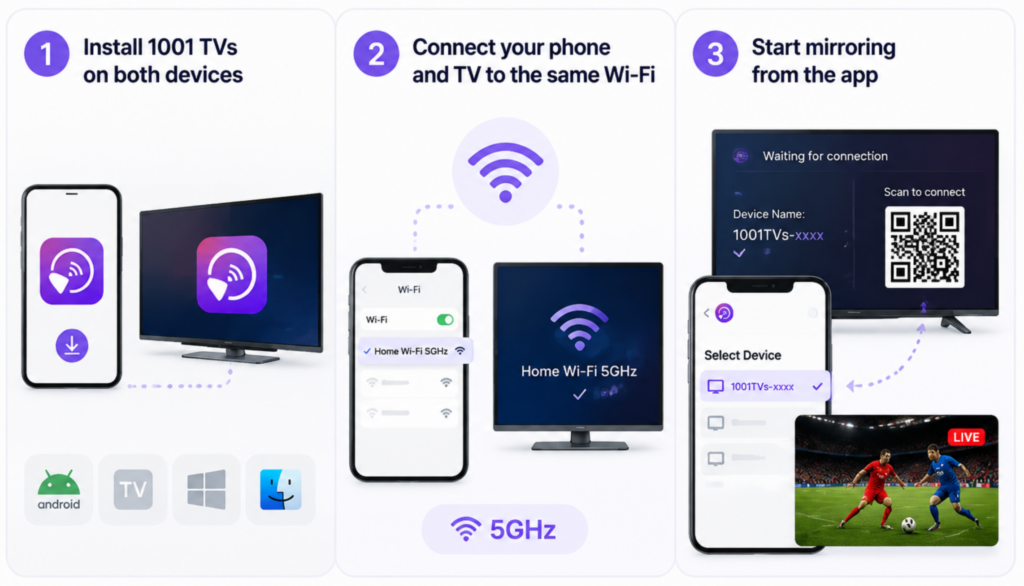
Passo 1: Instale o 1001 TVs nos dois dispositivos.
Baixe e abra o 1001 TVs no seu celular Android e no dispositivo receptor, como uma Android TV, smart TV, PC, Mac ou outra tela compatível. Mantenha o aplicativo aberto nos dois dispositivos para que eles possam se conectar.
Passo 2: Conecte seu celular e sua TV à mesma rede Wi-Fi.
Certifique-se de que ambos os dispositivos estejam conectados à mesma rede Wi-Fi, e não apenas aos dados móveis ou a duas bandas diferentes do roteador. Para uma experiência mais fluida ao assistir a partidas ao vivo, use uma rede Wi-Fi de 5 GHz, se disponível, e mantenha seu celular próximo ao roteador.
Passo 3: Comece a espelhar a tela pelo aplicativo.
No 1001 TVs, selecione sua TV ou dispositivo receptor na lista de dispositivos ou escaneie o código QR exibido na tela de recepção, se solicitado. Depois de conectado, abra a transmissão do jogo de futebol, a prévia da partida, a página do navegador ou os melhores momentos no seu celular Android e assista na TV.
Quando o método 1001 TVs funciona melhor
O 1001 TVs é mais útil quando ambos os dispositivos estão na mesma rede Wi-Fi privada e você deseja um processo simples de espelhamento guiado por um aplicativo. Ele também pode ser útil quando você deseja espelhar mais do que apenas um aplicativo de vídeo, como chats ao vivo, abas do navegador, fotos, calendários de jogos ou páginas de discussão sobre futebol.
É também uma opção prática para quem alterna entre diferentes dispositivos. Por exemplo, você pode usar um celular Android em casa, um PC com Windows em outro cômodo e uma Android TV na sala de estar. Um aplicativo de espelhamento entre dispositivos pode facilitar o gerenciamento dessa configuração.
Quando usar outro método de backup
Não confie em nenhum aplicativo de espelhamento sem fio como sua única opção em um hotel, escola, escritório ou ambiente de Wi-Fi público. Algumas redes utilizam o isolamento de ponto de acesso (AP), também chamado de isolamento de cliente. Quando essa configuração está ativada, seu celular e sua TV podem estar conectados à mesma rede Wi-Fi, mas ainda assim não conseguem se detectar mutuamente.
Se o Wi-Fi do seu hotel ou de um local público bloquear a detecção entre dispositivos, os aplicativos de espelhamento sem fio podem não conseguir localizar sua TV. Nesse caso, use um adaptador USB-C para HDMI ou um roteador de viagem.

Método 4: Use um cabo USB-C para HDMI
A transmissão espelhada sem fio é prática, mas nem sempre é a opção mais confiável para jogos de futebol ao vivo.
Se o Wi-Fi do seu hotel estiver bloqueado, a rede da sua casa estiver sobrecarregada ou a partida continuar com atrasos, um cabo USB-C para HDMI pode proporcionar uma conexão com fio mais estável.
Como espelhar a tela do Android na TV usando um cabo USB-C para HDMI
Passo 1: Verifique a compatibilidade do celular.
Verifique se o seu celular Android é compatível com saída de vídeo via USB-C antes de usar este método.
Passo 2: Conecte seu celular à TV.
Conecte o adaptador USB-C ao seu celular, conecte o cabo HDMI à TV e, em seguida, selecione a entrada HDMI correta na TV.
Etapa 3: Abra a transmissão da partida.
Assim que a tela do seu celular aparecer na TV, abra seu aplicativo de streaming, navegador ou a página da partida e mantenha o celular carregado durante o jogo.
Ideal para: Wi-Fi de hotéis, redes sobrecarregadas e visualização com baixo atraso
O adaptador USB-C para HDMI é a melhor opção quando a transmissão sem fio não é confiável. Ele é útil em hotéis, apartamentos alugados, dormitórios, bares esportivos ou encontros para assistir a jogos, onde o Wi-Fi pode impedir a detecção de dispositivos ou ficar sobrecarregado durante uma partida importante.
Para os jogos da fase de grupos da Copa do Mundo, esse método também é útil quando se deseja reduzir as quedas de conexão e o atraso em comparação com o espelhamento sem fio. É uma boa opção de reserva para levar na mala antes de viajar.
Limitações: compatibilidade com celulares, instalação do cabo e menor flexibilidade
A principal limitação é a compatibilidade. Alguns celulares Android suportam saída de vídeo via USB-C, enquanto outros não. Um cabo por si só não resolve esse problema.
Você também precisa do adaptador certo, de um cabo HDMI e de acesso à porta HDMI da TV. Ao contrário do espelhamento sem fio, seu celular precisa ficar perto da TV, por isso é menos flexível se você quiser segurar o celular enquanto assiste ou verifica outras atualizações sobre a partida.
Lista de verificação de privacidade antes de espelhar a tela do seu Android na TV
Antes de iniciar o espelhamento de tela, lembre-se de que tudo o que estiver na tela do seu Android poderá aparecer na TV.
Uma rápida verificação de privacidade pode ajudar você a evitar que mensagens, senhas ou aplicativos pessoais fiquem visíveis durante uma festa para assistir à Copa do Mundo.
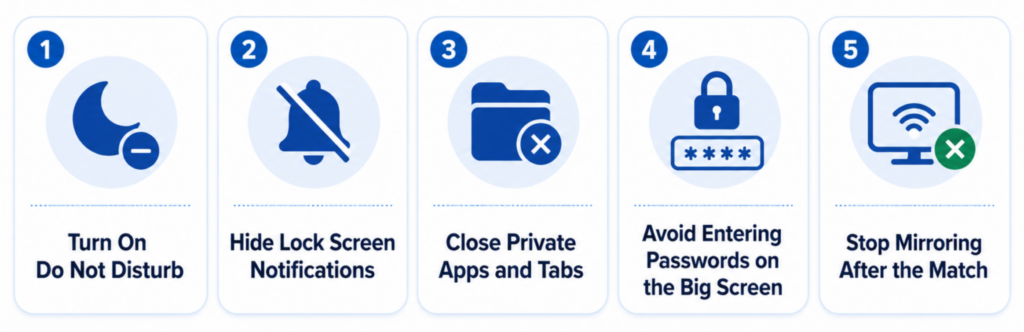
Ativar o modo “Não perturbe”
Ative o modo “Não perturbe” antes de iniciar o espelhamento. Isso ajuda a evitar que chamadas, mensagens e alertas de aplicativos apareçam na tela grande enquanto a partida estiver acontecendo.
Ocultar notificações na tela de bloqueio
Se o seu celular exibir pré-visualizações de mensagens na tela de bloqueio, desative-as antes de transmitir. Isso é útil quando você precisar desbloquear o celular ou alternar entre aplicativos durante o jogo.
Fechar aplicativos e abas privadas
Antes de conectar-se à TV, feche as conversas privadas, os aplicativos de e-mail, os aplicativos bancários e as abas pessoais do navegador. Abra apenas a transmissão da partida, a página de placar ao vivo ou o conteúdo de futebol que você deseja que outras pessoas vejam.
Evite digitar senhas na tela grande
Faça login na sua conta de streaming antes de iniciar a transmissão. Se for necessário digitar uma senha, pause a transmissão primeiro para que seus dados de login não fiquem visíveis para todas as pessoas na sala.
Pare de imitar o adversário após a partida
Quando o jogo terminar, desconecte-se da TV em vez de simplesmente bloquear a tela do celular. Verifique os botões “Cast”, “Smart View” ou “espelhamento” para ter certeza de que a tela do seu Android não está mais sendo compartilhada.
Dicas finais para assistir aos jogos da fase de grupos da Copa do Mundo na tela grande
O espelhamento de tela do Android para a TV é uma maneira simples de transformar seu celular em um centro de entretenimento para os dias de jogo. Seja usando o Cast integrado, o Google Home, 1001 TVs, ou um cabo USB-C para HDMI, o objetivo é o mesmo: exibir o jogo em uma tela maior, com menos interrupções.
Antes do início da partida, teste sua configuração com antecedência. Certifique-se de que seu celular e sua TV estejam conectados à mesma rede Wi-Fi, feche os aplicativos que não estiverem em uso e mude para a rede Wi-Fi de 5 GHz, se disponível.
Se o espelhamento sem fio continuar apresentando atrasos ou se a sua TV não aparecer, não perca tempo tentando resolver o problema dessa forma. Tente outro método de espelhamento, reinicie os dois dispositivos ou use um adaptador USB-C para HDMI como alternativa.
Quando for viajar, tenha sempre um plano B. O Wi-Fi de hotéis e de locais públicos pode bloquear a detecção de dispositivos; por isso, um cabo ou um roteador de viagem pode ser a diferença entre assistir ao jogo na TV e ficar preso à pequena tela do celular.
Perguntas frequentes
Posso transmitir os jogos da Copa do Mundo do Android para a TV de graça?
Sim, muitas vezes é possível espelhar a tela do Android na TV gratuitamente usando os recursos integrados Cast, Smart View, Screen Share ou o Google Home. Alguns aplicativos de terceiros também oferecem versões de teste gratuitas ou uso gratuito limitado, mas é importante verificar os termos de uso do aplicativo antes de contar com eles durante todo o torneio.
Por que meu celular Android não consegue encontrar minha TV?
Seu celular e sua TV podem estar conectados a redes Wi-Fi diferentes; a TV pode não ser compatível com o método de transmissão do seu celular; ou a rede pode estar bloqueando a detecção de dispositivos. Reinicie os dois dispositivos, verifique o nome da rede Wi-Fi e certifique-se de que a função de transmissão esteja ativada na TV.
O Google Home é melhor do que o Cast integrado do Android para espelhamento de tela?
O Google Home pode funcionar melhor se você usar o Chromecast, o Google TV ou o Android TV e quiser uma configuração mais orientada. O Cast integrado é mais rápido quando funciona, mas o Google Home pode ser mais prático quando sua TV não aparece nas Configurações Rápidas.
É possível espelhar a tela do Android na TV sem Wi-Fi?
Sim, mas geralmente não de forma sem fio. A opção mais prática é um adaptador USB-C para HDMI, desde que seu celular Android suporte saída de vídeo. Essa costuma ser a melhor alternativa para hotéis e redes instáveis.
Por que a transmissão da minha partida aparece com a tela preta na TV?
Alguns aplicativos de streaming bloqueiam o espelhamento de tela por motivos de proteção de conteúdo. O áudio pode ser reproduzido, mas a imagem permanece preta. Tente usar o aplicativo oficial de TV do serviço de streaming, transmitir diretamente de dentro do aplicativo ou conectar por HDMI, se for compatível.
Qual é a melhor maneira de reduzir o atraso ao transmitir ao vivo partidas de futebol?
Use o Wi-Fi de 5 GHz, mantenha seu celular e sua TV próximos ao roteador, feche os aplicativos em segundo plano e evite downloads pesados na mesma rede. Para minimizar o risco de atrasos, use uma conexão com fio USB-C para HDMI.