
Dünya Kupası Grup Aşaması Maçları İçin En İyi Ücretsiz Android-TV Ekran Yansıtme İpuçları

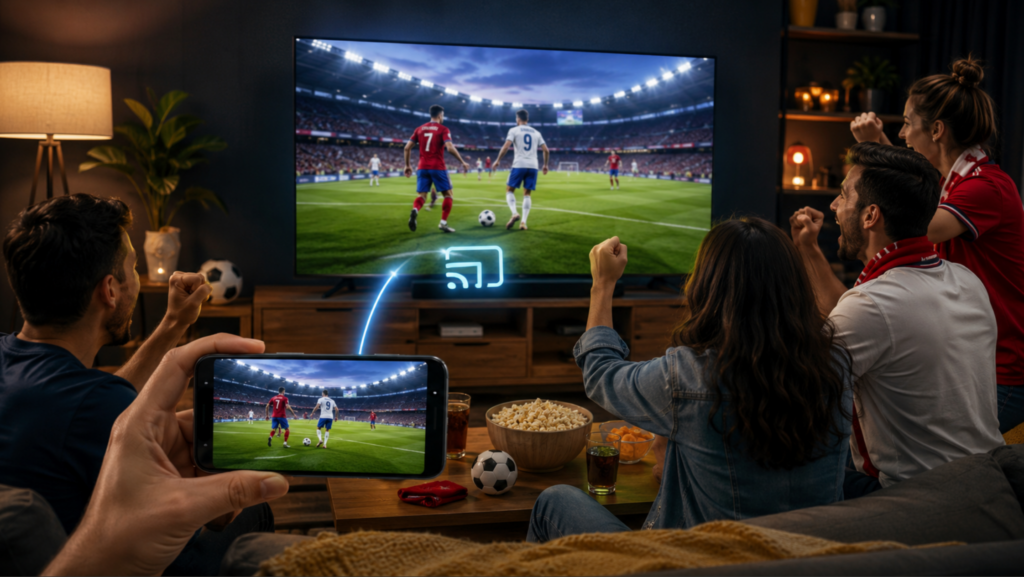
Dünya Kupası grup aşaması maçlarını izlemek için Android cihazınızı TV'ye, yerleşik Cast, Smart View, Google Home, 1001 TVs gibi ekran yansıtma uygulamaları veya USB-C - HDMI kablosu kullanarak yansıtabilirsiniz.
Dünya Kupası grup aşaması maçlarını telefondan izlemek, tek başınıza olduğunuzda işe yarar, ancak arkadaşlarınız geldiğinde ya da önemli bir maç başlamak üzereyken yetersiz kalır. Bu kılavuzda, her bir yöntem, ne zaman kullanılması gerektiği ve ekran yansıtma ile ilgili bazı ipuçları ele alınmaktadır.
Android’in ötesinde tam kapsamlı bir büyük ekran sistemi kurmak istiyorsanız, kapsamlı rehberimize göz atın 2026 FIFA Dünya Kupası TV Ekran Yansıtma Kılavuzu Maçları televizyondan izlemenin diğer yolları için.
Dünya Kupası Grup Aşaması Sırasında Android'den TV'ye Ekran Yansıtmanın Önemi Nedir?
Dünya Kupası grup aşaması oldukça yoğun geçiyor. Maçlar arka arkaya oynanıyor ve her zaman aynı yerden izleyemeyebilirsiniz. Bir gece evinizdeyken, ertesi gece bir otel odasında, yurt odasında ya da bir arkadaşınızın dairesinde olabilirsiniz.
İşte bu yüzden Android'den TV'ye ekran yansıtma özelliği oldukça kullanışlıdır. Maç yayını, maçın önemli anları, canlı skor sayfası, taktik tartışmaları veya taraftar videolarını telefonunuzda açıp daha büyük bir ekranda görüntüleyebilirsiniz.
Özellikle maçın başlangıcından önce, devre arasında ya da bir grup insanın tek bir telefonun etrafında toplanmadan aynı maçı takip etmek istediği durumlarda oldukça kullanışlıdır.
Yöntem 1: Android'de Yerleşik Cast, Smart View veya Kablosuz Yansıtma Özelliğini Kullanma
Çoğu modern Android telefon, yerleşik bir yayınlama veya ekran yansıtma özelliğine sahiptir. Bu özelliğin adı, telefon markasına göre değişiklik gösterir.
Samsung kullanıcıları bu özelliği “Smart View” olarak görebilir. Diğer Android telefonlarda ise bu özelliğe “Cast”, “Screen Share”, “Screencast”, “Wireless Projection” veya “MirrorShare” adı verilebilir.
Android'i Yerleşik Cast Özelliği ile TV'ye Nasıl Yansıtılır?
1. Adım: Her iki cihazı da aynı Wi-Fi ağına bağlayın.
Başlamadan önce Android telefonunuzun ve televizyonunuzun aynı Wi-Fi ağına bağlı olduğundan emin olun.
2. Adım: Telefonunuzdaki ekran yansıtma kısayolunu açın.
Ekranın üst kısmından aşağı doğru kaydırın ve “Cast”, “Smart View”, “Ekran Paylaşımı” veya “Kablosuz Yansıtma” seçeneğine dokunun.
3. Adım: TV'nizi seçin ve izlemeye başlayın.
Cihaz listesinden televizyonunuzu seçin, gerekirse görüntülenen uyarıyı kabul edin, ardından izleme uygulamanızı, tarayıcınızı veya maç sayfanızı açın.
En Uygun Olduğu Durum: Ekstra Uygulama Gerektirmeden Maç Günü İçin Hızlı Kurulum
Bu, birçok Android telefonda zaten yerleşik olarak bulunduğu için en iyi ilk seçenektir. Hiçbir şey yüklemenize, hesap oluşturmanıza veya ek donanım bağlamanıza gerek yoktur.
Hızlı görüntüleme, skor tabloları, maç ön izlemeleri, YouTube videoları ve arkadaşlarla birlikte rahatça izlemek için oldukça uygun.
Sınırlamalar: TV Uyumluluğu ve Olası Gecikme
Yerleşik döküm kusursuz değildir:
- Bazı televizyonlar, telefonunuzun yayın standardını desteklemeyebilir.
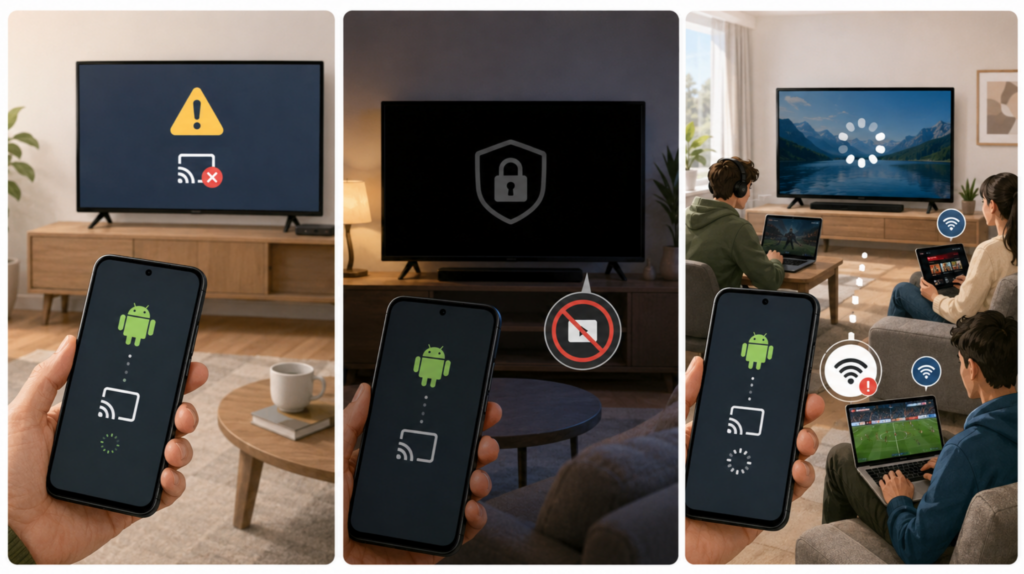
- Bazı korumalı video uygulamaları ekran yansıtma özelliğini engelleyebilir ve siyah bir ekran gösterebilir.
- Wi-Fi ağınız yoğunsa, yönlendiriciniz uzaktaysa ya da aynı anda başka kişiler oyun oynuyor, dosya indiriyor veya video izliyorsa, kablosuz ekran yansıtma işleminde gecikme yaşanabilir.
Yöntem 2: Google Home'u kullanarak Android ekranını Chromecast, Google TV veya Android TV'ye yansıtma
Televizyonunuz Chromecast, Google TV veya Android TV'yi destekliyorsa, Google Home size Android ekranınızı yansıtmanın bir başka basit yolunu sunar.
Bu özellik, televizyonunuzun telefonun Hızlı Ayarlar panelinde net bir şekilde görünmediği durumlarda özellikle kullanışlıdır.
Google Home ile Android'i TV'ye Nasıl Yansıtılır?
1. Adım: Her iki cihazı da aynı Wi-Fi ağına bağlayın.
Android telefonunuzun ve Chromecast, Google TV veya Android TV cihazınızın aynı Wi-Fi ağına bağlı olduğundan emin olun.
2. Adım: Google Home uygulamasını açın.
Uygulamada Chromecast veya TV cihazınızı bulun, ardından cihaz sayfasını açmak için üzerine dokunun.
3. Adım: Ekran paylaşımını başlatın.
“Ekranımı Yansıt” veya “Ekran/Ses Yansıt” seçeneğine dokunun, görüntülenen uyarıyı onaylayın, ardından telefonunuzda akış uygulamanızı, tarayıcınızı veya maç sayfanızı açın.
En Uygun Kullanıcılar: Chromecast, Google TV ve Android TV kullanıcıları
Google Home, televizyonunuz veya akış cihazınız Google hesabınıza ve evinizdeki Wi-Fi ağına zaten bağlı olduğunda en iyi şekilde çalışır. Chromecast veya Google TV’nin sıkça kullanıldığı oturma odası düzenlemeleri için iyi bir seçenektir.
Dünya Kupası grup aşaması maçları için, Android telefonunuzdan canlı yayın, maç önizlemesi, skor sayfası veya futbol videosunu HDMI kablosu kullanmadan daha büyük bir ekranda izletmek istediğinizde bu özellik oldukça kullanışlıdır.
Sınırlamalar: Aynı Wi-Fi ağı, uygulama kısıtlamaları ve olası gecikme
Google Home ekran yansıtma özelliği için hâlâ istikrarlı bir ağ bağlantısı gereklidir. Telefonunuz ve televizyonunuz aynı Wi-Fi ağına bağlı değilse veya Wi-Fi ağı cihaz keşfini engelliyorsa, televizyonunuz görünmeyebilir.
Bazı akış uygulamaları, içerik koruması nedeniyle ekran yansıtma özelliğini engelleyebilir. Bu durumda, televizyonda siyah bir ekran görünebilir veya yalnızca ses çalınabilir.
Diğer kablosuz bağlantı yöntemleri gibi, canlı bir maç sırasında yönlendirici uzaktaysa veya ağ yoğunsa Google Home’da da gecikme yaşanabilir.
Yöntem 3: Android'den TV'ye Ücretsiz Ekran Yansıtma için 1001 TVs'yi Kullanın
1001 TVs Farklı TV menülerinde uğraşmadan Android'i daha büyük bir ekrana yansıtmak istediğinizde bu da bir başka seçenektir.
Bu özellik, telefonlar, PC'ler, Mac'ler, TV'ler, Android TV, Apple TV arasında ekran yansıtmayı ve hatta bazı durumlarda tarayıcı tabanlı alımı destekler. Dünya Kupası maçlarını izlerken, Android ekranınızı, futbol kliplerini, taraftar videolarını, fotoğrafları, tarayıcı sayfalarını veya maçla ilgili içerikleri daha büyük bir ekranda görüntülemek için kullanışlı olabilir.
1001 TVs ile Android'i TV'ye Nasıl Yansıtılır?
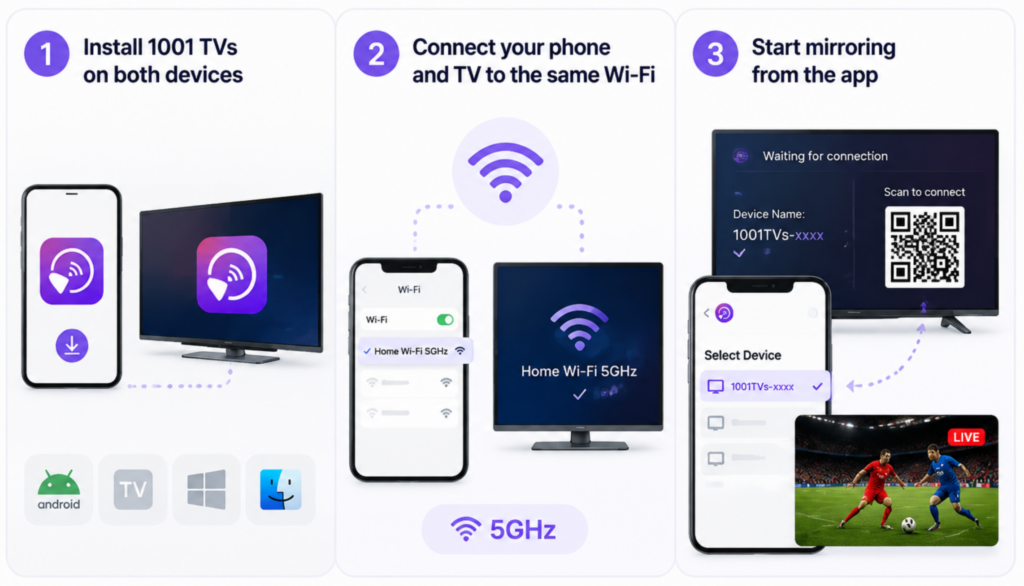
1. Adım: 1001 TVs uygulamasını her iki cihaza da yükleyin.
Android telefonunuzda ve Android TV, akıllı TV, PC, Mac veya desteklenen başka bir ekran gibi alıcı cihazda 1001 TVs uygulamasını indirip açın. Her iki cihazda da uygulamayı açık tutun; böylece cihazlar birbirlerini bulabilir.
2. Adım: Telefonunuzu ve televizyonunuzu aynı Wi-Fi ağına bağlayın.
Her iki cihazın da aynı Wi-Fi ağına bağlı olduğundan emin olun; sadece mobil veri veya iki farklı yönlendirici bandı kullanmayın. Canlı maçları daha sorunsuz izlemek için, mümkünse 5 GHz Wi-Fi ağını kullanın ve telefonunuzu yönlendiricinin yakınına yerleştirin.
3. Adım: Uygulamadan yansıtmaya başlayın.
1001 TVs uygulamasında, cihaz listesinden televizyonunuzu veya alıcı cihazınızı seçin ya da istenirse alıcı ekranda gösterilen QR kodunu tarayın. Bağlantı kurulduktan sonra, Android telefonunuzda futbol yayını, maç önizlemesi, tarayıcı sayfası veya maç özetlerini açın ve bunları televizyondan izleyin.
1001 TVs'nin En Etkili Olduğu Durumlar
1001 TVs, her iki cihaz da aynı özel Wi-Fi ağında olduğunda ve uygulama rehberliğinde basit bir yansıtma işlemi gerçekleştirmek istediğinizde en kullanışlıdır. Ayrıca, canlı sohbetler, tarayıcı sekmeleri, fotoğraflar, maç programları veya futbol tartışma sayfaları gibi tek bir video uygulamasından fazlasını yansıtmak istediğinizde de faydalı olabilir.
Ayrıca, farklı cihazlar arasında geçiş yapan kişiler için de pratik bir seçenektir. Örneğin, evde bir Android telefon, başka bir odada bir Windows bilgisayar ve oturma odasında bir Android TV kullanıyor olabilirsiniz. Cihazlar arası ekran yansıtma uygulaması, bu düzeni yönetmeyi kolaylaştırabilir.
Başka Bir Yedekleme Yöntemini Ne Zaman Kullanmalı?
Otel, okul, ofis veya halka açık Wi-Fi ortamlarında tek çözüm olarak herhangi bir kablosuz ekran yansıtma uygulamasına güvenmeyin. Bazı ağlar, “istemci yalıtımı” olarak da bilinen AP yalıtımı özelliğini kullanır. Bu ayar etkinleştirildiğinde, telefonunuz ve televizyonunuz aynı Wi-Fi ağına bağlı olsalar bile birbirlerini algılayamayabilir.
Otelinizin veya halka açık Wi-Fi ağının cihazlar arası keşif özelliğini engelliyorsa, kablosuz ekran yansıtma uygulamaları televizyonunuzu bulamayabilir. Bu durumda, bunun yerine USB-C - HDMI adaptörü veya bir seyahat yönlendiricisi kullanın.

Yöntem 4: USB-C - HDMI kablosu kullanın
Kablosuz ekran yansıtma kullanışlıdır, ancak canlı futbol maçları için her zaman en güvenilir seçenek değildir.
Otelinizin Wi-Fi ağı engellenmişse, ev ağınız yoğunsa veya maç sırasında sürekli gecikme yaşıyorsanız, bir USB-C - HDMI kablosu size daha istikrarlı bir kablolu bağlantı sağlayabilir.
USB-C - HDMI Kablosu ile Android'i TV'ye Nasıl Yansıtılır?
1. Adım: Telefonun uyumluluğunu kontrol edin.
Bu yöntemi kullanmadan önce Android telefonunuzun USB-C video çıkışını desteklediğinden emin olun.
2. Adım: Telefonunuzu televizyona bağlayın.
USB-C adaptörünü telefonunuza takın, HDMI kablosunu televizyona bağlayın, ardından televizyonu doğru HDMI girişine ayarlayın.
3. Adım: Maç yayını açın.
Telefonunuzun ekranı televizyonda göründüğünde, izleme uygulamanızı, tarayıcınızı veya maç sayfanızı açın ve maç süresince telefonunuzun şarjının bitmemesine dikkat edin.
En Uygun Kullanım Alanları: Otel Wi-Fi’si, Kalabalık Ağlar ve Gecikmenin Az Olduğu İzleme Deneyimi
Kablosuz yayın güvenilir olmadığında USB-C - HDMI bağlantısı en iyi seçenektir. Bu bağlantı, otellerde, kiralık dairelerde, yurtlarda, spor barlarında veya büyük bir maç sırasında Wi-Fi ağının cihazların algılanmasını engelleyebileceği ya da ağın aşırı yüklenebileceği izleme partilerinde oldukça kullanışlıdır.
Dünya Kupası grup aşaması maçları için, kablosuz yansıtmaya kıyasla daha az bağlantı kesintisi ve daha az gecikme istiyorsanız bu yöntem de faydalıdır. Seyahate çıkmadan önce yanınıza almanız için iyi bir yedek çözümdür.
Sınırlamalar: Telefon Uyumluluğu, Kablo Kurulumu ve Daha Az Esneklik
En büyük sınırlama uyumluluk konusudur. Bazı Android telefonlar USB-C video çıkışını desteklerken, diğerleri desteklemez. Bu sorunu tek başına bir kabloyla çözmek mümkün değildir.
Ayrıca uygun bir adaptöre, bir HDMI kablosuna ve televizyonun HDMI bağlantı noktasına erişime ihtiyacınız vardır. Kablosuz ekran yansıtma özelliğinden farklı olarak, telefonunuzun televizyona yakın olması gerekir; bu nedenle, izlerken veya diğer maç haberlerini kontrol ederken telefonu elinizde tutmak istiyorsanız bu yöntem daha az esnektir.
Android Ekranınızı TV’ye Yansıtmadan Önce Gizlilik Kontrol Listesi
Ekran yansıtmaya başlamadan önce, Android ekranınızdaki her şeyin televizyonda görünebileceğini unutmayın.
Hızlı bir gizlilik kontrolü, Dünya Kupası izleme partisi sırasında mesajlarınızın, şifrelerinizin veya kişisel uygulamalarınızın görünmesini önlemenize yardımcı olabilir.
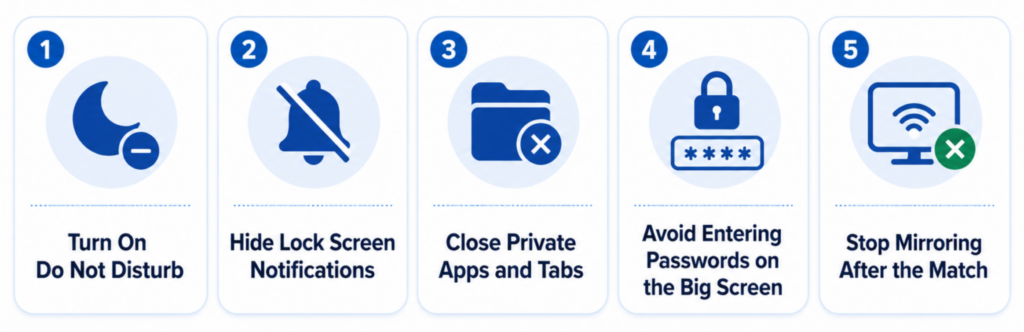
"Rahatsız Etmeyin" Özelliğini Etkinleştir
Yansıtmaya başlamadan önce “Rahatsız Etmeyin” özelliğini etkinleştirin. Bu, maç sürerken aramaların, mesajların ve uygulama bildirimlerinin büyük ekranda görünmesini önlemeye yardımcı olur.
Kilit Ekranı Bildirimlerini Gizle
Telefonunuz kilit ekranında mesaj önizlemelerini gösteriyorsa, yayınlamaya başlamadan önce bunları kapatın. Bu, oyun sırasında telefonunuzun kilidini açmanız veya uygulamalar arasında geçiş yapmanız gerektiğinde kullanışlıdır.
Özel Uygulamaları ve Sekmeleri Kapat
TV'ye bağlanmadan önce özel sohbetleri, e-posta uygulamalarını, bankacılık uygulamalarını ve kişisel tarayıcı sekmelerini kapatın. Yalnızca maç yayını, canlı skor sayfası veya başkalarının görmesini istediğiniz futbol içeriklerini açın.
Büyük Ekranda Şifre Girmekten Kaçının
Yansıtmaya başlamadan önce akış hesabınıza giriş yapın. Şifre girmeniz gerekiyorsa, odadaki herkesin giriş bilgilerinizi görmemesi için önce yansıtmayı duraklatın.
Maç Sonrası Yansıtmayı Durdurun
Oyun bittiğinde, sadece telefonunuzu kilitlemek yerine TV ile bağlantınızı kesin. Android ekranınızın artık paylaşılmadığından emin olmak için Cast, Smart View veya ekran yansıtma düğmesini kontrol edin.
Dünya Kupası Grup Aşaması Maçlarını Büyük Ekranda İzlemek İçin Son İpuçları
Android'den TV'ye ekran yansıtma, telefonunuzu maç günü merkezi haline getirmenin basit bir yoludur. İster yerleşik Cast özelliğini, ister Google Home'u kullanın, 1001 TVs, ya da bir USB-C - HDMI kablosu olsun, amaç aynıdır: oyunu daha az kesinti ile daha büyük bir ekrana aktarmak.
Maç başlamadan önce, kurulumunuzu erkenden kontrol edin. Telefonunuzun ve televizyonunuzun aynı Wi-Fi ağına bağlı olduğundan emin olun, kullanılmayan uygulamaları kapatın ve mümkünse 5 GHz Wi-Fi’ye geçin.
Kablosuz ekran yansıtma işlemi sürekli gecikiyorsa veya televizyonunuz görünmüyorsa, sorun giderme sürecinin ilk aşamasını boşa harcamayın. Başka bir ekran yansıtma yöntemini deneyin, her iki cihazı da yeniden başlatın ya da yedek olarak USB-C’den HDMI’ya dönüştürücü kullanın.
Seyahat ederken her zaman bir yedek plan hazırlayın. Otel ve halka açık Wi-Fi ağları cihazların algılanmasını engelleyebilir; bu nedenle bir kablo veya seyahat yönlendiricisi, maçı televizyonda izlemekle küçük bir telefon ekranına mahkum kalmak arasındaki farkı belirleyebilir.
Sıkça Sorulan Sorular
Android'den Dünya Kupası maçlarını televizyona ücretsiz olarak yansıtabilir miyim?
Evet, genellikle Android ekranınızı yerleşik Cast, Smart View, Screen Share veya Google Home özelliklerini kullanarak TV’ye ücretsiz olarak yansıtabilirsiniz. Bazı üçüncü taraf uygulamalar da ücretsiz deneme sürümleri veya sınırlı ücretsiz kullanım imkânı sunar; ancak turnuva boyunca bu uygulamalara güvenmeden önce uygulama şartlarını kontrol etmelisiniz.
Android telefonum neden televizyonumu bulamıyor?
Telefonunuz ve televizyonunuz farklı Wi-Fi ağlarına bağlı olabilir, televizyonunuz telefonunuzun yayınlama yöntemini desteklemiyor olabilir veya ağ, cihazların algılanmasını engelliyor olabilir. Her iki cihazı da yeniden başlatın, Wi-Fi adını kontrol edin ve televizyonda yayınlama özelliğinin etkinleştirildiğinden emin olun.
Google Home, Android ekran yansıtma için yerleşik Cast özelliğinden daha mı iyi?
Chromecast, Google TV veya Android TV kullanıyorsanız ve daha adım adım bir kurulum istiyorsanız, Google Home daha kullanışlı olabilir. Yerleşik Cast özelliği çalıştığı zaman daha hızlıdır, ancak televizyonunuz Hızlı Ayarlar’da görünmüyorsa Google Home daha kolay bir seçenek olabilir.
Wi-Fi olmadan Android'i TV'ye yansıtabilir miyim?
Evet, ama genellikle kablosuz olarak değil. Android telefonunuz video çıkışını destekliyorsa, en pratik seçenek bir USB-C - HDMI adaptörüdür. Bu, otellerde ve bağlantısı dengesiz ağlarda genellikle en iyi yedek çözümdür.
Maç yayını neden televizyonda siyah ekran olarak görünüyor?
Bazı akış uygulamaları, içerik koruması nedeniyle ekran yansıtmayı engeller. Video ekranı siyah kalırken ses çalınabilir. Akış hizmetinin resmi TV uygulamasını kullanmayı, uygulama içinden yansıtmayı denemeyi veya destekleniyorsa HDMI ile bağlanmayı deneyin.
Canlı futbol maçlarını ekran aynalaması yaparken gecikmeyi azaltmanın en iyi yolu nedir?
5 GHz Wi-Fi kullanın, telefonunuzu ve televizyonunuzu yönlendiricinin yakınına yerleştirin, arka planda çalışan uygulamaları kapatın ve aynı ağ üzerinden büyük boyutlu indirmelerden kaçının. Gecikme riskini en aza indirmek için kablolu USB-C - HDMI bağlantısı kullanın.