
Najlepsze darmowe porady dotyczące wyświetlania obrazu z Androida na ekranie telewizora podczas meczów fazy grupowej Mistrzostw Świata

Aby oglądać mecze fazy grupowej Mistrzostw Świata, możesz wyświetlać obraz z urządzenia z systemem Android na telewizorze, korzystając z wbudowanej funkcji Cast, aplikacji Smart View, Google Home, aplikacji do mirroringu ekranu, takiej jak 1001 TVs, lub kabla USB-C do HDMI.
Oglądanie meczów fazy grupowej mistrzostw świata na telefonie sprawdza się, gdy jesteś sam, ale staje się niewystarczające, gdy przychodzą znajomi lub zbliża się ważny mecz. W tym przewodniku omówiono poszczególne metody, sytuacje, w których warto z nich korzystać, oraz kilka wskazówek dotyczących wyświetlania obrazu na innym ekranie.
Jeśli chcesz mieć pełną konfigurację z dużym ekranem, wykraczającą poza system Android, zapoznaj się z naszym kompletnym Przewodnik po funkcji lustrzanego odbicia ekranu podczas Mistrzostw Świata FIFA 2026 aby dowiedzieć się więcej o sposobach oglądania meczów w telewizji.
Dlaczego funkcja Screen Mirroring z Androida na telewizor ma znaczenie podczas fazy grupowej mistrzostw świata w piłce nożnej
Faza grupowa mistrzostw świata to intensywny okres. Mecze odbywają się jeden po drugim i nie zawsze można je oglądać z tego samego miejsca. Jednego wieczoru jesteś w domu, a następnego – w pokoju hotelowym, akademiku lub mieszkaniu znajomego.
Właśnie dlatego funkcja lustrzanego odbicia ekranu z urządzenia z systemem Android na telewizor jest tak przydatna. Możesz otworzyć transmisję meczu, najciekawsze fragmenty, stronę z wynikami na żywo, dyskusję taktyczną lub filmik kibica na swoim telefonie, a następnie wyświetlić to wszystko na większym ekranie.
Jest to szczególnie przydatne przed rozpoczęciem meczu, w przerwie lub gdy grupa osób chce śledzić ten sam mecz bez tłoczenia się wokół jednego telefonu.
Metoda 1: Skorzystaj z wbudowanej funkcji Cast, Smart View lub bezprzewodowego wyświetlania na urządzeniu z systemem Android
Większość nowoczesnych telefonów z systemem Android posiada wbudowaną funkcję przesyłania obrazu lub dublowania ekranu. Nazwa tej funkcji zależy od marki telefonu.
Użytkownicy urządzeń Samsung mogą zobaczyć opcję „Smart View”. W przypadku innych telefonów z systemem Android funkcja ta może nosić nazwę „Cast”, „Screen Share”, „Screencast”, „Wireless Projection” lub „MirrorShare”.
Jak wyświetlić obraz z urządzenia z systemem Android na telewizorze za pomocą wbudowanej funkcji Cast
Krok 1: Podłącz oba urządzenia do tej samej sieci Wi-Fi.
Zanim zaczniesz, upewnij się, że Twój telefon z systemem Android i telewizor są podłączone do tej samej sieci Wi-Fi.
Krok 2: Uruchom skrót do funkcji wyświetlania ekranu na telefonie.
Przesuń palcem w dół od górnej krawędzi ekranu i wybierz opcję „Cast”, „Smart View”, „Screen Share” lub „Wireless Projection”.
Krok 3: Wybierz swój telewizor i zacznij oglądać.
Wybierz swój telewizor z listy urządzeń, w razie potrzeby zaakceptuj wyświetlony komunikat, a następnie otwórz aplikację do streamingu, przeglądarkę lub stronę z transmisją meczu.
Najlepsze rozwiązanie do: szybkiej konfiguracji w dniu meczu bez konieczności instalowania dodatkowych aplikacji
To najlepsza opcja na początek, ponieważ jest już wbudowana w wiele telefonów z systemem Android. Nie trzeba niczego instalować, zakładać konta ani podłączać dodatkowego sprzętu.
Świetnie nadaje się do szybkiego przeglądania treści, tablic wyników, zapowiedzi meczów, klipów na YouTube oraz swobodnego oglądania w grupie.
Ograniczenia: kompatybilność z telewizorami i możliwe opóźnienia
Wbudowana funkcja przesyłania nie jest idealna:
- Niektóre telewizory mogą nie obsługiwać standardu przesyłania treści z telefonu.
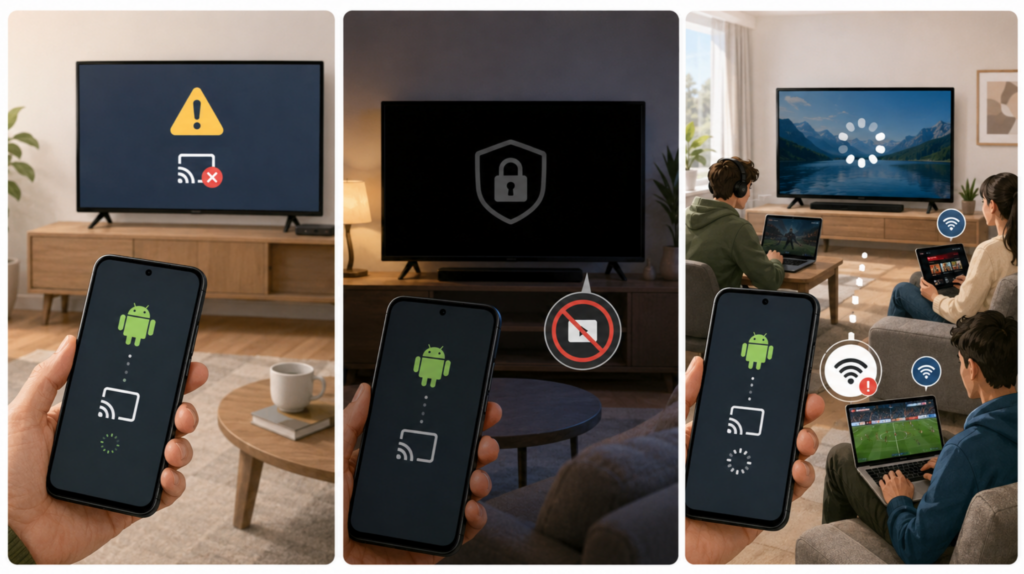
- Niektóre aplikacje do odtwarzania filmów objęte ochroną mogą blokować funkcję lustrzanego odbicia ekranu i wyświetlać czarny ekran.
- Bezprzewodowe wyświetlanie obrazu może również powodować opóźnienia, jeśli sieć Wi-Fi jest przeciążona, router znajduje się daleko lub inne osoby w tym samym czasie grają, pobierają pliki lub oglądają treści strumieniowo.
Metoda 2: Wykorzystanie Google Home do wyświetlania obrazu z urządzenia z systemem Android na Chromecast, Google TV lub Android TV
Jeśli Twój telewizor obsługuje Chromecast, Google TV lub Android TV, Google Home oferuje Ci kolejny prosty sposób na wyświetlenie obrazu z ekranu urządzenia z systemem Android.
Jest to szczególnie przydatne, gdy telewizor nie wyświetla się wyraźnie w panelu „Szybkie ustawienia” telefonu.
Jak wyświetlić obraz z urządzenia z systemem Android na telewizorze za pomocą Google Home
Krok 1: Podłącz oba urządzenia do tej samej sieci Wi-Fi.
Upewnij się, że Twój telefon z systemem Android oraz urządzenie Chromecast, Google TV lub Android TV są podłączone do tej samej sieci Wi-Fi.
Krok 2: Otwórz aplikację Google Home.
Znajdź w aplikacji swoje urządzenie Chromecast lub telewizor, a następnie dotknij go, aby otworzyć stronę urządzenia.
Krok 3: Rozpocznij przesyłanie ekranu.
Wybierz opcję „Przesyłaj mój ekran” lub „Przesyłaj ekran/dźwięk”, potwierdź wyświetlony komunikat, a następnie otwórz w telefonie aplikację do strumieniowania, przeglądarkę lub stronę meczu.
Najlepsze rozwiązanie dla: użytkowników Chromecasta, Google TV i Android TV
Urządzenie Google Home działa najlepiej, gdy telewizor lub urządzenie do strumieniowego przesyłania treści jest już połączone z kontem Google i domową siecią Wi-Fi. Jest to dobre rozwiązanie w przypadku salonów, w których często korzysta się z Chromecasta lub Google TV.
W przypadku meczów fazy grupowej mistrzostw świata przydaje się to, gdy chcesz wyświetlić transmisję na żywo, zapowiedź meczu, stronę z wynikami lub filmik piłkarski ze swojego telefonu z systemem Android na większym ekranie bez użycia kabla HDMI.
Ograniczenia: ta sama sieć Wi-Fi, ograniczenia aplikacji i możliwe opóźnienia
Funkcja wyświetlania ekranu na telewizorze za pomocą Google Home nadal wymaga stabilnego połączenia sieciowego. Jeśli telefon i telewizor nie są podłączone do tej samej sieci Wi-Fi lub jeśli sieć Wi-Fi blokuje wykrywanie urządzeń, telewizor może się nie wyświetlić.
Niektóre aplikacje do strumieniowego przesyłania treści mogą również blokować funkcję lustrzanego odbicia ekranu ze względu na zabezpieczenia treści. W takim przypadku na ekranie telewizora może pojawić się czarny ekran lub może być odtwarzany wyłącznie dźwięk.
Podobnie jak w przypadku innych rozwiązań bezprzewodowych, Google Home może również wykazywać opóźnienia, jeśli router znajduje się daleko lub sieć jest przeciążona podczas transmisji na żywo z meczu.
Metoda 3: Skorzystaj z aplikacji 1001 TVs, aby bezpłatnie wyświetlać obraz z ekranu urządzenia z systemem Android na telewizorze
1001 TVs to kolejna opcja, gdy chcesz wyświetlić obraz z Androida na większym ekranie bez konieczności przeglądania różnych menu telewizora.
Obsługuje funkcję mirroringu ekranu na telefonach, komputerach PC, komputerach Mac, telewizorach, urządzeniach z systemem Android TV, Apple TV, a w niektórych przypadkach nawet na przeglądarkach internetowych. Podczas oglądania mistrzostw świata w piłce nożnej może się to przydać do wyświetlania ekranu urządzenia z systemem Android, fragmentów meczów, filmików kibiców, zdjęć, stron internetowych lub treści związanych z meczami na większym ekranie.
Jak wyświetlić obraz z urządzenia z systemem Android na telewizorze za pomocą aplikacji 1001 TVs
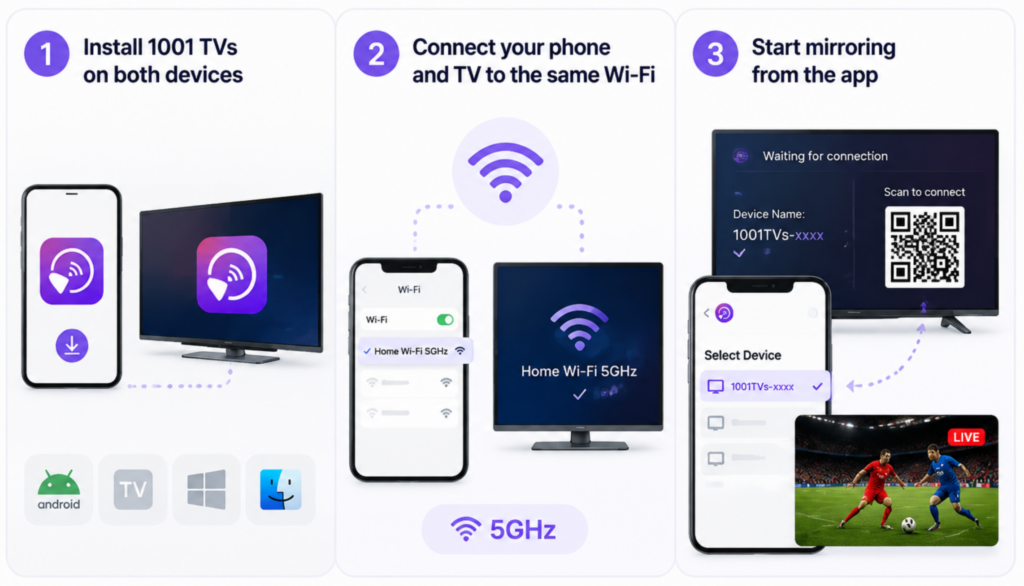
Krok 1: Zainstaluj aplikację 1001 TVs na obu urządzeniach.
Pobierz i uruchom aplikację 1001 TVs na telefonie z systemem Android oraz na urządzeniu odbiorczym, takim jak Android TV, smart TV, komputer PC, komputer Mac lub inny obsługiwany ekran. Pozostaw aplikację uruchomioną na obu urządzeniach, aby mogły się wzajemnie wykryć.
Krok 2: Podłącz telefon i telewizor do tej samej sieci Wi-Fi.
Upewnij się, że oba urządzenia są podłączone do tej samej sieci Wi-Fi, a nie tylko korzystają z mobilnego internetu lub są podłączone do dwóch różnych pasm routera. Aby zapewnić płynniejsze oglądanie meczów na żywo, skorzystaj z sieci Wi-Fi o częstotliwości 5 GHz, jeśli jest dostępna, i trzymaj telefon blisko routera.
Krok 3: Rozpocznij przesyłanie obrazu z aplikacji.
W aplikacji 1001 TVs wybierz swój telewizor lub urządzenie odbiorcze z listy urządzeń albo, jeśli pojawi się odpowiedni komunikat, zeskanuj kod QR wyświetlony na ekranie odbiorczym. Po nawiązaniu połączenia otwórz transmisję meczu piłki nożnej, zapowiedź meczu, stronę w przeglądarce lub skróty meczowe na swoim telefonie z systemem Android i oglądaj je na telewizorze.
Kiedy metoda 1001 TVs sprawdza się najlepiej
Funkcja 1001 TVs sprawdza się najlepiej, gdy oba urządzenia są podłączone do tej samej prywatnej sieci Wi-Fi i chcesz skorzystać z prostego procesu wyświetlania lustrzanego z przewodnikiem w aplikacji. Może się również przydać, gdy chcesz wyświetlać lustrzanie nie tylko jedną aplikację wideo, ale także np. czaty na żywo, karty przeglądarki, zdjęcia, harmonogramy meczów czy strony z dyskusjami o piłce nożnej.
Jest to również praktyczne rozwiązanie dla osób, które korzystają z różnych urządzeń. Na przykład możesz używać telefonu z systemem Android w domu, komputera z systemem Windows w innym pokoju oraz telewizora z systemem Android TV w salonie. Aplikacja do lustrzanego odtwarzania treści na różnych urządzeniach może ułatwić zarządzanie taką konfiguracją.
Kiedy warto skorzystać z innej metody tworzenia kopii zapasowej
Nie należy polegać wyłącznie na aplikacji do bezprzewodowego wyświetlania obrazu jako jedynym rozwiązaniu w hotelu, szkole, biurze lub w sieci Wi-Fi dostępnej publicznie. Niektóre sieci stosują izolację punktów dostępowych (AP), zwaną również izolacją klientów. Gdy to ustawienie jest włączone, telefon i telewizor mogą być podłączone do tej samej sieci Wi-Fi, ale mimo to nie będą w stanie się wzajemnie wykryć.
Jeśli sieć Wi-Fi w hotelu lub sieć publiczna blokuje wykrywanie urządzeń między sobą, aplikacje do bezprzewodowego wyświetlania obrazu mogą nie wykryć Twojego telewizora. W takim przypadku skorzystaj zamiast tego z przewodu USB-C do HDMI lub routera podróżnego.

Metoda 4: Użyj kabla USB-C do HDMI
Bezprzewodowe przesyłanie obrazu jest wygodne, ale nie zawsze jest to najbardziej niezawodne rozwiązanie w przypadku transmisji piłkarskich na żywo.
Jeśli sieć Wi-Fi w hotelu jest zablokowana, domowa sieć jest przeciążona lub transmisja meczu ciągle się zacina, kabel USB-C–HDMI może zapewnić ci bardziej stabilne połączenie przewodowe.
Jak wyświetlić obraz z urządzenia z systemem Android na telewizorze za pomocą kabla USB-C do HDMI
Krok 1: Sprawdź, czy telefon jest kompatybilny.
Przed skorzystaniem z tej metody upewnij się, że Twój telefon z systemem Android obsługuje wyjście wideo przez złącze USB-C.
Krok 2: Podłącz telefon do telewizora.
Podłącz adapter USB-C do telefonu, podłącz kabel HDMI do telewizora, a następnie przełącz telewizor na odpowiednie wejście HDMI.
Krok 3: Otwórz transmisję z meczu.
Gdy ekran telefonu pojawi się na telewizorze, otwórz aplikację do streamingu, przeglądarkę lub stronę z transmisją meczu i zadbaj o to, by telefon był naładowany podczas meczu.
Najlepsze zastosowanie: hotelowe Wi-Fi, zatłoczone sieci oraz oglądanie z niewielkim opóźnieniem
Przejściówka USB-C na HDMI sprawdza się najlepiej, gdy bezprzewodowe przesyłanie obrazu jest zawodne. Przydaje się w hotelach, wynajmowanych mieszkaniach, akademikach, barach sportowych czy podczas wspólnego oglądania meczów, gdzie sieć Wi-Fi może uniemożliwić wykrycie urządzenia lub być zbyt obciążona podczas ważnego meczu.
W przypadku meczów fazy grupowej mistrzostw świata ta metoda jest również przydatna, gdy zależy nam na mniejszej liczbie przerw w połączeniu i mniejszym opóźnieniu niż w przypadku bezprzewodowego kopiowania ekranu. Warto zabrać to ze sobą na podróż jako dobre rozwiązanie zapasowe.
Ograniczenia: kompatybilność z telefonami, konfiguracja kabli oraz mniejsza elastyczność
Głównym ograniczeniem jest kompatybilność. Niektóre telefony z systemem Android obsługują wyjście wideo przez USB-C, a inne nie. Sam kabel tego nie rozwiąże.
Potrzebny jest również odpowiedni adapter, kabel HDMI oraz dostęp do portu HDMI w telewizorze. W przeciwieństwie do bezprzewodowego wyświetlania ekranu telefon musi znajdować się blisko telewizora, więc rozwiązanie to jest mniej wygodne, jeśli chcesz trzymać telefon w ręku podczas oglądania lub sprawdzania aktualnych wyników meczu.
Lista kontrolna dotycząca prywatności przed wyświetleniem ekranu urządzenia z systemem Android na telewizorze
Zanim zaczniesz korzystać z funkcji lustrzanego odbicia ekranu, pamiętaj, że wszystko, co wyświetla się na ekranie urządzenia z systemem Android, może pojawić się na telewizorze.
Szybka kontrola ustawień prywatności pomoże Ci uniknąć wyświetlania wiadomości, haseł lub prywatnych aplikacji podczas imprezy z okazji oglądania meczów mistrzostw świata.
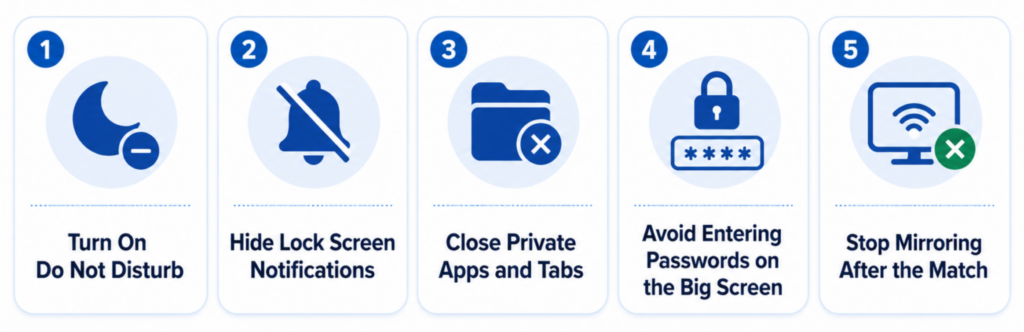
Włącz tryb „Nie przeszkadzać”
Przed rozpoczęciem wyświetlania obrazu na dużym ekranie włącz tryb „Nie przeszkadzać”. Dzięki temu podczas meczu na dużym ekranie nie będą pojawiać się połączenia, wiadomości ani powiadomienia z aplikacji.
Ukryj powiadomienia na ekranie blokady
Jeśli na ekranie blokady wyświetlane są podglądy wiadomości, wyłącz tę funkcję przed rozpoczęciem przesyłania obrazu. Jest to przydatne, gdy podczas gry trzeba odblokować telefon lub przełączyć się między aplikacjami.
Zamknij prywatne aplikacje i karty
Przed podłączeniem urządzenia do telewizora zamknij prywatne czaty, aplikacje pocztowe, aplikacje bankowe oraz osobiste karty przeglądarki. Otwórz wyłącznie transmisję z meczu, stronę z wynikami na żywo lub treści piłkarskie, które chcesz udostępnić innym.
Unikaj wpisywania haseł na dużym ekranie
Zaloguj się na swoje konto serwisu streamingowego przed rozpoczęciem przesyłania treści. Jeśli musisz podać hasło, najpierw wstrzymaj przesyłanie, aby dane logowania nie były widoczne dla wszystkich osób przebywających w pomieszczeniu.
Zakończ transmisję po zakończeniu meczu
Po zakończeniu gry odłącz się od telewizora, zamiast po prostu zablokować telefon. Sprawdź przycisk „Cast”, „Smart View” lub „mirroring”, aby upewnić się, że ekran Twojego urządzenia z systemem Android nie jest już udostępniany.
Ostatnie wskazówki dotyczące oglądania meczów fazy grupowej mistrzostw świata na dużym ekranie
Przekazywanie obrazu z Androida na telewizor to prosty sposób na przekształcenie telefonu w centrum rozrywki podczas meczu. Niezależnie od tego, czy korzystasz z wbudowanej funkcji Cast, Google Home, 1001 TVs, albo kabel USB-C–HDMI – cel jest ten sam: wyświetlić grę na większym ekranie z mniejszą liczbą przerw.
Przed rozpoczęciem meczu sprawdź z wyprzedzeniem, czy wszystko działa prawidłowo. Upewnij się, że telefon i telewizor są podłączone do tej samej sieci Wi-Fi, zamknij nieużywane aplikacje i przełącz się na pasmo 5 GHz, jeśli jest dostępne.
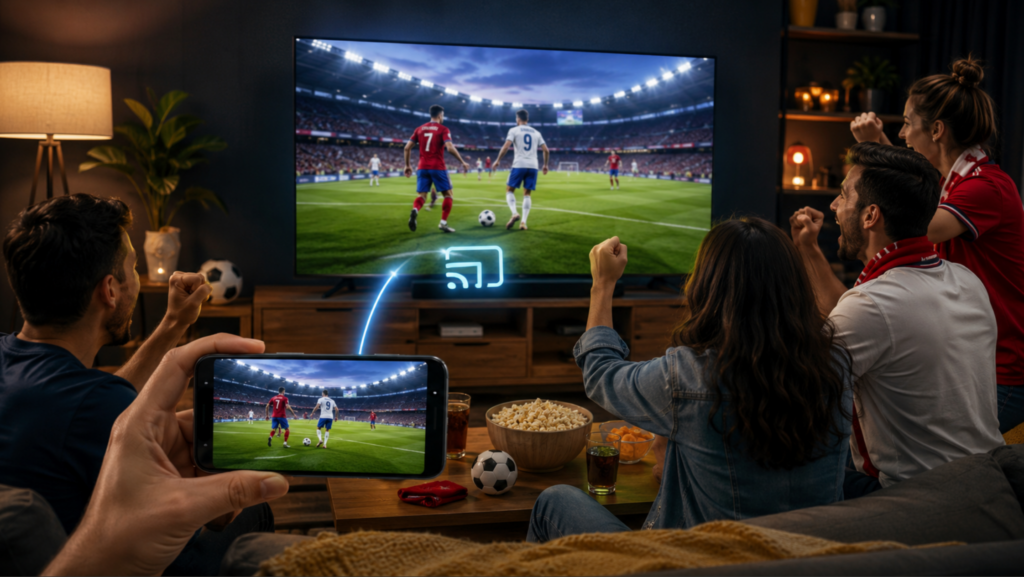
Jeśli podczas bezprzewodowego wyświetlania obrazu nadal występują opóźnienia lub telewizor nie wyświetla się, nie trać czasu na pierwsze pół etapu rozwiązywania problemów. Wypróbuj inną metodę wyświetlania obrazu, zrestartuj oba urządzenia lub skorzystaj z przejściówki USB-C na HDMI jako rozwiązania awaryjnego.
Wybierając się w podróż, zawsze przygotuj plan awaryjny. Hotelowe i publiczne sieci Wi-Fi mogą blokować wykrywanie urządzeń, więc kabel lub router podróżny mogą zadecydować o tym, czy obejrzysz mecz w telewizji, czy będziesz skazany na mały ekran telefonu.
Najczęściej zadawane pytania
Czy mogę bezpłatnie wyświetlać mecze mistrzostw świata z urządzenia z systemem Android na telewizorze?
Tak, często można bezpłatnie wyświetlać obraz z urządzenia z systemem Android na telewizorze, korzystając z wbudowanych funkcji Cast, Smart View, Screen Share lub Google Home. Niektóre aplikacje innych producentów oferują również bezpłatne wersje próbne lub ograniczony bezpłatny dostęp, ale przed skorzystaniem z nich przez cały turniej warto zapoznać się z warunkami korzystania z aplikacji.
Dlaczego mój telefon z systemem Android nie może znaleźć mojego telewizora?
Twój telefon i telewizor mogą być podłączone do różnych sieci Wi-Fi, telewizor może nie obsługiwać metody przesyłania treści z telefonu lub sieć może blokować wykrywanie urządzeń. Uruchom ponownie oba urządzenia, sprawdź nazwę sieci Wi-Fi i upewnij się, że w telewizorze włączono funkcję przesyłania treści.
Czy Google Home jest lepszym rozwiązaniem do kopiowania ekranu w systemie Android niż wbudowana funkcja Cast?
Google Home może działać lepiej, jeśli korzystasz z Chromecasta, Google TV lub Android TV i chcesz skorzystać z bardziej szczegółowej instrukcji konfiguracji. Wbudowana funkcja Cast działa szybciej, gdy działa bez zarzutu, ale Google Home może okazać się wygodniejszym rozwiązaniem, gdy telewizor nie pojawia się w sekcji „Szybkie ustawienia”.
Czy mogę wyświetlić obraz z Androida na telewizorze bez Wi-Fi?
Tak, ale zazwyczaj nie bezprzewodowo. Najbardziej praktycznym rozwiązaniem jest przejściówka USB-C na HDMI, o ile telefon z systemem Android obsługuje wyjście wideo. Często jest to najlepsze rozwiązanie awaryjne w hotelach i w przypadku niestabilnych sieci.
Dlaczego podczas transmisji z meczu na telewizorze wyświetla się czarny ekran?
Niektóre aplikacje do streamingu blokują funkcję lustrzanego odbicia ekranu ze względu na zabezpieczenia treści. Może się zdarzyć, że dźwięk będzie odtwarzany, a obraz pozostanie czarny. Spróbuj skorzystać z oficjalnej aplikacji telewizyjnej danej usługi streamingowej, przesłać treść bezpośrednio z poziomu aplikacji lub podłączyć urządzenie za pomocą kabla HDMI, jeśli jest to obsługiwane.
Jaki jest najlepszy sposób na zmniejszenie opóźnień podczas transmisji na żywo z meczów piłkarskich?
Korzystaj z sieci Wi-Fi 5 GHz, trzymaj telefon i telewizor blisko routera, zamknij aplikacje działające w tle i unikaj pobierania dużych plików w tej samej sieci. Aby zminimalizować ryzyko opóźnień, używaj przewodowego połączenia USB-C–HDMI.