
Die besten kostenlosen Tipps zur Bildschirmspiegelung von Android auf den Fernseher für die Gruppenspiele der Weltmeisterschaft

Sie können Android für die Gruppenspiele der Weltmeisterschaft auf den Fernseher spiegeln – entweder über die integrierte Cast-Funktion, Smart View, Google Home, eine Bildschirmspiegelungs-App wie 1001 TVs oder ein USB-C-zu-HDMI-Kabel.
Die Spiele der WM-Gruppenphase auf dem Handy anzuschauen, ist in Ordnung, wenn man alleine ist, aber es fühlt sich etwas eingeschränkt an, wenn Freunde zu Besuch kommen oder ein großes Spiel kurz vor dem Anpfiff steht. Dieser Leitfaden erklärt die einzelnen Methoden, wann man sie am besten einsetzt, und gibt einige Tipps zum Spiegeln.
Wenn Sie sich auch über Android hinaus eine komplette Großbild-Lösung wünschen, sehen Sie sich unser umfassendes Angebot an Anleitung zur Bildschirmspiegelung für die FIFA-Weltmeisterschaft 2026 Weitere Möglichkeiten, die Spiele im Fernsehen zu verfolgen.
Warum die Bildschirmspiegelung von Android auf den Fernseher während der Gruppenphase der Weltmeisterschaft wichtig ist
In der Gruppenphase der Weltmeisterschaft geht es hoch her. Die Spiele folgen dicht aufeinander, und man schaut sie sich vielleicht nicht immer vom selben Ort aus an. An einem Abend ist man zu Hause, am nächsten in einem Hotelzimmer, einem Schlafsaal oder in der Wohnung eines Freundes.
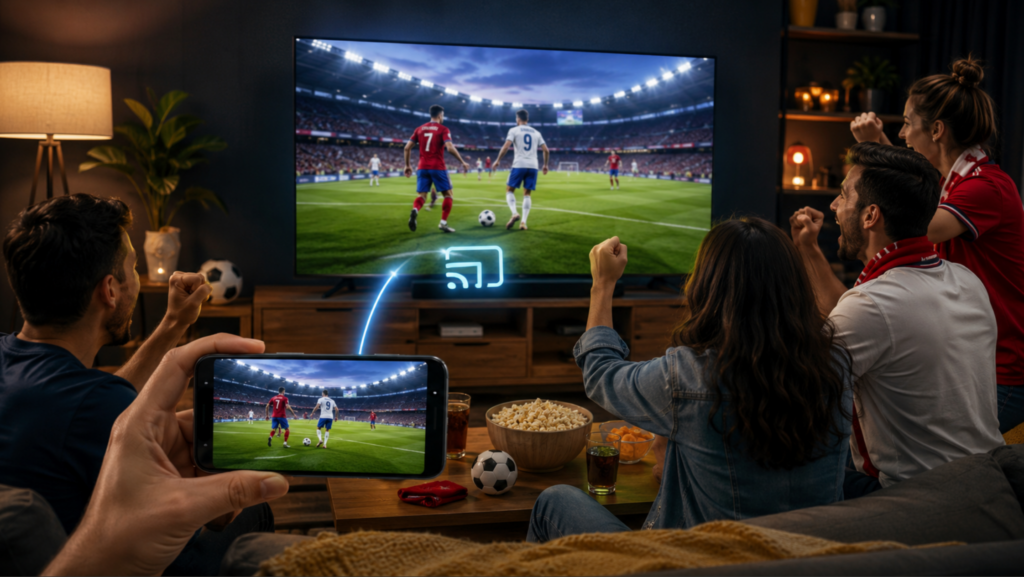
Deshalb ist die Bildschirmspiegelung von Android auf den Fernseher so praktisch. Sie können den Spiel-Stream, die Highlights, die Live-Ergebnisseite, die taktische Diskussion oder ein Fanvideo auf Ihrem Smartphone öffnen und dann auf einem größeren Bildschirm anzeigen.
Das ist besonders praktisch vor dem Anpfiff, in der Halbzeitpause oder wenn eine Gruppe von Leuten dasselbe Spiel verfolgen möchte, ohne sich um ein einziges Handy drängen zu müssen.
Methode 1: Verwenden Sie die integrierten Funktionen „Cast“, „Smart View“ oder „Wireless Projection“ auf Android
Die meisten modernen Android-Smartphones verfügen über eine integrierte Casting- oder Bildschirmspiegelungsfunktion. Die Bezeichnung hängt von der Smartphone-Marke ab.
Bei Samsung-Nutzern wird möglicherweise „Smart View“ angezeigt. Bei anderen Android-Smartphones kann die Funktion „Cast“, „Screen Share“, „Screencast“, „Wireless Projection“ oder „MirrorShare“ heißen.
So spiegeln Sie Android mit der integrierten Cast-Funktion auf den Fernseher
Schritt 1: Verbinden Sie beide Geräte mit demselben WLAN-Netzwerk.
Stellen Sie sicher, dass Ihr Android-Smartphone und Ihr Fernseher mit demselben WLAN verbunden sind, bevor Sie beginnen.
Schritt 2: Öffnen Sie die Verknüpfung für die Bildschirmspiegelung auf Ihrem Smartphone.
Wischen Sie vom oberen Bildschirmrand nach unten und tippen Sie auf „Cast“, „Smart View“, „Bildschirmfreigabe“ oder „Drahtlose Projektion“.
Schritt 3: Wählen Sie Ihren Fernseher aus und beginnen Sie mit dem Anschauen.
Wählen Sie Ihren Fernseher aus der Geräteliste aus, bestätigen Sie gegebenenfalls die Abfrage und öffnen Sie anschließend Ihre Streaming-App, Ihren Browser oder die Spielseite.
Am besten geeignet für: Schnelle Einrichtung am Spieltag ohne zusätzliche Apps
Dies ist die beste erste Option, da sie bereits in vielen Android-Smartphones integriert ist. Sie müssen weder etwas installieren noch ein Konto erstellen noch zusätzliche Hardware anschließen.
Es eignet sich gut für einen schnellen Überblick, Spielstände, Spielvorschauen, YouTube-Clips und gemeinsames Fernsehen in der Gruppe.
Einschränkungen: TV-Kompatibilität und mögliche Verzögerungen
Die integrierte Umwandlung ist nicht perfekt:
- Manche Fernseher unterstützen den Casting-Standard Ihres Smartphones möglicherweise nicht.
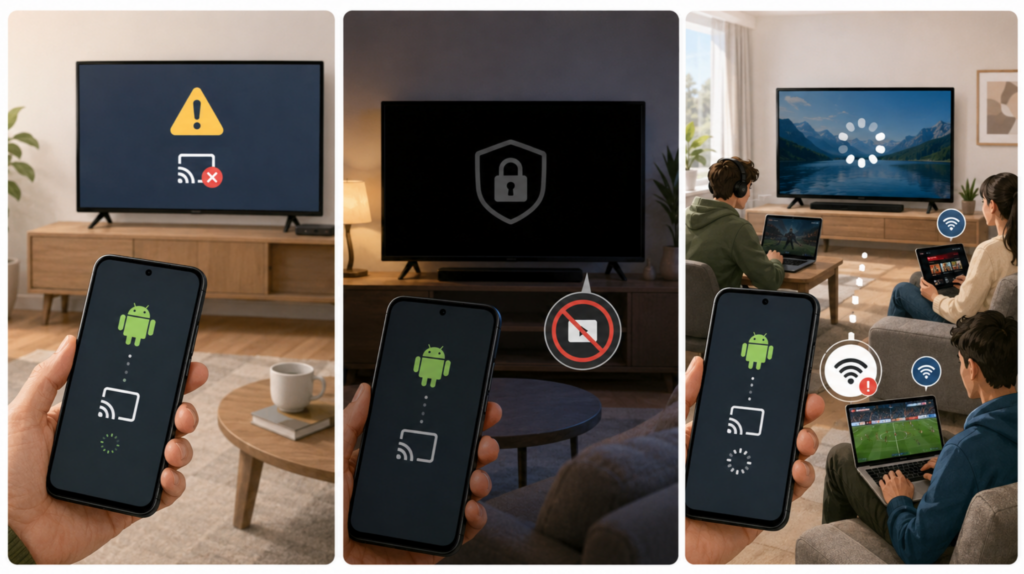
- Einige geschützte Video-Apps blockieren möglicherweise die Bildschirmspiegelung und zeigen einen schwarzen Bildschirm an.
- Die drahtlose Bildschirmspiegelung kann ebenfalls verzögert sein, wenn Ihr WLAN überlastet ist, Ihr Router weit entfernt ist oder andere Personen gleichzeitig spielen, Dateien herunterladen oder Inhalte streamen.
Methode 2: Mit Google Home das Android-Display auf Chromecast, Google TV oder Android TV spiegeln
Wenn Ihr Fernseher Chromecast, Google TV oder Android TV unterstützt, bietet Ihnen Google Home eine weitere einfache Möglichkeit, Ihren Android-Bildschirm zu spiegeln.
Das ist besonders nützlich, wenn Ihr Fernseher im Schnellkonfigurationsmenü des Smartphones nicht deutlich angezeigt wird.
So spiegeln Sie Android mit Google Home auf den Fernseher
Schritt 1: Verbinden Sie beide Geräte mit demselben WLAN-Netzwerk.
Stellen Sie sicher, dass Ihr Android-Smartphone und Ihr Chromecast, Google TV oder Android TV mit demselben WLAN-Netzwerk verbunden sind.
Schritt 2: Öffnen Sie die Google Home-App.
Suchen Sie Ihr Chromecast- oder TV-Gerät in der App und tippen Sie darauf, um die Geräteseite zu öffnen.
Schritt 3: Starten Sie die Bildschirmübertragung.
Tippen Sie auf „Meinen Bildschirm übertragen“ oder „Bildschirm/Audio übertragen“, bestätigen Sie die Abfrage und öffnen Sie anschließend Ihre Streaming-App, Ihren Browser oder die Spielseite auf Ihrem Smartphone.
Am besten geeignet für: Nutzer von Chromecast, Google TV und Android TV
Google Home funktioniert am besten, wenn Ihr Fernseher oder Ihr Streaming-Gerät bereits mit Ihrem Google-Konto und Ihrem WLAN-Netzwerk zu Hause verbunden ist. Es ist eine gute Wahl für Wohnzimmer, in denen Chromecast oder Google TV häufig genutzt werden.
Bei den Gruppenspielen der Weltmeisterschaft ist dies besonders praktisch, wenn Sie einen Live-Stream, eine Spielvorschau, eine Ergebnisseite oder ein Fußballvideo von Ihrem Android-Smartphone auf einem größeren Bildschirm anzeigen möchten, ohne ein HDMI-Kabel zu verwenden.
Einschränkungen: Gleiches WLAN, App-Einschränkungen und mögliche Verzögerungen
Für die Bildschirmspiegelung mit Google Home ist nach wie vor eine stabile Netzwerkverbindung erforderlich. Wenn sich Ihr Smartphone und Ihr Fernseher nicht im selben WLAN-Netzwerk befinden oder wenn das WLAN die Geräteerkennung blockiert, wird Ihr Fernseher möglicherweise nicht angezeigt.
Manche Streaming-Apps blockieren die Bildschirmspiegelung möglicherweise auch aus Gründen des Inhaltsschutzes. In diesem Fall wird auf dem Fernseher möglicherweise ein schwarzer Bildschirm angezeigt oder es wird nur der Ton wiedergegeben.
Wie bei anderen drahtlosen Verbindungsarten kann es auch bei Google Home zu Verzögerungen kommen, wenn der Router weit entfernt ist oder das Netzwerk während eines Live-Spiels stark ausgelastet ist.
Methode 3: Kostenlose Bildschirmspiegelung von Android auf den Fernseher mit 1001 TVs
Nero 1001 TVs ist eine weitere Möglichkeit, wenn Sie Android auf einen größeren Bildschirm spiegeln möchten, ohne sich durch verschiedene TV-Menüs wühlen zu müssen.
Die App unterstützt die Bildschirmspiegelung auf Smartphones, PCs, Macs, Fernsehern, Android TV, Apple TV und in einigen Fällen sogar die Wiedergabe über einen Browser. Beim Anschauen der Fußball-WM kann es nützlich sein, den Android-Bildschirm, Fußballclips, Fanvideos, Fotos, Browser-Seiten oder Inhalte rund um die Spiele auf einem größeren Bildschirm anzuzeigen.
So spiegeln Sie Android mit 1001 TVs auf den Fernseher
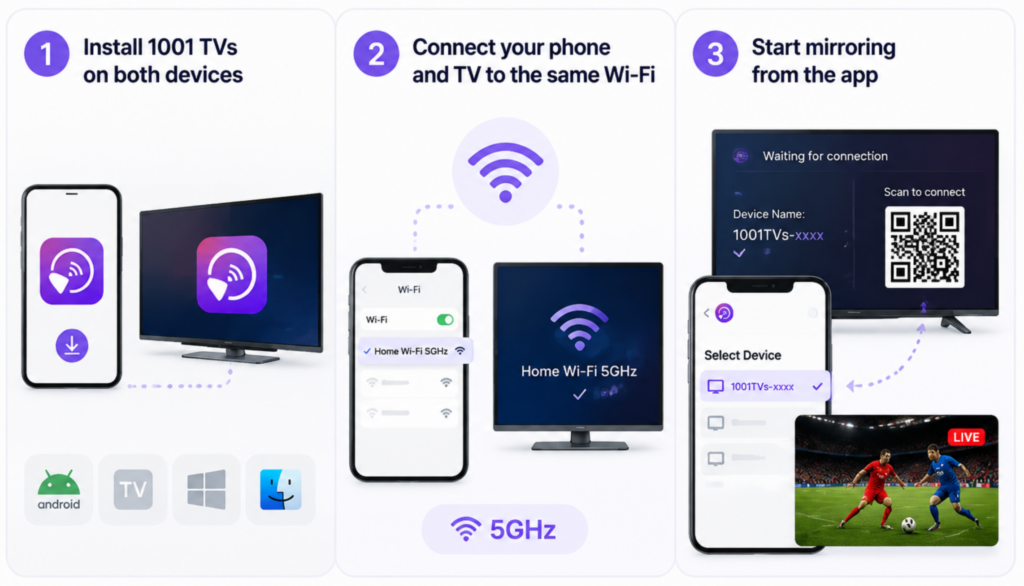
Schritt 1: Installieren Sie 1001 TVs auf beiden Geräten.
Laden Sie die App „1001 TVs“ herunter und öffnen Sie sie auf Ihrem Android-Smartphone sowie auf dem Empfangsgerät, beispielsweise einem Android-TV, Smart-TV, PC, Mac oder einem anderen unterstützten Bildschirm. Lassen Sie die App auf beiden Geräten geöffnet, damit sie sich gegenseitig finden können.
Schritt 2: Verbinden Sie Ihr Smartphone und Ihren Fernseher mit demselben WLAN-Netzwerk.
Stellen Sie sicher, dass beide Geräte mit demselben WLAN-Netzwerk verbunden sind – nicht nur über mobile Daten oder zwei verschiedene Router-Frequenzbänder. Für eine flüssigere Live-Übertragung von Sportveranstaltungen sollten Sie, sofern verfügbar, ein 5-GHz-WLAN-Netzwerk nutzen und Ihr Smartphone in der Nähe des Routers aufbewahren.
Schritt 3: Starten Sie die Spiegelung über die App.
Wählen Sie in 1001 TVs Ihren Fernseher oder Ihr Empfangsgerät aus der Geräteliste aus oder scannen Sie den auf dem Empfangsbildschirm angezeigten QR-Code, falls Sie dazu aufgefordert werden. Sobald die Verbindung hergestellt ist, öffnen Sie Ihren Fußball-Stream, die Spielvorschau, die Browser-Seite oder die Spielhighlights auf Ihrem Android-Smartphone und schauen Sie sich den Inhalt auf dem Fernseher an.
Wann 1001 TVs am besten funktioniert
1001 TVs ist besonders nützlich, wenn sich beide Geräte im selben privaten WLAN-Netzwerk befinden und Sie eine einfache, per App gesteuerte Spiegelungsfunktion nutzen möchten. Es kann auch hilfreich sein, wenn Sie mehr als nur eine Video-App spiegeln möchten, beispielsweise Live-Chats, Browser-Tabs, Fotos, Spielpläne oder Fußball-Diskussionsseiten.
Außerdem ist dies eine praktische Option für Nutzer, die zwischen verschiedenen Geräten wechseln. Beispielsweise nutzen Sie vielleicht zu Hause ein Android-Smartphone, in einem anderen Raum einen Windows-PC und im Wohnzimmer einen Android-Fernseher. Eine App zur geräteübergreifenden Spiegelung kann die Verwaltung einer solchen Konfiguration vereinfachen.
Wann sollte man eine andere Sicherungsmethode verwenden?
Verlassen Sie sich in Hotels, Schulen, Büros oder öffentlichen WLAN-Umgebungen nicht ausschließlich auf eine App zur drahtlosen Bildschirmspiegelung. Einige Netzwerke nutzen die AP-Isolation, auch als Client-Isolation bezeichnet. Wenn diese Einstellung aktiviert ist, sind Ihr Smartphone und Ihr Fernseher zwar mit demselben WLAN-Netzwerk verbunden, können sich aber dennoch nicht gegenseitig erkennen.
Wenn Ihr Hotel oder ein öffentliches WLAN die Erkennung von Geräten untereinander blockiert, können Apps zur drahtlosen Bildschirmspiegelung Ihren Fernseher möglicherweise nicht finden. Verwenden Sie in diesem Fall stattdessen ein USB-C-zu-HDMI-Kabel oder einen Reiserouter.

Methode 4: Verwenden Sie ein USB-C-zu-HDMI-Kabel
Die drahtlose Bildschirmspiegelung ist zwar praktisch, aber bei Live-Fußballübertragungen nicht immer die zuverlässigste Wahl.
Wenn das WLAN in Ihrem Hotel gesperrt ist, Ihr Heimnetzwerk überlastet ist oder es beim Spiel immer wieder zu Verzögerungen kommt, kann ein USB-C-zu-HDMI-Kabel für eine stabilere kabelgebundene Verbindung sorgen.
So spiegeln Sie Android über USB-C-zu-HDMI auf den Fernseher
Schritt 1: Überprüfen Sie die Kompatibilität des Telefons.
Vergewissern Sie sich vor der Anwendung dieser Methode, dass Ihr Android-Smartphone die USB-C-Videoausgabe unterstützt.
Schritt 2: Verbinden Sie Ihr Smartphone mit dem Fernseher.
Schließen Sie den USB-C-Adapter an Ihr Smartphone an, verbinden Sie das HDMI-Kabel mit dem Fernseher und stellen Sie den Fernseher dann auf den richtigen HDMI-Eingang ein.
Schritt 3: Öffne den Live-Stream des Spiels.
Sobald der Bildschirm Ihres Smartphones auf dem Fernseher angezeigt wird, öffnen Sie Ihre Streaming-App, Ihren Browser oder die Spielseite und achten Sie darauf, dass Ihr Smartphone während des Spiels aufgeladen bleibt.
Am besten geeignet für: WLAN im Hotel, überlastete Netzwerke und Streaming mit geringer Verzögerung
Ein USB-C-zu-HDMI-Adapter ist die beste Lösung, wenn das drahtlose Casting unzuverlässig ist. Er ist nützlich in Hotels, Mietwohnungen, Studentenwohnheimen, Sportbars oder bei Public-Viewing-Veranstaltungen, wo das WLAN die Erkennung von Geräten behindern oder während eines großen Spiels überlastet sein kann.
Bei den Gruppenspielen der Weltmeisterschaft ist diese Methode ebenfalls hilfreich, wenn man weniger Verbindungsabbrüche und geringere Verzögerungen als beim drahtlosen Spiegeln erzielen möchte. Es ist eine gute Reserve, die man vor der Reise einpacken sollte.
Einschränkungen: Kompatibilität mit Mobiltelefonen, Kabelinstallation und geringere Flexibilität
Die größte Einschränkung ist die Kompatibilität. Einige Android-Smartphones unterstützen die USB-C-Videoausgabe, andere hingegen nicht. Ein Kabel allein kann dieses Problem nicht beheben.
Außerdem benötigst du den passenden Adapter, ein HDMI-Kabel und Zugang zum HDMI-Anschluss des Fernsehers. Anders als bei der drahtlosen Bildschirmspiegelung muss dein Smartphone in der Nähe des Fernsehers bleiben, was die Flexibilität einschränkt, wenn du das Smartphone während des Fernsehens in der Hand halten oder andere Spielaktualisierungen verfolgen möchtest.
Checkliste zum Datenschutz, bevor Sie Ihren Android-Bildschirm auf einen Fernseher spiegeln
Bevor Sie mit der Bildschirmspiegelung beginnen, sollten Sie bedenken, dass möglicherweise alles, was auf Ihrem Android-Bildschirm angezeigt wird, auch auf dem Fernseher zu sehen ist.
Eine kurze Überprüfung Ihrer Datenschutzeinstellungen kann Ihnen helfen, zu vermeiden, dass während einer WM-Party Nachrichten, Passwörter oder persönliche Apps angezeigt werden.
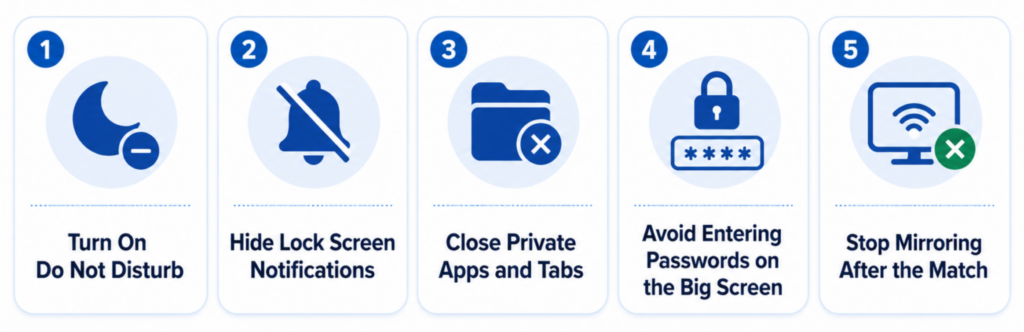
„Nicht stören“ aktivieren
Aktiviere den Modus „Nicht stören“, bevor du mit der Bildschirmspiegelung beginnst. So verhinderst du, dass während des Spiels Anrufe, Nachrichten und App-Benachrichtigungen auf dem großen Bildschirm erscheinen.
Benachrichtigungen auf dem Sperrbildschirm ausblenden
Wenn auf Ihrem Smartphone auf dem Sperrbildschirm Nachrichtenvorschauen angezeigt werden, deaktivieren Sie diese vor dem Casting. Das ist nützlich, wenn Sie während des Spiels Ihr Smartphone entsperren oder zwischen Apps wechseln müssen.
Private Apps und Tabs schließen
Bevor Sie die Verbindung zum Fernseher herstellen, schließen Sie private Chats, E-Mail-Apps, Banking-Apps und persönliche Browser-Tabs. Öffnen Sie nur den Spiel-Stream, die Live-Ergebnisseite oder Fußballinhalte, die andere sehen sollen.
Vermeiden Sie es, Passwörter auf dem großen Bildschirm einzugeben
Melden Sie sich bei Ihrem Streaming-Konto an, bevor Sie mit der Spiegelung beginnen. Falls Sie ein Passwort eingeben müssen, unterbrechen Sie die Übertragung zunächst, damit Ihre Anmeldedaten nicht für alle Anwesenden im Raum sichtbar sind.
Nach dem Spiel nicht mehr nachahmen
Wenn das Spiel beendet ist, trennen Sie die Verbindung zum Fernseher, anstatt Ihr Smartphone einfach nur zu sperren. Überprüfen Sie die Schaltfläche „Cast“, „Smart View“ oder „Spiegeln“, um sicherzustellen, dass Ihr Android-Bildschirm nicht mehr übertragen wird.
Letzte Tipps für das Anschauen der WM-Gruppenphasenspiele auf der großen Leinwand
Die Bildschirmspiegelung von Android auf den Fernseher ist eine einfache Möglichkeit, Ihr Smartphone in eine zentrale Anlaufstelle für den Spieltag zu verwandeln. Ganz gleich, ob Sie die integrierte Cast-Funktion, Google Home, Nero 1001 TVs, oder ein USB-C-zu-HDMI-Kabel – das Ziel ist dasselbe: das Spiel auf einen größeren Bildschirm zu übertragen, ohne dass es dabei zu Unterbrechungen kommt.
Testen Sie Ihre Einrichtung rechtzeitig vor Spielbeginn. Stellen Sie sicher, dass Ihr Smartphone und Ihr Fernseher mit demselben WLAN-Netzwerk verbunden sind, schließen Sie nicht benötigte Apps und wechseln Sie, falls verfügbar, zum 5-GHz-WLAN.
Wenn es bei der drahtlosen Bildschirmspiegelung immer wieder zu Verzögerungen kommt oder Ihr Fernseher nicht angezeigt wird, verschwenden Sie keine Zeit mit den ersten Schritten zur Fehlerbehebung. Probieren Sie eine andere Methode zur Bildschirmspiegelung aus, starten Sie beide Geräte neu oder nutzen Sie als Ausweichlösung einen USB-C-zu-HDMI-Adapter.
Bereiten Sie für Reisen immer einen Plan B vor. Hotel- und öffentliche WLAN-Netze können die Geräteerkennung blockieren, sodass ein Kabel oder ein Reiserouter den Unterschied ausmachen kann zwischen dem Anschauen des Spiels im Fernsehen und dem Starren auf einen kleinen Handybildschirm.
Häufig gestellte Fragen
Kann ich WM-Spiele kostenlos von meinem Android-Gerät auf den Fernseher übertragen?
Ja, oft kannst du dein Android-Gerät mithilfe der integrierten Funktionen „Cast“, „Smart View“, „Screen Share“ oder „Google Home“ kostenlos auf den Fernseher spiegeln. Einige Apps von Drittanbietern bieten ebenfalls kostenlose Testversionen oder eine begrenzte kostenlose Nutzung an, aber du solltest die Nutzungsbedingungen der App prüfen, bevor du dich während des gesamten Turniers darauf verlässt.
Warum kann mein Android-Smartphone meinen Fernseher nicht finden?
Möglicherweise sind Ihr Smartphone und Ihr Fernseher mit unterschiedlichen WLAN-Netzwerken verbunden, der Fernseher unterstützt die Übertragungsmethode Ihres Smartphones nicht oder das Netzwerk blockiert die Geräteerkennung. Starten Sie beide Geräte neu, überprüfen Sie den WLAN-Namen und stellen Sie sicher, dass die Übertragung auf dem Fernseher aktiviert ist.
Ist Google Home besser als die integrierte Cast-Funktion für die Bildschirmspiegelung unter Android?
Google Home bietet Vorteile, wenn Sie Chromecast, Google TV oder Android TV nutzen und eine Schritt-für-Schritt-Einrichtung wünschen. Die integrierte Cast-Funktion ist schneller, wenn sie funktioniert, aber Google Home ist möglicherweise die einfachere Lösung, wenn Ihr Fernseher nicht in den Schnelleinstellungen angezeigt wird.
Kann ich Android ohne WLAN auf den Fernseher spiegeln?
Ja, aber in der Regel nicht drahtlos. Die praktischste Lösung ist ein USB-C-zu-HDMI-Adapter, sofern Ihr Android-Smartphone die Videoausgabe unterstützt. Dies ist oft die beste Alternative für Hotels und instabile Netzwerke.
Warum wird mein Spiel-Stream auf dem Fernseher als schwarzer Bildschirm angezeigt?
Einige Streaming-Apps blockieren die Bildschirmspiegelung aus Gründen des Inhaltsschutzes. In diesem Fall wird möglicherweise der Ton wiedergegeben, während das Bild schwarz bleibt. Versuchen Sie es mit der offiziellen TV-App des Streaming-Dienstes, nutzen Sie die Casting-Funktion innerhalb der App oder schließen Sie das Gerät über HDMI an, sofern dies unterstützt wird.
Wie lassen sich Verzögerungen beim Live-Streaming von Fußballspielen am besten reduzieren?
Verwenden Sie WLAN im 5-GHz-Band, stellen Sie Ihr Smartphone und Ihren Fernseher in die Nähe des Routers, schließen Sie im Hintergrund laufende Apps und vermeiden Sie umfangreiche Downloads im selben Netzwerk. Um das Risiko von Verzögerungen so gering wie möglich zu halten, verwenden Sie eine kabelgebundene USB-C-zu-HDMI-Verbindung.