
Les meilleurs conseils pour diffuser gratuitement le contenu de votre Android sur votre téléviseur lors des matchs de la phase de poules de la Coupe du monde

Vous pouvez diffuser l'écran de votre appareil Android sur votre téléviseur pour suivre les matchs de la phase de poules de la Coupe du monde grâce à la fonctionnalité Cast intégrée, à Smart View, à Google Home, à une application de duplication d'écran telle que 1001 TVs, ou à un câble USB-C vers HDMI.
Regarder les matchs de la phase de poules de la Coupe du monde sur un téléphone, ça passe quand on est seul, mais ça semble un peu limité quand des amis viennent chez soi ou qu'un match important est sur le point de commencer. Ce guide présente chaque méthode, explique quand l'utiliser et donne quelques conseils pour la diffusion en miroir.
Si vous souhaitez également une configuration complète sur grand écran au-delà d'Android, consultez notre guide complet Guide de la diffusion en miroir sur écran de télévision de la Coupe du monde de la FIFA 2026 pour découvrir d'autres façons de regarder les matchs à la télévision.
Pourquoi la duplication d'écran entre un appareil Android et un téléviseur est-elle importante pendant la phase de poules de la Coupe du monde ?
La phase de poules de la Coupe du monde bat son plein. Les matchs s'enchaînent à un rythme effréné, et vous ne les regardez pas forcément toujours depuis le même endroit. Un soir, vous êtes chez vous ; le lendemain, vous vous retrouvez dans une chambre d'hôtel, un dortoir ou l'appartement d'un ami.
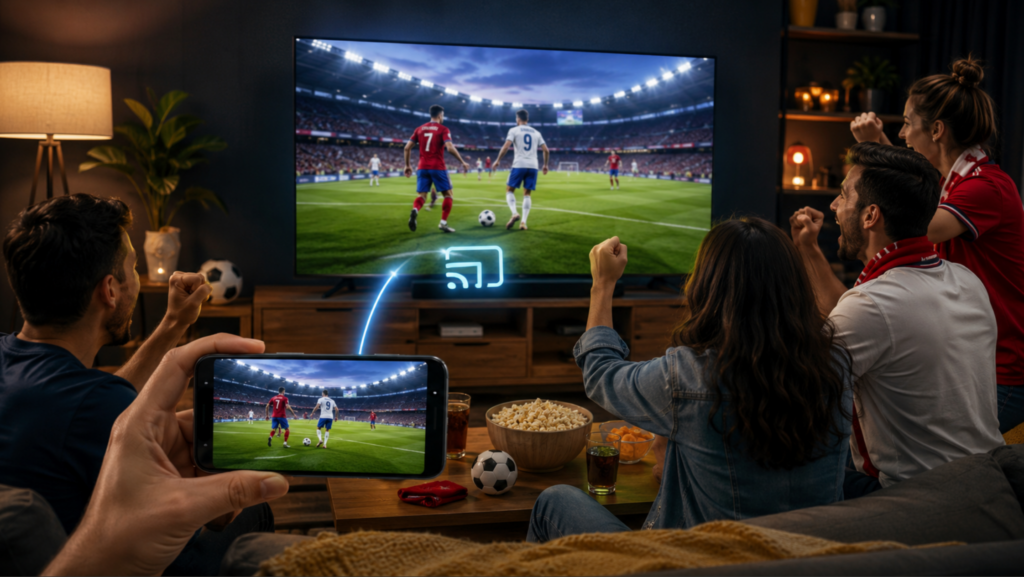
C'est pourquoi la fonction de duplication d'écran entre Android et la télévision est très pratique. Vous pouvez ouvrir le flux vidéo du match, les temps forts, la page des scores en direct, les analyses tactiques ou une vidéo de supporters sur votre téléphone, puis les afficher sur un écran plus grand.
C'est particulièrement pratique avant le coup d'envoi, à la mi-temps ou lorsqu'un groupe de personnes souhaite suivre le même match sans se presser autour d'un seul téléphone.
Méthode 1 : Utiliser les fonctions intégrées « Cast », « Smart View » ou « Projection sans fil » sur Android
La plupart des téléphones Android récents intègrent une fonctionnalité de diffusion ou de duplication d'écran. Son nom varie selon la marque du téléphone.
Les utilisateurs de Samsung peuvent voir apparaître « Smart View ». Sur d'autres téléphones Android, cette fonctionnalité peut s'appeler « Cast », « Screen Share », « Screencast », « Wireless Projection » ou « MirrorShare ».
Comment diffuser l'écran d'un appareil Android sur un téléviseur grâce à la fonction Cast intégrée
Étape 1 : Connectez les deux appareils au même réseau Wi-Fi.
Assurez-vous que votre téléphone Android et votre téléviseur sont connectés au même réseau Wi-Fi avant de commencer.
Étape 2 : Lancez le raccourci de duplication d'écran sur votre téléphone.
Faites glisser votre doigt vers le bas depuis le haut de l'écran, puis appuyez sur « Cast », « Smart View », « Partage d'écran » ou « Projection sans fil ».
Étape 3 : Choisissez votre téléviseur et commencez à regarder.
Sélectionnez votre téléviseur dans la liste des appareils, acceptez la demande d'autorisation si nécessaire, puis ouvrez votre application de streaming, votre navigateur ou la page du match.
Idéal pour : une configuration rapide le jour du match, sans applications supplémentaires
C'est la meilleure option de départ, car elle est déjà intégrée à de nombreux téléphones Android. Vous n'avez pas besoin d'installer quoi que ce soit, de créer un compte ni de connecter du matériel supplémentaire.
C'est idéal pour un visionnage rapide, les tableaux d'affichage, les présentations de matchs, les vidéos YouTube et les soirées entre amis.
Limites : compatibilité avec les téléviseurs et décalage éventuel
La conversion intégrée n'est pas parfaite :
- Il se peut que certains téléviseurs ne prennent pas en charge la norme de diffusion de votre téléphone.
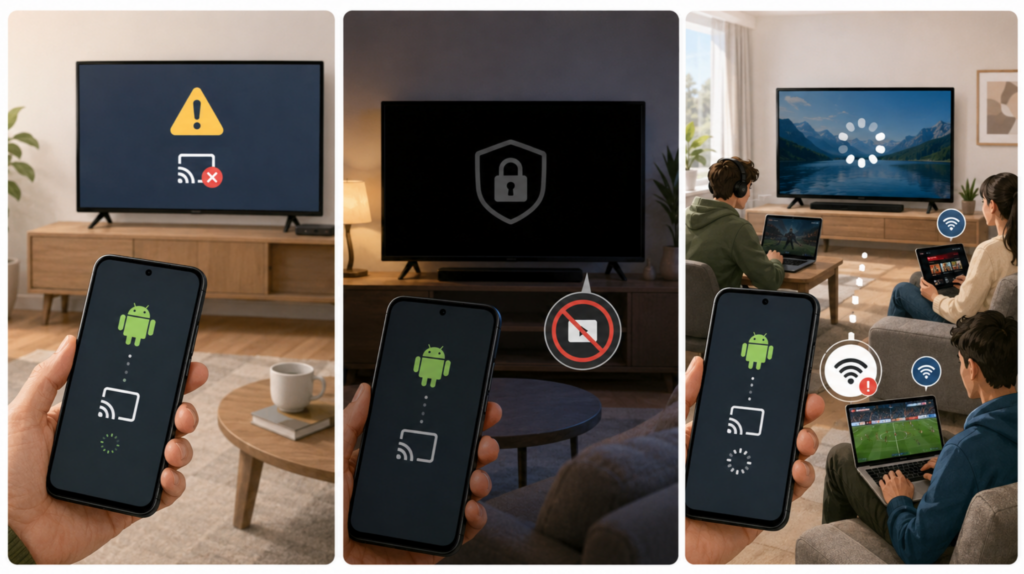
- Certaines applications vidéo protégées peuvent bloquer la duplication d'écran et afficher un écran noir.
- La duplication d'écran sans fil peut également présenter des ralentissements si votre réseau Wi-Fi est surchargé, si votre routeur est éloigné ou si d'autres personnes jouent, téléchargent ou regardent des vidéos en streaming en même temps.
Méthode 2 : utiliser Google Home pour diffuser l'écran de votre appareil Android sur Chromecast, Google TV ou Android TV
Si votre téléviseur prend en charge Chromecast, Google TV ou Android TV, Google Home vous offre un autre moyen simple de diffuser l'écran de votre appareil Android.
Cette fonctionnalité est particulièrement utile lorsque votre téléviseur n'apparaît pas clairement dans le panneau « Paramètres rapides » de votre téléphone.
Comment diffuser l'écran d'un appareil Android sur un téléviseur avec Google Home
Étape 1 : Connectez les deux appareils au même réseau Wi-Fi.
Assurez-vous que votre téléphone Android et votre Chromecast, Google TV ou Android TV sont connectés au même réseau Wi-Fi.
Étape 2 : Ouvrez l'application Google Home.
Recherchez votre Chromecast ou votre téléviseur dans l'application, puis appuyez dessus pour ouvrir la page dédiée à cet appareil.
Étape 3 : Lancez la diffusion d'écran.
Appuyez sur « Diffuser mon écran » ou « Diffuser l'écran et le son », confirmez la demande, puis ouvrez votre application de streaming, votre navigateur ou la page du match sur votre téléphone.
Idéal pour : les utilisateurs de Chromecast, Google TV et Android TV
Google Home fonctionne de manière optimale lorsque votre téléviseur ou votre appareil de streaming est déjà connecté à votre compte Google et au réseau Wi-Fi de votre domicile. C'est une bonne option pour les installations dans le salon où l'on utilise souvent Chromecast ou Google TV.
Pour les matchs de la phase de poules de la Coupe du monde, cette fonctionnalité est pratique lorsque vous souhaitez diffuser en direct un match, afficher un aperçu du match, consulter les résultats ou visionner une vidéo de football depuis votre téléphone Android sur un écran plus grand, sans avoir recours à un câble HDMI.
Limites : même réseau Wi-Fi, restrictions liées à l'application et risque de latence
La fonction de duplication d'écran de Google Home nécessite tout de même une connexion réseau stable. Si votre téléphone et votre téléviseur ne sont pas connectés au même réseau Wi-Fi, ou si le réseau Wi-Fi bloque la détection des appareils, il se peut que votre téléviseur n'apparaisse pas.
Certaines applications de streaming peuvent également bloquer la duplication d'écran pour des raisons de protection des contenus. Dans ce cas, l'écran du téléviseur peut rester noir, ou seul le son peut être diffusé.
Comme d'autres solutions sans fil, Google Home peut également présenter des ralentissements si le routeur est éloigné ou si le réseau est saturé pendant un match en direct.
Méthode n° 3 : utiliser 1001 TVs pour un partage d'écran gratuit entre un appareil Android et un téléviseur
1001 TVs C'est une autre solution lorsque vous souhaitez diffuser l'écran de votre appareil Android sur un écran plus grand sans avoir à parcourir les différents menus du téléviseur.
Il prend en charge la duplication d'écran sur les téléphones, les PC, les Mac, les téléviseurs, Android TV, Apple TV, et même via un navigateur dans certains cas. Pour suivre la Coupe du monde, cette fonctionnalité peut s'avérer utile pour afficher l'écran de votre appareil Android, des extraits de matchs de football, des vidéos de supporters, des photos, des pages de navigateur ou tout autre contenu lié aux matchs sur un écran plus grand.
Comment diffuser l'écran de son Android sur un téléviseur avec 1001 TVs
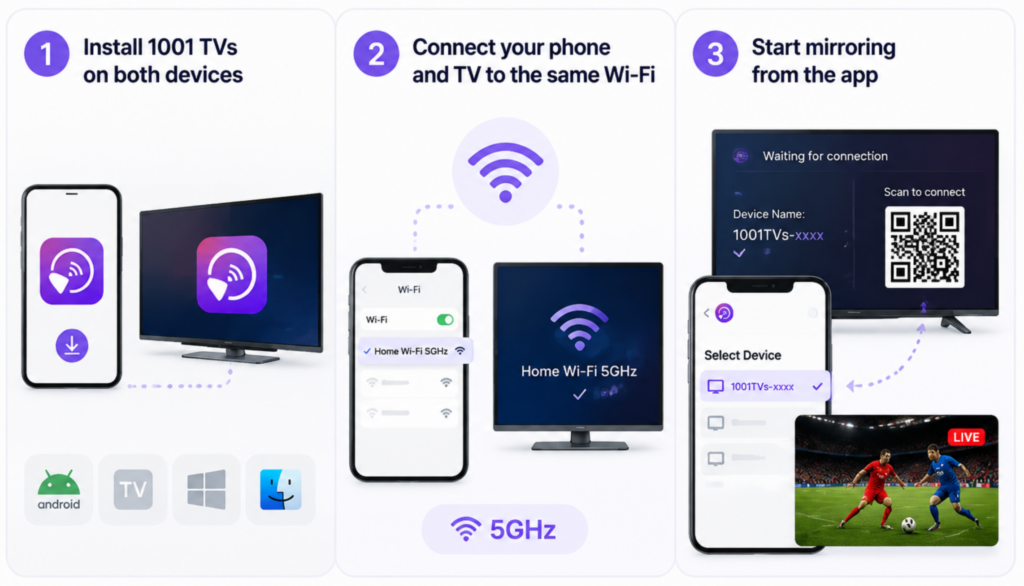
Étape 1 : Installez 1001 TVs sur les deux appareils.
Téléchargez et ouvrez l'application 1001 TVs sur votre téléphone Android et sur l'appareil destinataire, par exemple une Android TV, une smart TV, un PC, un Mac ou tout autre écran compatible. Laissez l'application ouverte sur les deux appareils afin qu'ils puissent se détecter mutuellement.
Étape 2 : Connectez votre téléphone et votre téléviseur au même réseau Wi-Fi.
Assurez-vous que les deux appareils sont connectés au même réseau Wi-Fi, et non pas simplement aux données mobiles ou à deux bandes différentes du routeur. Pour profiter d'un visionnage en direct plus fluide, utilisez un réseau Wi-Fi à 5 GHz si possible et placez votre téléphone à proximité du routeur.
Étape 3 : Lancez la diffusion en miroir depuis l'application.
Dans 1001 TVs, sélectionnez votre téléviseur ou votre appareil de réception dans la liste des appareils, ou scannez le code QR affiché sur l'écran de réception si vous y êtes invité. Une fois la connexion établie, ouvrez votre flux de football, votre présentation du match, la page de votre navigateur ou les temps forts sur votre téléphone Android et regardez-les sur votre téléviseur.
Quand la méthode « 1001 TVs » est la plus efficace
La fonctionnalité 1001 TVs est particulièrement utile lorsque les deux appareils sont connectés au même réseau Wi-Fi privé et que vous souhaitez bénéficier d'un processus de duplication d'écran simple, guidé par une application. Elle peut également s'avérer pratique lorsque vous souhaitez dupliquer l'écran de plusieurs applications, et pas seulement d'une application vidéo, comme par exemple des chats en direct, des onglets de navigateur, des photos, des calendriers de matchs ou des pages de discussion sur le football.
C'est également une solution pratique pour les personnes qui passent d'un appareil à l'autre. Par exemple, vous pouvez utiliser un téléphone Android à la maison, un PC Windows dans une autre pièce et une Android TV dans le salon. Une application de mise en miroir multi-appareils peut faciliter la gestion de cette configuration.
Quand recourir à une autre méthode de sauvegarde
Ne comptez pas uniquement sur une application de mise en miroir sans fil lorsque vous vous trouvez dans un hôtel, une école, un bureau ou un réseau Wi-Fi public. Certains réseaux utilisent l’isolation des points d’accès, également appelée « isolation des clients ». Lorsque ce paramètre est activé, votre téléphone et votre téléviseur peuvent être connectés au même réseau Wi-Fi sans pour autant pouvoir se détecter mutuellement.
Si le réseau Wi-Fi de votre hôtel ou un réseau public bloque la détection d'appareil à appareil, il se peut que les applications de duplication d'écran sans fil ne parviennent pas à détecter votre téléviseur. Dans ce cas, utilisez plutôt un adaptateur USB-C vers HDMI ou un routeur de voyage.

Méthode n° 4 : utiliser un câble USB-C vers HDMI
La retransmission sans fil est pratique, mais ce n'est pas toujours l'option la plus fiable pour les matchs de football en direct.
Si le Wi-Fi de votre hôtel est bloqué, si votre réseau domestique est saturé ou si le match ne cesse de rater, un câble USB-C vers HDMI peut vous offrir une connexion filaire plus stable.
Comment dupliquer l'écran d'un appareil Android sur un téléviseur à l'aide d'un câble USB-C vers HDMI
Étape 1 : Vérifiez la compatibilité de votre téléphone.
Assurez-vous que votre téléphone Android prend en charge la sortie vidéo USB-C avant d'utiliser cette méthode.
Étape 2 : Connectez votre téléphone au téléviseur.
Branchez l'adaptateur USB-C sur votre téléphone, connectez le câble HDMI au téléviseur, puis sélectionnez la bonne entrée HDMI sur le téléviseur.
Étape 3 : Ouvrez le flux de diffusion du match.
Une fois que l'écran de votre téléphone s'affiche sur le téléviseur, ouvrez votre application de streaming, votre navigateur ou la page du match, et veillez à ce que votre téléphone reste chargé pendant toute la durée du match.
Idéal pour : le Wi-Fi des hôtels, les réseaux surchargés et le visionnage avec un faible temps de latence
Un adaptateur USB-C vers HDMI est la solution idéale lorsque la diffusion sans fil n'est pas fiable. Il s'avère utile dans les hôtels, les appartements en location, les résidences universitaires, les bars sportifs ou lors de soirées entre amis pour regarder un match, où le Wi-Fi peut empêcher la détection des appareils ou être saturé lors d'un match important.
Pour les matchs de la phase de poules de la Coupe du monde, cette méthode est également utile si vous souhaitez réduire les coupures de connexion et le temps de latence par rapport à la duplication d'écran sans fil. C'est une bonne solution de secours à emporter avant de partir en voyage.
Limites : compatibilité avec les téléphones, installation du câble et flexibilité réduite
La principale contrainte réside dans la compatibilité. Certains téléphones Android prennent en charge la sortie vidéo USB-C, tandis que d'autres ne le font pas. Un simple câble ne suffit pas à résoudre ce problème.
Vous aurez également besoin d'un adaptateur adapté, d'un câble HDMI et d'un accès au port HDMI du téléviseur. Contrairement à la duplication d'écran sans fil, votre téléphone doit rester à proximité du téléviseur ; cette solution offre donc moins de flexibilité si vous souhaitez tenir votre téléphone à la main tout en regardant le match ou en consultant les dernières informations sur la rencontre.
Liste de contrôle relative à la confidentialité avant de diffuser l'écran de votre appareil Android sur un téléviseur
Avant de lancer la duplication d'écran, n'oubliez pas que tout ce qui s'affiche sur l'écran de votre appareil Android risque d'apparaître sur le téléviseur.
Une petite vérification rapide de vos paramètres de confidentialité peut vous aider à éviter d'afficher des messages, des mots de passe ou des applications personnelles lors d'une soirée pour regarder la Coupe du monde.
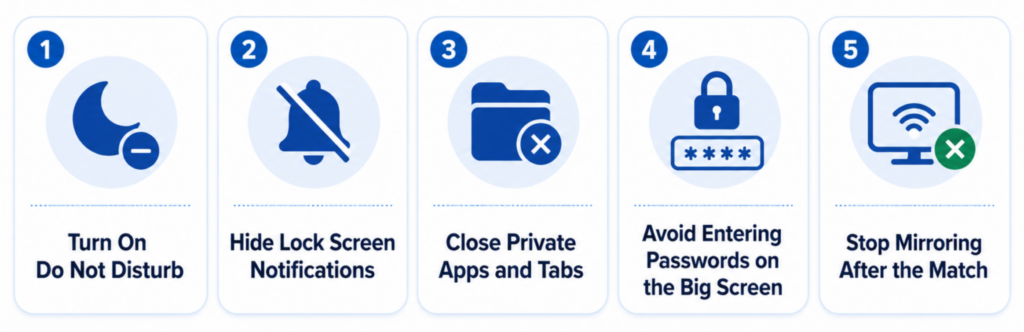
Activer le mode « Ne pas déranger »
Activez le mode « Ne pas déranger » avant de lancer la diffusion en miroir. Cela permet d'éviter que des appels, des messages et des notifications d'applications n'apparaissent sur le grand écran pendant le match.
Masquer les notifications sur l'écran de verrouillage
Si votre téléphone affiche des aperçus de messages sur l'écran de verrouillage, désactivez cette fonctionnalité avant de diffuser votre écran. Cela s'avère utile lorsque vous devez déverrouiller votre téléphone ou changer d'application pendant la partie.
Fermer les applications et les onglets privés
Avant de vous connecter au téléviseur, fermez les discussions privées, les applications de messagerie électronique, les applications bancaires et les onglets personnels de votre navigateur. N'ouvrez que la diffusion du match, la page des résultats en direct ou le contenu lié au football que vous souhaitez montrer aux autres.
Évitez de saisir vos mots de passe sur grand écran
Connectez-vous à votre compte de streaming avant de lancer la diffusion. Si vous devez saisir un mot de passe, mettez d'abord la diffusion en pause afin que vos identifiants de connexion ne soient pas visibles par toutes les personnes présentes dans la pièce.
Cessez de reproduire les gestes de l'adversaire après le match
À la fin de la partie, déconnectez-vous du téléviseur au lieu de simplement verrouiller votre téléphone. Vérifiez les boutons « Cast », « Smart View » ou « Mise en miroir » pour vous assurer que l'écran de votre appareil Android n'est plus partagé.
Derniers conseils pour regarder les matchs de la phase de poules de la Coupe du monde sur grand écran
La duplication d'écran entre un appareil Android et un téléviseur est un moyen simple de transformer votre téléphone en centre de contrôle pour les jours de match. Que vous utilisiez la fonction Cast intégrée, Google Home, 1001 TVs, ou un câble USB-C vers HDMI, l'objectif reste le même : afficher le jeu sur un écran plus grand avec moins d'interruptions.
Avant le coup d'envoi, vérifiez votre configuration à l'avance. Assurez-vous que votre téléphone et votre téléviseur sont connectés au même réseau Wi-Fi, fermez les applications que vous n'utilisez pas et passez sur la bande 5 GHz si elle est disponible.
Si la duplication d'écran sans fil continue de présenter des ralentissements ou si votre téléviseur n'apparaît pas, ne perdez pas de temps avec la première partie du dépannage. Essayez une autre méthode de duplication d'écran, redémarrez les deux appareils ou utilisez un adaptateur USB-C vers HDMI en solution de secours.
Lorsque vous voyagez, prévoyez toujours un plan B. Le Wi-Fi des hôtels et des lieux publics peut empêcher la détection de votre appareil ; un câble ou un routeur de voyage peut donc faire la différence entre regarder le match à la télévision et rester coincé devant le petit écran de votre téléphone.
Foire aux questions
Puis-je diffuser gratuitement les matchs de la Coupe du monde depuis mon appareil Android sur ma télévision ?
Oui, il est souvent possible de diffuser gratuitement l'écran de votre appareil Android sur votre téléviseur grâce aux fonctionnalités intégrées Cast, Smart View, Screen Share ou Google Home. Certaines applications tierces proposent également des essais gratuits ou une utilisation gratuite limitée, mais nous vous conseillons de vérifier les conditions d'utilisation de ces applications avant de compter sur elles pour toute la durée du tournoi.
Pourquoi mon téléphone Android ne parvient-il pas à détecter ma télévision ?
Il se peut que votre téléphone et votre téléviseur soient connectés à des réseaux Wi-Fi différents, que le téléviseur ne prenne pas en charge la méthode de diffusion de votre téléphone, ou que le réseau bloque la détection des appareils. Redémarrez les deux appareils, vérifiez le nom du réseau Wi-Fi et assurez-vous que la fonction de diffusion est activée sur le téléviseur.
Google Home est-il plus performant que la fonctionnalité Cast intégrée à Android pour la duplication d'écran ?
Google Home peut s'avérer plus pratique si vous utilisez Chromecast, Google TV ou Android TV et que vous souhaitez une configuration plus guidée. La fonction Cast intégrée est plus rapide lorsqu'elle fonctionne, mais Google Home peut s'avérer plus simple à utiliser lorsque votre téléviseur n'apparaît pas dans les « Paramètres rapides ».
Puis-je diffuser l'écran de mon Android sur ma télévision sans Wi-Fi ?
Oui, mais généralement pas sans fil. La solution la plus pratique consiste à utiliser un adaptateur USB-C vers HDMI, à condition que votre téléphone Android prenne en charge la sortie vidéo. C'est souvent la meilleure solution de secours dans les hôtels et sur les réseaux instables.
Pourquoi l'écran reste-t-il noir à la télévision lorsque je regarde la retransmission de mon match ?
Certaines applications de streaming bloquent la duplication d'écran pour des raisons de protection des contenus. Il se peut que le son soit diffusé alors que l'image reste noire. Essayez d'utiliser l'application TV officielle du service de streaming, de diffuser depuis l'application elle-même ou de vous connecter via HDMI si cette fonctionnalité est prise en charge.
Quel est le meilleur moyen de réduire le décalage lors de la retransmission en direct de matchs de football ?
Utilisez le Wi-Fi 5 GHz, placez votre téléphone et votre téléviseur à proximité du routeur, fermez les applications fonctionnant en arrière-plan et évitez les téléchargements volumineux sur le même réseau. Pour réduire au maximum le risque de latence, utilisez une connexion filaire USB-C vers HDMI.