
Nejlepší tipy pro bezplatné zrcadlení obrazovky z Androidu na televizi při zápasech skupinové fáze mistrovství světa

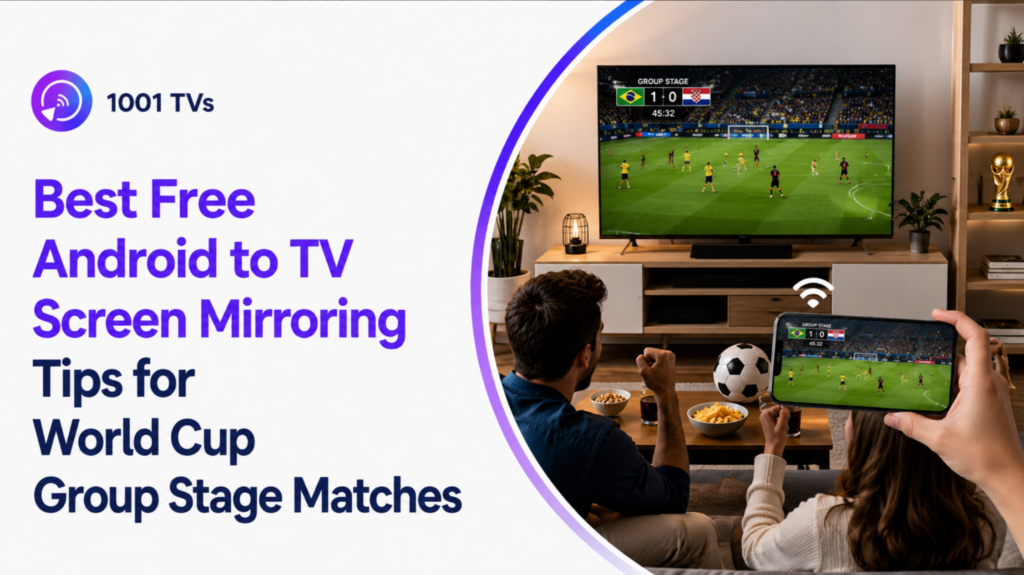
Zápasy skupinové fáze mistrovství světa můžete zrcadlit z Androidu na televizi pomocí vestavěné funkce Cast, aplikace Smart View, Google Home, aplikace pro zrcadlení obrazovky, jako je 1001 TVs, nebo kabelu USB-C na HDMI.
Sledování zápasů skupinové fáze mistrovství světa na telefonu je v pohodě, když jste sami, ale když přijdou přátelé nebo se chystá velký zápas, připadá vám to trochu omezené. Tento průvodce vás provede jednotlivými metodami, vysvětlí, kdy je použít, a nabídne několik tipů pro zrcadlení obrazovky.
Pokud máte zájem i o kompletní sestavu s velkou obrazovkou, která přesahuje rámec systému Android, podívejte se na náš kompletní Průvodce zrcadlením obrazovky při sledování Mistrovství světa ve fotbale FIFA 2026 další možnosti, jak sledovat zápasy v televizi.
Proč je zrcadlení obrazovky z Androidu na televizi důležité během skupinové fáze mistrovství světa ve fotbale
Základní fáze mistrovství světa je nabitá. Zápasy se hrají jeden za druhým a ne vždy je můžete sledovat ze stejného místa. Jednou večer jste doma, jindy zase v hotelovém pokoji, na koleji nebo u kamaráda v bytě.
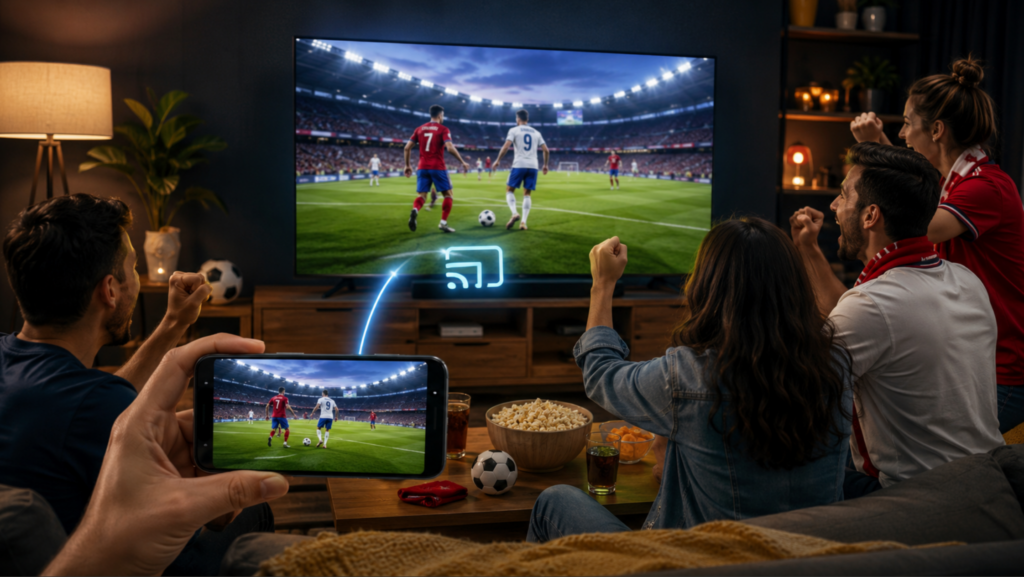
Právě proto je zrcadlení obrazovky z Androidu na televizi tak užitečné. Můžete si v telefonu otevřít přenos zápasu, sestřihy, stránku s aktuálním skóre, taktickou diskuzi nebo fanouškovské video a poté to zobrazit na větší obrazovce.
Je to obzvláště užitečné před výkopem, o přestávce nebo když chce skupina lidí sledovat stejný zápas, aniž by se tísnili kolem jednoho telefonu.
Metoda 1: Použijte vestavěnou funkci Cast, Smart View nebo bezdrátové promítání v systému Android
Většina moderních telefonů s Androidem má vestavěnou funkci přenosu obrazu nebo zrcadlení obrazovky. Název této funkce se liší podle značky telefonu.
Uživatelé zařízení Samsung mohou vidět funkci Smart View. U jiných telefonů s Androidem se tato funkce může nazývat Cast, Screen Share, Screencast, Wireless Projection nebo MirrorShare.
Jak zrcadlit obraz z Androidu na televizi pomocí vestavěné funkce Cast
Krok 1: Připojte obě zařízení ke stejné síti Wi-Fi.
Než začnete, ujistěte se, že je váš telefon s Androidem a televizor připojeny ke stejné síti Wi-Fi.
Krok 2: Spusťte na svém telefonu zástupce pro zrcadlení obrazovky.
Přejeďte prstem shora dolů a klepněte na možnost „Cast“, „Smart View“, „Screen Share“ nebo „Wireless Projection“.
Krok 3: Vyberte si televizor a začněte sledovat.
Vyberte si svůj televizor ze seznamu zařízení, v případě potřeby potvrďte výzvu a poté otevřete svou streamovací aplikaci, prohlížeč nebo stránku s přenosem.
Nejvhodnější pro: Rychlé nastavení v den zápasu bez nutnosti dalších aplikací
Toto je nejlepší první možnost, protože je již integrována do mnoha telefonů s Androidem. Nemusíte nic instalovat, zakládat si účet ani připojovat žádné další zařízení.
Hodí se to na rychlé prohlížení, výsledkové tabule, náhledy na zápasy, videa na YouTube a neformální společné sledování.
Omezení: Kompatibilita s televizory a možné zpoždění
Integrované odlévání není dokonalé:
- Některé televizory nemusí podporovat standard přenosu obsahu z vašeho telefonu.
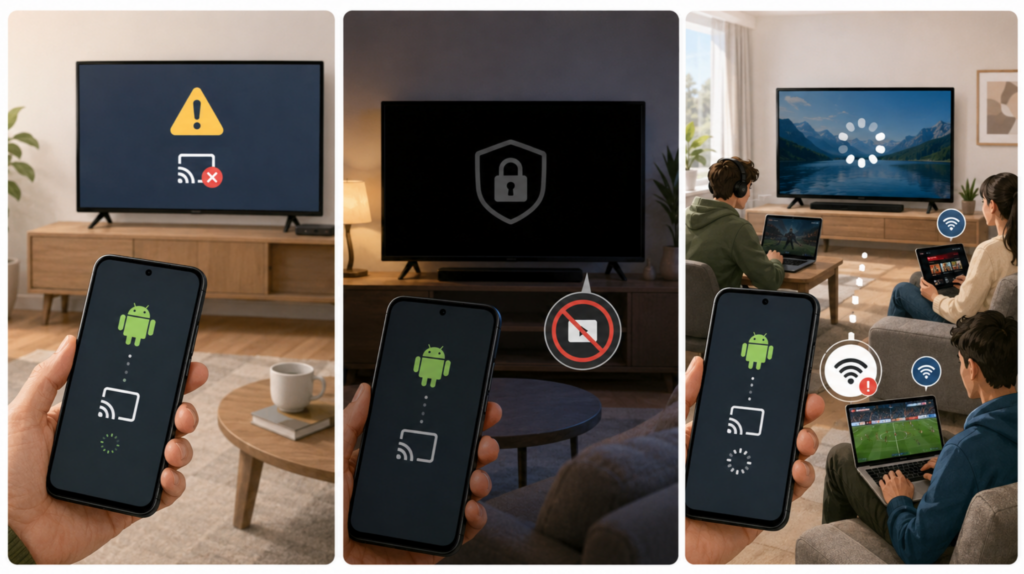
- Některé aplikace s chráněným videem mohou blokovat zrcadlení obrazovky a zobrazovat černou obrazovku.
- Bezdrátové zrcadlení obrazu může také vykazovat zpoždění, pokud je vaše Wi-Fi síť přetížená, router je daleko nebo pokud ostatní uživatelé současně hrají hry, stahují soubory nebo sledují streamované obsahy.
Způsob 2: Zrcadlení obrazovky zařízení s Androidem na Chromecast, Google TV nebo Android TV pomocí Google Home
Pokud váš televizor podporuje Chromecast, Google TV nebo Android TV, nabízí vám Google Home další jednoduchý způsob, jak zrcadlit obrazovku zařízení s Androidem.
Je to obzvláště užitečné, pokud se váš televizor v panelu Rychlá nastavení telefonu nezobrazuje jasně.
Jak zrcadlit obraz z Androidu na televizi pomocí Google Home
Krok 1: Připojte obě zařízení ke stejné síti Wi-Fi.
Ujistěte se, že váš telefon s Androidem a zařízení Chromecast, Google TV nebo Android TV jsou připojeny ke stejné síti Wi-Fi.
Krok 2: Otevřete aplikaci Google Home.
V aplikaci vyhledejte svůj Chromecast nebo televizor a klepnutím na něj otevřete stránku zařízení.
Krok 3: Spusťte sdílení obrazovky.
Klepněte na možnost „Zobrazit moji obrazovku“ nebo „Zobrazit obrazovku/zvuk“, potvrďte výzvu a poté v telefonu otevřete streamovací aplikaci, prohlížeč nebo stránku s utkáním.
Nejvhodnější pro: uživatele Chromecastu, Google TV a Android TV
Google Home funguje nejlépe, pokud je váš televizor nebo streamovací zařízení již propojeno s vaším účtem Google a domácí sítí Wi-Fi. Je to vhodná volba pro obývací pokoje, kde se často používá Chromecast nebo Google TV.
V případě zápasů skupinové fáze mistrovství světa se to hodí, když chcete na větší obrazovce zobrazit živý přenos, přehled zápasu, stránku s výsledky nebo fotbalové video ze svého telefonu s Androidem, aniž byste museli používat kabel HDMI.
Omezení: Stečná síť Wi-Fi, omezení aplikace a možné zpoždění
Zrcadlení obrazovky pomocí služby Google Home stále vyžaduje stabilní síťové připojení. Pokud váš telefon a televizor nejsou připojeny ke stejné síti Wi-Fi nebo pokud síť Wi-Fi blokuje vyhledávání zařízení, televizor se nemusí zobrazit.
Některé streamovací aplikace mohou také blokovat zrcadlení obrazovky z důvodu ochrany obsahu. V takovém případě se na televizoru může zobrazit černá obrazovka nebo může být přehráván pouze zvuk.
Stejně jako u jiných bezdrátových řešení může i u Google Home docházet ke zpoždění, pokud je router daleko nebo je síť během živého zápasu přetížená.
Metoda 3: Použijte aplikaci 1001 TVs k bezplatnému zrcadlení obrazovky z Androidu na televizi
1001 TVs je další možnost, jak zrcadlit obraz z Androidu na větší obrazovku, aniž byste se museli prohrabávat různými nabídkami televize.
Podporuje zrcadlení obrazovky mezi telefony, PC, počítači Mac, televizory, zařízeními Android TV, Apple TV a v některých případech dokonce i na obrazovce prohlížeče. Při sledování mistrovství světa ve fotbale se může hodit k zobrazení obrazovky vašeho zařízení s Androidem, fotbalových klipů, fanouškovských videí, fotografií, stránek v prohlížeči nebo obsahu souvisejícího se zápasy na větší obrazovce.
Jak zrcadlit obraz z Androidu na televizi pomocí aplikace 1001 TVs
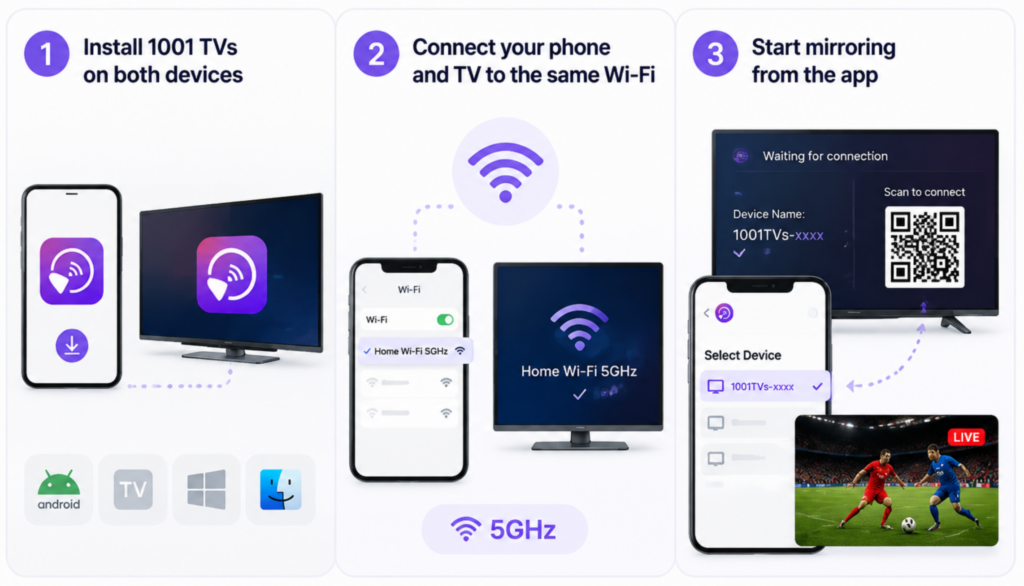
Krok 1: Nainstalujte aplikaci 1001 TVs na obě zařízení.
Stáhněte si a spusťte aplikaci 1001 TVs na svém telefonu s Androidem i na přijímacím zařízení, jako je například Android TV, chytrá televize, PC, Mac nebo jiná podporovaná obrazovka. Nechte aplikaci spuštěnou na obou zařízeních, aby se mohly navzájem najít.
Krok 2: Připojte telefon a televizor ke stejné síti Wi-Fi.
Ujistěte se, že jsou obě zařízení připojena ke stejné Wi-Fi síti, nikoli pouze k mobilním datům nebo k dvěma různým pásmům routeru. Pro plynulejší sledování živých zápasů použijte, je-li to možné, Wi-Fi síť v pásmu 5 GHz a mějte telefon v blízkosti routeru.
Krok 3: Spusťte zrcadlení z aplikace.
V aplikaci 1001 TVs vyberte ze seznamu zařízení svůj televizor nebo přijímací zařízení, případně naskenujte QR kód zobrazený na přijímací obrazovce, pokud budete k tomu vyzváni. Jakmile se připojíte, otevřete si na svém telefonu s Androidem přenos fotbalového zápasu, jeho náhled, stránku v prohlížeči nebo sestřihy a sledujte je na televizoru.
Kdy funguje metoda 1001 TVs nejlépe
Funkce 1001 TVs je nejužitečnější v případě, že jsou obě zařízení připojena ke stejné soukromé Wi-Fi síti a chcete využít jednoduchý postup zrcadlení řízený aplikací. Může být také užitečná, pokud chcete zrcadlit více než jen jednu videoaplikaci, například živé chaty, záložky v prohlížeči, fotografie, rozpisy zápasů nebo stránky věnované diskuzím o fotbale.
Je to také praktické řešení pro ty, kteří střídají různá zařízení. Můžete například doma používat telefon s Androidem, v jiné místnosti počítač s Windows a v obývacím pokoji televizor s Android TV. Aplikace pro zrcadlení obrazu napříč zařízeními vám může usnadnit správu takového uspořádání.
Kdy použít jinou metodu zálohování
Nespoléhejte se na žádnou aplikaci pro bezdrátové zrcadlení obrazovky jako na jediné řešení v hotelu, ve škole, v kanceláři nebo v prostředí veřejné Wi-Fi sítě. Některé sítě využívají izolaci přístupového bodu (AP), nazývanou také izolace klientů. Je-li toto nastavení zapnuto, může se stát, že váš telefon a televizor budou připojeny ke stejné Wi-Fi síti, ale přesto se navzájem nenajdou.
Pokud vaše hotelová nebo veřejná Wi-Fi síť blokuje vyhledávání zařízení mezi sebou, aplikace pro bezdrátové zrcadlení obrazu možná vaši televizi nenajdou. V takovém případě místo toho použijte adaptér USB-C na HDMI nebo cestovní router.

Způsob 4: Použijte kabel USB-C–HDMI
Bezdrátové zrcadlení je sice pohodlné, ale při živých fotbalových přenosech není vždy tou nejspolehlivější volbou.
Pokud je Wi-Fi ve vašem hotelu blokované, vaše domácí síť je přetížená nebo se při sledování zápasu neustále objevují zpoždění, kabel USB-C na HDMI vám může zajistit stabilnější připojení přes kabel.
Jak zrcadlit obraz z Androidu na televizi pomocí kabelu USB-C na HDMI
Krok 1: Zkontrolujte kompatibilitu telefonu.
Než tuto metodu použijete, ujistěte se, že váš telefon s Androidem podporuje video výstup přes USB-C.
Krok 2: Připojte telefon k televizi.
Zapojte adaptér USB-C do telefonu, připojte kabel HDMI k televizoru a poté přepněte televizor na správný HDMI vstup.
Krok 3: Spusťte přenos zápasu.
Jakmile se obrazovka vašeho telefonu zobrazí na televizi, otevřete streamovací aplikaci, prohlížeč nebo stránku s přenosem a během zápasu dbejte na to, aby byl telefon nabitý.
Nejvhodnější pro: hotelové Wi-Fi, přetížené sítě a sledování s minimálním zpožděním
Připojení USB-C na HDMI je nejlepší volbou, když bezdrátové streamování není spolehlivé. Hodí se v hotelech, pronajatých bytech, studentských kolejích, sportovních barech nebo při společném sledování zápasů, kde může Wi-Fi bránit vyhledání zařízení nebo být během velkého zápasu příliš přetížené.
V případě zápasů skupinové fáze mistrovství světa se tato metoda hodí také tehdy, když chcete omezit výpadky připojení a zpoždění oproti bezdrátovému zrcadlení obrazu. Je to dobrá záložní varianta, kterou si můžete vzít s sebou na cestu.
Omezení: Kompatibilita s telefony, zapojení kabelů a menší flexibilita
Hlavním omezením je kompatibilita. Některé telefony s Androidem podporují video výstup přes USB-C, jiné nikoli. Samotný kabel tento problém nevyřeší.
Budete také potřebovat vhodný adaptér, kabel HDMI a přístup k HDMI portu televizoru. Na rozdíl od bezdrátového zrcadlení musí být váš telefon v blízkosti televizoru, takže je to méně flexibilní řešení, pokud chcete telefon držet v ruce při sledování nebo při kontrole dalších aktualit o zápase.
Kontrolní seznam pro ochranu soukromí před zrcadlením obrazovky zařízení Android na televizor
Než spustíte zrcadlení obrazovky, mějte na paměti, že se na televizoru může zobrazit vše, co je na obrazovce vašeho zařízení s Androidem.
Rychlá kontrola nastavení soukromí vám pomůže zabránit tomu, aby se během společného sledování mistrovství světa v fotbale zobrazovaly zprávy, hesla nebo osobní aplikace.
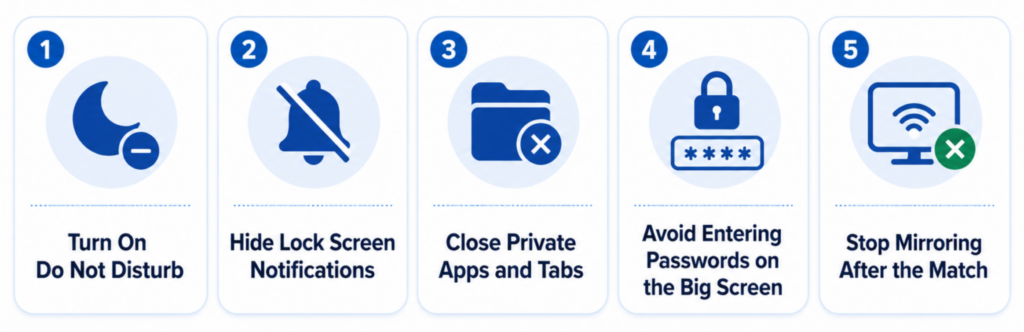
Zapnout režim „Nerušit“
Před zahájením zrcadlení obrazovky zapněte režim „Nerušit“. Tím zabráníte tomu, aby se během zápasu na velké obrazovce zobrazovaly hovory, zprávy a upozornění z aplikací.
Skrýt oznámení na uzamčené obrazovce
Pokud váš telefon zobrazuje náhledy zpráv na uzamčené obrazovce, vypněte je před zahájením přenosu. To se hodí, když během hry potřebujete odemknout telefon nebo přepnout mezi aplikacemi.
Zavřít soukromé aplikace a karty
Než se připojíte k televizi, zavřete soukromé chaty, e-mailové aplikace, bankovní aplikace a osobní záložky v prohlížeči. Otevřete pouze přenos zápasu, stránku s živými výsledky nebo fotbalový obsah, který chcete, aby ostatní viděli.
Vyhněte se zadávání hesel na velké obrazovce
Než začnete s přenosem obrazu, přihlaste se ke svému streamovacímu účtu. Pokud musíte zadat heslo, nejprve přenos pozastavte, aby vaše přihlašovací údaje nebyly viditelné pro všechny přítomné v místnosti.
Po zápase přestaňte napodobovat
Po skončení hry se odpojte od televize, místo abyste telefon pouze uzamkli. Zkontrolujte tlačítko „Cast“, „Smart View“ nebo „zrcadlení“ a ujistěte se, že obrazovka vašeho zařízení s Androidem již není sdílená.
Závěrečné tipy pro sledování zápasů skupinové fáze mistrovství světa na velké obrazovce
Zrcadlení obrazovky z Androidu na televizi je jednoduchý způsob, jak proměnit váš telefon v centrum dění během zápasu. Ať už používáte vestavěnou funkci Cast, Google Home, 1001 TVs, nebo kabel USB-C–HDMI, cíl je stejný: přenést hru na větší obrazovku s co nejmenším počtem přerušení.
Ještě před začátkem zápasu si včas vyzkoušejte, zda vše funguje. Ujistěte se, že jsou váš telefon a televize připojeny ke stejné Wi-Fi síti, zavřete nepoužívané aplikace a přepněte se na Wi-Fi v pásmu 5 GHz, pokud je k dispozici.
Pokud bezdrátové zrcadlení obrazu stále vykazuje zpoždění nebo se váš televizor nezobrazí, neztrácejte čas řešením problémů z první části. Zkuste jinou metodu zrcadlení, restartujte obě zařízení nebo jako záložní řešení použijte kabel USB-C na HDMI.
Na cesty si vždy připravte jeden záložní plán. Hotelové a veřejné Wi-Fi sítě mohou blokovat vyhledávání zařízení, takže kabel nebo cestovní router mohou rozhodnout o tom, zda budete zápas sledovat v televizi, nebo zda budete odkázáni na malou obrazovku telefonu.
Často kladené dotazy
Mohu zdarma přenášet zápasy mistrovství světa z Androidu na televizi?
Ano, obraz z Androidu lze často bezplatně zrcadlit na televizi pomocí vestavěných funkcí Cast, Smart View, Screen Share nebo Google Home. Některé aplikace třetích stran také nabízejí bezplatné zkušební verze nebo omezené bezplatné využití, ale než se na ně budete spoléhat po celou dobu turnaje, měli byste si prostudovat podmínky dané aplikace.
Proč můj telefon s Androidem nemůže najít mou televizi?
Váš telefon a televizor mohou být připojeny k různým sítím Wi-Fi, televizor nemusí podporovat způsob přenosu obsahu z vašeho telefonu nebo síť může blokovat vyhledávání zařízení. Restartujte obě zařízení, zkontrolujte název sítě Wi-Fi a ujistěte se, že je na televizoru povoleno přenášení obsahu.
Je Google Home lepší než vestavěná funkce Cast pro zrcadlení obrazovky v systému Android?
Google Home může fungovat lépe, pokud používáte Chromecast, Google TV nebo Android TV a chcete podrobnější průvodce nastavením. Vestavěná funkce Cast je rychlejší, když funguje, ale Google Home může být jednodušší volbou, pokud se váš televizor nezobrazuje v Rychlých nastaveních.
Mohu zrcadlit obraz z Androidu na televizi bez Wi-Fi?
Ano, ale obvykle ne bezdrátově. Nejpraktičtější možností je adaptér z USB-C na HDMI, pokud váš telefon s Androidem podporuje video výstup. To je často nejlepší záložní řešení pro hotely a nestabilní sítě.
Proč se mi při sledování zápasu na televizi zobrazuje černá obrazovka?
Některé streamovací aplikace blokují zrcadlení obrazovky z důvodu ochrany obsahu. Může se stát, že se bude přehrávat zvuk, zatímco obraz zůstane černý. Zkuste použít oficiální televizní aplikaci dané streamovací služby, přenášet obsah přímo z této aplikace nebo se připojit přes HDMI, pokud je tato možnost podporována.
Jaký je nejlepší způsob, jak omezit zpoždění při přenosu živých fotbalových zápasů?
Používejte Wi-Fi v pásmu 5 GHz, umístěte telefon a televizor co nejblíže k routeru, zavřete aplikace běžící na pozadí a vyhněte se náročnému stahování v rámci téže sítě. Chcete-li minimalizovat riziko zpoždění, použijte kabelové připojení přes USB-C k HDMI.