检测到浏览器语言为中文,点此切换到中文页面->
Így használd az albumokat 3 egyszerű lépésben
1
Alkalmazás telepítése
Töltsd le és nyisd meg a 1001 TVs alkalmazást a telefonodon és a tévédén is.
2
Csatlakoztassa az eszközöket
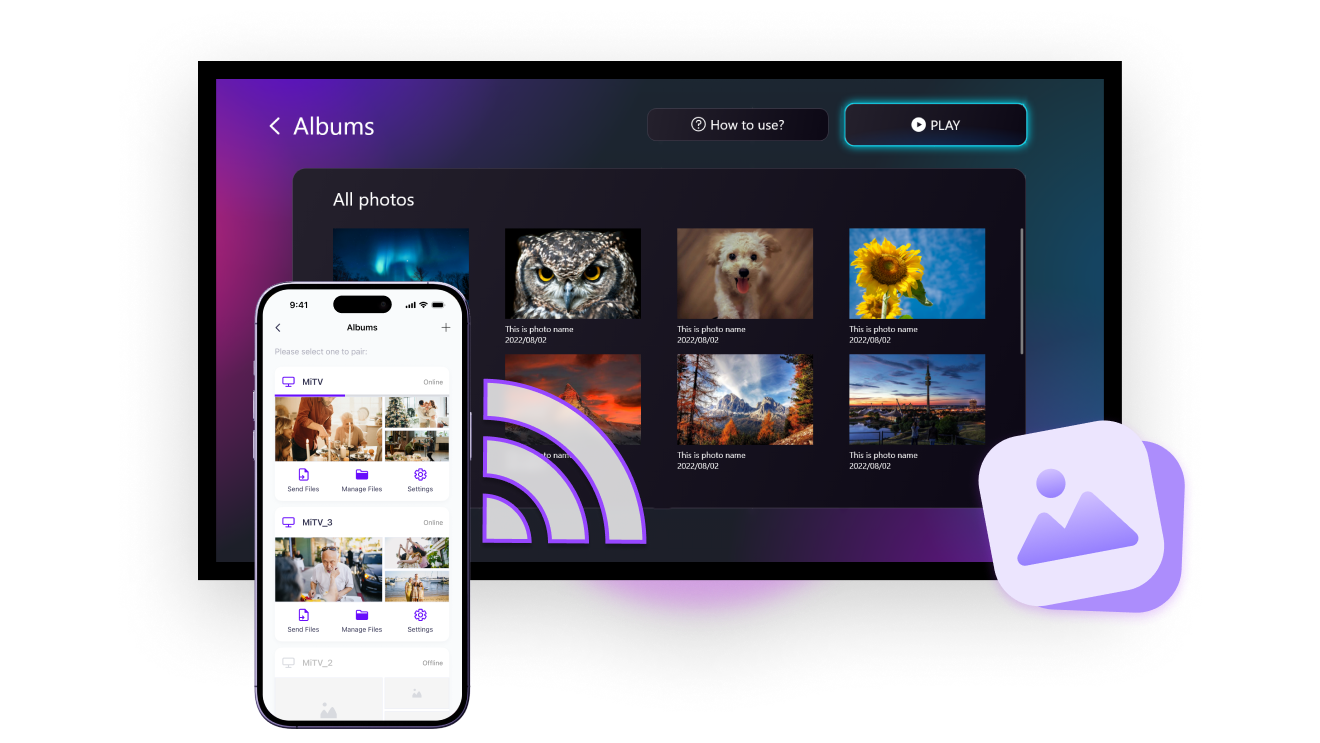
Győződj meg róla, hogy mindkét eszköz ugyanahhoz a Wi-Fi hálózathoz csatlakozik. Érintsd meg a telefonon az “Albumok” lehetőséget, majd válaszd ki a tévét.
3
Fényképeid megjelenítése
Válaszd ki a fényképeket vagy videókat, majd koppints a küldéshez. A tévén menj az “Albumok” menüponthoz, és nyomd meg a “Lejátszás” gombot a megtekintéshez.
Élvezd a képeket és videókat jobban a nagy képernyőn
Azonnali megjelenítés
Nincs szükség USB-re vagy kábelre – képeid vezeték nélkül, tömörítés nélkül jelennek meg a nagy képernyőn. Egyenként vagy vetítésként.
azonnali megtekintés
HD MEGJELENÍTÉS
A fotók és videók eredeti minőségben töltik ki a képernyőt – láss minden részletet, és éld újra az emlékeket teljes felbontásban.
HD-kijelző
Felhasználási esetek
Diavetítéses albumok
Emlékek és pillanatok
Üzleti bemutatók
Mutasd meg albumaidat bármilyen képernyőn – nincs bejelentkezés
Legyen szó utazási emlékekről, termékbemutatókról vagy céges frissítésekről – albumaid egy koppintással megjelennek bármely képernyőn.

Nincs kábel. Nincs tömörítés. Nincs regisztráció.

Tökéletes otthoni megosztáshoz, bolti kijelzőkhöz, közérdekű információkhoz és eseményösszefoglalókhoz.
share-scenic-memories
Az okos képkereted minden emlékhez
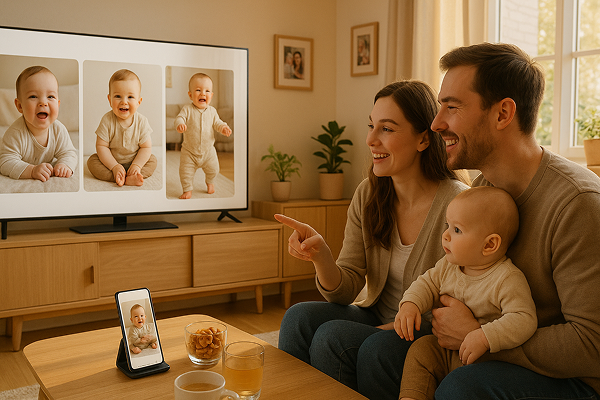
Alakítsd a tévédet személyes kijelzővé, amely bemutatja életed legszebb pillanatait.

Mutasd meg kedvenc képeidet, babafotóidat, utazási emlékeidet és szezonális dekorációidat – egyetlen érintéssel, bejelentkezés nélkül.

Születésnapoktól ünnepeken át a hétköznapi pillanatokig – hagyd, hogy képernyőd életre keltse emlékeidet.
document-baby-growth
Tévéből digitális tábla – üzleti felhasználásra
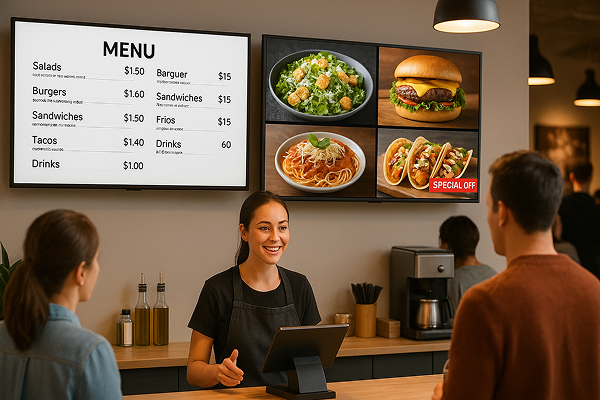
Felejtsd el a nyomtatást — bármilyen TV-ből készíthetsz digitális menüt vagy kijelzőt, telefonról bármikor frissíthető.

Menük, akciók, termékfotók vagy videók egyszerű megjelenítése. Éttermeknek, kávézóknak és boltoknak ideális.

Támogatja a fekvő és álló képernyőket is – emeld ki a részleteket, vonzd be a figyelmet, növeld az eladásokat.
easy-menu-promo-display
Letöltés
Gyakran ismételt kérdések
Mi az a 1001 TVs?
Az 1001 TVs egy rendkívül hatékony eszköz, amely bármilyen eszközt – telefonokat, táblagépeket, Mac-eket, PC-ket és tévéket – vezeték nélkül összekapcsol. Élvezze a zökkenőmentes képernyő-tükrözést és a korlátlan fájlátvitelt.
Mely eszközök és platformok támogatják a képernyő-tükrözést?
Eszközök: Telefon, táblagép, PC, Mac, tévé
Platformok:
- iOS (iPhone/iPad)
- Android
- macOS
- A Windows
- Okos TV-platformok: Google Android TV, Apple tvOS, HarmonyOS, MIUI TV, Amazon Fire OS
Hogyan tudom a telefonom vagy a számítógépem képernyőjét tükrözni a tévére?
- Telepítse az 1001 TVs alkalmazást a telefonjára, számítógépére, Mac-jére és a tévéjére.
- Győződjön meg arról, hogy mindkét eszköz ugyanahhoz a Wi-Fi-hálózathoz csatlakozik.
- Indítsa el az alkalmazást, válassza ki az eszközt, vagy olvassa be a QR-kódot a kezdéshez.
Kipróbálhatom ingyen a 1001 TVs-t?
Az 1001 TVs korlátozott ideig tartó ingyenes próbaverziót kínál teljes, korlátlan hozzáféréssel az olyan prémium funkciókhoz, mint a képernyőtükrözés, a fájlátvitel és az album.
Ha továbbra is élvezni szeretné a szolgáltatást, egyszerűen frissítsen egy előfizetésre, amint a próbaidőszak véget ér.
Hogyan telepíthetem az 1001 TVs alkalmazást?
Az "1001 TVs" kereséssel megtalálod a következő alkalmazásboltokban:
- Apple App Store (iPhone, iPad, Mac, Apple TV)
- Microsoft Store (Windows számára)
- Google Play (androidos telefonokhoz, táblagépekhez és tévékészülékekhez)
Milyen előfizetési csomagokat és árazási lehetőségeket kínál az 1001 TVs?
Heti, havi, éves és életre szóló csomagokat kínálunk. Fizetős tagságra csak a feladó oldalán van szükség az ingyenes próbaidőszak letelte után. A helyi árakról az alkalmazáson belül tájékozódhat.
Hogyan mondhatom le az előfizetést?
Előfizetés lemondása iOS rendszeren
-  Nyissa meg a Beállítások alkalmazást → a nevét → Előfizetések → az előfizetés → Előfizetés törlése
Előfizetés lemondása a Google Play-fiókjában
- Nyissa meg a Google Play Áruház alkalmazást → Profilkép a jobb felső sarokban → Fizetés és előfizetések → Előfizetések → az előfizetés → Előfizetés törlése → Erősítse meg a lemondást
Egyszerre több eszközt is tükrözhetek?
Igen. Több eszközt is tükrözhet egy PC-re vagy Mac-re (pl. telefonokat, táblagépeket, PC-ket vagy Mac-eket), vagy egy PC-t vagy Mac-et több eszközre (tévék, telefonok, táblagépek, PC-k, Mac-ek stb.) — mindezt egyszerre.
A 1001 TVs tárol-e személyes adatokat, illetve fennállnak-e adatvédelmi kockázatok?
Nem. Az összes képernyőn megjelenő adat a helyi hálózaton belül marad — soha nem kerül feltöltésre az internetre.
Hogyan vehetem fel a kapcsolatot az ügyfélszolgálattal, illetve hogyan kaphatok segítséget?
Kérjük, lépjen kapcsolatba velünk a 1001tvs@nero.com.