检测到浏览器语言为中文,点此切换到中文页面->
Hogyan tükrözd a képernyőt a mobileszközödre 3 egyszerű lépésben
1
Telepítsd a 1001 TVs alkalmazást
Töltsd le és nyisd meg az appot azon az eszközön, amiről tükröznél, és azon a mobilon, amire vetítenéd a képet.
2
Nyisd meg a „Képernyővevő” funkciót
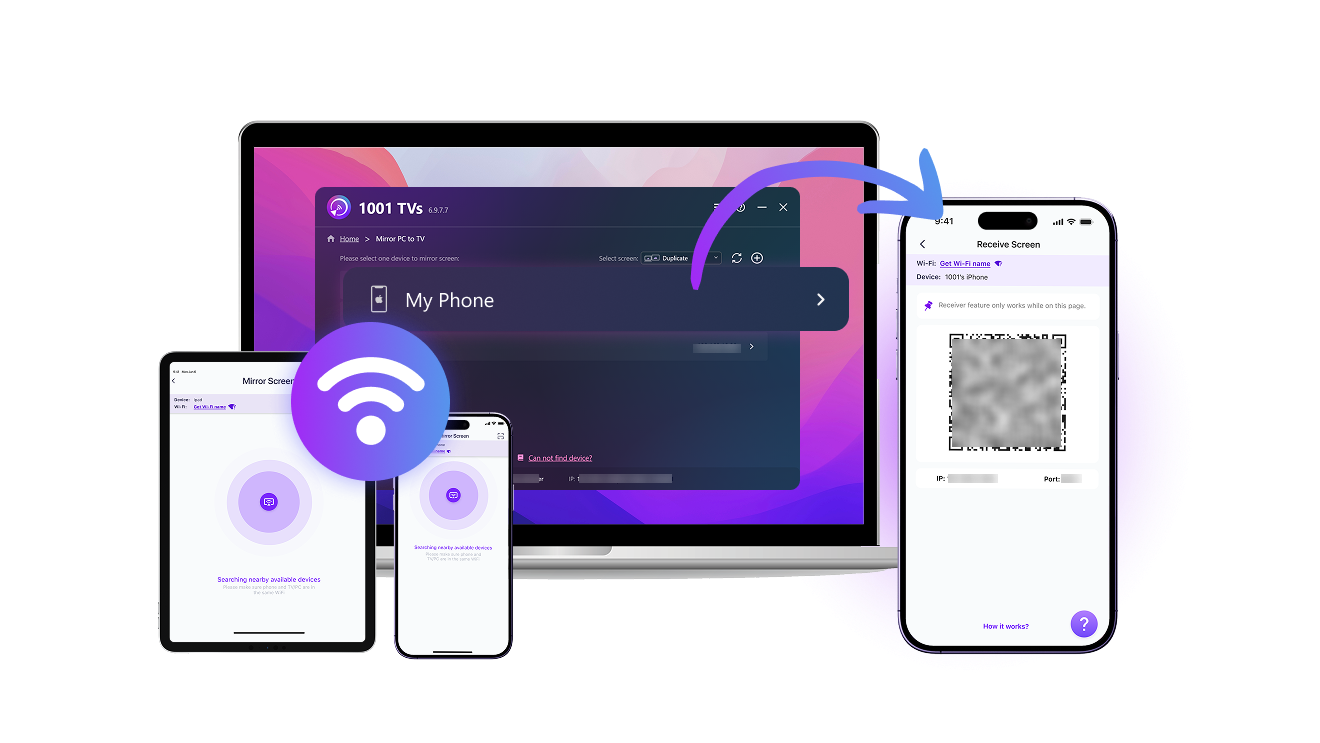
Csatlakoztasd mindkét eszközt ugyanahhoz a Wi-Fi hálózathoz. Nyisd meg az appot a telefonodon vagy táblagépeden, és maradj a „Képernyővevő” képernyőn.
3
Indítsa el a tükrözést
A küldő eszközön lépj be a „Képernyőtükrözés” menübe, válaszd ki a fogadó eszközt, vagy csatlakozz QR-kóddal, majd koppints az „Indítás” gombra a kép továbbításához a mobilodra.
Képernyőfogadás eszközök között – egyszerűen
receive-from-any-device
Fogadj képernyőt bármilyen eszközről
ellenőrzöttTámogatja a képernyőfogadást Windows, macOS, iOS, Android és más eszközökről.
ellenőrzöttEgyszerű, vezeték nélküli kapcsolat néhány koppintással.
use-as-a-second-screen
Tedd a telefonodat másodlagos képernyővé
ellenőrzöttFogadj képernyőt a számítógépről tükrözés, kiterjesztés vagy ablak kijelölés módban.
ellenőrzöttBővítsd a munkaterületed azzal, amid már van — nincs szükség extra eszközre.
no-cables-full-connection
Csatlakozz szabadon – kábelek és korlátok nélkül
ellenőrzöttRugalmas mód Wi-Fi-n keresztül történő eszközkapcsolatra – kábelek nélkül.
ellenőrzöttÉlvezd a zökkenőmentes, kiváló minőségű képernyő- és hangmegosztást Macen, PC-n, iOS-en vagy Androidon.
Felhasználási esetek
Hatékony Munka
Okos Szülői Felügyelet
Szórakoztató Tartalmak
Kreatív Munkafolyamat
Légy Hatékony Bárhol
Használd iPadedet, Android táblagépedet vagy tartalék eszközödet második kijelzőként Machez vagy PC-hez – kábelek nélkül.

Az 1001 TVs segítségével a képernyő átvitele egyszerű - telefon a tévére, PC a telefonra, nagy vagy kicsi képernyőre, egyszerűen működik.

Alakíts át bármilyen képernyőt rugalmas munkaterületté — legyen szó rajzolásról, multitaskingról vagy teljes képernyős, fókuszált munkáról.
munka
Maradj Kapcsolatban, Legyél Részese
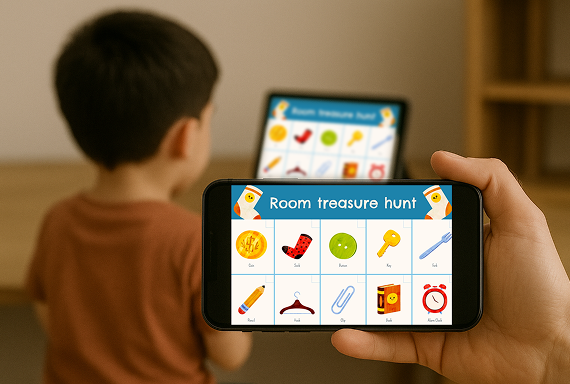
Egyszerűen tükrözd gyermeked képernyőjét a saját készülékedre — ideális online órákhoz, házi feladatokhoz vagy mindennapi tanuláshoz.

A 1001 TVs képernyőtükröző alkalmazással naprakész maradhatsz, szükség esetén időben segíthetsz, és gyengéden irányíthatod gyermekedet anélkül, hogy rátelepednél.

Hozz létre biztonságos, koncentrált tanulási környezetet — bárhol is vagy, kábelek és bonyolult beállítások nélkül.
szülői
Szabad Képernyőtükrözés
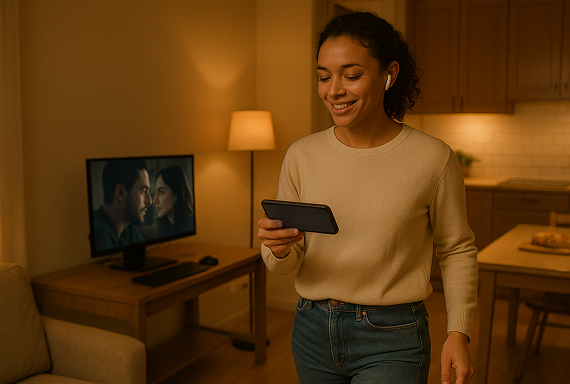
Tükrözd a számítógép képernyőjét a telefonodra vagy tabletedre, és nézd bárhol, bármikor.

A 1001 TVs képernyőtükröző alkalmazással privátan nézhetsz filmeket, követheted az edzős videókat vagy elemezheted a játékfelvételeket útközben.

Legyen szó edzésről, pihenésről vagy fontos pillanatok visszanézéséről, bármely képernyőre tükrözhetsz – vezetékek és korlátok nélkül.
szórakozás
Élő előnézet felvétel közben
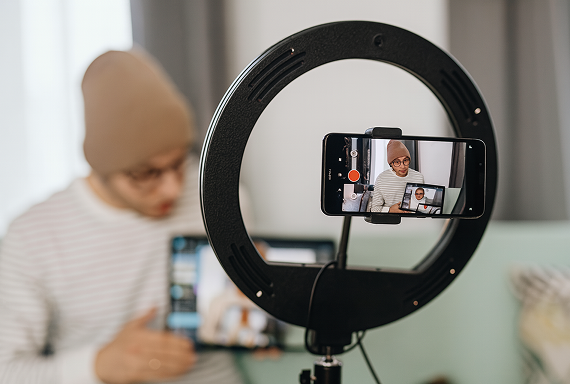
Használj egy telefont kameraként, és tükrözd a képet egy másik kijelzőre valós időben — ideális a kompozíció, megvilágítás vagy fókusz beállításához nehéz felszerelés nélkül.

A 1001 TVs alkalmazással valós időben láthatod a felvételt, beállíthatod a szögeket, és ellenőrizheted a részleteket.

Akár élőben, akár gyors felvételen dolgozol, ez a legjobb eszköz minden mobilos tartalomkészítőnek.
tartalomkészítés
Letöltés
Gyakran ismételt kérdések
Mi az a 1001 TVs?
Az 1001 TVs egy rendkívül hatékony eszköz, amely bármilyen eszközt – telefonokat, táblagépeket, Mac-eket, PC-ket és tévéket – vezeték nélkül összekapcsol. Élvezze a zökkenőmentes képernyő-tükrözést és a korlátlan fájlátvitelt.
Mely eszközök és platformok támogatják a képernyő-tükrözést?
Eszközök: Telefon, táblagép, PC, Mac, tévé
Platformok:
- iOS (iPhone/iPad)
- Android
- macOS
- A Windows
- Okos TV-platformok: Google Android TV, Apple tvOS, HarmonyOS, MIUI TV, Amazon Fire OS
Hogyan tudom a telefonom vagy a számítógépem képernyőjét tükrözni a tévére?
- Telepítse az 1001 TVs alkalmazást a telefonjára, számítógépére, Mac-jére és a tévéjére.
- Győződjön meg arról, hogy mindkét eszköz ugyanahhoz a Wi-Fi-hálózathoz csatlakozik.
- Indítsa el az alkalmazást, válassza ki az eszközt, vagy olvassa be a QR-kódot a kezdéshez.
Kipróbálhatom ingyen a 1001 TVs-t?
Az 1001 TVs korlátozott ideig tartó ingyenes próbaverziót kínál teljes, korlátlan hozzáféréssel az olyan prémium funkciókhoz, mint a képernyőtükrözés, a fájlátvitel és az album.
Ha továbbra is élvezni szeretné a szolgáltatást, egyszerűen frissítsen egy előfizetésre, amint a próbaidőszak véget ér.
Hogyan telepíthetem az 1001 TVs alkalmazást?
Az "1001 TVs" kereséssel megtalálod a következő alkalmazásboltokban:
- Apple App Store (iPhone, iPad, Mac, Apple TV)
- Microsoft Store (Windows számára)
- Google Play (androidos telefonokhoz, táblagépekhez és tévékészülékekhez)
Milyen előfizetési csomagokat és árazási lehetőségeket kínál az 1001 TVs?
Heti, havi, éves és életre szóló csomagokat kínálunk. Fizetős tagságra csak a feladó oldalán van szükség az ingyenes próbaidőszak letelte után. A helyi árakról az alkalmazáson belül tájékozódhat.
Hogyan mondhatom le az előfizetést?
Előfizetés lemondása iOS rendszeren
-  Nyissa meg a Beállítások alkalmazást → a nevét → Előfizetések → az előfizetés → Előfizetés törlése
Előfizetés lemondása a Google Play-fiókjában
- Nyissa meg a Google Play Áruház alkalmazást → Profilkép a jobb felső sarokban → Fizetés és előfizetések → Előfizetések → az előfizetés → Előfizetés törlése → Erősítse meg a lemondást
Egyszerre több eszközt is tükrözhetek?
Igen. Több eszközt is tükrözhet egy PC-re vagy Mac-re (pl. telefonokat, táblagépeket, PC-ket vagy Mac-eket), vagy egy PC-t vagy Mac-et több eszközre (tévék, telefonok, táblagépek, PC-k, Mac-ek stb.) — mindezt egyszerre.
A 1001 TVs tárol-e személyes adatokat, illetve fennállnak-e adatvédelmi kockázatok?
Nem. Az összes képernyőn megjelenő adat a helyi hálózaton belül marad — soha nem kerül feltöltésre az internetre.
Hogyan vehetem fel a kapcsolatot az ügyfélszolgálattal, illetve hogyan kaphatok segítséget?
Kérjük, lépjen kapcsolatba velünk a 1001tvs@nero.com.