
วิธีทำให้การสะท้อนหน้าจอทำงานบนเครือข่าย Wi-Fi เดียวกัน
ปัญหาการสะท้อนหน้าจออาจทำให้คุณรู้สึกหงุดหงิดได้ โดยเฉพาะเมื่ออุปกรณ์ของคุณอยู่ในเครือข่าย Wi-Fi เดียวกัน ปัญหาเหล่านี้อาจเกิดจากการตั้งค่าเครือข่าย ข้อจำกัดของไฟร์วอลล์ หรือซอฟต์แวร์ที่ล้าสมัย ทำตามขั้นตอนต่อไปนี้เพื่อแก้ไขปัญหาและปรับปรุงประสบการณ์การสะท้อนหน้าจอของคุณ
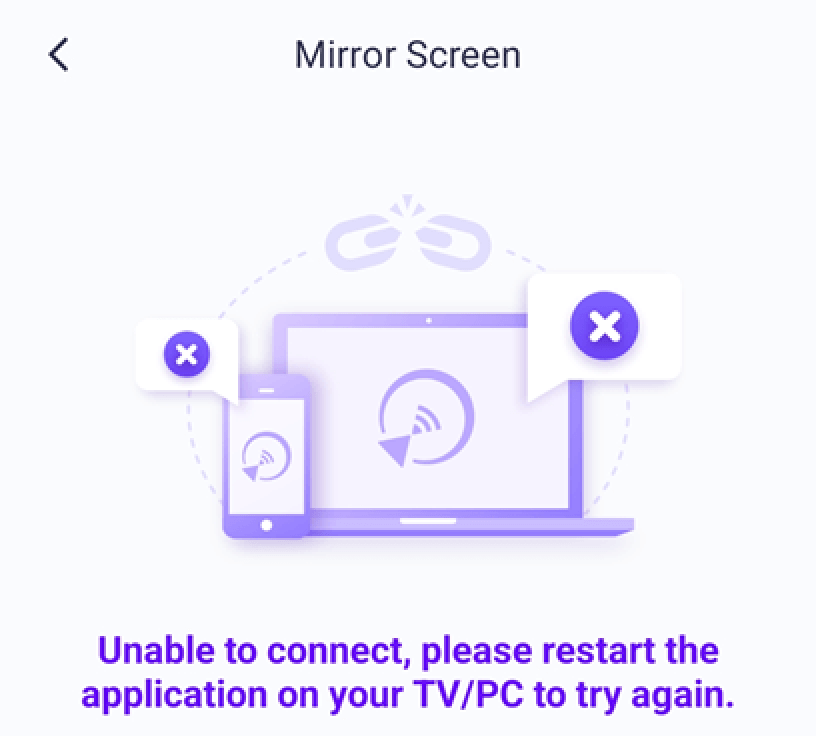
1.ตรวจสอบการเชื่อมต่อเครือข่าย:
เปิดฮอตสปอตส่วนตัวและเชื่อมต่อคอมพิวเตอร์หรือทีวีของคุณกับฮอตสปอตนั้น ลองทำการสะท้อนหน้าจออีกครั้ง
· หากการทดสอบการหล่อทำงานได้ มีความเป็นไปได้สูงว่าปัญหาอาจเกี่ยวข้องกับเครือข่าย
· ตรวจสอบว่าการแยก AP เปิดใช้งานอยู่ในตั้งค่าเราเตอร์หรือไม่ หากเปิดใช้งานอยู่ ให้ปิดการใช้งานและลองทำการมิเรอร์อีกครั้ง ตัวอย่างเช่น ในเราเตอร์ TP-Link ให้ไปที่ การจัดการอุปกรณ์ → การแยก AP → ปิด.
· คุณยังสามารถปิดเราเตอร์เป็นเวลา 5 นาที แล้วเปิดใช้งานอีกครั้ง
2.สำหรับผู้ใช้คอมพิวเตอร์:
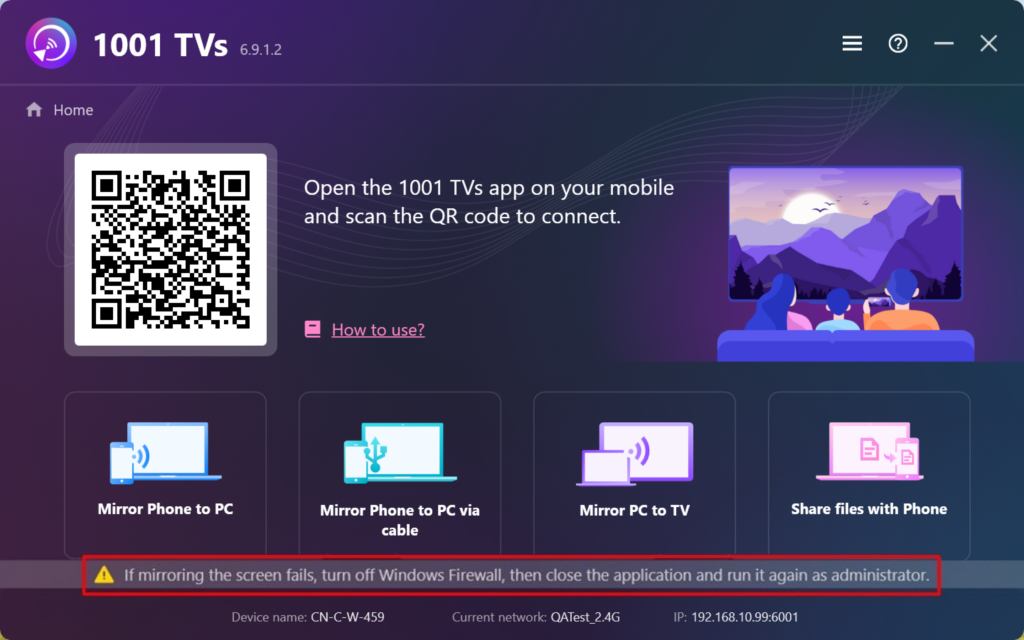
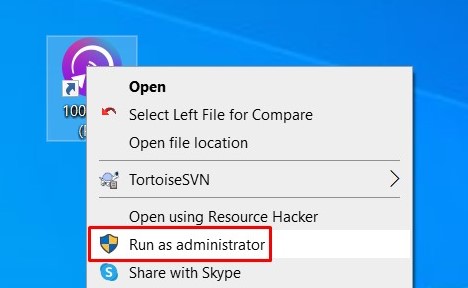
· ปัญหาอาจเกิดจากไฟร์วอลล์ กรุณาปิดซอฟต์แวร์การสะท้อนหน้าจอและเริ่มต้นใหม่ด้วยสิทธิ์ผู้ดูแลระบบ
· หากคุณเห็นข้อความแจ้งขอสิทธิ์ผู้ดูแลระบบ โปรดแน่ใจว่าได้รีสตาร์ทโปรแกรมด้วยสิทธิ์ที่จำเป็น
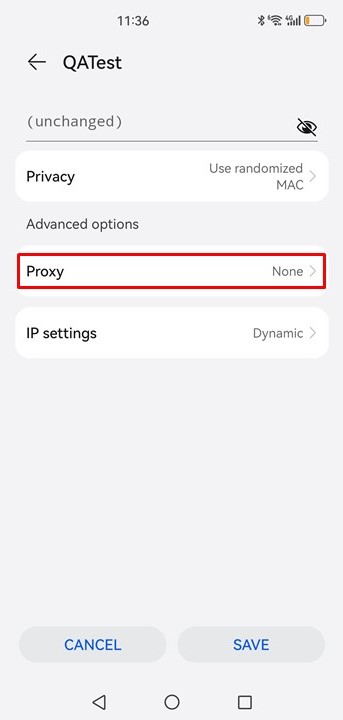
3.ตรวจสอบการตั้งค่าพร็อกซีเครือข่ายมือถือ:
หากมีการใช้พร็อกซีบนเครือข่ายมือถือของคุณ ให้ปิดพร็อกซีแบบกำหนดเองหรือเพิ่มที่อยู่ IP ของอุปกรณ์เป้าหมายลงในรายการยกเว้น
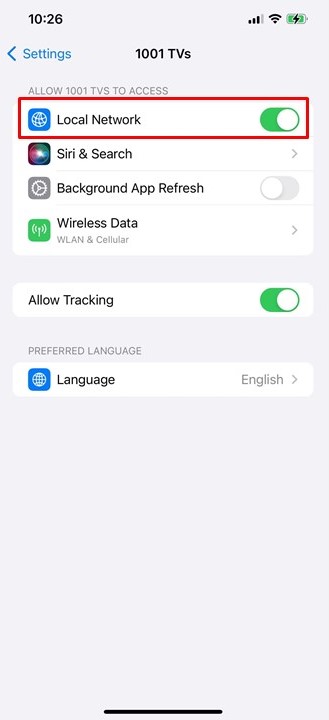
4.อนุญาตสิทธิ์เครือข่ายภายในเครื่องบน iPhone:
หากคุณเห็นการแจ้งเตือนบน iPhone ของคุณ ให้เปิดสิทธิ์ "เครือข่ายภายใน" สำหรับ 1001 TVs โดยทำตามขั้นตอนต่อไปนี้:
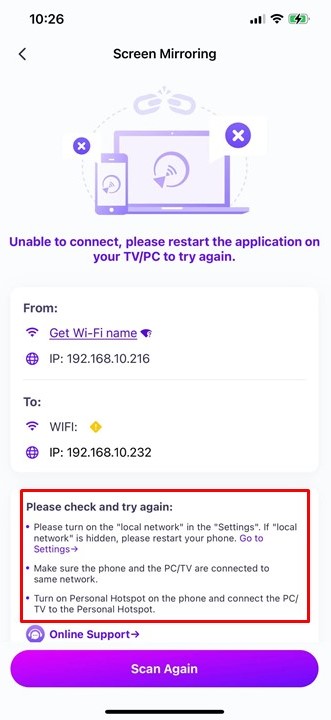
· ไปที่ การตั้งค่า → 1001 TVs → เครือข่ายภายใน.
5.อัปเดตแอป PC 1001 TVs:
ตรวจสอบให้แน่ใจว่าแอปพีซี 1001 TVs เป็นเวอร์ชันล่าสุด หากไม่ใช่ ให้อัปเกรดเป็นเวอร์ชันล่าสุด
6.ใช้ฟังก์ชัน "สะท้อนไปยังเบราว์เซอร์":
หากปัญหาการสะท้อนหน้าจอไม่หายไป คุณสามารถลองใช้ฟังก์ชัน [สะท้อนไปยังเบราว์เซอร์] ได้: https://www.1001tvs.com/browser/.
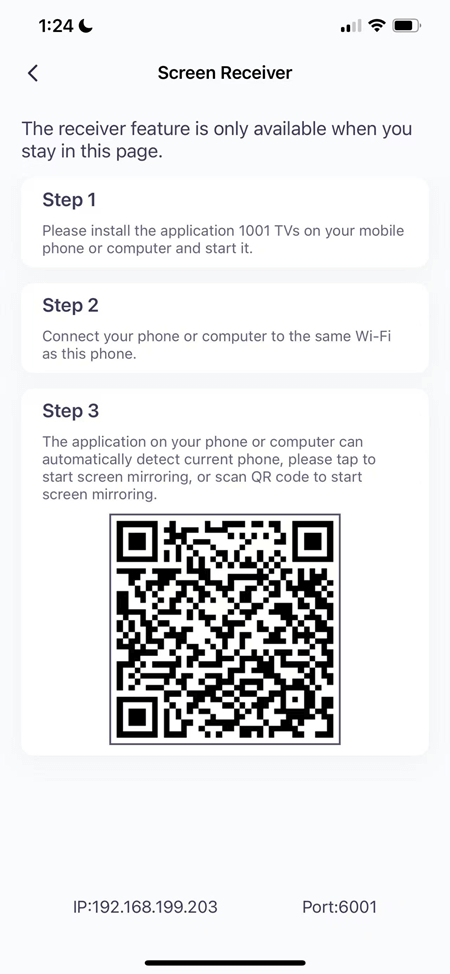
7.อยู่ในหน้าผู้รับสัญญาณหน้าจอ:
หากคุณกำลังพยายามสะท้อนไปยังอุปกรณ์ iOS ให้อยู่บนหน้าจอต่อรับสัญญาณและอย่าออกจากหน้า
8.ติดต่อฝ่ายสนับสนุนลูกค้า:
หากคุณยังคงประสบปัญหา กรุณาติดต่อฝ่ายบริการลูกค้าเพื่อขอความช่วยเหลือเพิ่มเติมที่ 1001tvs@nero.com.