ตรวจพบภาษาของเบราว์เซอร์เป็นภาษาจีนคลิกที่นี่เพื่อเปลี่ยนเป็นหน้าภาษาจีน->
วิธีส่งไฟล์จากคอมพิวเตอร์หรือแมคไปยังทีวี
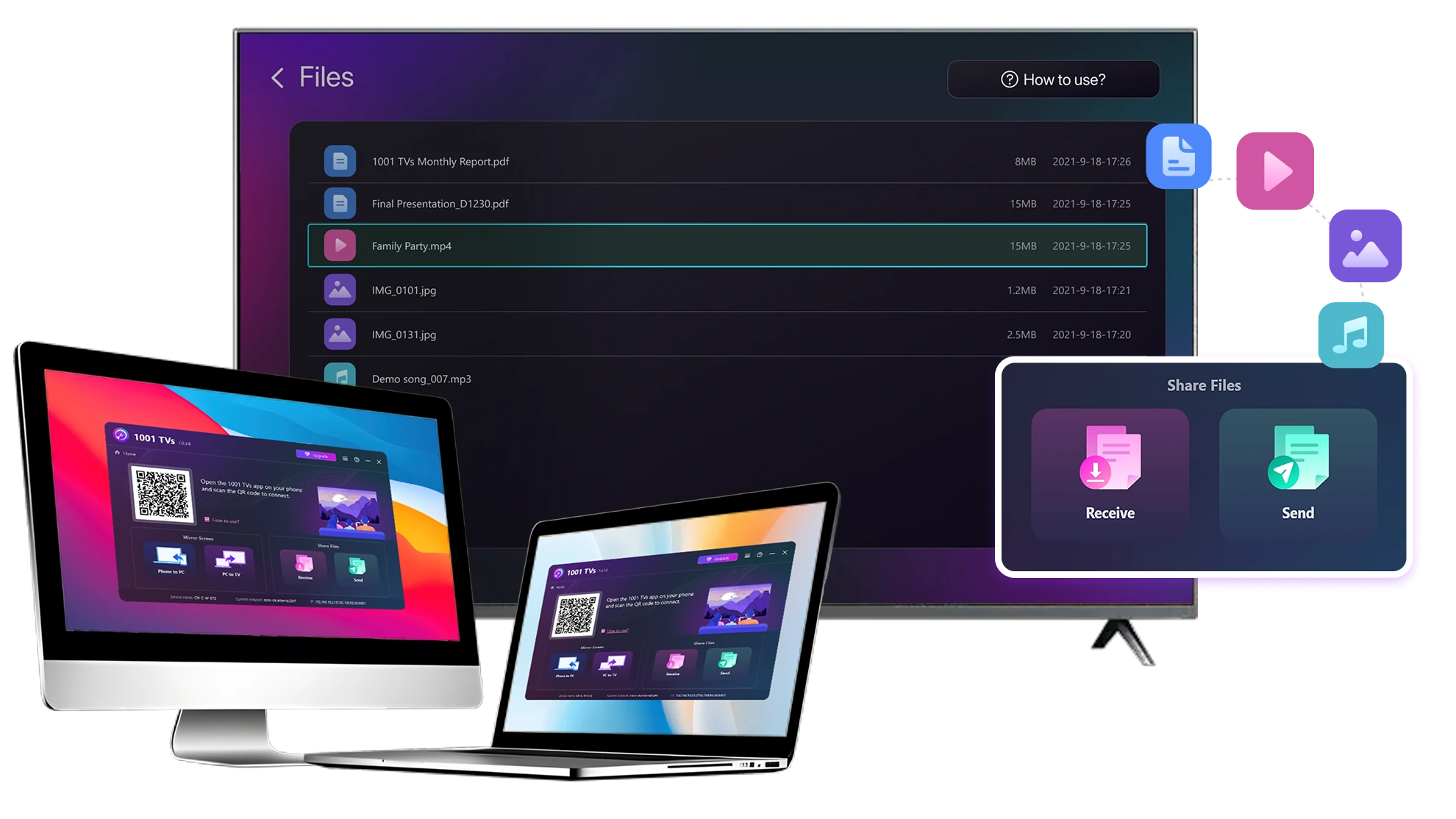
ส่งไฟล์จากคอมพิวเตอร์หรือแมคของคุณไปยังทีวีอัจฉริยะได้อย่างง่ายดายผ่าน 1001 TVs — ใน 3 ขั้นตอนง่าย ๆ.
1
ติดตั้งแอป
ดาวน์โหลดและเปิดแอป 1001 TVs บนทุกอุปกรณ์.
2
เชื่อมต่อ
เชื่อมต่อคอมพิวเตอร์หรือแมคของคุณกับทีวีผ่านเครือข่าย Wi-Fi เดียวกัน. อุปกรณ์ที่สามารถใช้งานได้จะถูกตรวจพบโดยอัตโนมัติ.
3
ส่งไฟล์
เลือกทีวีของคุณและส่งไฟล์ได้ทันทีเพื่อการถ่ายโอนที่รวดเร็วในท้องถิ่น.
เสถียร. ท้องถิ่น. โอนย้ายไฟล์ขนาดใหญ่.
ไฟล์ขนาดใหญ่และทุกรูปแบบ
โอนไฟล์ขนาดใหญ่จากคอมพิวเตอร์ของคุณ (PC หรือ Mac) ไปยังทีวีของคุณ รวมถึงวิดีโอเต็มเรื่องและภาพยนตร์ 4K.


รองรับไฟล์หลัก ๆ เช่น MKV, MP4, AVI, และ MP3 รวมถึงเอกสารและไฟล์เดสก์ท็อปอื่น ๆ.

ไม่มีไดรฟ์ USB ไม่มีสาย HDMI.
เลือกไฟล์บนคอมพิวเตอร์ของคุณและส่งไปยังทีวีแบบไร้สาย.
ไฟล์ขนาดใหญ่ทุกรูปแบบ
การถ่ายโอนในท้องถิ่น. การเล่นที่น่าเชื่อถือ.
การโอนไฟล์ทั้งหมดจะทำผ่านเครือข่ายภายใน — ไม่มีการอัปโหลดขึ้นคลาวด์และไม่เสียค่าเน็ต

โอนไฟล์ในพื้นหลังขณะที่คุณทำงานต่อไป.

ออกแบบมาเพื่อการถ่ายโอนที่เสถียรและยาวนาน —แม้กับไฟล์ขนาดใหญ่.
การเล่นซ้ำที่เชื่อถือได้สำหรับการถ่ายโอนภายใน
กรณีการใช้งาน
โฮมเธียเตอร์ & ภาพยนตร์
รูปภาพและวิดีโอครอบครัว
การนำเสนอและสาธิต
เพลิดเพลินกับภาพยนตร์ของคุณ — ใหญ่ขึ้นและลื่นไหลยิ่งขึ้น
ภาพยนตร์ที่เก็บไว้ในคอมพิวเตอร์ของคุณ ไม่ว่าจะเป็น PC หรือ Mac จะดูดีที่สุดบนโทรทัศน์ หน้าจอที่ใหญ่ขึ้นช่วยเผยรายละเอียดได้มากขึ้น และทำให้ภาพยนตร์ยาว ๆ ดูสบายตามากขึ้น.

สตรีมไฟล์ภาพยนตร์ขนาดใหญ่ รวมถึงวิดีโอความยาวเต็มและวิดีโอ 4K ได้โดยตรงจากคอมพิวเตอร์ของคุณไปยังทีวีของคุณเพื่อการเล่นแบบท้องถิ่นที่ราบรื่น—ไม่ต้องใช้ไดร์ฟ USB, ไม่ต้องใช้สาย HDMI, และไม่มีการขัดจังหวะ.

ด้วย 1001 TVs, ห้องสมุดภาพยนตร์ส่วนตัวของคุณจะกลายเป็นประสบการณ์โรงภาพยนตร์ในบ้านอย่างแท้จริงบนหน้าจอใหญ่.
โฮมเธียเตอร์-ภาพยนตร์
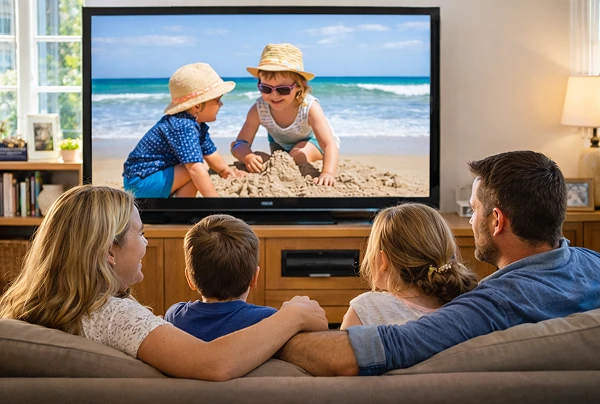
ย้อนรำลึกความทรงจำครอบครัวบนจอทีวีขนาดใหญ่
ภาพถ่ายและวิดีโอที่ดีที่สุดของคุณมักเก็บอยู่ในคอมพิวเตอร์ของคุณ หยุดการเพ่งมองหน้าจอแล็ปท็อปหรือเสี่ยงต่อความเป็นส่วนตัวด้วยการอัปโหลดไปยังคลาวด์.

ส่งรูปภาพและวิดีโอครอบครัวจากคอมพิวเตอร์หรือแมคของคุณไปยังทีวีได้โดยตรง ไม่ต้องใช้อินเทอร์เน็ต ไม่ต้องลงทะเบียน และไม่ต้องรอ — ไฟล์จะถูกส่งไปยังทีวีของคุณโดยตรงในท้องถิ่น.

ด้วย 1001 TVs ความทรงจำของคุณจะปลอดภัยอยู่บนเครื่องของคุณ ในขณะที่ความสุขจากการแบ่งปันเติมเต็มทุกพื้นที่.
รูปภาพครอบครัว-วิดีโอ
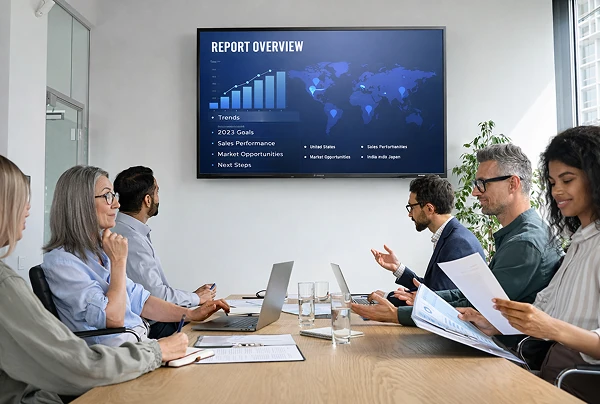
นำเสนออย่างมืออาชีพ — ไร้สายและเชื่อถือได้
การนำเสนอของคุณอยู่ในคอมพิวเตอร์ของคุณ การแสดงบนทีวีไม่ควรขึ้นอยู่กับสายเคเบิล อะแดปเตอร์ หรือการแก้ไขในนาทีสุดท้าย.

ส่งสไลด์ วิดีโอสาธิต และไฟล์อื่นๆ จากคอมพิวเตอร์ของคุณไปยังทีวีแบบไร้สาย การเชื่อมต่อคงที่ ทำให้การนำเสนอของคุณดำเนินไปโดยไม่มีการขัดจังหวะ.

ไม่มีการล่าช้าในการตั้งค่า ไม่มีปัญหาที่ไม่คาดคิด.
คุณมุ่งเน้นที่เนื้อหาของคุณ — ทีวีเพียงแค่แสดงมันเท่านั้น.
การนำเสนอ-การสาธิต
ดาวน์โหลด
คำถามที่พบบ่อย
What is 1001 TVs?
1001 TVs is a superpower tool that connects any device wirelessly — phones, tablets, Macs, PCs, and TVs. Enjoy seamless screen mirroring and unlimited file transfer.
Which devices and platforms are supported for screen mirroring?
Devices: Phone, tablet, PC, Mac, TV
แพลตฟอร์ม:
· iOS (iPhone/iPad)
· Android
· macOS
· Windows
· Smart TV platforms: Google Android TV, Apple tvOS, HarmonyOS, MIUI TV, Amazon Fire OS
How do I mirror my phone or computer screen to a TV?
· Install 1001 TVs app on your phone/PC/Mac and TV.
· Ensure both devices are connected to the same Wi-Fi network.
· Open the app, select the device or scan the QR code to start.
Can I Try 1001 TVs for Free?
1001 TVs เสนอการทดลองใช้ฟรีแบบจำกัดเวลา พร้อมการเข้าถึงฟีเจอร์พรีเมียมอย่างเต็มรูปแบบและไม่จำกัด เช่น การสะท้อนหน้าจอ การถ่ายโอนไฟล์ และอัลบั้ม.
เพื่อที่จะใช้บริการต่อไป คุณสามารถอัปเกรดเป็นสมาชิกรายเดือนได้เมื่อการทดลองใช้สิ้นสุดลง.
ฉันจะติดตั้งแอป 1001 TVs ได้อย่างไร?
คุณสามารถค้นหาได้โดยค้นหาคำว่า "1001 TVs" ในร้านค้าแอปต่อไปนี้:
· แอปเปิล แอป สโตร์ (สำหรับ iPhone, iPad, Mac, Apple TV)
· Microsoft Store (สำหรับ Windows)
· Google Play (สำหรับโทรศัพท์ แท็บเล็ต และทีวีระบบ Android)
What subscription plans and pricing options does 1001 TVs offer?
We offer weekly, monthly, yearly, and lifetime plans. Paid membership is only needed on the sender side after a free trial. See in-app for your local pricing.
ยกเลิกการสมัครสมาชิกได้อย่างไร?
ยกเลิกการสมัครสมาชิกบน iOS
·  เปิด “การตั้งค่า” → แตะชื่อของคุณที่แสดงอยู่ด้านบนสุด → การสมัครสมาชิก → เลือก → ยกเลิกการสมัคร
ยกเลิกการสมัครสมาชิกในบัญชี Google Play ของคุณ
· เปิด Google Play Store → แตะที่ไอคอนโปรไฟล์ของคุณ (มุมขวาบน) → การชำระเงินและการสมัครสมาชิก → การสมัครสมาชิก → เลือกการสมัคร → ยกเลิกการสมัคร → ยืนยันการยกเลิก
Can I mirror multiple devices at the same time?
Yes. You can mirror multiple devices to one PC/Mac (e.g., phones, tablets, PCs, or Macs), or mirror one PC/Mac to multiple devices (TVs, phones, tablets, PCs, Macs, etc.) — all simultaneously.
Does 1001 TVs store personal data or have privacy risks?
No. All screen data stays within your local network — never uploads to internet.
How can I contact support or get help?
กรุณาติดต่อเราที่ 1001tvs@nero.com.