Самый быстрый способ устранить неисправность в телевизоре LG — это обратить внимание на что по-прежнему работает. Появление на экране надписи “Нет сигнала” свидетельствует о том, что экран способен выводить изображение. Работающая полоска громкости позволяет предположить, что проблема кроется в источнике сигнала HDMI. Тот факт, что телефон подключается к Wi-Fi, в то время как телевизор — нет, указывает на то, что речь не идет о полном отключении интернета.
Это Устранение неисправностей телевизоров LG В данном руководстве эти признаки используются для выявления неисправности до того, как вы начнете сбрасывать настройки. Оно предназначено для обычных владельцев телевизоров LG Smart TV и охватывает такие темы, как питание, черный экран, дублирование экрана, HDMI, звук, Wi-Fi, приложения и пульты Magic Remote. Названия пунктов меню могут различаться в зависимости от страны, модели и версии webOS.
Стандарт доказательств: Приведенные ниже инструкции по эксплуатации устройств взяты из документации компаний LG, Apple или 1001 TVs. Опыт владельцев устройств LG четко обозначен как отдельные случаи, а не универсальные решения.
90-секундная диагностика: Проверьте физическую кнопку включения телевизора, нажмите кнопку регулировки громкости, чтобы посмотреть, появится ли на экране индикатор, откройте встроенное приложение или меню LG, а также проверьте работу домашней сети Wi-Fi на другом устройстве. Эти четыре действия обычно позволяют определить, что следует проверить дальше: сам телевизор, подключенный источник сигнала, сеть или пульт дистанционного управления.
Справочник по устранению неисправностей телевизоров LG: расшифровка симптомов
Вместо того чтобы пробовать все способы устранения неполадок, найденные в Интернете, сопоставьте то, что вы видите на экране, с описанием следующего теста.
Задача
Что следует проверить в первую очередь
1. Телевизор LG не включается
Проверьте розетку и физическую кнопку включения на телевизоре.
2. Телевизор LG: черный экран или звук есть, но изображения нет
Нажмите кнопку «Громкость», «Настройки» или «Домой» и дождитесь появления графического изображения на экране.
3. Не работает функция «Screen Mirroring» на телевизоре LG
Убедитесь, что устройства поддерживают один и тот же метод зеркалирования и подключены к одной и той же сети Wi-Fi.
4. Отсутствие сигнала на телевизоре LG или проблемы с HDMI
Сопоставьте выбранный вход телевизора с используемым физическим портом HDMI.
5. В телевизоре LG нет звука или звук выводится не на тот выход
Для проверки работы переключите выход звука на встроенный динамик телевизора.
6. Телевизор LG не подключается к Wi-Fi
Попробуйте подключиться к той же сети Wi-Fi с другого устройства.
7. Приложения на телевизорах LG не работают
Откройте другое приложение, чтобы проверить, связана ли ошибка именно с этим приложением.
8. Пульт ДУ телевизора LG не работает
Проверьте работу кнопок на телевизоре и замените батарейки в пульте дистанционного управления.
Перед изменением настроек: сохраните доказательства
Устранение неполадок усложняется, если одновременно изменяется несколько настроек. Действуйте в следующем порядке:
Проверьте наличие питания. Проверьте розетку с помощью другого устройства и временно обойдите удлинитель.
Запишите симптом. Обратите внимание на поведение индикатора режима ожидания, точный текст сообщения, выбранный вход, а также на то, появляется ли меню.
Упростить настройку. Отключите все ненужные устройства, подключенные по HDMI и USB, чтобы можно было проверить работу телевизора отдельно.
Сброс питания — это не сброс к заводским настройкам. При этом ваши учетные записи и пользовательские настройки не должны быть удалены. Немедленно прекратите процедуру, если заметите запах гари, необычное нагревание, следы попадания жидкости, трещину на панели или повторяющиеся щелчки и перезагрузки устройства.
1. Телевизор LG не включается
Не начинайте с пульта. Сначала проверьте, реагирует ли сам телевизор.
Проверьте цепь питания
Проверьте розетку с помощью устройства, о котором известно, что оно исправно.
Для проверки подключите телевизор напрямую к этой розетке.
Отключите внешние устройства и выполните 10-секундный сброс питания.
Попробуйте нажать физическую кнопку питания на телевизоре, а не только на пульте.
Прочитать результат
Если телевизор включается при нажатии физической кнопки, значит, питание поступает на телевизор; перейдите к разделу, посвященному пульту дистанционного управления. Если при нажатии кнопки «Power» меняется индикатор режима ожидания, но экран остается пустым, рассматривайте это как симптом «черного экрана». Если проверенная розетка работает, но на телевизоре нет индикации или реакции, то безопасные меры по проверке, которые может выполнить пользователь, практически исчерпаны.
Повторные щелчки, циклическое выключение, дым, необычное нагревание или запах гари — это признаки необходимости обращения в сервисную службу. Не снимайте заднюю крышку: внутренние компоненты могут сохранять опасное напряжение даже после отключения телевизора от сети.
2. Телевизор LG: черный экран или звук есть, но изображения нет
Черный экран — это еще не диагноз. Важно выяснить, может ли телевизор по-прежнему отображать собственный интерфейс.
Запустить тест на наложение
Нажмите кнопку «Громкость», «Настройки» или «Домой» и дождитесь появления графического изображения на экране.
Появляется наложение: На экране может отображаться интерфейс телевизора. Проверьте другой вход, встроенное приложение, кабель HDMI и устройство-источник сигнала.
Наложение не отображается, но звук продолжает воспроизводиться: Запустите самодиагностику экрана или тест с изображениями, если вам удастся перейти в соответствующее меню. Если после безопасного сброса меню по-прежнему не отображаются, обратитесь в службу поддержки LG.
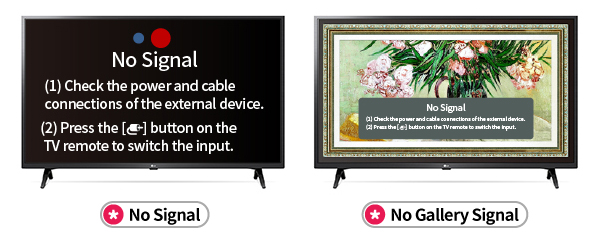
“Появляется надпись ”Нет сигнала»: Перейдите к разделу «HDMI». Это сообщение — изображение, сгенерированное телевизором, а не полностью погасший экран.
На телевизоре, не оснащённом OLED-экраном, очень слабое изображение, видимое только при свете фонарика, может служить дополнительным признаком, указывающим на проблему с подсветкой. Это не является доказательством неисправности конкретной детали и не относится к OLED-панелям, в которых подсветка отсутствует. Проведение внутренней диагностики следует доверить квалифицированному специалисту.
Еще одно сравнение может сэкономить время: если главный экран LG и встроенное приложение для потокового вещания отображаются нормально, а экран консоли остается черным, то панель не является логичным первым подозреваемым. Проверьте по порядку выбранный вход, кабель и настройки консоли.
3. Не работает функция «Screen Mirroring» на телевизоре LG
Сначала определите характер неисправности: телевизор LG вообще не включается, отказывается подключаться, на экране черный экран или соединение прерывается? Для встроенного дублирования экрана убедитесь, что оба устройства поддерживают один и тот же метод, подключены к одной и той же сети Wi-Fi и у них включены функции AirPlay или Screen Share. Методы могут различаться в зависимости от модели телефона, модели телевизора и версии webOS; используйте Руководство по функции «Screen Share» от LG или Руководство по AirPlay от Apple для проверок, соответствующих модели.
В публичном Обсуждение AirPlay в разделе r/LGOLED, повторное подключение к Wi-Fi, перезапуск роутера, включение и выключение AirPlay или удаление предыдущих подключений к функции «Совместный просмотр экрана» помогли некоторым владельцам телевизоров LG, но не всем. Пользователи также сообщали о периодических сбоях в обнаружении устройств, появлении черного экрана и обрывах соединения во время трансляции. Эти отдельные сообщения позволяют предположить, что проблемы с обнаружением сети могут напоминать неисправность телевизора, однако они не позволяют выработать универсальное решение.
Попробуйте метод «1001 TVs», если встроенное зеркалирование по-прежнему не работает
1001 TVs предоставляет ещё один способ трансляции с устройств iPhone, Android, Windows или Mac на поддерживаемые приставки Android TV и Apple TV, а также функцию «Зеркалирование браузера». В списке поддерживаемых платформ явно не указана LG webOS, поэтому не следует предполагать, что существует отдельное приложение для телевизоров LG. Для телевизоров LG используйте поддерживаемую приставку, подключённую к телевизору. Функция «Зеркалирование браузера» может работать в браузере LG, однако совместимость зависит от конкретной модели.
Если приемник не найден, убедитесь, что оба устройства подключены к одной и той же локальной сети Wi-Fi и не находятся в гостевой сети. Качество соединения по-прежнему зависит от устройств, сети, контента и возможностей телевизора.
4. Отсутствие сигнала на телевизоре LG или проблемы с HDMI
“Нет сигнала” — это указание на проблему с маршрутизацией. Телевизор включен и выводит сообщение, но не получает пригодного для просмотра видеосигнала на выбранном входе.
Проследить один канал HDMI
Сопоставьте выбранный вход с соответствующим физическим портом HDMI.
Убедитесь, что консоль, приставка или устройство для потокового вещания включены и настроены на вывод видеосигнала.
Выключите оба устройства, переподключите кабель с обоих концов и перезапустите источник сигнала.
Проверьте один кабель, который точно работает, один другой порт HDMI или один другой источник сигнала.
Не изменяйте настройки изображения: яркость и режим изображения не помогут восстановить сигнал, который вообще не поступает на телевизор. Не выполняйте сброс webOS до заводских настроек, если не работает только одно устройство HDMI, в то время как прямые телетрансляции, встроенные приложения и другой источник HDMI функционируют нормально.
Запишите комбинации источников и портов, которые вы проверили. Если одно устройство не работает ни на одном порту, а остальные устройства работают, обратитесь к поставщику этого устройства. Если несколько источников, которые, как известно, работают, не подключаются ни к одному порту HDMI, обратитесь в компанию LG с результатами ваших тестов.
5. В телевизоре LG нет звука или звук выводится не на тот выход
Сначала убедитесь, что в программе есть звук, а затем определите, куда телевизор его передает.
Открыть «Настройки» > «Все настройки» > «Звук» > «Выход звука» и временно выбрать Использовать динамик телевизора. В более старых версиях webOS формулировка может отличаться. Запустите «Тест звука» или «Самодиагностику звука», если такие функции доступны.
Встроенный динамик работает: Исходный аудиосигнал присутствует. Проверьте саундбар, ресивер, соединение по Bluetooth, канал HDMI ARC/eARC, оптический кабель и внешний аудиовход.
Функция «Проверка звука» работает, но один из источников не издает звука: Проверьте, не отключен ли звук на этом источнике, какой используется формат аудио и в порядке ли кабель.
Такое сравнение дает больше информации, чем многократное увеличение громкости. Оно позволяет определить, происходит ли сбой до или после внутреннего звукового контура телевизора.
6. Телевизор LG не подключается к Wi-Fi
Используйте два устройства для сравнения: другое устройство, подключенное к домашней сети Wi-Fi, и телевизор, подключенный к другой сети.
Проверьте работу домашней сети на телефоне или ноутбуке.
Если и это не поможет, перезагрузите маршрутизатор и обратитесь к провайдеру, если доступ к сети не восстановится.
Если другие устройства работают, проверьте название сети, пароль, уровень сигнала и расстояние до роутера.
Подключите телевизор к точке доступа смартфона, как рекомендует компания LG для проведения тестирования в условиях изоляции.
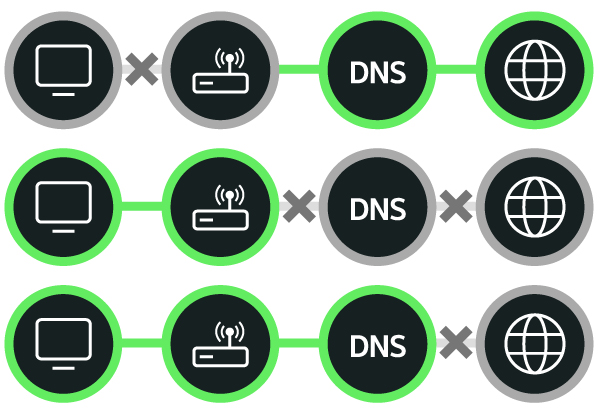
Если точка доступа работает, это означает, что телевизор доказал свою способность подключаться по крайней мере к одной беспроводной сети; обратите внимание на домашний маршрутизатор, его настройки или интернет-провайдера. Если телевизор не подключается ни к одной из сетей, ознакомьтесь с инструкциями для конкретной модели, прежде чем делать вывод о выходе из строя беспроводного модуля. Подобные симптомы могут быть вызваны проблемами с учетными данными, качеством сигнала, региональными услугами, настройками, программным обеспечением или аппаратным обеспечением.
См. Руководство по устранению неполадок в сети от LG. Изменяйте настройки DNS, шифрования или расширенные настройки маршрутизатора только в том случае, если компания LG или производитель маршрутизатора предоставили инструкции по внесению этих изменений для вашей конфигурации.
7. Приложения на телевизорах LG не работают
Подсказкой служит количество приложений, в которых возникают сбои.
Одно приложение не работает: обновите его, переустановите, если это допускает модель устройства, проверьте состояние работы провайдера и запишите код ошибки.
Каждое приложение может выйти из строя: Проверьте подключение к Интернету и воспользуйтесь функцией сравнения «телефон-хотспот».
Приложение отсутствует в LG Content Store: проверьте модель и наличие в вашем регионе; это не то же самое, что сбой.
Приложения перестают работать после обновления: Перезапустите телевизор, проверьте дату и время, а также посмотрите, не появилось ли обновление для телевизора или приложения.
LG руководство по устранению неполадок в приложении считает сброс к заводским настройкам последующим шагом, поскольку при этом удаляются установленные приложения, учетные записи, сетевые данные и пользовательские настройки. Если проблема связана исключительно с приложением одного из провайдеров, обратитесь к этому провайдеру, прежде чем выполнять сброс настроек всего телевизора.
8. Пульт ДУ телевизора LG не работает
Чтобы определить, связана ли проблема с телевизором или с пультом, воспользуйтесь физическими кнопками на телевизоре. Если телевизор реагирует на них, замените обе батарейки в пульте, проверьте соблюдение полярности и сбросьте настройки датчика пульта на телевизоре.
На многих пультах Magic Remote нажатие кнопки Колесо (ОК) регистрирует пульт. Компания LG также указывает, что необходимо удерживать кнопку Назад и «Домой» — не менее пяти секунд чтобы отменить сопряжение нескольких моделей, а затем нажмите «Wheel» (ОК) для повторной регистрации. Комбинации кнопок различаются в зависимости от поколения, поэтому используйте Инструкции по использованию пульта Magic Remote от LG с поддержкой определения модели.
Внимательно проанализируйте частичное функционирование. Если кнопки «Питание» и «Громкость» работают, но курсор отсутствует, то причиной, скорее всего, является проблема с сопряжением, а не с источником питания телевизора. Если кнопки не реагируют даже при установленных новых батарейках, проверьте физические элементы управления и инструкции по использованию пульта, предназначенные именно для вашей модели. Перемещение находящегося поблизости беспроводного оборудования может помочь проверить наличие помех, но это не является доказательством их причины.
Правило «остановиться или продолжить»
Знать, когда не Продолжение работы — это часть эффективного устранения неисправностей.
Результаты проверок безопасности
Кто должен заняться следующим этапом?
Сбой встроенной самодиагностики изображения или звука
Служба поддержки LG или квалифицированный специалист по телевизорам
Домашняя сеть Wi-Fi не работает на нескольких устройствах
Поддержка интернет-провайдера или маршрутизатора
Одно приложение для потокового вещания не работает, в то время как остальные работают
Поставщик приложения
Один из источников HDMI не работает при использовании кабелей и портов, которые, как известно, исправны
Поставщик внешних устройств
Встроенное зеркалирование не поддерживается или работает нестабильно
Документация по устройству; при желании можно протестировать режим 1001 TVs на поддерживаемом приемнике
Запах гари, повреждение от попадания жидкости, трещина на панели, необычное нагревание или неоднократное отключение и включение питания
Прекратите пользоваться телевизором и обратитесь в сервисный центр к квалифицированным специалистам
Когда оправдан сброс на заводские настройки
Сброс на заводские настройки имеет смысл только после того, как вы установили, что проблема связана с программным обеспечением или настройками телевизора, и простые тесты не дали результата. Этот метод не поможет устранить неисправность кабеля HDMI, отключенный маршрутизатор, неподдерживаемое приложение или повреждение аппаратных компонентов дисплея.
На многих моделях LG 2021 года и более поздних путь следующий: «Настройки» > «Все настройки» > «Общие» > «Система» > «Сброс до заводских настроек». В более старых версиях меню могут отличаться. Перед сбросом настроек сфотографируйте пользовательские настройки изображения, звука, доступности, сети и ввода; убедитесь, что вы знаете свои пароли к стриминговым сервисам.
После сброса настроек проверьте наличие исходного симптома при минимальной настройке, прежде чем заново устанавливать все приложения и подключать все устройства. Если проблема сразу же повторится, этот результат проверки станет ценным доказательством для службы поддержки.
Часто задаваемые вопросы
Что нужно проверить в первую очередь, если телевизор LG перестал работать?
Прежде чем выполнять сброс настроек, проверьте, что из перечисленного ниже по-прежнему работает: индикатор режима ожидания, физическая кнопка питания, экранная полоса регулировки громкости, встроенное меню, другой вход и подключение к домашней сети Wi-Fi на другом устройстве. Эти наблюдения позволяют отличить неисправность телевизора от проблем с пультом, источником сигнала HDMI, приложением или сетью и определить наиболее безопасный следующий шаг в тестировании.
Как перезагрузить телевизор LG?
Отключите телевизор от сети и удерживайте физическую кнопку питания в нажатом положении примерно 10 секунд. Снова подключите шнур питания и включите телевизор. Этот сброс питания отличается от сброса к заводским настройкам: при этом не удаляются установленные приложения, данные для входа в учетные записи, сетевые настройки, а также настроенные параметры изображения и звука.
Почему на телевизоре LG есть звук, но нет изображения?
Причиной может быть источник сигнала, кабель HDMI, внешнее устройство, система отображения или аппаратное обеспечение телевизора. Нажмите кнопку «Громкость» или «Домой», чтобы проверить, может ли телевизор отображать накладную панель, а затем сравните работу встроенного приложения с работой внешнего источника сигнала. Если после выполнения этих проверок меню не появляется, обратитесь к специалисту для проведения диагностики.
Почему телевизор LG подключен к Wi-Fi, но приложения не загружаются?
Телевизор может быть подключен к роутеру, но не иметь доступа к Интернету, либо может не работать только одно приложение. Протестируйте несколько приложений и подключите телевизор к точке доступа на телефоне. Если не работает только одно приложение, обновите или переустановите его и обратитесь к его разработчику, а не выполняйте сброс настроек всего телевизора.
Можно ли скачать приложение 1001 TVs напрямую на телевизор LG с операционной системой webOS?
В официальном списке платформ 1001 TVs система LG webOS явно не указана, поэтому не стоит полагать, что для LG доступно нативное приложение. Используйте официальная страница загрузки 1001 TVs для поддерживаемого источника сигнала и приемника Android TV или Apple TV, либо протестируйте функцию «Зеркалирование браузера» с учетом ограничений по совместимости, описанных выше.
Заключение
Действующий Устранение неисправностей телевизоров LG основано на фактических данных: определите, что по-прежнему работает, измените одну переменную, проанализируйте результат и передайте проблему ответственному специалисту. При наличии поддержки в первую очередь следует использовать встроенную функцию совместного доступа к экрану или AirPlay. Если вам нужна кроссплатформенная альтернатива, проверьте совместимость устройств-приемников и Скачайте 1001 TVs с официального сайта прежде чем тестировать его в своей собственной сети.