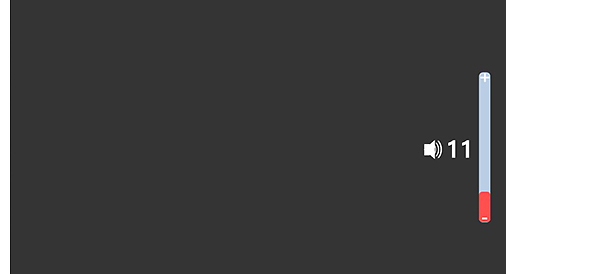
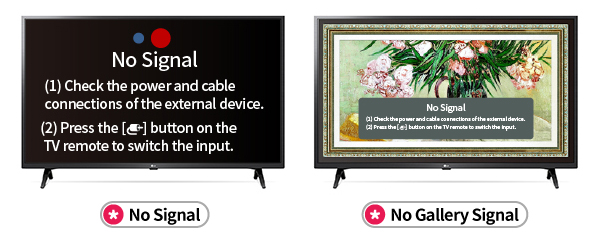
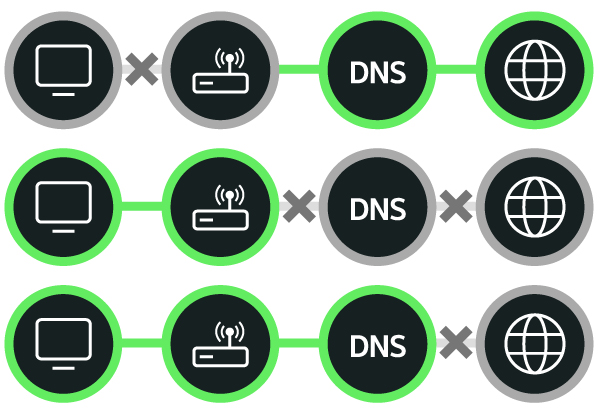
Bir LG televizyonundaki sorunları gidermenin en hızlı yolu, şunu fark etmektir: hala işe yarayan şeyler. Ekranda görünen “Sinyal Yok” mesajı, ekranın görüntü üretebildiğini kanıtlar. Çalışır durumdaki ses seviyesi çubuğu, şüpheyi HDMI kaynağına yöneltir. TV’nin bağlanamadığı halde Wi-Fi’ye bağlanan bir telefon, internet bağlantısının tamamen kesik olmadığını gösterir.
Bu LG TV sorun giderme Bu kılavuz, herhangi bir ayarı sıfırlamadan önce bu ipuçlarını kullanarak sorunun kaynağını belirlemenize yardımcı olur. Günlük hayatta LG Akıllı TV kullananlar için hazırlanmış olan bu kılavuz, güç, siyah ekran, ekran yansıtma, HDMI, ses, Wi-Fi, uygulamalar ve Magic Remote uzaktan kumandaları gibi konuları kapsamaktadır. Menü adları ülkeye, modele ve webOS sürümüne göre değişiklik gösterebilir.
Delil standardı: Aşağıdaki cihaz talimatları LG, Apple veya 1001 TVs belgelerinden alınmıştır. LG kullanıcılarının deneyimleri, genel geçer çözümler değil, açıkça “anlatılan deneyimler” olarak belirtilmiştir.
90 saniyelik teşhis: TV’nin fiziksel Güç düğmesini deneyin, Ses düğmesine basarak ekranda bir çubuk olup olmadığını kontrol edin, LG’nin yerleşik bir uygulamasını veya menüsünü açın ve başka bir cihazdan ev Wi-Fi ağını test edin. Bu dört kontrol, genellikle bir sonraki adımda TV’yi, bağlı bir kaynağı, ağı mı yoksa uzaktan kumandayı mı incelemelisiniz, bunu belirlemenize yardımcı olur.
LG TV Sorun Giderme Belirtileri Çözüm Kılavuzu
İnternetteki her çözümü denemek yerine, ekranınızdaki bulguları bir sonraki testle karşılaştırın.
Sorun
Öncelikle nelere dikkat edilmeli?
1. LG TV Açılmıyor
Prizi ve televizyonun fiziksel Güç düğmesini kontrol edin.
2. LG TV’de Ekran Siyah Ya Da Ses Var Ama Görüntü Yok
Ses, Ayarlar veya Ana Sayfa tuşuna basın ve ekranda bir grafik olup olmadığına bakın.
3. LG TV'de Ekran Yansıtme İşlevi Çalışmıyor
Cihazların aynı yansıtma yöntemini desteklediğinden ve aynı Wi-Fi ağını kullandığından emin olun.
4. LG TV'de Sinyal Yok veya HDMI Sorunları
Seçilen TV girişini, kullanılmakta olan fiziksel HDMI bağlantı noktasına eşleştirin.
5. LG TV’de Ses Yok veya Yanlış Ses Çıkışı
Kontrol testi yapmak için ses çıkışını televizyonun dahili hoparlörüne ayarlayın.
6. LG TV Wi-Fi’ye bağlanmıyor
Aynı Wi-Fi ağını başka bir cihazda kontrol edin.
7. LG TV Uygulamaları Çalışmıyor
Hatanın belirli bir uygulamaya özgü olup olmadığını görmek için başka bir uygulama açın.
8. LG TV Uzaktan Kumandası Çalışmıyor
Televizyonun fiziksel kumandalarını kontrol edin ve uzaktan kumandanın pillerini değiştirin.
Ayarları Değiştirmeden Önce: Kanıtları Koruyun
Aynı anda birden fazla ayar değiştirildiğinde sorun giderme işlemi zorlaşır. Şu sırayı izleyin:
Güç bağlantısını kontrol edin. Duvar prizini başka bir cihazla kontrol edin ve uzatma kablosunu geçici olarak devre dışı bırakın.
Belirtiyi kaydedin. Bekleme ışığının davranışını, tam mesajı, seçili girişi ve bir menü olup olmadığını not edin.
Kurulum sürecini kısaltın. Gerekli olmayan HDMI ve USB cihazlarının bağlantısını kesin, böylece televizyonu tek başına test edebilirsiniz.
Cihazı güvenli bir şekilde yeniden başlatın. LG, televizyonun fişini çekmenizi ve televizyonun Fiziksel Güç düğmesine yaklaşık 10 saniye basılı tutun, kablosunu yeniden takıp, cihazı açın. Bkz. LG’nin resmi “görüntü yok/ses yok” kılavuzu.
Güç sıfırlaması, fabrika ayarlarına sıfırlama değildir. Hesaplarınızı veya kişisel ayarlarınızı silmemelidir. Yanık kokusu, olağandışı ısınma, sıvı hasarı, çatlak ekran veya tekrarlanan tıklama sesleri ve güç kesintileri fark ederseniz, derhal durun.
1. LG TV Açılmıyor
Uzaktan kumandayla başlamayın. Öncelikle televizyonun kendisinin tepki verip vermediğini kontrol edin.
Güç yolunu test edin
Duvar prizini, çalıştığı bilinen bir cihazla kontrol edin.
Test için televizyonu doğrudan o prize bağlayın.
Harici cihazların bağlantısını kesin ve 10 saniyelik güç sıfırlama işlemini gerçekleştirin.
Sadece uzaktan kumandayı değil, televizyonun üzerindeki fiziksel Güç düğmesini de deneyin.
Sonucu okuyun
Fiziksel düğmeye basıldığında televizyon açılıyorsa, cihaza güç geliyor demektir; uzaktan kumanda bölümüne geçin. Güç düğmesine bastığınızda bekleme ışığı değişiyor ancak ekran kararmış halde kalıyorsa, bunu “kara ekran” sorunu olarak değerlendirin. Test ettiğiniz priz çalışıyorsa ancak televizyonda ışık yanmıyorsa veya herhangi bir tepki vermiyorsa, kullanıcı tarafından yapılabilecek güvenli kontroller neredeyse tükenmiş demektir.
Tekrarlanan tıklama sesleri, kapatma döngüleri, duman, olağandışı ısınma veya elektrik kokusu, servis gerektiren durumların işaretleridir. Arka kapağı çıkarmayınız: TV’nin fişi çekildikten sonra bile iç bileşenlerde tehlikeli voltaj kalabilir.
2. LG TV’de Ekran Siyah Ya Da Ses Var Ama Görüntü Yok
Siyah ekran tek başına bir teşhis değildir. Asıl önemli olan soru, televizyonun kendi arayüzünü hâlâ görüntüleyip görüntüleyemediğidir.
Üst katman testini çalıştırın
Ses, Ayarlar veya Ana Sayfa tuşuna basın ve ekranda bir grafik olup olmadığına bakın.
Üst katman görüntülenir: Ekranda TV arayüzü görüntülenebilir. Başka bir girişi, yerleşik uygulamayı, HDMI kablosunu ve kaynak cihazı deneyin.
Üst katman görünmüyor, ancak ses devam ediyor: Ekran Kendi Kendini Teşhis işlevini çalıştırın ya da menüye erişebiliyorsanız bir görüntü testi yapın. Güvenli sıfırlamadan sonra menüler hâlâ görünmüyorsa, LG destek birimine başvurun.
“Sinyal Yok” mesajı belirir: HDMI bölümüne geçin. Bu mesaj, televizyon tarafından oluşturulan bir görüntüdür; ekranın tamamen kararmış olduğu anlamına gelmez.
OLED olmayan bir televizyonda, yalnızca el feneri ışığı altında görülebilen çok soluk bir görüntü, arka ışık sorunuyla uyumlu ek bir ipucu olabilir. Bu, belirli bir parçanın arızalandığının kanıtı değildir ve arka ışık kullanılmayan OLED paneller için geçerli değildir. Dahili arıza teşhisini yetkili bir teknisyene bırakın.
Bir karşılaştırma daha zaman kazandırabilir: LG ana ekranı ve yerleşik bir akış uygulaması normal görünürken konsolun ekranı siyah kalıyorsa, panel mantıken ilk şüpheli değildir. Seçilen giriş, kablo ve konsol ayarlarını tek tek kontrol edin.
3. LG TV'de Ekran Yansıtme İşlevi Çalışmıyor
Öncelikle sorunun ne olduğunu belirleyin: LG TV hiç açılmıyor mu, bağlantıyı reddediyor mu, siyah ekran mı gösteriyor yoksa bağlantı kesiliyor mu? Yerel ekran yansıtma için, her iki cihazın da aynı yöntemi desteklediğinden, aynı Wi-Fi ağını kullandığından ve AirPlay veya Ekran Paylaşımı özelliklerinin etkinleştirildiğinden emin olun. Yöntemler telefon, TV modeli ve webOS sürümüne göre değişiklik gösterir; şunu kullanın LG’nin Ekran Paylaşımı kılavuzu veya Apple’ın AirPlay kılavuzu modele uygun kontroller için.
Halka açık bir r/LGOLED AirPlay tartışması, Wi-Fi bağlantısını yeniden kurmak, yönlendiriciyi yeniden başlatmak, AirPlay özelliğini açıp kapatmak veya önceki Ekran Paylaşımı bağlantılarını silmek bazı LG kullanıcılarına yardımcı olurken, diğerlerine ise yardımcı olmadı. Kullanıcılar ayrıca aralıklı keşif sorunları, siyah ekranlar ve aktarım sırasında bağlantı kesintileri yaşadıklarını bildirdi. Bu anekdot niteliğindeki raporlar, ağ keşif sorununun bir TV arızasına benzeyebileceğini gösteriyor; ancak bunlar evrensel bir çözüm sunmuyor.
Yerel Yansıtma Hâlâ Başarısız Olursa 1001 TVs’yi Deneyin
1001 TVs iPhone, Android, Windows veya Mac cihazlarından desteklenen Android TV ve Apple TV alıcılarına alternatif bir yol sunar; ayrıca Tarayıcı Yansıtme özelliğini de içerir. Yerel platform listesinde LG webOS açıkça belirtilmediğinden, LG TV için yerel bir uygulama olduğunu varsaymayın. LG TV'lerde, televizyona bağlı desteklenen bir alıcı kullanın. Tarayıcı Yansıtma özelliği LG tarayıcısında çalışabilir, ancak uyumluluk modele göre değişiklik gösterir.
Alıcı bulunamazsa, her iki cihazın da aynı yerel Wi-Fi ağını kullandığından ve misafir ağında izole durumda olmadığından emin olun. Bağlantı kalitesi yine de cihazlara, ağa, içeriğe ve televizyonun işleme kapasitesine bağlıdır.
4. LG TV'de Sinyal Yok veya HDMI Sorunları
“Sinyal Yok” mesajı, bir yönlendirme ipucudur. Televizyon açıktır ve bir mesaj görüntülüyor, ancak seçilen girişten kullanılabilir bir video sinyali almıyor.
Bir HDMI yolunu izleyin
Seçilen girişi fiziksel HDMI bağlantı noktasına eşleştirin.
Konsolun, set üstü kutunun veya akış cihazının açık ve video çıkışı modunda olduğunu kontrol edin.
Her iki cihazı da kapatın, kablonun her iki ucunu da yeniden takın ve kaynak cihazı yeniden başlatın.
Çalıştığı bilinen bir kabloyu, başka bir HDMI bağlantı noktasını veya farklı bir kaynağı deneyin.
Görüntü ayarlarını değiştirmeyin: Parlaklık ve görüntü modu, TV’ye hiç ulaşmayan bir sinyali geri getiremez. Canlı TV, yerleşik uygulamalar ve başka bir HDMI kaynağı çalışırken yalnızca bir HDMI cihazında sorun yaşanıyorsa, webOS’u fabrika ayarlarına sıfırlamayın.
Test ettiğiniz kaynak-bağlantı noktası kombinasyonlarını not alın. Bir cihaz tüm bağlantı noktalarında çalışmazken diğer cihazlar çalışıyorsa, o cihazın tedarikçisiyle iletişime geçin. Çalıştığı bilinen birkaç kaynak tüm HDMI bağlantı noktalarında çalışmıyorsa, test sonuçlarınızla birlikte LG ile iletişime geçin.
5. LG TV’de Ses Yok veya Yanlış Ses Çıkışı
Öncelikle programın ses içerdiğini kanıtlayın, ardından televizyonun sesi nereye ilettiğini belirleyin.
Açık Ayarlar > Tüm Ayarlar > Ses > Ses Çıkışı ve geçici olarak şunu seçin TV Hoparlörünü Kullan. Eski webOS sürümlerinde bu ifade farklı olabilir. Mümkünse Ses Testi veya Ses Kendi Kendine Teşhis işlevini çalıştırın.
Dahili hoparlör çalışıyor: Kaynak ses mevcut. Soundbar’ı, alıcıyı, Bluetooth bağlantısını, HDMI ARC/eARC yolunu, optik kabloyu ve harici ses girişini kontrol edin.
Ses Testi çalışıyor ancak bir kaynak ses çıkarmıyor: Söz konusu kaynağın ses kapatma durumunu, ses formatını ve kablosunu kontrol edin.
Bu karşılaştırma, ses seviyesini tekrar tekrar yükseltmekten daha açıklayıcıdır. Arızanın, televizyonun dahili hoparlör devresinin öncesinde mi yoksa sonrasında mı olduğunu belirler.
6. LG TV Wi-Fi’ye bağlanmıyor
İki karşılaştırma cihazı kullanın: evdeki Wi-Fi ağına bağlı başka bir cihaz ve farklı bir ağa bağlı televizyon.
Ev ağını bir akıllı telefon veya dizüstü bilgisayardan test edin.
Bu da işe yaramazsa, yönlendiriciyi yeniden başlatın ve hizmet geri gelmezse İnternet Servis Sağlayıcınızla iletişime geçin.
Diğer cihazlar çalışıyorsa, ağ adını, şifreyi, sinyal gücünü ve yönlendiriciye olan mesafeyi kontrol edin.
LG’nin izolasyon testi için önerdiği şekilde, televizyonu bir akıllı telefonun mobil ağ noktasına bağlayın.
Eğer erişim noktası çalışıyorsa, televizyon en az bir kablosuz ağa bağlanabildiğini göstermiştir; bu durumda ev yönlendiricisine, onun yapılandırmasına veya İnternet servis sağlayıcısına odaklanın. Televizyon her iki ağda da bağlantı kuramazsa, kablosuz modülün arızalandığını varsaymadan önce modele özgü kılavuzları kontrol edin. Kimlik bilgileri, sinyal koşulları, bölgesel hizmetler, ayarlar, yazılım veya donanım da benzer sorunlara neden olabilir.
Bkz. LG’nin ağ sorun giderme kılavuzu. DNS, şifreleme veya yönlendiricinin gelişmiş ayarlarını yalnızca LG veya yönlendirici üreticisi, kurulumunuz için bu değişikliği resmi olarak belirtmişse değiştirin.
7. LG TV Uygulamaları Çalışmıyor
Hata veren uygulamaların sayısı, bunun ipucudur.
Bir uygulama çalışmıyor: güncelleyin, model izin veriyorsa yeniden yükleyin, servis sağlayıcının hizmet durumunu kontrol edin ve hata kodunu kaydedin.
Her uygulama bir ara arıza verir: İnternet bağlantısını test edin ve telefon ile hotspot arasında karşılaştırma yapın.
Uygulama, LG Content Store'da bulunmuyor: modeli ve bölgenizdeki stok durumunu kontrol edin; bu, bir arıza durumundan farklıdır.
Güncellemeden sonra uygulamalar çalışmıyor: Televizyonu yeniden başlatın, tarih ve saati kontrol edin ve daha yeni bir televizyon veya uygulama güncellemesi olup olmadığını kontrol edin.
LG’nin uygulama sorun giderme kılavuzu Fabrika ayarlarına sıfırlama işlemini daha sonraki bir adım olarak değerlendirir; çünkü bu işlem, yüklü uygulamaları, hesapları, ağ bilgilerini ve kişiselleştirilmiş ayarları siler. Sorun yalnızca bir sağlayıcının uygulamasından kaynaklanıyorsa, televizyonun tamamını sıfırlamadan önce o sağlayıcıyla iletişime geçin.
8. LG TV Uzaktan Kumandası Çalışmıyor
Fiziksel düğmeleri kullanarak televizyon sorununu uzaktan kumanda sorunundan ayırt edin. Televizyon bu şekilde tepki veriyorsa, uzaktan kumandanın her iki pilini de değiştirin, kutupları kontrol edin ve televizyonun uzaktan kumanda sensörünü sıfırlayın.
Birçok Magic Remote'da, tuşuna basıldığında Tekerlek (Tamam) uzaktan kumandayı kaydeder. LG ayrıca tutma işlemini de belgeler Geri ve Ana Sayfa’ya en az beş saniye boyunca Birçok modelde eşleştirmeyi kaldırmak için, ardından tekrar kaydetmek üzere Tekerlek (OK) tuşuna basın. Düğe kombinasyonları nesil göre değişiklik gösterir, bu nedenle LG’nin modele özel Magic Remote kullanım kılavuzu.
Kısmi çalışmayı dikkatlice inceleyin. Güç ve Ses düğmeleri çalışıyor ancak işaretçi görünmüyorsa, eşleştirme sorunu, televizyonun güç kaynağına kıyasla daha olası bir neden olabilir. Yeni piller takıldığında hiçbir düğme tepki vermiyorsa, fiziksel kontrolleri ve modelinize özel uzaktan kumanda talimatlarını kontrol edin. Yakındaki kablosuz cihazları başka bir yere taşımak, parazit testi açısından yararlı olabilir, ancak bu durum sorunun kesin nedeni olduğunu kanıtlamaz.
“Dur ya da Devam Et” Kuralı
Ne zaman olduğunu bilmek değil Devam etmek, etkili bir sorun giderme sürecinin bir parçasıdır.
Güvenlik kontrollerinden sonra elde edilen kanıtlar
Bir sonraki adımı kim üstlenmeli?
Yerleşik görüntü veya ses otomatik testi başarısız oluyor
LG destek birimi veya yetkili bir TV teknisyeni
Birkaç cihazda ev Wi-Fi bağlantısı kesiliyor
İnternet servis sağlayıcısı veya yönlendirici desteği
Diğerleri çalışırken bir akış uygulaması arıza veriyor
Uygulama sağlayıcısı
Bilinen şekilde çalışan kablolar ve bağlantı noktalarında bir HDMI kaynağı çalışmıyor
Harici aygıt sağlayıcısı
Yerel yansıtma özelliği desteklenmemektedir veya güvenilir değildir
Cihaz belgeleri; isteğe bağlı olarak desteklenen bir alıcıda 1001 TVs testini yapın
Yanık kokusu, sıvı hasarı, çatlak panel, olağandışı ısınma veya tekrarlanan güç kesintileri
Televizyonu kullanmayı bırakın ve yetkili bir servise başvurun
Fabrika Ayarlarına Sıfırlamanın Gerekli Olduğu Durumlar
Fabrika ayarlarına sıfırlama işlemi, sorunu televizyonun yazılımına veya ayarlarına indirgedikten ve daha basit testler başarısız olduktan sonra anlamlıdır. Bu işlem, arızalı bir HDMI kablosunu, çevrimdışı bir yönlendiriciyi, desteklenmeyen bir uygulamayı veya hasarlı ekran donanımını onaramaz.
2021 ve sonrası birçok LG modelinde, yol şöyledir: Ayarlar > Tüm Ayarlar > Genel > Sistem > İlk Ayarlara Sıfırla. Eski menüler farklılık gösterebilir. Sıfırlama işlemine başlamadan önce, özel görüntü, ses, erişilebilirlik, ağ ve giriş ayarlarınızın fotoğraflarını çekin; akış hizmeti şifrelerinizi bildiğinizden emin olun.
Sıfırlama işleminden sonra, tüm uygulamaları yeniden yüklemeden ve tüm cihazları yeniden bağlamadan önce, minimum ayarlarla orijinal sorunu test edin. Sorun hemen tekrar ortaya çıkarsa, bu temiz test sonucu destek ekibi için değerli bir kanıt oluşturur.
Sıkça Sorulan Sorular
Bir LG televizyon çalışmaz hale geldiğinde ilk olarak neye bakılmalıdır?
Herhangi bir ayarı sıfırlamadan önce nelerin hâlâ çalıştığını kontrol edin: bekleme ışığı, fiziksel Güç düğmesi, ekrandaki ses çubuğu, yerleşik menü, başka bir giriş ve başka bir cihazda ev Wi-Fi bağlantısı. Bu gözlemler, televizyon arızasını uzaktan kumanda, HDMI kaynağı, uygulama veya ağ sorunlarından ayırt etmenizi sağlar ve bir sonraki en güvenli testi belirlemenize yardımcı olur.
LG TV'yi nasıl yeniden başlatırsınız?
TV’nin fişini prizden çekin ve TV’nin üzerindeki Güç düğmesini yaklaşık 10 saniye basılı tutun. Güç kablosunu tekrar takın ve TV’yi açın. Bu güç sıfırlama işlemi, fabrika ayarlarına sıfırlama işleminden farklıdır: Yüklü uygulamaları, hesap oturum açma bilgilerini, ağ ayrıntılarını veya özelleştirilmiş görüntü ve ses ayarlarını kasıtlı olarak silmez.
LG televizyonumda ses var ama görüntü neden yok?
Sorun, kaynak, HDMI kablosu, harici cihaz, görüntüleme sistemi veya TV donanımından kaynaklanıyor olabilir. TV’nin üst katman görüntüsü gösterip gösteremediğini görmek için Ses veya Ana Sayfa tuşuna basın, ardından yerleşik bir uygulamayı harici kaynakla karşılaştırın. Güvenli kontrollerden sonra herhangi bir menü görünmezse, profesyonel bir arıza teşhisi yaptırın.
LG TV'm Wi-Fi'ye bağlı olmasına rağmen uygulamalar neden yüklenmiyor?
Televizyon, internete bağlanamasa bile yönlendiriciye bağlı olabilir ya da tek bir uygulama çalışmıyor olabilir. Birkaç uygulamayı deneyin ve televizyonu bir telefonun mobil internet ağına bağlayın. Yalnızca bir uygulama çalışmıyorsa, televizyonu tamamen sıfırlamak yerine uygulamayı güncelleyin veya yeniden yükleyin ve uygulama sağlayıcısına başvurun.
1001 TVs'yi doğrudan bir LG webOS TV'ye indirebilir miyim?
Resmi 1001 TVs platform listesinde LG webOS açıkça belirtilmediğinden, LG’ye ait bir uygulamanın mevcut olduğunu varsaymayın. Şunu kullanın: 1001 TVs’nin resmi indirme sayfası Desteklenen bir gönderici ve Android TV veya Apple TV alıcısı kullanın ya da yukarıda açıklanan uyumluluk kısıtlamaları çerçevesinde Tarayıcı Yansıtme özelliğini test edin.
Sonuç
Yürürlükte LG TV sorun giderme kanıta dayalıdır: Hâlâ işe yarayanı bulun, tek bir değişkeni değiştirin, sonucu inceleyin ve sorunu ilgili kişiye iletin. Destekleniyorsa, ilk tercih edilen ekran yansıtma yöntemi cihazın kendi ekran paylaşım özelliği veya AirPlay olmalıdır. Platformlar arası bir alternatife ihtiyacınız varsa, alıcı uyumluluğunu kontrol edin ve 1001 TVs'yi resmi sayfasından indirin kendi ağınızda test etmeden önce.