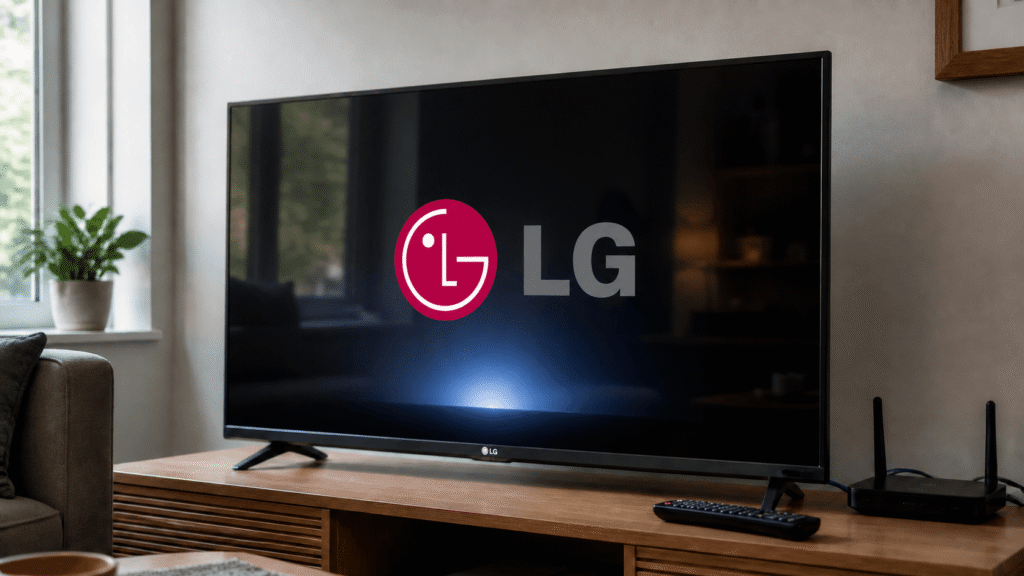
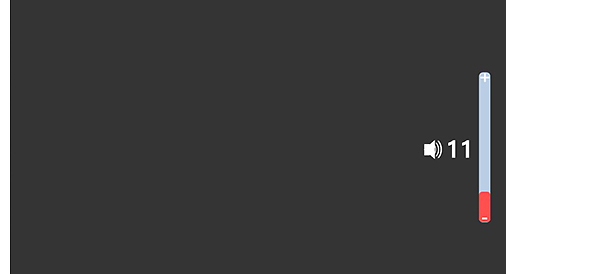
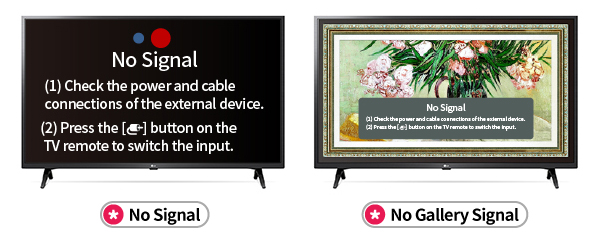
Nejrychlejší způsob, jak vyřešit problém s televizorem LG, je všimnout si, že co stále funguje. Zobrazená zpráva “Žádný signál” dokazuje, že obrazovka je schopná zobrazit obraz. Funkční lišta hlasitosti nasměruje podezření na zdroj signálu HDMI. Skutečnost, že se telefon připojí k Wi-Fi, zatímco televizor nikoli, naznačuje, že se nejedná o úplný výpadek internetu.
Toto Řešení problémů s televizory LG Tento návod využívá tyto vodítka k lokalizaci závady ještě předtím, než provedete jakýkoli reset. Je určen pro běžné majitele chytrých televizorů LG a zabývá se napájením, černou obrazovkou, zrcadlením obrazovky, rozhraním HDMI, zvukem, Wi-Fi, aplikacemi a dálkovými ovladači Magic Remote. Názvy položek v nabídkách se mohou lišit v závislosti na zemi, modelu a verzi systému webOS.
Standard pro důkazy: Níže uvedené pokyny k zařízením pocházejí z dokumentace společností LG, Apple nebo 1001 TVs. Zkušenosti majitelů zařízení LG jsou jasně označeny jako neoficiální zprávy, nikoli jako univerzální řešení.
90sekundová diagnóza: Vyzkoušejte fyzické tlačítko napájení na televizoru, stiskněte tlačítko hlasitosti a zkontrolujte, zda se na obrazovce objeví lišta, otevřete vestavěnou aplikaci nebo nabídku značky LG a vyzkoušejte domácí Wi-Fi na jiném zařízení. Tyto čtyři kroky vám obvykle napoví, zda se máte dále zaměřit na televizor, připojený zdroj, síť nebo dálkový ovladač.
Průvodce diagnostikou problémů s televizory LG
Místo toho, abyste zkoušeli všechny řešení z internetu, porovnejte údaje na obrazovce s dalším testem.
Problém
Co zkontrolovat jako první
1. Televizor LG se nezapne
Zkontrolujte zásuvku a fyzické tlačítko napájení na televizoru.
2. Černá obrazovka u televizoru LG nebo je slyšet zvuk, ale není vidět obraz
Stiskněte tlačítko Hlasitost, Nastavení nebo Domů a vyhledejte grafický symbol na obrazovce.
3. Zrcadlení obrazovky na televizoru LG nefunguje
Ověřte, zda zařízení podporují stejný způsob zrcadlení obrazovky a zda jsou připojena ke stejné síti Wi-Fi.
4. Televizory LG – chybí signál nebo problémy s rozhraním HDMI
Nastavte vybraný televizní vstup tak, aby odpovídal použitému fyzickému portu HDMI.
5. Televizor LG – žádný zvuk nebo nesprávný zvukový výstup
Pro účely testu ovládání přepněte výstup zvuku na vestavěný reproduktor televizoru.
6. Televizor LG se nepřipojuje k Wi-Fi
Zkuste se připojit ke stejné síti Wi-Fi na jiném zařízení.
7. Aplikace v televizorech LG nefungují
Otevřete jinou aplikaci a ověřte, zda se chyba týká pouze této konkrétní aplikace.
8. Dálkový ovladač k televizoru LG nefunguje
Vyzkoušejte ovládací prvky na samotném televizoru a vyměňte baterie v dálkovém ovladači.
Před změnou nastavení: Zachovejte důkazy
Odstraňování potíží se komplikuje, pokud se změní více nastavení najednou. Postupujte v tomto pořadí:
Ověřte napájení. Vyzkoušejte zásuvku s jiným zařízením a dočasně vynechte použití prodlužovacího kabelu.
Zaznamenejte příznak. Všimněte si chování kontrolky pohotovostního režimu, přesného znění hlášení, vybraného vstupu a toho, zda se zobrazí nabídka.
Zjednodušte nastavení. Odpojte všechna nepotřebná zařízení připojená přes HDMI a USB, abyste mohli televizor otestovat samostatně.
Bezpečně proveďte reset napájení. Společnost LG doporučuje odpojit televizor ze zásuvky a podržet tlačítko na televizoru stiskněte fyzické tlačítko napájení na přibližně 10 sekund, znovu jej připojit a zapnout. Viz Oficiální pokyny společnosti LG pro případ výpadku obrazu a zvuku.
Reset napájení není totéž jako obnovení továrního nastavení. Nemělo by dojít ke smazání vašich účtů ani uživatelských nastavení. Okamžitě přestaňte, pokud zaznamenáte zápach spáleniny, neobvyklé zahřívání, poškození tekutinou, prasklý displej nebo opakované cvakání a vypínání a zapínání zařízení.
1. Televizor LG se nezapne
Nezačínejte s dálkovým ovladačem. Nejprve zjistěte, zda televizor sám o sobě reaguje.
Otestujte napájecí obvod
Zkontrolujte zásuvku pomocí zařízení, o kterém víte, že funguje.
Pro účely testu připojte televizor přímo k této zásuvce.
Odpojte externí zařízení a proveďte 10sekundový reset napájení.
Zkuste stisknout fyzické tlačítko napájení na televizoru, ne jen na dálkovém ovladači.
Přečtěte si výsledek
Pokud se televizor zapne stisknutím fyzického tlačítka, znamená to, že je přístroj napájen; přejděte k části věnované dálkovému ovladači. Pokud se po stisknutí tlačítka napájení změní stav kontrolky pohotovostního režimu, ale obrazovka zůstane černá, považujte to za příznak černé obrazovky. Pokud je zásuvka v pořádku, ale televizor nesvítí ani nereaguje, jsou bezpečné uživatelské kontroly téměř vyčerpány.
Opakované cvakání, nekonečné cykly vypínání, kouř, neobvyklé zahřívání nebo zápach spálené elektřiny jsou signály, že je třeba zavolat servis. Neodstraňujte zadní kryt: vnitřní součásti mohou být pod nebezpečným napětím i po odpojení televizoru ze zásuvky.
2. Černá obrazovka u televizoru LG nebo je slyšet zvuk, ale není vidět obraz
Černá obrazovka sama o sobě ještě neznamená žádnou poruchu. Důležitější je zjistit, zda televizor dokáže stále zobrazit vlastní uživatelské rozhraní.
Spusťte test překrytí
Stiskněte tlačítko Hlasitost, Nastavení nebo Domů a vyhledejte grafický symbol na obrazovce.
Zobrazí se překryv: Na displeji se může zobrazit televizní rozhraní. Vyzkoušejte jiný vstup, vestavěnou aplikaci, kabel HDMI a zdrojové zařízení.
Nezobrazí se žádný překryv, ale zvuk pokračuje: Spusťte funkci „Screen Self-Diagnosis“ (Autodiagnostika displeje) nebo test zobrazení, pokud se k nim dokážete dostat. Pokud menu zůstávají i po bezpečném resetu neviditelná, obraťte se na technickou podporu společnosti LG.
“Zobrazí se hlášení ”Žádný signál“: přejděte přímo k části o HDMI. Tato zpráva je obrázek generovaný televizorem, nejedná se o zcela černou obrazovku.
U televizorů, které nejsou vybaveny technologií OLED, může být velmi slabý obraz, viditelný pouze při osvětlení baterkou, dalším náznakem problému s podsvícením. Nejedná se však o důkaz poruchy konkrétní součástky a tento jev se nevztahuje na panely OLED, které podsvícení nepoužívají. Vnitřní diagnostiku svěřte kvalifikovanému technikovi.
Ještě jedno srovnání vám může ušetřit čas: pokud se domovská obrazovka LG a vestavěná streamovací aplikace zobrazují normálně, zatímco obrazovka konzole zůstává černá, panel není logickým prvním podezřelým. Postupujte od vybraného vstupu přes kabel až po nastavení konzole.
3. Zrcadlení obrazovky na televizoru LG nefunguje
Nejprve zjistěte, o jakou poruchu se jedná: televizor LG se vůbec nezapne, odmítá připojení, zobrazuje černou obrazovku nebo se odpojí? U nativního zrcadlení se ujistěte, že obě zařízení podporují stejnou metodu, používají stejnou síť Wi-Fi a mají zapnuté funkce AirPlay nebo Screen Share. Postupy se liší podle modelu telefonu, televizoru a verze systému webOS; použijte Průvodce funkcí Screen Share od společnosti LG nebo Průvodce funkcí AirPlay od společnosti Apple pro kontroly odpovídající danému modelu.
Na veřejnosti Diskuse o AirPlay na r/LGOLED, opětovné připojení k Wi-Fi, restartování routeru, přepnutí funkce AirPlay nebo vymazání předchozích připojení ke službě Screen Share pomohlo některým majitelům televizorů LG, jiným však nikoli. Uživatelé také popisovali přerušované vyhledávání zařízení, černé obrazovky a odpojení uprostřed přenosu. Tyto neoficiální zprávy naznačují, že potíže s vyhledáváním zařízení v síti mohou připomínat poruchu televizoru, neukazují však na žádné univerzální řešení.
Zkuste metodu 1001 TVs, pokud nativní zrcadlení stále nefunguje
1001 TVs nabízí další způsob připojení z zařízení iPhone, Android, Windows nebo Mac k podporovaným přijímačům Android TV a Apple TV, včetně funkce zrcadlení prohlížeče. Seznam nativně podporovaných platforem výslovně nezahrnuje LG webOS, proto nepředpokládejte, že existuje nativní aplikace pro televizory LG. V případě televizoru LG použijte podporovaný přijímač připojený k televizoru. Zrcadlení prohlížeče může v prohlížeči LG fungovat, ale kompatibilita se liší podle modelu.
Pokud se přijímač nenajde, zkontrolujte, zda obě zařízení využívají stejnou místní síť Wi-Fi a nejsou odpojena v síti pro hosty. Kvalita připojení stále závisí na zařízeních, síti, obsahu a zpracování signálu televizorem.
4. Televizory LG – chybí signál nebo problémy s rozhraním HDMI
“No Signal” je informace o směrování signálu. Televizor je zapnutý a zobrazuje tuto zprávu, ale na vybraném vstupu nepřijímá použitelné video.
Sledujte jednu trasu HDMI
Přiřaďte vybraný vstup k příslušnému fyzickému portu HDMI.
Ujistěte se, že je konzole, set-top box nebo streamovací zařízení zapnuté a nastavené na výstup videa.
Vypněte obě zařízení, znovu zapojte kabel na obou koncích a restartujte zdroj.
Vyzkoušejte jeden kabel, o kterém víte, že funguje, jeden jiný port HDMI nebo jiný zdroj signálu.
Nezměňujte nastavení obrazu: jas ani režim obrazu nemohou obnovit signál, který se k televizoru vůbec nedostane. Neprovádějte obnovení továrního nastavení systému webOS, pokud nefunguje pouze jedno zařízení připojené přes HDMI, zatímco živé televizní vysílání, vestavěné aplikace a další zdroj připojený přes HDMI fungují.
Zapište si kombinace zdrojů a portů, které jste otestovali. Pokud jedno zařízení nefunguje na žádném portu, zatímco ostatní zařízení fungují, obraťte se na dodavatele daného zařízení. Pokud na všech HDMI portech nefunguje několik zdrojů, o kterých víte, že fungují, obraťte se na společnost LG a sdělte jí výsledky svých testů.
5. Televizor LG – žádný zvuk nebo nesprávný zvukový výstup
Nejprve ověřte, zda program obsahuje zvuk, a poté zjistěte, kam jej televizor vysílá.
Otevřít Nastavení > Všechna nastavení > Zvuk > Výstup zvuku a dočasně vyberte Použít reproduktor televizoru. Ve starších verzích webOS se může znění lišit. Spusťte funkci „Sound Test“ (Zvukový test) nebo „Sound Self-Diagnosis“ (Autodiagnostika zvuku), pokud jsou k dispozici.
Vestavěný reproduktor funguje: Zvukový signál je přítomen. Zkontrolujte soundbar, receiver, připojení Bluetooth, trasu HDMI ARC/eARC, optický kabel a externí zvukový vstup.
Funkce „Zkouška zvuku“ funguje, ale jeden zdroj nevydává žádný zvuk: Zkontrolujte, zda není zdroj ztlumena, jaký má formát zvuku a zda je kabel v pořádku.
Toto srovnání poskytuje více informací než opakované zvyšování hlasitosti. Umožňuje zjistit, zda k poruše dochází před nebo za vnitřním reproduktorovým obvodem televizoru.
6. Televizor LG se nepřipojuje k Wi-Fi
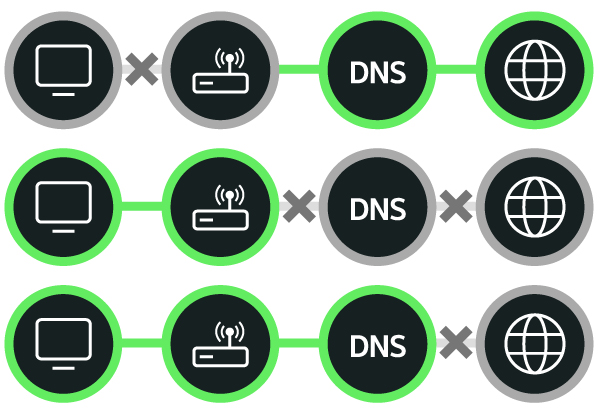
Použijte dvě zařízení pro srovnání: další zařízení připojené k domácí síti Wi-Fi a televizor připojený k jiné síti.
Otestujte domácí síť na telefonu nebo notebooku.
Pokud ani to nepomůže, restartujte router a v případě, že se služba neobnoví, obraťte se na poskytovatele internetového připojení.
Pokud ostatní zařízení fungují, zkontrolujte název sítě, heslo, sílu signálu a vzdálenost od routeru.
Připojte televizor k hotspotu smartphonu, jak doporučuje společnost LG pro testování izolace.
Pokud hotspot funguje, televizor tím prokázal, že se dokáže připojit alespoň k jedné bezdrátové síti; zaměřte se na domácí router, jeho nastavení nebo poskytovatele internetového připojení. Pokud se televizoru nedaří připojit k žádné ze sítí, zkontrolujte pokyny pro konkrétní model, než usoudíte, že došlo k poruše bezdrátového modulu. Podobné příznaky mohou způsobit přihlašovací údaje, stav signálu, regionální služby, nastavení, software nebo hardware.
Viz . Průvodce řešením problémů se sítí od společnosti LG. Nastavení DNS, šifrování nebo pokročilá nastavení routeru měňte pouze v případě, že společnost LG nebo výrobce routeru uvádí, že daná změna je pro vaši konfiguraci vhodná.
7. Aplikace v televizorech LG nefungují
Klíčovým ukazatelem je počet nefunkčních aplikací.
Jedna aplikace selže: aktualizujte jej, přeinstalujte jej, pokud to daný model umožňuje, zkontrolujte stav služby poskytovatele a zaznamenejte kód chyby.
Každá aplikace se někdy pokazí: Otestujte připojení k internetu a porovnejte ho s připojením přes hotspot v telefonu.
Aplikace není k dispozici v LG Content Store: Zkontrolujte dostupnost modelu a regionální dostupnost; nejedná se o poruchu.
Aplikace přestanou fungovat po aktualizaci: Restartujte televizor, zkontrolujte datum a čas a ověřte, zda není k dispozici novější aktualizace televizoru nebo aplikace.
Společnost LG Průvodce řešením problémů s aplikací považuje obnovení továrního nastavení za krok, který je třeba provést až později, protože při něm dojde k odstranění nainstalovaných aplikací, účtů, síťových údajů a přizpůsobených nastavení. Pokud je příčinou poruchy pouze aplikace jednoho poskytovatele, obraťte se nejprve na tohoto poskytovatele, než provedete obnovení továrního nastavení celého televizoru.
8. Dálkový ovladač k televizoru LG nefunguje
Pomocí fyzických ovládacích prvků na televizoru zjistěte, zda se jedná o poruchu televizoru, nebo o poruchu dálkového ovladače. Pokud televizor na tyto ovládací prvky reaguje, vyměňte baterie v obou dálkových ovladačích, zkontrolujte jejich polaritu a vynulujte senzor dálkového ovladače na televizoru.
U mnoha dálkových ovladačů Magic stačí stisknout Kolo (OK) zaregistruje dálkový ovladač. Společnost LG také uvádí, že je třeba jej podržet Zpět a Domů po dobu nejméně pěti sekund chcete-li zrušit spárování u mnoha modelů, a poté stiskněte tlačítko Wheel (OK) pro opětovnou registraci. Kombinace tlačítek se liší podle generace, proto použijte Návod k použití dálkového ovladače Magic Remote od společnosti LG s rozpoznáváním modelů.
Pečlivě si prostudujte popis částečné funkčnosti. Pokud tlačítka pro zapnutí a hlasitost fungují, ale kurzor se nezobrazuje, je pravděpodobnější, že příčinou je problém s párováním než s napájením televizoru. Pokud žádná tlačítka nereagují ani s novými bateriemi, zkontrolujte fyzická ovládací tlačítka a přesný návod k dálkovému ovladači pro váš model. Přesunutí bezdrátových zařízení v okolí může být užitečným testem na rušení, není však důkazem příčiny.
Pravidlo „zastavit nebo pokračovat“
Vědět, kdy ne Pokračovat v řešení problému je součástí správného postupu při odstraňování závad.
Zjištění po kontrolách bezpečnosti
Kdo by měl zajistit další krok?
Selhání vestavěného autotestu obrazu nebo zvuku
Podpora společnosti LG nebo kvalifikovaný technik specializující se na televizory
Domácí Wi-Fi nefunguje na několika zařízeních
Podpora poskytovatele internetových služeb nebo routeru
Jedna streamovací aplikace nefunguje, zatímco ostatní fungují
Poskytovatel aplikace
Jeden zdroj HDMI nefunguje ani na kabelech a portech, o kterých je známo, že fungují
Poskytovatel externích zařízení
Nativní zrcadlení není podporováno nebo je nespolehlivé
Dokumentace k zařízení; případně vyzkoušejte režim 1001 TVs na podporovaném přijímači
Zápach spáleniny, poškození tekutinou, prasklý panel, neobvyklé zahřívání nebo opakované vypínání a zapínání
Přestaňte televizi používat a zajistěte si odborný servis
Kdy je obnovení továrního nastavení opodstatněné
Obnovení továrního nastavení má smysl pouze v případě, že jste problém zúžili na software nebo nastavení televizoru a jednodušší testy selhaly. Tímto způsobem nelze opravit vadný kabel HDMI, router bez připojení k internetu, nepodporovanou aplikaci ani poškozený hardwarový displej.
U mnoha modelů LG z roku 2021 a novějších je postup následující: Nastavení > Všechna nastavení > Obecné > Systém > Obnovit výchozí nastavení. Starší nabídky se liší. Před resetováním si vyfotografujte vlastní nastavení obrázků, zvuku, přístupnosti, sítě a zadávání; ujistěte se, že znáte hesla ke svým streamovacím službám.
Po obnovení systému otestujte původní problém s minimálním nastavením, než znovu nainstalujete všechny aplikace a připojíte všechna zařízení. Pokud se problém okamžitě objeví znovu, je tento výsledek cenným důkazem pro technickou podporu.
Často kladené otázky
Co je třeba zkontrolovat jako první, když přestane fungovat televizor značky LG?
Než cokoli resetujete, zkontrolujte, co ještě funguje: kontrolka pohotovostního režimu, fyzické tlačítko napájení, posuvník hlasitosti na obrazovce, vestavěné menu, jiný vstup a připojení k domácí Wi-Fi na jiném zařízení. Na základě těchto zjištění můžete odlišit poruchu televizoru od problému s dálkovým ovladačem, zdrojem HDMI, aplikací nebo sítí a určit nejbezpečnější další krok.
Jak se restartuje televizor LG?
Odpojte televizor od napájení a podržte jeho fyzické tlačítko napájení asi 10 sekund. Znovu připojte napájecí kabel a zapněte televizor. Tento reset napájení se liší od obnovení továrního nastavení: záměrně nemaže nainstalované aplikace, přihlašovací údaje k účtům, síťové údaje ani přizpůsobená nastavení obrazu a zvuku.
Proč je u televizoru LG slyšet zvuk, ale není vidět obraz?
Příčinou může být zdroj signálu, kabel HDMI, externí zařízení, zobrazovací systém nebo samotný televizor. Stiskněte tlačítko „Hlasitost“ nebo „Domů“, abyste zjistili, zda televizor dokáže zobrazit překryvné menu, a poté porovnejte vestavěnou aplikaci s externím zdrojem. Pokud se po provedení těchto kontrol nezobrazí žádné menu, zajistěte odbornou diagnostiku.
Proč se televizor LG připojil k Wi-Fi, ale aplikace se nenačítají?
Televizor může být připojen k routeru, aniž by měl přístup k internetu, nebo může selhávat pouze jedna aplikace. Vyzkoušejte několik aplikací a připojte televizor k hotspotu v mobilním telefonu. Pokud selhává pouze jedna aplikace, aktualizujte ji nebo přeinstalujte a obraťte se na jejího poskytovatele, místo abyste prováděli reset celého televizoru.
Mohu si aplikaci 1001 TVs stáhnout přímo na televizor LG s operačním systémem webOS?
Oficiální seznam platforem 1001 TVs výslovně neuvádí systém LG webOS, proto nepředpokládejte, že je k dispozici nativní aplikace od společnosti LG. Použijte oficiální stránka pro stažení 1001 TVs v případě podporovaného odesílatele a přijímače Android TV nebo Apple TV, případně vyzkoušejte funkci „Browser Mirroring“ s ohledem na výše popsaná omezení kompatibility.
Závěr
Účinný Řešení problémů s televizory LG je založeno na důkazech: zjistěte, co stále funguje, změňte jednu proměnnou, vyhodnoťte výsledek a předávejte problém příslušnému odpovědnému pracovníkovi. Pokud je to podporováno, měla by být první volbou pro zrcadlení obrazovky nativní funkce sdílení obrazovky nebo AirPlay. Pokud potřebujete alternativu fungující napříč platformami, zkontrolujte kompatibilitu přijímacího zařízení a Stáhněte si 1001 TVs z jeho oficiální stránky než to vyzkoušíte ve své vlastní síti.