
Трансляция с ноутбука на телевизор во время Чемпионата мира по футболу 2026 года: простые способы в 2026 году

Чемпионат мира по футболу 2026 года начнется 11 июня. Если вы планируете смотреть матчи на ноутбуке, то, скорее всего, уже через 10 минут после начала стартового матча поймете, что вам нужен экран побольше. Вот как транслировать изображение на телевизор без привычных технических сложностей.
Что на самом деле означает термин «скринкастинг»
Функция трансляции экрана позволяет в режиме реального времени выводить все, что отображается на экране вашего ноутбука, на телевизор. На обоих экранах отображается одно и то же изображение. Это отличается от использования телевизора в качестве второго монитора, когда на каждом дисплее отображается разная информация.
Что касается Чемпионата мира по футболу, это означает, что вы сможете смотреть все 104 матча на полноценном экране, приглашать гостей, не вынуждая их тесниться вокруг 13-дюймового ноутбука, или использовать ноутбук для просмотра статистики в режиме реального времени, пока матч идет по телевизору.
Можно ли транслировать изображение с ноутбука на телевизор?
Да. Большинство ноутбуков, выпущенных за последние несколько лет, поддерживают эту функцию. В Windows 10 и 11 встроена функция Miracast. На компьютерах Mac можно использовать AirPlay. Также можно воспользоваться приложениями или просто подключить кабель HDMI.
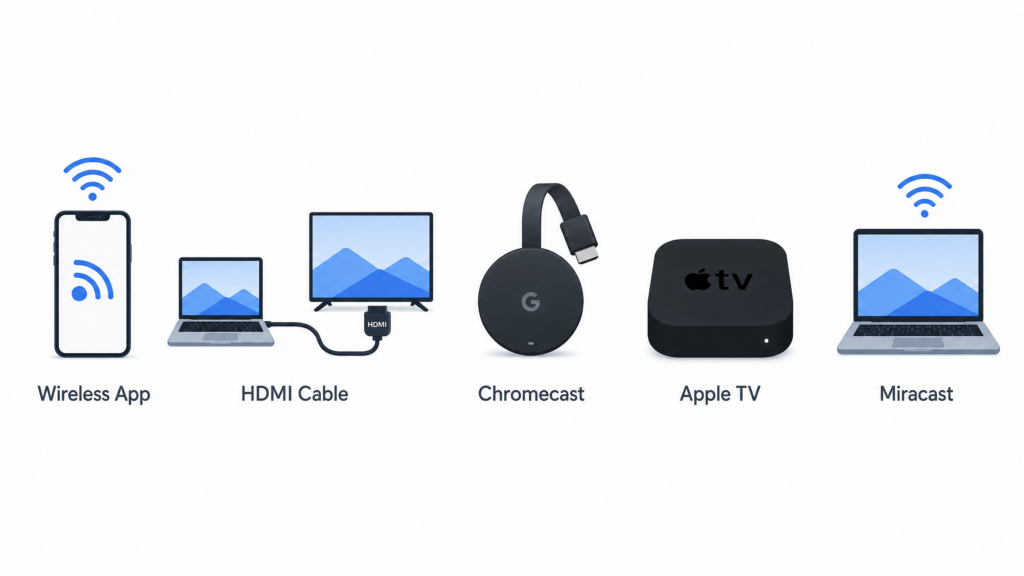
Вот какие у вас есть варианты:
| Метод | Подключение | Дополнительное оборудование | Настройка | Стабильность | Задержка | Лучшее для |
|---|---|---|---|---|---|---|
| Приложение 1001 TVs | Беспроводная сеть | НЕТ | Легко | Высокий | Низкий | Android TV и Apple TV |
| Кабель HDMI | Wired | Да ($10-25) | Очень легко | Очень высокий | Нет | Матчи на выбывание, без риска |
| Chromecast | Беспроводная сеть | Да ($30-50) | Средний | Средний-высокий | Средний | Если у вас уже есть такой |
| Apple AirPlay | Беспроводная сеть | Нет* | Легко | Высокий | Низкий | Mac + Apple TV |
| Miracast | Беспроводная сеть | Нет* | Средний | Средний | Средний | Быстрый доступ в Windows |
*Если ваш телевизор поддерживает эту функцию или у вас есть Apple TV
Краткий обзор:
- 1001 TVs если вам нужно устройство, совместимое с большинством моделей Smart TV, в частности с Android TV и Apple TV
- кабель HDMI на финал или любой матч, который нельзя пропустить
- AirPlay если вы уже полностью перешли на продукцию Apple
- Chromecast если она уже лежит у вас в ящике
Как на самом деле вывести изображение с ноутбука на телевизор
Способ 1: Использование приложения 1001 TVs
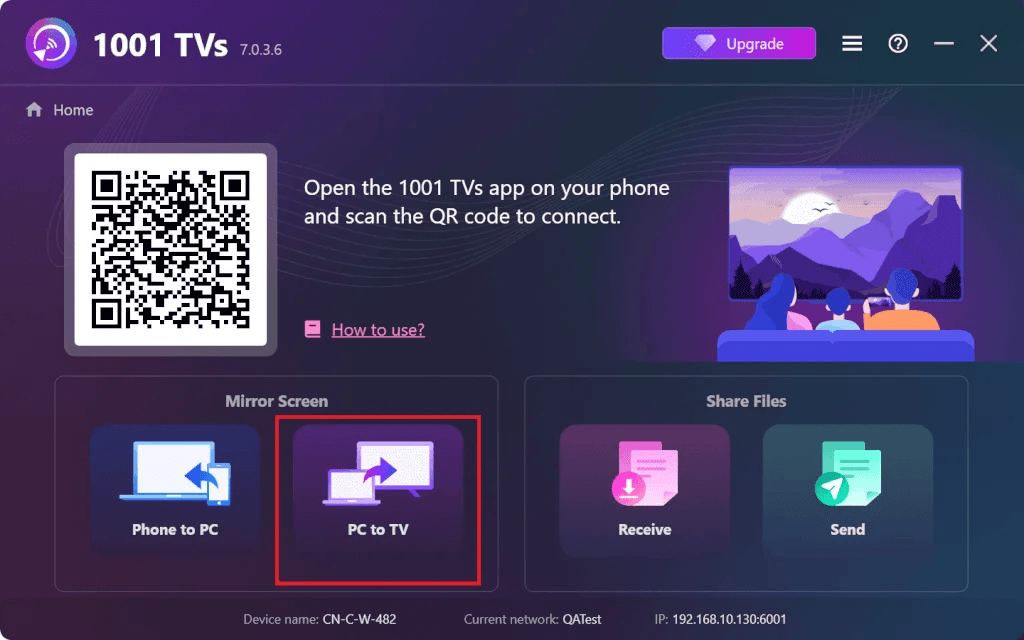
1001 TVs совместим с Windows, Mac и большинством моделей Smart TV. В отличие от встроенных функций, которые работают только в рамках соответствующей экосистемы, это решение отличается большей гибкостью. Оно особенно хорошо работает с Android TV и Apple TV.
1001 TVs Зеркальное отображение экрана

Подробные инструкции по настройке см. в Подробное руководство по подключению ПК к телевизору.
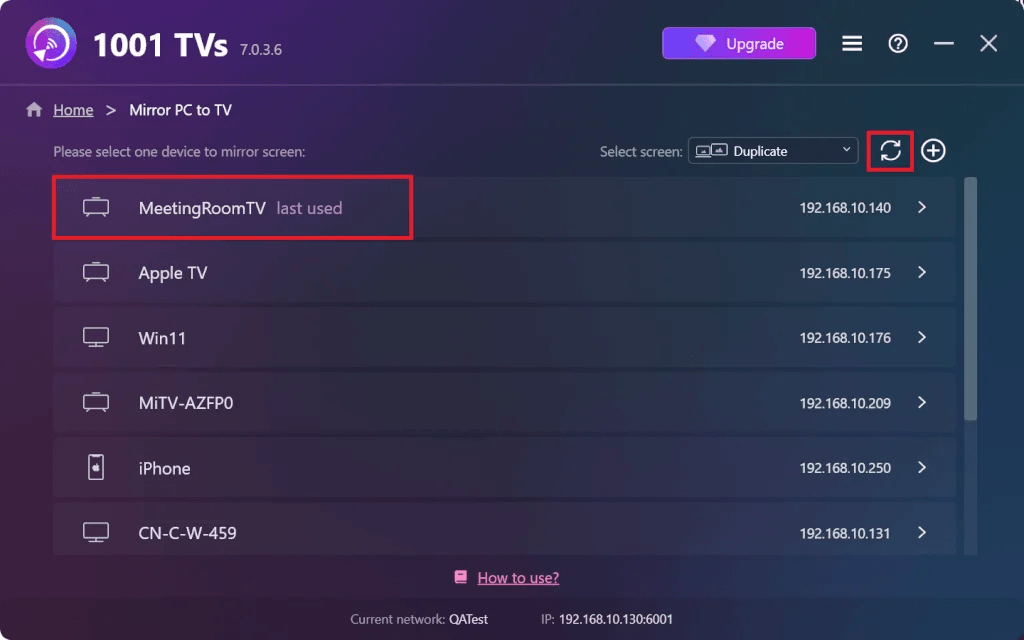
Почему это хорошо работает:
- Совместимо с Windows, Mac, Android TV и Apple TV
- Не стоит покупать Chromecast модели $50
- Низкая задержка, подходит для прямых спортивных трансляций
- Отобразите экран ноутбука на совместимом телевизоре, если не хотите подключать кабель HDMI.
Способ 2: Использование кабеля HDMI
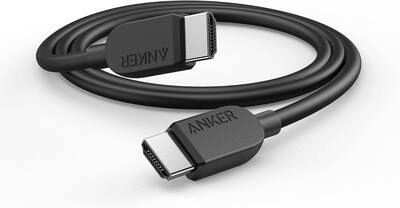
Это скучный вариант, который никогда не подводит. Никаких проблем с беспроводной связью, никаких задержек, никаких вопросов типа “почему не подключается?”.”
Шаг 1. Подключите кабель HDMI к ноутбуку. Если у вас ноутбук более новой модели, оснащенный только разъёмом USB-C, воспользуйтесь переходником USB-C–HDMI ($15-20).
Шаг 2. Подключите другой конец кабеля к телевизору. На большинстве телевизоров имеется 2–4 порта HDMI с обозначениями HDMI 1, HDMI 2 и т. д.
Шаг 3. Нажмите кнопку “Input” или “Source” на пульте ДУ телевизора. Выберите тот порт HDMI, который вы только что использовали.
Шаг 4. Ваш ноутбук должен автоматически отобразиться на экране телевизора. Если этого не произошло:
- Windows: Нажмите Windows + P, выберите “Дублировать” или “Расширить”
- Mac: «Настройки системы» → «Мониторы» → «Расположение»
Готово. Никаких задержек, никакой буферизации.
Когда это следует использовать:
- США против Мексики или любой матч плей-офф
- Ваш Wi-Fi работает медленно или нестабильно
- Вам нужна нулевая задержка
- Финал чемпионата мира по футболу 19 июля (без риска)
Способ 3: Использование Chromecast
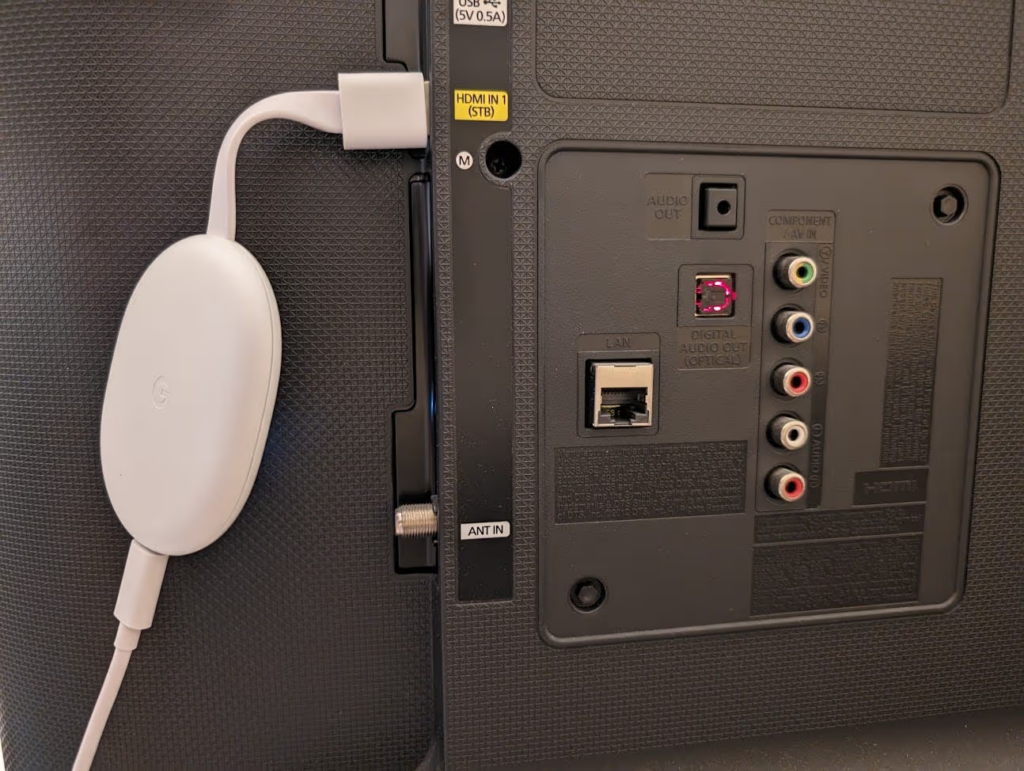
Если вы пользуетесь продуктами Google, то с Chromecast всё очень просто.
Шаг 1. Подключите Chromecast к телевизору и включите его. Если устройство новое, подключите его к Wi-Fi с помощью приложения Google Home на телефоне.
Шаг 2. Откройте Chrome на ноутбуке. Нажмите на три точки (⋮) в углу и выберите “Транслировать…”
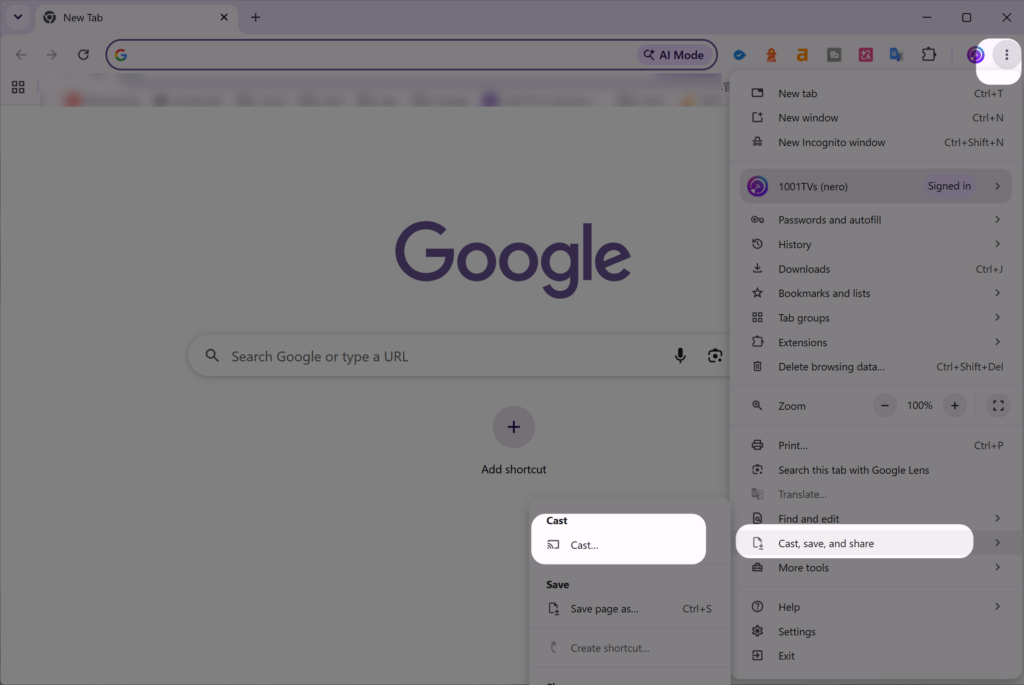
Шаг 3. Выберите устройство Chromecast. Чтобы отобразить весь экран, выберите “Транслировать рабочий стол”.”
Шаг 4. Откройте сайт с потоковым вещанием и смотрите.
Примечание: Если у вас его нет, это обойдётся в $30–50. Если вы хотите подключиться к беспроводной сети без покупки оборудования, вариант 1001 TVs обойдётся дешевле.
Способ 4: Использование AirPlay (только для Mac)
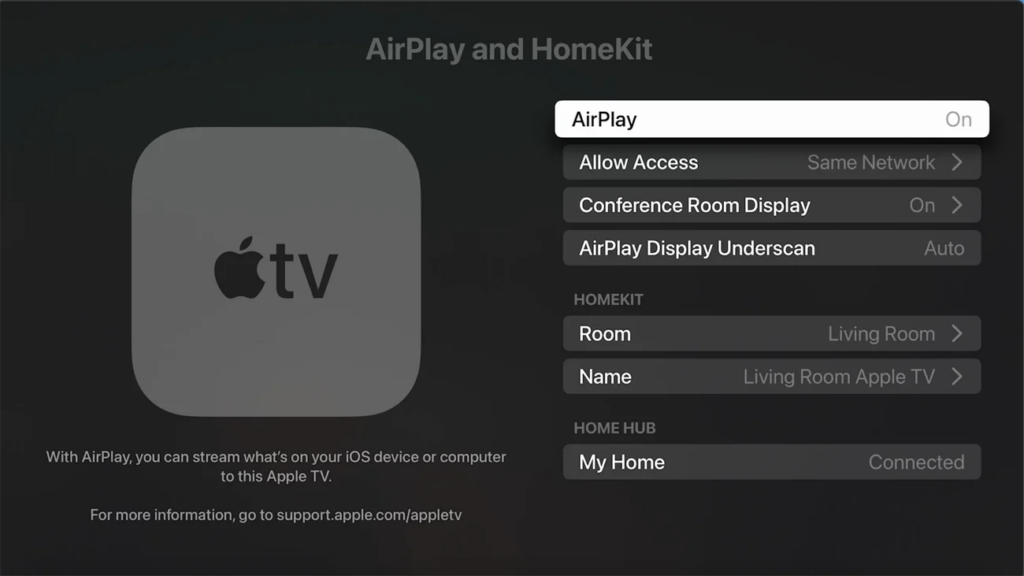
Если у вас есть MacBook и Apple TV, функция AirPlay уже встроена и работает отлично.
Шаг 1. Убедитесь, что ваш Mac и Apple TV подключены к одной и той же сети Wi-Fi.
Шаг 2. Нажмите “Центр управления” (в правом верхнем углу), а затем «Дублирование экрана».”
Шаг 3. Выберите устройство Apple TV. Введите код, если будет предложено.
Шаг 4. Выберите “Зеркальное отображение” или “Использовать как отдельный дисплей”.”
Шаг 5. Откройте свой сайт для просмотра потокового видео.
Примечание: Вам понадобится Apple TV ($129+) или телевизор с поддержкой AirPlay 2. Если у вас Windows или телевизор, не относящийся к линейке Apple TV, вариант 1001 TVs будет более универсальным.
Способ 5: Использование Miracast (Windows)
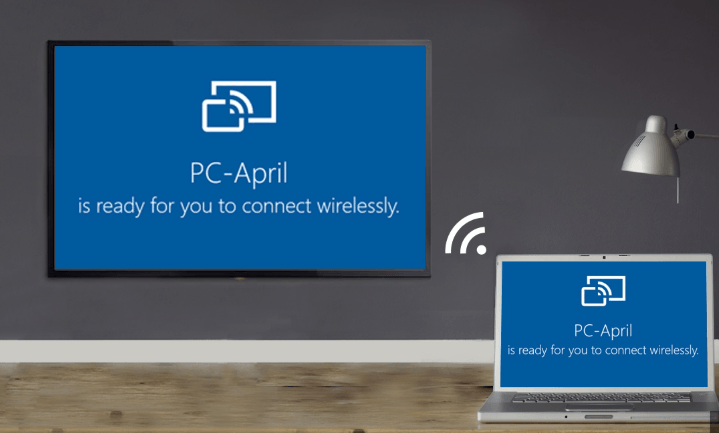
Miracast встроен в Windows 10 и 11. Это бесплатная функция, но она работает не так плавно, как другие варианты.
Шаг 1. Включите функцию «Screen Mirroring» на телевизоре. Обычно она находится в меню «Настройки» → «Сеть» → «Screen Mirroring». (У разных производителей она может быть расположена по-разному.)
Шаг 2. На ноутбуке нажмите Windows + K.
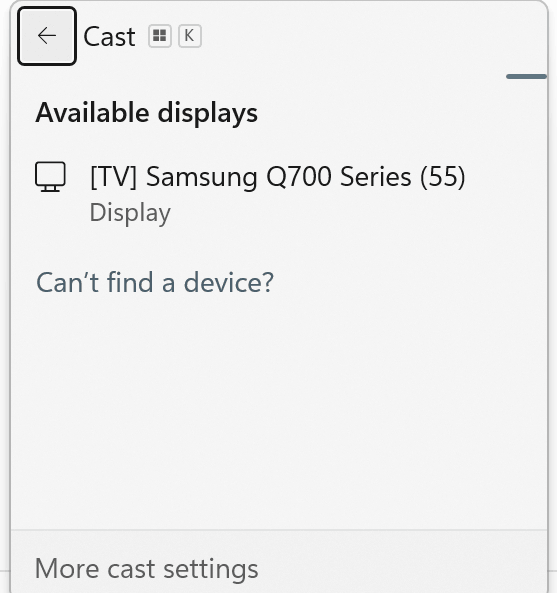
Шаг 3. Дождитесь, пока на экране появится ваш телевизор. Нажмите на него.
Шаг 4. Нажмите Windows + P, чтобы выбрать “Дублировать” или “Расширить”.”
Примечание: У Miracast заметная задержка (1–2 секунды), и разрешение обычно не превышает 1080p. Это вполне приемлемо, но не идеально подходит для прямых спортивных трансляций, где важна точность синхронизации.
Стриминговые сервисы для Чемпионата мира по футболу 2026 года
| Платформа | Матчи | Стоимость | Качество | Работает со всеми методами |
|---|---|---|---|---|
| Fox Sports | 51 (английский) | Бесплатно при подключении к кабельному телевидению | До 4K | Да |
| Павлин | Все 104 | $6 — 12 в месяц | До 4K | Да |
| Telemundo | Все 104 (испанский) | Бесплатно при подключении к кабельному телевидению | До 4K | Да |
Я подпишусь на Peacock Premium Plus ($12 в месяц), чтобы смотреть все 104 матча. На групповом этапе можно смотреть 4 матча одновременно, что, кстати, очень удобно.
Полное руководство о том, где можно посмотреть прямые трансляции Чемпионата мира по футболу 2026 года, включая все варианты онлайн-трансляций и информацию о региональной доступности, см. на сайте это подробное руководство.
Итог
Вряд ли вам захочется заниматься устранением неполадок с Chromecast на 88-й минуте матча, когда счет равный. Проверьте свою настройку прямо сейчас во время прямой трансляции спортивных событий. Попробуйте это на матче MLS или в плей-офф НБА. Устраняйте проблемы, когда нет спешки.
Чемпионат мира 2026 года пройдет с участием 48 команд в течение 39 дней. Это будет крупнейший турнир в истории. Настройте свой метод кастинга, протестируйте его в мае и будьте готовы к 11 июня.
Часто задаваемые вопросы
Можно ли выводить изображение без HDMI?
Да. Воспользуйтесь 1001 TVs, Chromecast, AirPlay или Miracast. 1001 TVs — самый универсальный вариант, так как он работает с любым ноутбуком и любым телевизором. Просто убедитесь, что оба устройства подключены к одной и той же сети Wi-Fi.
Какой метод имеет наименьшее отставание?
HDMI не имеет задержки. Среди беспроводных технологий лучшие показатели у 1001 TVs и AirPlay (0,3–0,8 секунды), далее следует Chromecast (0,5–1 секунда), а за ним — Miracast (1–2 секунды). Для просмотра матчей в прямом эфире рекомендуется использовать HDMI или 1001 TVs.
Нужен ли мне интернет для трансляции?
HDMI вообще не требует подключения к Интернету. Это прямое кабельное соединение. Для беспроводных способов оба устройства должны быть подключены к одной и той же сети Wi-Fi. Кроме того, для просмотра матчей в прямом эфире на каналах Fox Sports или Peacock вам понадобится подключение к Интернету.
Почему у меня не работает функция дублирования экрана?
Обычно это связано со следующими причинами: устройства подключены к разным сетям Wi-Fi, слабый сигнал, блокировка со стороны VPN, устаревшая прошивка телевизора или неправильно выбранный вход на телевизоре. Перезапустите все устройства. Если это не помогло, воспользуйтесь кабелем HDMI.
А звук тоже работает?
Да, все способы передают звук на телевизор. Если видео отображается, но звук по-прежнему воспроизводится на ноутбуке, перейдите в настройки звука и выберите телевизор в качестве устройства вывода.
1001 TVs лучше, чем Chromecast?
1001 TVs работает со всеми устройствами (от Windows до Apple TV, от Mac до Android TV — независимо от того, какая у вас комбинация) без необходимости покупки дополнительного оборудования. Chromecast стоит $50 и в основном работает в экосистеме Google. У обоих устройств примерно одинаковые задержки и качество. 1001 TVs более гибкий и стоит дешевле ($20 в год против $50 при первоначальной оплате).
Готовы к 11 июня? Скачать 1001 TVs и опробуйте его на реальных спортивных трансляциях. Доступна бесплатная пробная версия. Убедитесь, что всё работает, до начала турнира.