
A 26. világbajnokság idején a laptopról a tévére történő közvetítés: egyszerű módszerek 2026-ban

A 2026-os világbajnokság június 11-én kezdődik. Ha azt tervezed, hogy a laptopodon nézed a mérkőzéseket, valószínűleg már a nyitómérkőzés 10. percében rájössz, hogy nagyobb képernyőre van szükséged. Íme, hogyan tudod a képet a tévédre továbbítani a szokásos technikai gondok nélkül.
Mit jelent valójában a képernyőfelvétel?
A képernyő-tükrözés valós időben továbbítja a laptopodon látható tartalmat a tévédre. Mindkét képernyőn ugyanaz a kép látható. Ez eltér attól, amikor a tévédet második monitorként használod, mert abban az esetben mindkét képernyőn más-más tartalom jelenik meg.
A világbajnokság idején ez azt jelenti, hogy mind a 104 mérkőzést megfelelő méretű képernyőn nézheted, vendégeket fogadhatsz anélkül, hogy mindenki egy 13 hüvelykes laptop körül zsúfolódna, vagy a laptopodat szabadon használhatod az élő statisztikák követésére, miközben a mérkőzés a tévében megy.
Lehet-e a laptop képernyőjét a tévére tükrözni?
Igen. Az elmúlt néhány évben gyártott laptopok többsége képes erre. A Windows 10 és 11 rendszerekbe beépített Miracast funkció van. A Mac számítógépek az AirPlay-t használhatják. Vagy alkalmazásokat is használhatsz, vagy egyszerűen csak csatlakoztathatsz egy HDMI-kábelt.
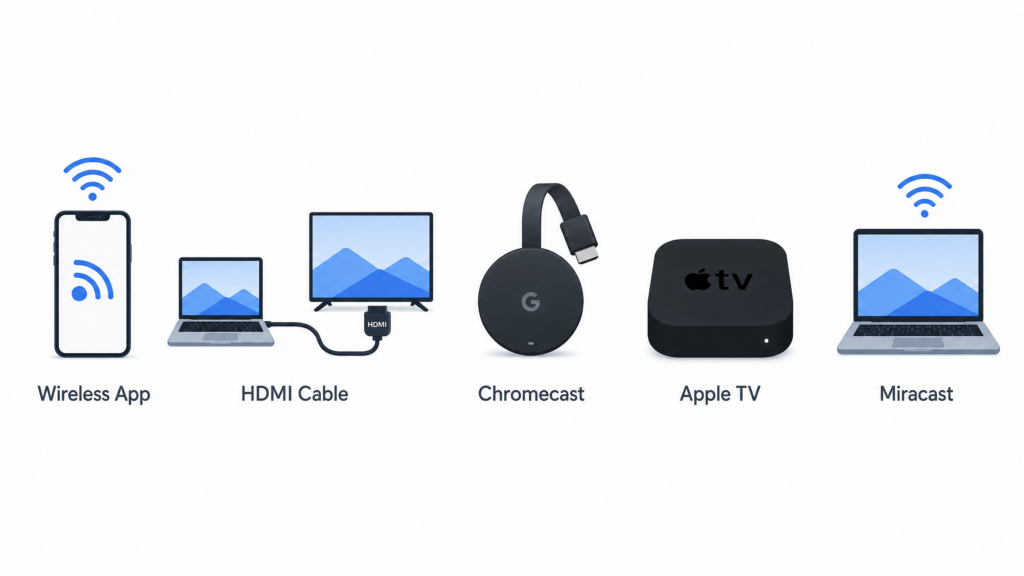
Íme, milyen lehetőségek közül választhatsz:
| Módszer | Kapcsolat | További hardver | Beállítás | Stabilitás | Késleltetés | Legjobb |
|---|---|---|---|---|---|---|
| 1001 TVs alkalmazás | Vezeték nélküli | Nem | Könnyű | Magas | Alacsony | Android TV és Apple TV |
| HDMI kábel | Wired | Igen ($10-25) | Nagyon egyszerű | Rendkívül magas | Nincs | Kieséses mérkőzések, kockázat nélkül |
| Chromecast | Vezeték nélküli | Igen ($30-50) | Közepes | Közepes–magas | Közepes | Ha már van ilyenje |
| Apple AirPlay | Vezeték nélküli | Nem* | Könnyű | Magas | Alacsony | Mac + Apple TV |
| Miracast | Vezeték nélküli | Nem* | Közepes | Közepes | Közepes | Windows gyorsbeállítás |
*Ha a tévéd támogatja ezt a funkciót, vagy van Apple TV-d
Rövid összefoglaló:
- 1001 TVs ha olyan eszközt keresel, amely a legtöbb okos tévével kompatibilis, különösen az Android TV-vel és az Apple TV-vel
- HDMI kábel a döntőre vagy bármely olyan mérkőzésre, amelyet nem szabad kihagynod
- AirPlay ha már teljes mértékben az Apple-re támaszkodsz
- Chromecast ha már a fiókodban van
Hogyan lehet a laptop képernyőjét tévére tükrözni
1. módszer: Használja az 1001 TVs alkalmazást
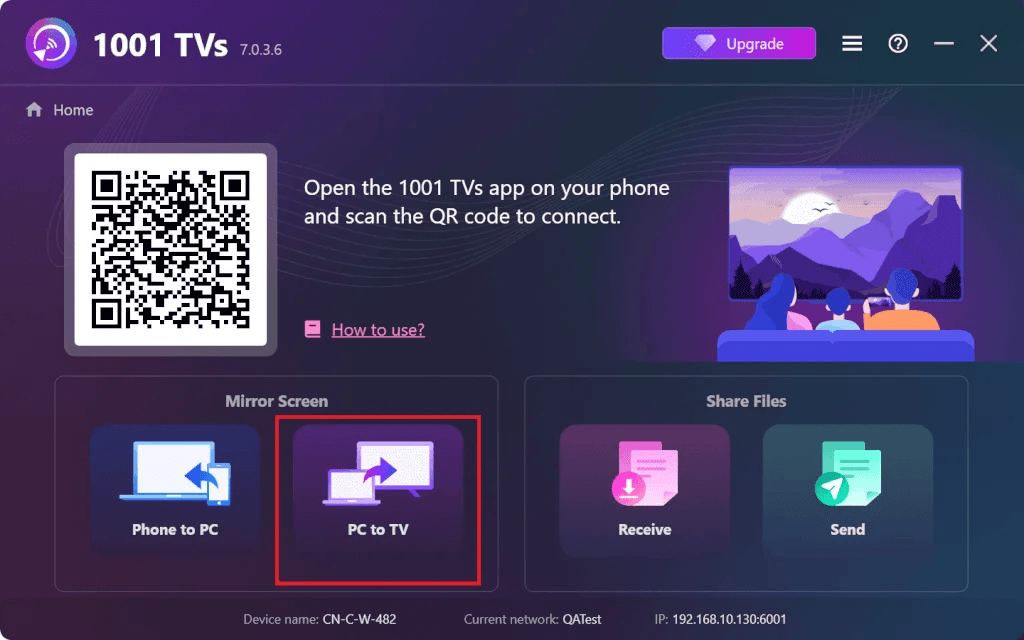
Az 1001 TVs Windows, Mac és a legtöbb okos tévével kompatibilis. Ellentétben a beépített funkciókkal, amelyek csak akkor működnek, ha az adott ökoszisztémában tartózkodsz, ez a megoldás rugalmasabb. Különösen jól működik az Android TV-vel és az Apple TV-vel.
1001 TVs Képernyőtükrözés

A beállítás részletes útmutatását a következő oldalon találja: Teljes útmutató a számítógép képernyőjének TV-re történő tükrözéséhez.
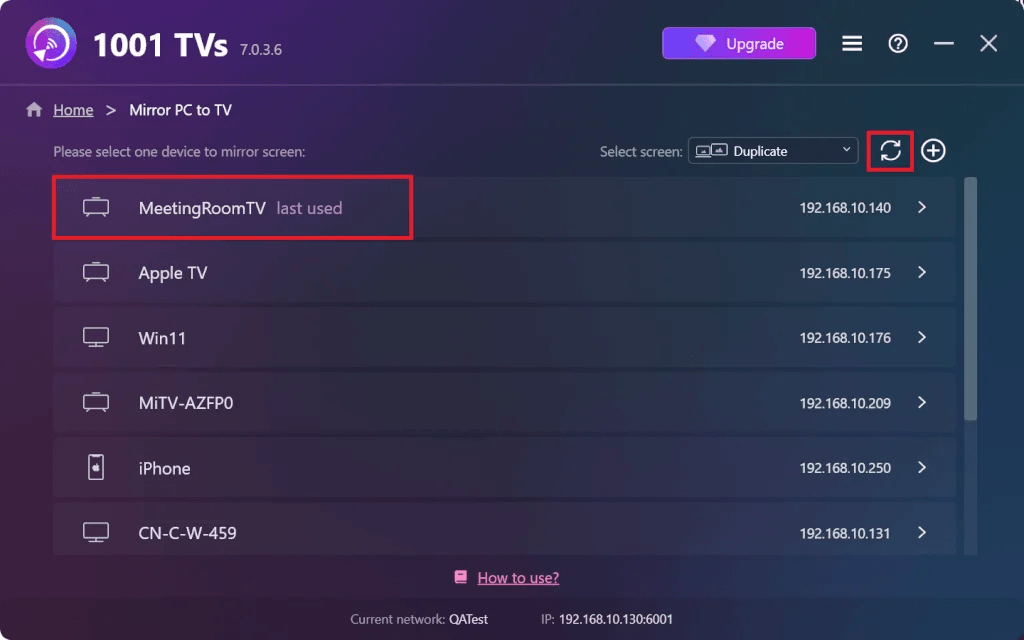
Miért működik ez jól:
- Windows, Mac, Android TV és Apple TV rendszereken is működik
- A $50 Chromecast nem kapható
- Alacsony késleltetés, élő sportközvetítésekhez ideális
- Ha nem szeretnél HDMI-kábelt használni, tükrözd a laptopod képernyőjét egy kompatibilis tévére.
2. módszer: Használjon HDMI-kábelt
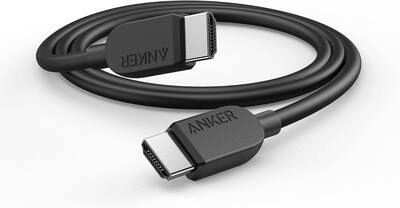
Ez az a unalmas megoldás, ami soha nem okoz csalódást. Nincs vezeték nélküli kapcsolódási probléma, nincs késleltetés, nincs “miért nem csatlakozik ez?”.”
1. lépés. Csatlakoztasd a HDMI-kábelt a laptopodhoz. Ha újabb típusú, kizárólag USB-C-csatlakozóval rendelkező laptopod van, használj egy USB-C–HDMI átalakítót ($15-20).
2. lépés. Csatlakoztassa a másik végét a tévéhez. A legtöbb tévékészüléken 2–4 HDMI-csatlakozó található, amelyek HDMI 1, HDMI 2 stb. felirattal vannak ellátva.
3. lépés. Nyomja meg a tévé távirányítóján az “Input” vagy a “Source” gombot. Válassza ki az imént használt HDMI-csatlakozót.
4. lépés. A laptopodnak automatikusan meg kell jelennie a tévéképernyőn. Ha nem így történik:
- A Windows: Nyomja meg a Windows + P billentyűkombinációt, majd válassza a “Duplikálás” vagy a “Kiterjesztés” lehetőséget”
- Mac: Rendszerbeállítások → Kijelzők → Elrendezés
Kész. Semmi késleltetés, semmi pufferelés.
Mikor érdemes ezt használni:
- USA – Mexikó, vagy bármelyik kieséses mérkőzés
- A WiFi-kapcsolatod lassú vagy megbízhatatlan
- Nincs szükséged semmilyen késleltetésre
- A világbajnokság döntője július 19-én (kockázatmentes)
3. módszer: A Chromecast használata
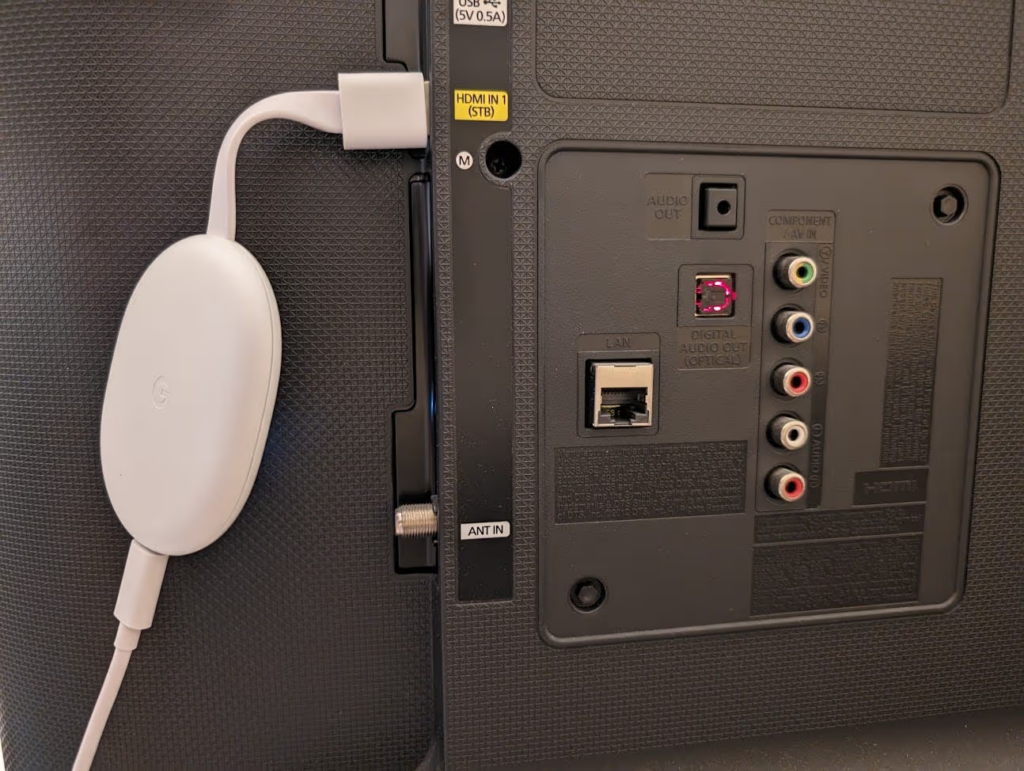
Ha a Google-világban mozogsz, a Chromecast használata egyszerű.
1. lépés. Csatlakoztasd a Chromecastot a tévéhez, és kapcsold be. Ha új készülékről van szó, a telefonodon lévő Google Home alkalmazás segítségével csatlakoztasd a Wi-Fi-hez.
2. lépés. Indítsd el a Chrome-ot a laptopodon. Kattints a sarokban lévő három pontra (⋮), majd válaszd a “Cast…” lehetőséget.”
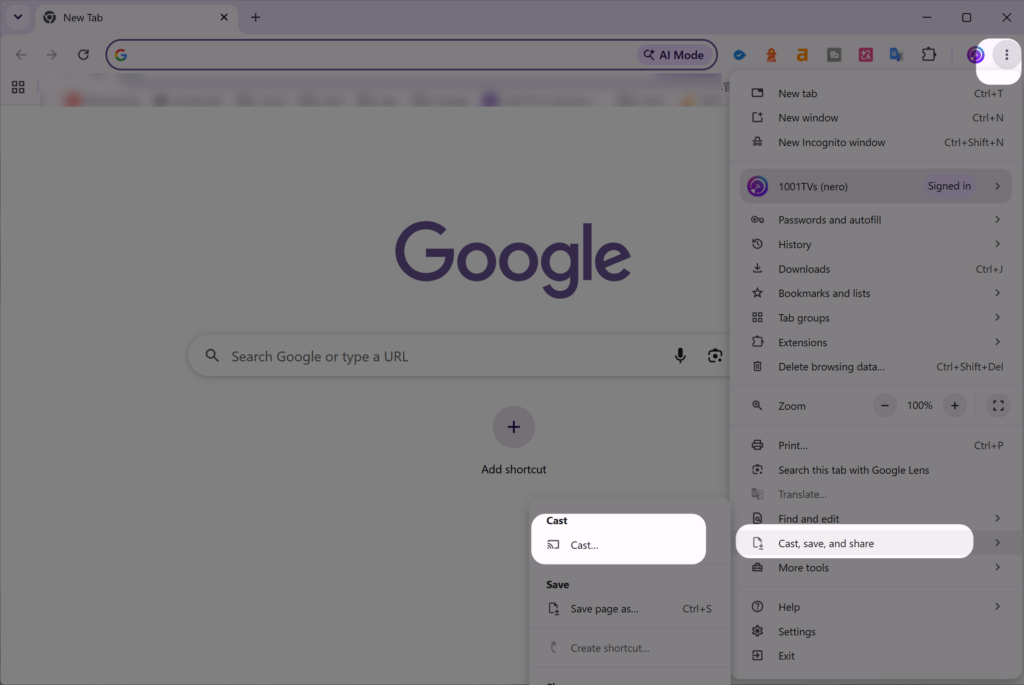
3. lépés. Válaszd ki a Chromecast-készülékedet. Ha mindent tükrözni szeretnél, válaszd a “Cast Desktop” lehetőséget.”
4. lépés. Nyisd meg a streaming-oldalt, és nézd meg!.
Megjegyzés:: Ha még nincs ilyen eszközöd, ez $30–50-be kerül. Ha vezeték nélküli kapcsolatot szeretnél hardvervásárlás nélkül, akkor a 1001 TVs olcsóbb megoldás.
4. módszer: Az AirPlay használata (csak Mac esetén)
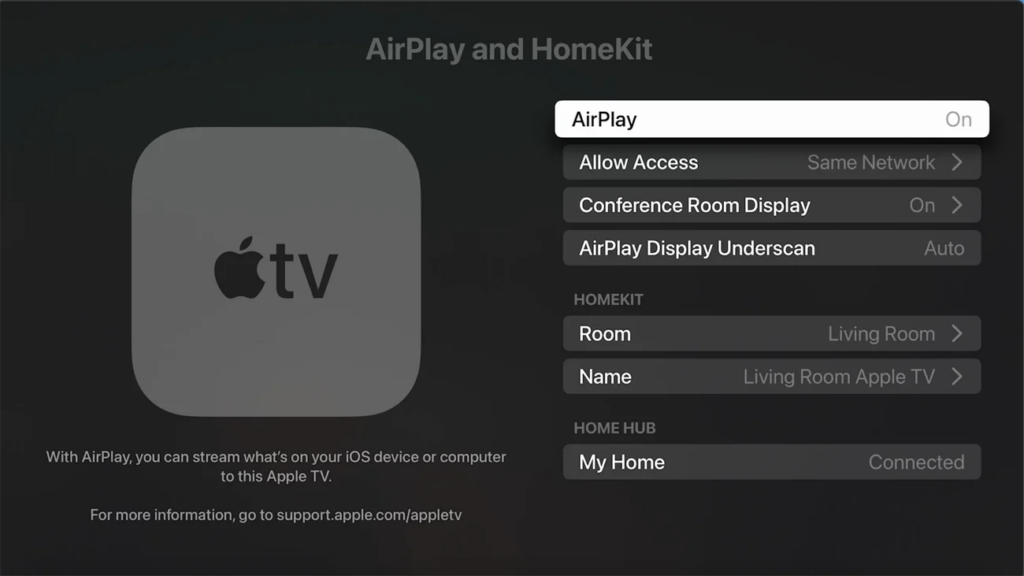
Ha van MacBookod és Apple TV-d, az AirPlay beépített funkció, és jól működik.
1. lépés. Győződj meg arról, hogy a Mac és az Apple TV ugyanazon a WiFi-hálózaton van.
2. lépés. Kattintson a Vezérlőközpontra (jobb felső sarokban), majd a “Képernyő-tükrözés” lehetőségre.”
3. lépés. Válassza ki az Apple TV-jét. Ha a rendszer kéri, írja be a kódot.
4. lépés. Válassza a “Kijelző tükrözése” vagy a “Külön kijelzőként használása” lehetőséget.”
5. lépés. Nyisd meg a streaming-oldaladat!.
Megjegyzés:: Ehhez Apple TV ($129+) vagy AirPlay 2-kompatibilis tévére van szükséged. Ha Windows-rendszert használsz, vagy nem Apple TV-d van, akkor az 1001 TVs rugalmasabb megoldás.
5. módszer: A Miracast használata (Windows)
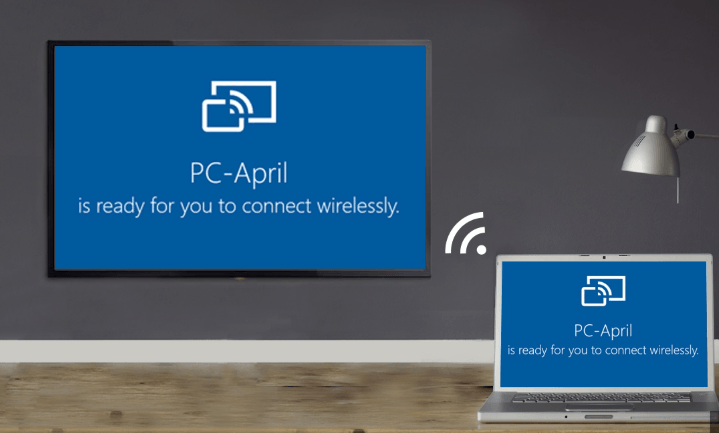
A Miracast beépített funkciója a Windows 10-nek és 11-nek. Ingyenes, de nem működik olyan zökkenőmentesen, mint a többi lehetőség.
1. lépés. Kapcsold be a képernyőtükrözést a tévédön! Általában a Beállítások → Hálózat → Képernyőtükrözés menüpont alatt található. (Minden márka máshol rejti el ezt a funkciót.)
2. lépés. A laptopodon nyomd meg a Windows + K.
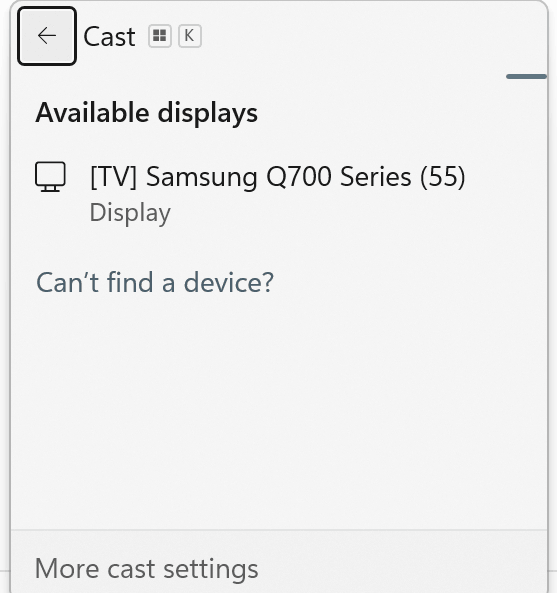
3. lépés. Várd meg, amíg megjelenik a TV-kép. Kattints rá.
4. lépés. Nyomja meg a Windows + P billentyűkombinációt, majd válassza a “Duplikálás” vagy a “Kiterjesztés” lehetőséget.”
Megjegyzés:: A Miracastnál nagyobb a késleltetés (1–2 másodperc), és a felbontás általában legfeljebb 1080p. Ez rendben van, de nem ideális az élő sportközvetítésekhez, ahol az időzítés döntő fontosságú.
A 2026-os világbajnokság streaming-szolgáltatásai
| Platform | Mérkőzések | Költségek | Minőség | Minden módszerrel működik |
|---|---|---|---|---|
| Fox Sports | 51 (angol) | Kábelcsatornákkal ingyenes | Akár 4K-ig | Igen |
| Páva | Mind a 104 | $6–12/hónap | Akár 4K-ig | Igen |
| Telemundo | Mind a 104 (spanyol) | Kábelcsatornákkal ingyenes | Akár 4K-ig | Igen |
A Peacock Premium Plus csomagot ($12/hónap) veszem elő az összes 104 mérkőzésre. A csoportkörben egyszerre 4 mérkőzést lehet nézni, ami tényleg hasznos.
Ha teljes körű útmutatót szeretnél arról, hol nézheted élőben a 2026-os FIFA világbajnokságot – beleértve az összes streaming-lehetőséget és a regionális elérhetőséget –, akkor nézd meg a ez a részletes útmutató.
Összegzés
Biztosan nem szeretnél a Chromecast-tel bajlódni egy döntetlen mérkőzés 88. percében. Teszteld le most a beállításokat élő sportközvetítésekkel! Próbáld ki egy MLS-meccsen vagy az NBA rájátszásában! Oldd meg a problémákat, amikor nincs nyomás rajtad.
A 2026-os világbajnokságon 48 csapat vesz részt 39 napon át. Ez lesz a történelem legnagyobb tornája. Állítsd be a kiválasztási módszeredet, teszteld le májusban, és légy készen június 11-ére!.
Gyakori kérdések
Lehet-e HDMI nélkül képernyőre vetíteni?
Igen. Használhatod a 1001 TVs-t, a Chromecastot, az AirPlay-t vagy a Miracastot. A 1001 TVs a legrugalmasabb megoldás, mivel bármilyen laptophoz és tévéhez használható. Csak ügyelj rá, hogy mindkettő ugyanazon a WiFi-hálózaton legyen.
Melyik módszernek van a legkisebb késése?
A HDMI-nél nincs késleltetés. Vezeték nélküli megoldások közül a 1001 TVs és az AirPlay a legjobb (0,3–0,8 másodperc), majd a Chromecast (0,5–1 másodperc), végül a Miracast (1–2 másodperc). Élő mérkőzéseknél használj HDMI-t vagy 1001 TVs-t.
Szükségem van internetre a streameléshez?
A HDMI-hez egyáltalán nincs szükség internetre. Ez egy közvetlen kábeles kapcsolat. A vezeték nélküli megoldásoknál mindkét eszköznek ugyanazon a WiFi-hálózaton kell lennie. A Fox Sports vagy a Peacock szolgáltatásain keresztül történő mérkőzés-közvetítéshez viszont szükséged lesz internetre.
Miért nem működik a képernyő-tükrözés?
Általában: különböző Wi-Fi-hálózatokra csatlakozó eszközök, gyenge jel, a VPN által okozott blokkolás, elavult TV-firmware vagy helytelen TV-bemenet. Indítsd újra az összes eszközt! Ha így sem működik, használj HDMI-kábelt.
A hang is működik?
Igen, minden módszerrel a hang a tévére kerül. Ha a kép megjelenik, de a hang továbbra is a laptopon hallható, nyisd meg a hangbeállításokat, és válaszd ki a tévét kimeneti eszközként.
Az 1001 TVs jobb, mint a Chromecast?
Az 1001 TVs minden eszközön működik (Windows-tól Apple TV-ig, Mac-től Android TV-ig, bármilyen kombinációban is használod őket) anélkül, hogy hardvert kellene vásárolnod. A Chromecast ára $50, és főként a Google-ökoszisztémában működik. Mindkettőnél hasonló a késleltetés és a minőség. Az 1001 TVs rugalmasabb és olcsóbb ($20/év szemben az $50 egyszeri befizetéssel).
Készen állsz június 11-re? Letöltés 1001 TVs és próbáld ki élő sportközvetítésekkel! Ingyenes próbaidőszak áll rendelkezésre. Győződj meg róla, hogy minden rendben működik, mielőtt a bajnokság elkezdődik.