
Přenos obrazu z notebooku na televizi pro mistrovství světa 26: Jednoduché postupy v roce 2026

Mistrovství světa 2026 začíná 11. června. Pokud se chystáte sledovat zápasy na notebooku, pravděpodobně už po 10 minutách úvodního zápasu zjistíte, že potřebujete větší obrazovku. Zde je návod, jak přenést obraz na televizi bez obvyklých technických potíží.
Co vlastně znamená pojem „screen casting“
Díky funkci zrcadlení obrazovky se obsah vašeho notebooku přenáší na televizi v reálném čase. Na obou obrazovkách se zobrazuje stejný obraz. Liší se to od použití televize jako druhého monitoru, kdy by se na každém displeji zobrazoval jiný obsah.
Co se týče mistrovství světa, znamená to, že můžete sledovat všech 104 zápasů na pořádné obrazovce, pozvat si hosty, aniž by se všichni museli tísnit kolem 13palcového notebooku, nebo si nechat notebook volný pro sledování živých statistik, zatímco zápas běží v televizi.
Je možné přenášet obraz z notebooku na televizi?
Ano. Většina notebooků vyrobených v posledních několika letech to umí. Systémy Windows 10 a 11 mají funkci Miracast integrovanou. Počítače Mac mohou využívat AirPlay. Nebo můžete použít aplikace, případně jednoduše připojit kabel HDMI.
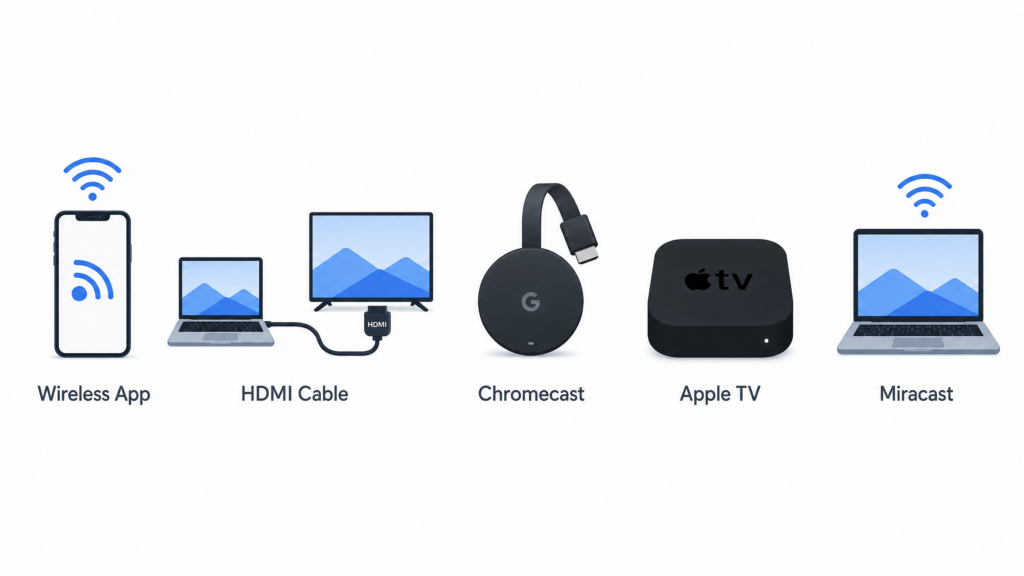
Tady jsou vaše možnosti:
| Metoda | Připojení | Další hardware | Nastavení | Stabilita | Zpoždění | Nejlepší pro |
|---|---|---|---|---|---|---|
| Aplikace 1001 TVs | Bezdrátové připojení | Ne | Snadné | Vysoká | Nízká | Android TV a Apple TV |
| Kabel HDMI | Wired | Ano ($10-25) | Velmi snadné | Velmi vysoká | Žádné | Vyřazovací zápasy, žádná rizika |
| Chromecast | Bezdrátové připojení | Ano ($30-50) | Střední | Středně vysoká | Střední | Pokud už nějaký máte |
| Apple AirPlay | Bezdrátové připojení | Ne* | Snadné | Vysoká | Nízká | Mac + Apple TV |
| Miracast | Bezdrátové připojení | Ne* | Střední | Střední | Střední | Rychlá volba systému Windows |
*Pokud to váš televizor podporuje, nebo pokud máte Apple TV
Stručný přehled:
- 1001 TVs pokud hledáte zařízení, které je kompatibilní s většinou chytrých televizorů, zejména s Android TV a Apple TV
- Kabel HDMI ať už jde o finále nebo jakýkoli zápas, který si nesmíte nechat ujít
- AirPlay pokud už jste se plně rozhodli pro Apple
- Chromecast pokud to už máte v šuplíku
Jak skutečně přenést obraz z notebooku na televizi
Způsob 1: Použijte aplikaci 1001 TVs
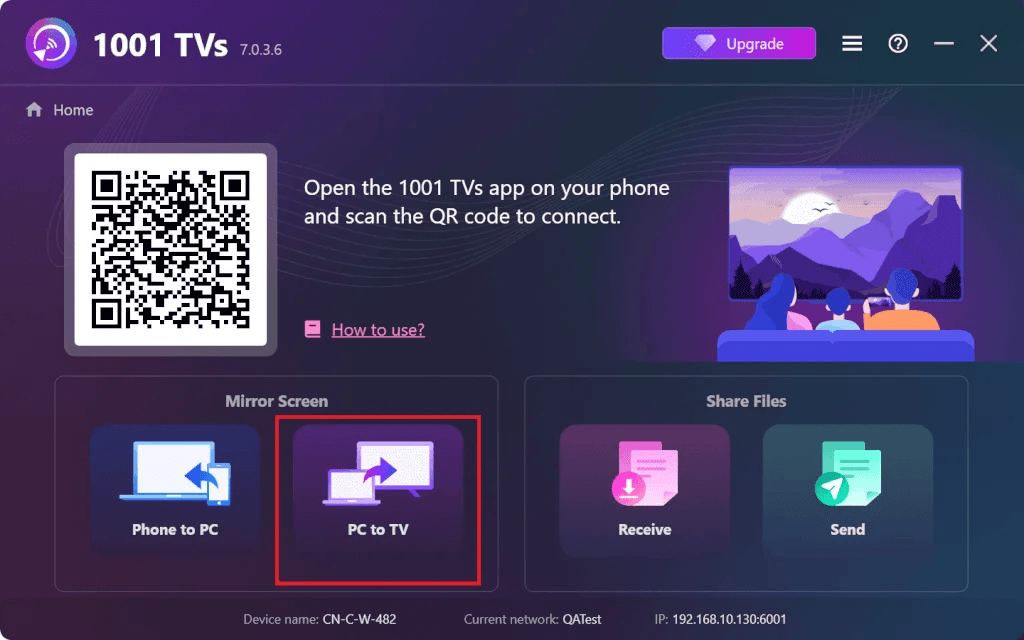
1001 TVs funguje na Windows, Macu a většině chytrých televizí. Na rozdíl od vestavěných funkcí, které fungují pouze v rámci daného ekosystému, je tato aplikace flexibilnější. Obzvláště dobře funguje s Android TV a Apple TV.
1001 TVs Zrcadlení obrazovky

Podrobné pokyny k nastavení najdete v Kompletní průvodce, jak zrcadlit obraz z počítače na televizi.
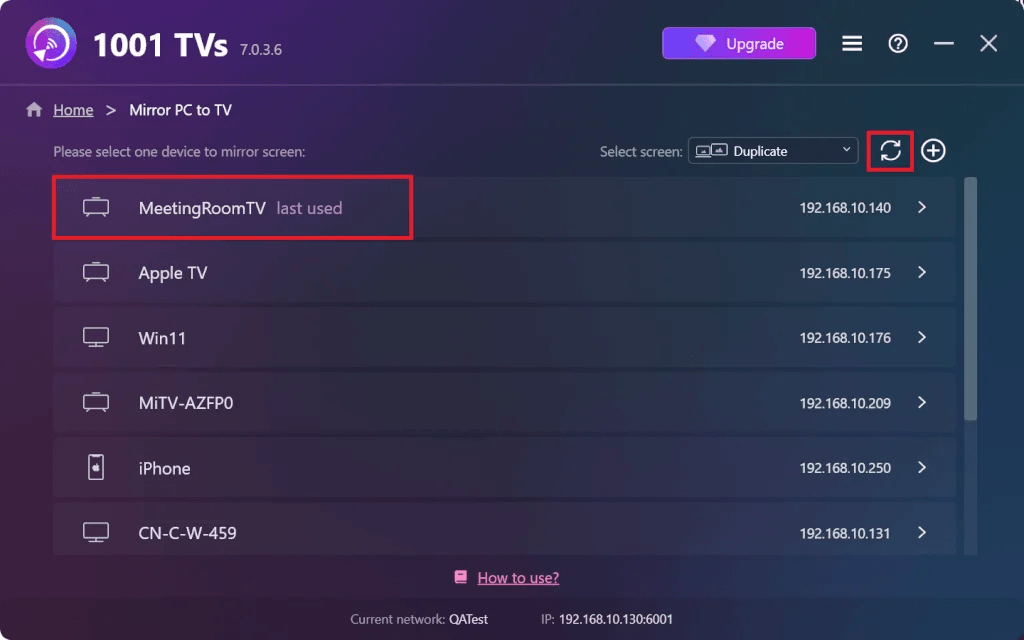
Proč to funguje dobře:
- Funguje na systémech Windows, Mac, Android TV a Apple TV
- Chromecast s číslem $50 není v prodeji
- Nízké zpoždění, vhodné pro živé sportovní přenosy
- Zobrazte obraz z notebooku na kompatibilní televizoru, když nechcete používat kabel HDMI.
Způsob 2: Použijte kabel HDMI
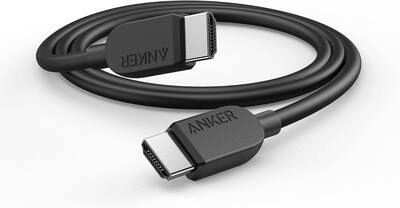
Tohle je ta nudná varianta, která nikdy nezklame. Žádné problémy s připojením, žádné zpoždění, žádné “proč se to nepřipojuje”.”
Krok 1. Připojte kabel HDMI k notebooku. Pokud máte novější notebook vybavený pouze portem USB-C, použijte adaptér USB-C na HDMI ($15-20).
Krok 2. Druhý konec zapojte do televizoru. Většina televizorů má 2–4 HDMI porty označené jako HDMI 1, HDMI 2 atd.
Krok 3. Stiskněte na dálkovém ovladači televizoru tlačítko “Input” nebo “Source”. Vyberte HDMI port, který jste právě použili.
Krok 4. Váš notebook by se měl na televizoru zobrazit automaticky. Pokud ne:
- Windows: Stiskněte klávesy Windows + P a vyberte možnost “Duplikovat” nebo “Rozšířit”
- Mac: Systémové předvolby → Displeje → Uspořádání
Hotovo. Žádné zpoždění, žádné ukládání do vyrovnávací paměti.
Kdy to použít:
- USA proti Mexiku nebo jakýkoli zápas vyřazovací fáze
- Vaše Wi-Fi je pomalé nebo nespolehlivé
- Potřebujete nulové zpoždění
- Finále mistrovství světa 19. července (bez rizika)
Metoda 3: Použití Chromecastu
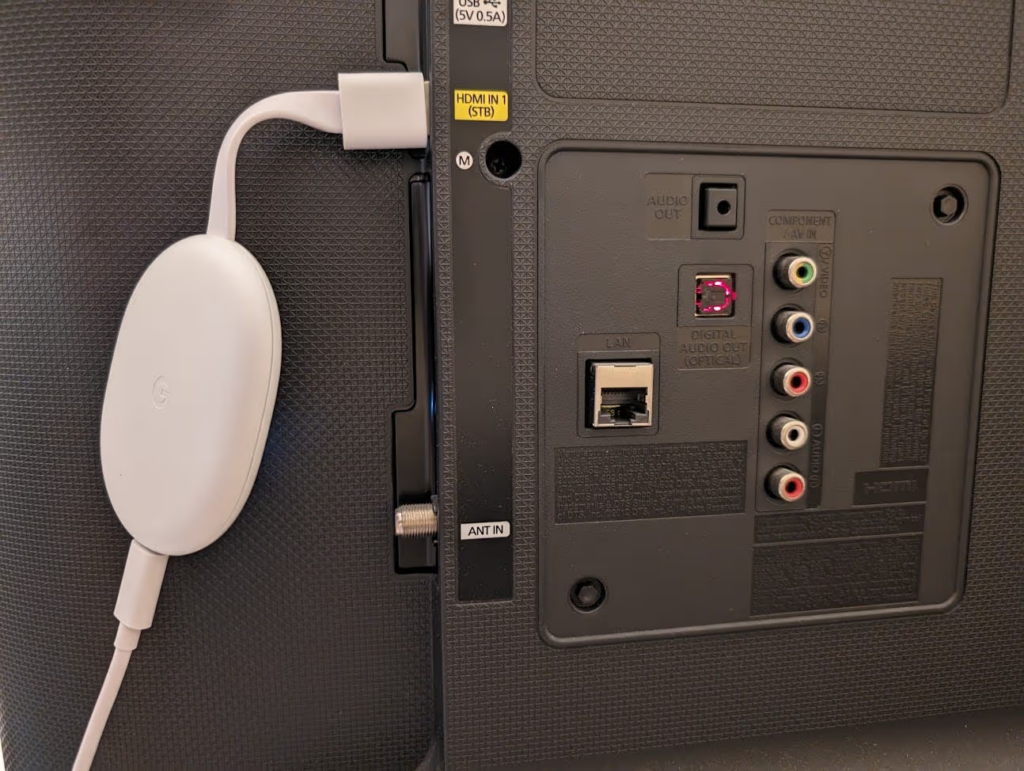
Pokud se pohybujete ve světě Google, je Chromecast naprosto jednoduchý.
Krok 1. Připojte Chromecast k televizoru a zapněte jej. Pokud je zařízení nové, připojte jej k síti Wi-Fi pomocí aplikace Google Home ve vašem telefonu.
Krok 2. Spusťte prohlížeč Chrome na svém notebooku. Klikněte na tři tečky (⋮) v rohu a vyberte možnost “Přenést…”
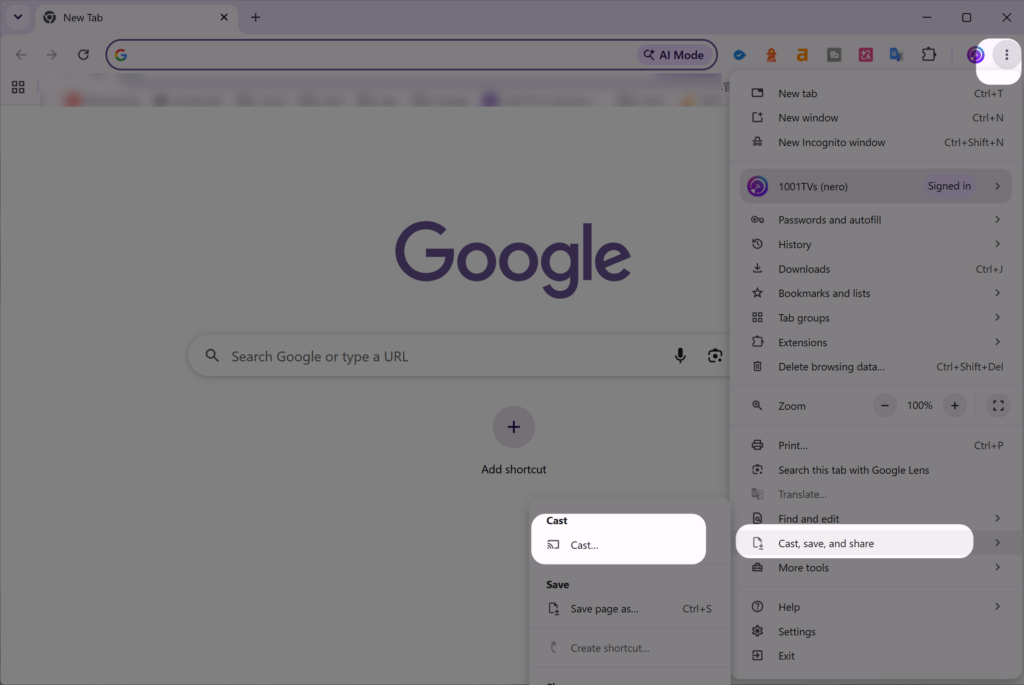
Krok 3. Vyberte si zařízení Chromecast. Chcete-li zrcadlit celý obraz, zvolte možnost “Zrcadlit plochu”.”
Krok 4. Otevřete si streamovací web a sledujte.
Poznámka: Pokud ho ještě nemáte, vyjde vás to na $30–50. Pokud chcete bezdrátové připojení bez nákupu hardwaru, levnější je varianta 1001 TVs.
Způsob 4: Použijte AirPlay (pouze pro Mac)
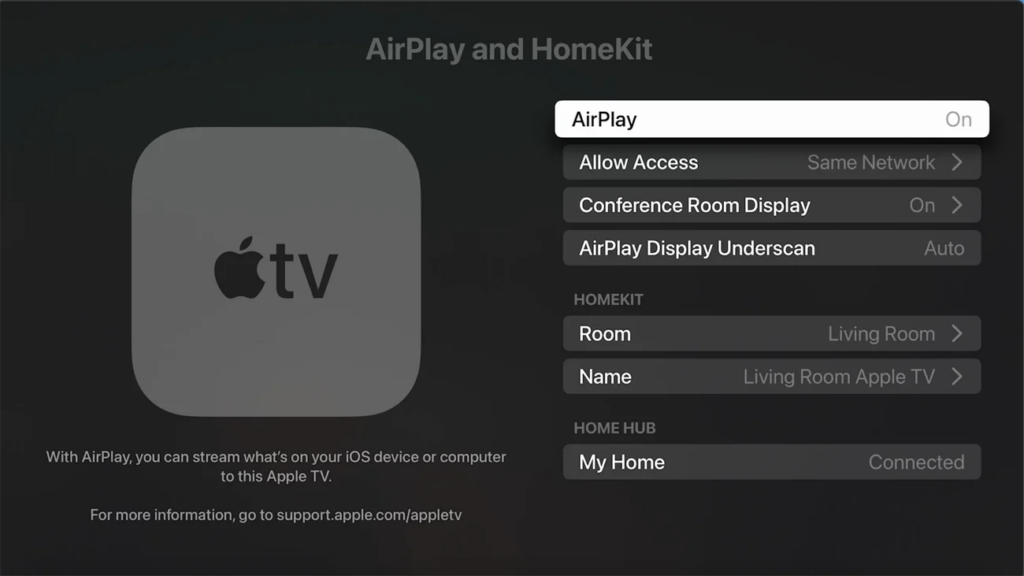
Pokud máte MacBook a Apple TV, je funkce AirPlay integrována a funguje bez problémů.
Krok 1. Ujistěte se, že jsou váš Mac a Apple TV připojeny ke stejné síti Wi-Fi.
Krok 2. Klikněte na “Control Center” (vpravo nahoře) a poté na „Screen Mirroring“.”
Krok 3. Vyberte si své Apple TV. Pokud budete vyzváni, zadejte kód.
Krok 4. Vyberte možnost “Zrcadlit obrazovku” nebo “Použít jako samostatný displej”.”
Krok 5. Otevřete svůj streamovací web.
Poznámka: Potřebujete Apple TV ($129+) nebo televizor s podporou AirPlay 2. Pokud používáte Windows nebo televizor jiné značky než Apple, je řešení 1001 TVs flexibilnější.
Metoda 5: Použití technologie Miracast (Windows)
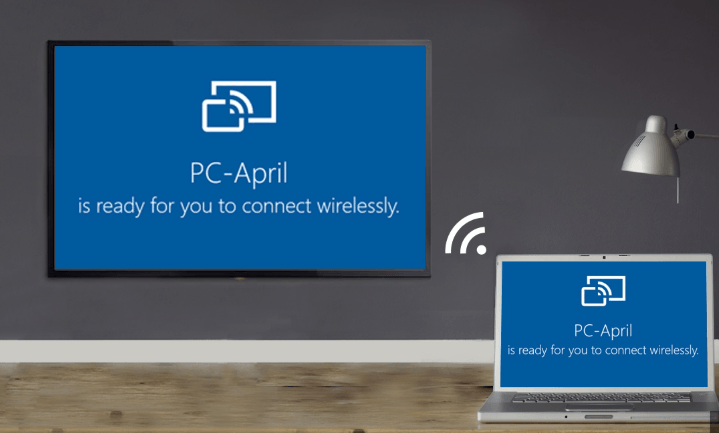
Funkce Miracast je integrována do systémů Windows 10 a 11. Je zdarma, ale nefunguje tak plynule jako ostatní možnosti.
Krok 1. Zapněte funkci Screen Mirroring na televizoru. Obvykle se nachází v nabídce Nastavení → Síť → Screen Mirroring. (Každá značka tuto funkci skrývá jinde.)
Krok 2. Na svém notebooku stiskněte Windows + K.
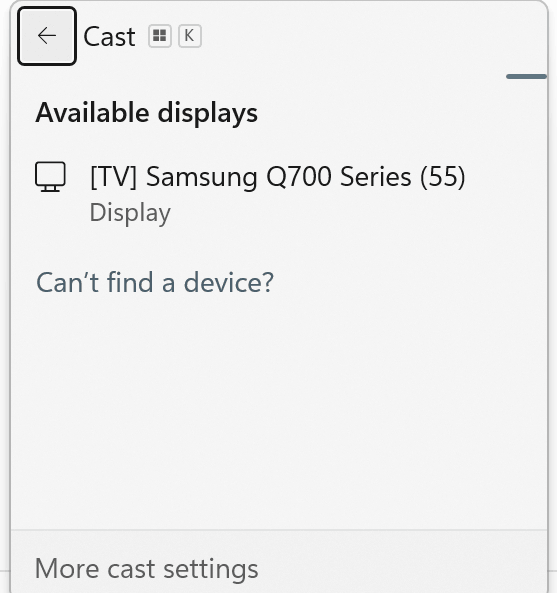
Krok 3. Počkejte, až se na obrazovce objeví váš televizor. Klikněte na něj.
Krok 4. Stiskněte klávesy Windows + P a vyberte možnost “Duplikovat” nebo “Rozšířit”.”
Poznámka: Miracast má větší zpoždění (1–2 sekundy) a rozlišení obvykle nepřesahuje 1080p. Je to v pořádku, ale pro živé sportovní přenosy, kde záleží na načasování, to není ideální.
Streamovací služby pro mistrovství světa ve fotbale 2026
| Platforma | Zápasy | Náklady | Kvalita | Funguje se všemi metodami |
|---|---|---|---|---|
| Fox Sports | 51 (anglicky) | Zdarma v rámci kabelové televize | Až 4K | Ano |
| Peacock | Všech 104 | $6–12 za měsíc | Až 4K | Ano |
| Telemundo | Všech 104 (španělština) | Zdarma v rámci kabelové televize | Až 4K | Ano |
Předplatím si Peacock Premium Plus ($12/měsíc) na všech 104 zápasů. Během skupinové fáze lze sledovat 4 zápasy najednou, což je vlastně docela užitečné.
Kompletní průvodce tím, kde můžete sledovat Mistrovství světa ve fotbale 2026 živě, včetně všech možností streamování a regionální dostupnosti, najdete na tento podrobný průvodce.
Závěrem
Určitě nechcete řešit problémy s Chromecastem v 88. minutě vyrovnaného zápasu. Otestujte si své nastavení už teď při sledování živých sportovních přenosů. Vyzkoušejte to třeba při zápase MLS nebo v play-off NBA. Problémy vyřešte, dokud na vás není tlak.
Mistrovství světa 2026 se bude hrát s 48 týmy po dobu 39 dnů. Bude to největší turnaj v historii. Nastavte si způsob výběru hráčů, v květnu si ho vyzkoušejte a buďte připraveni, až přijde 11. června.
Často kladené otázky
Mohu přenášět obraz bez HDMI?
Ano. Použijte 1001 TVs, Chromecast, AirPlay nebo Miracast. 1001 TVs je nejflexibilnější řešení, protože funguje s jakýmkoli notebookem a jakoukoli televizí. Stačí se ujistit, že jsou obě zařízení připojena ke stejné síti Wi-Fi.
Která metoda má nejmenší zpoždění?
HDMI nemá žádné zpoždění. Z bezdrátových technologií jsou nejlepší 1001 TVs a AirPlay (0,3–0,8 sekundy), dále Chromecast (0,5–1 sekunda) a nakonec Miracast (1–2 sekundy). Pro živé přenosy zápasů používejte HDMI nebo 1001 TVs.
Potřebuji k streamování internet?
HDMI vůbec nevyžaduje připojení k internetu. Jedná se o přímé kabelové připojení. Bezdrátové způsoby vyžadují, aby obě zařízení byla připojena ke stejné síti Wi-Fi. K streamování zápasů ze služeb Fox Sports nebo Peacock budete také potřebovat připojení k internetu.
Proč mi nefunguje zrcadlení obrazovky?
Obvykle jde o: zařízení připojená k různým WiFi sítím, slabý signál, blokování ze strany VPN, zastaralý firmware televizoru nebo nesprávný vstup na televizoru. Vše restartujte. Pokud to stále nefunguje, použijte kabel HDMI.
Funguje i zvuk?
Ano, všechny tyto způsoby přenášejí zvuk do televize. Pokud obraz funguje, ale zvuk zůstává v notebooku, přejděte do nastavení zvuku a jako výstup vyberte televizi.
Je 1001 TVs lepší než Chromecast?
1001 TVs funguje napříč všemi platformami (od Windows po Apple TV, od Macu po Android TV, ať už máte jakoukoli kombinaci) bez nutnosti kupovat nový hardware. Chromecast stojí $50 a funguje hlavně ve světě Google. Oba mají podobné zpoždění a kvalitu. 1001 TVs je flexibilnější a levnější ($20 ročně oproti $50 při pořízení).
Jste připraveni na 11. června? Stáhnout 1001 TVs a vyzkoušejte si to na živých sportovních přenosech. K dispozici je bezplatná zkušební verze. Ujistěte se, že vše funguje, než turnaj začne.