
Przesyłanie obrazu z laptopa na telewizor podczas Mistrzostw Świata 26: proste sposoby w 2026 roku

Mistrzostwa Świata 2026 rozpoczną się 11 czerwca. Jeśli planujesz oglądać je na laptopie, prawdopodobnie już po 10 minutach meczu otwarcia zdasz sobie sprawę, że potrzebujesz większego ekranu. Oto jak przesyłać obraz na telewizor bez typowych problemów technicznych.
Co tak naprawdę oznacza termin „screen casting”
Funkcja przesyłania obrazu z ekranu pozwala wyświetlać na telewizorze wszystko, co jest aktualnie widoczne na ekranie laptopa, w czasie rzeczywistym. Na obu ekranach widoczny jest ten sam obraz. Różni się to od korzystania z telewizora jako drugiego monitora, gdzie na każdym z ekranów wyświetlane są różne treści.
W przypadku mistrzostw świata oznacza to, że możesz obejrzeć wszystkie 104 mecze na porządnym ekranie, zaprosić gości, nie zmuszając ich do tłoczenia się wokół 13-calowego laptopa, albo wykorzystać laptopa do śledzenia statystyk na żywo, podczas gdy mecz jest transmitowany w telewizji.
Czy można przesyłać obraz z laptopa na telewizor?
Tak. Większość laptopów wyprodukowanych w ciągu ostatnich kilku lat ma taką funkcję. Systemy Windows 10 i 11 mają wbudowaną funkcję Miracast. Komputery Mac mogą korzystać z AirPlay. Można też skorzystać z aplikacji lub po prostu podłączyć kabel HDMI.
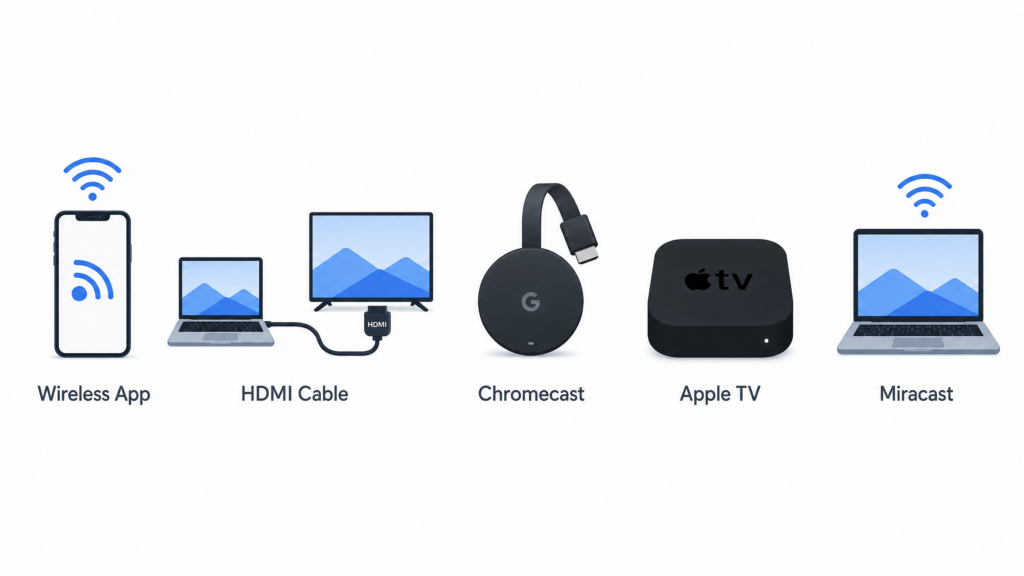
Oto dostępne opcje:
| Metoda | Połączenie | Dodatkowy sprzęt | Konfiguracja | Stabilność | Opóźnienie | Najlepsze dla |
|---|---|---|---|---|---|---|
| Aplikacja 1001 TVs | Bezprzewodowy | Nie | Łatwe | Wysoki | Niski | Android TV i Apple TV |
| Kabel HDMI | Przewodowe | Tak ($10-25) | Bardzo łatwe | Bardzo wysoki | Brak | Mecze pucharowe, bez ryzyka |
| Chromecast | Bezprzewodowy | Tak ($30-50) | Średni | Średnio-wysoki | Średni | Jeśli już go masz |
| Apple AirPlay | Bezprzewodowy | Nie* | Łatwe | Wysoki | Niski | Mac + Apple TV |
| Miracast | Bezprzewodowy | Nie* | Średni | Średni | Średni | Szybka opcja systemu Windows |
*Jeśli Twój telewizor obsługuje tę funkcję lub posiadasz urządzenie Apple TV
W skrócie:
- 1001 TVs jeśli szukasz urządzenia, które będzie działać z większością telewizorów Smart TV, zwłaszcza z Android TV i Apple TV
- Kabel HDMI w finale lub w dowolnym meczu, którego nie możesz przegapić
- AirPlay jeśli już całkowicie postawiłeś na Apple
- Chromecast jeśli już leży w twojej szufladzie
Jak faktycznie wyświetlić obraz z laptopa na telewizorze
Metoda 1: Skorzystaj z aplikacji 1001 TVs
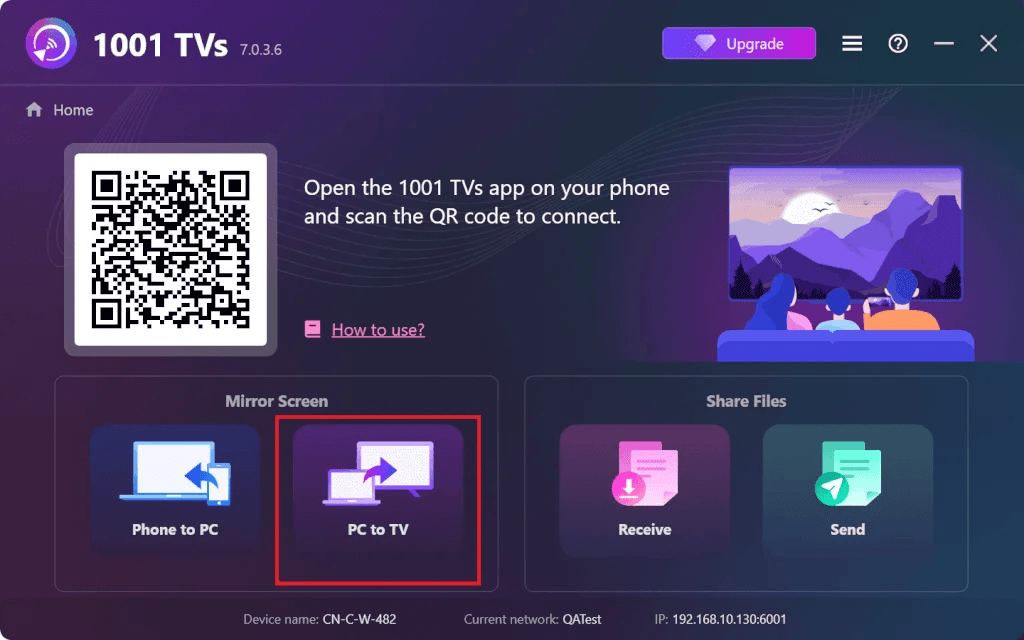
1001 TVs działa na systemach Windows i Mac oraz na większości telewizorów Smart TV. W przeciwieństwie do wbudowanych opcji, które działają tylko w odpowiednim ekosystemie, to rozwiązanie jest bardziej elastyczne. Szczególnie dobrze współpracuje z Android TV i Apple TV.
1001 TVs Screen Mirroring

Szczegółowe instrukcje dotyczące konfiguracji znajdziesz w kompletny przewodnik dotyczący wyświetlania obrazu z komputera na telewizorze.
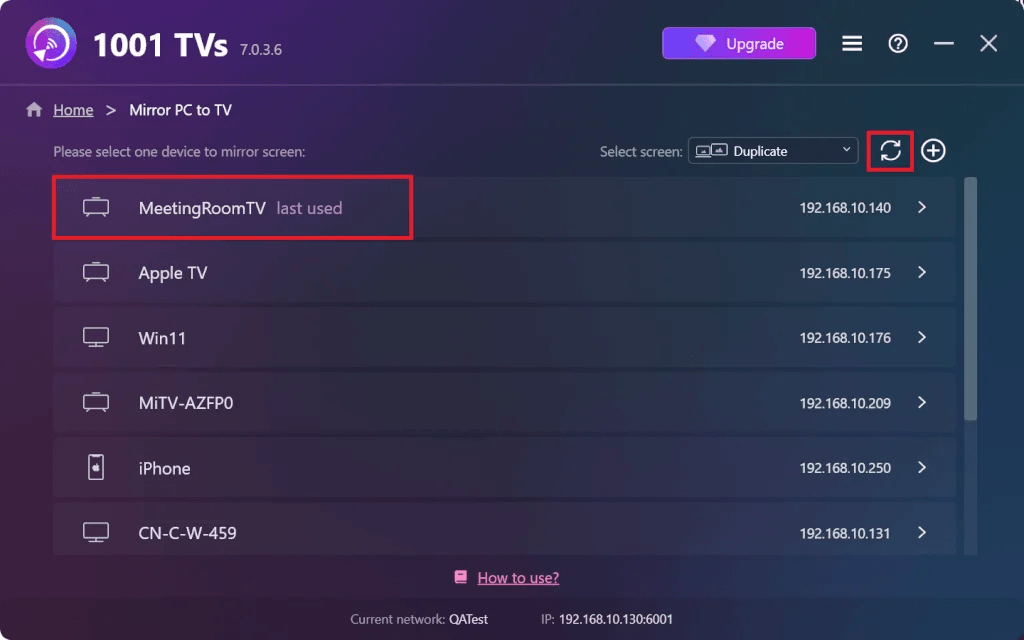
Dlaczego to się sprawdza:
- Działa na systemach Windows, Mac, Android TV i Apple TV
- Nie warto kupować Chromecasta $50
- Niskie opóźnienie, idealne do transmisji sportowych na żywo
- Wyświetl obraz z laptopa na kompatybilnym telewizorze, gdy nie chcesz podłączać kabla HDMI.
Metoda 2: Użyj kabla HDMI
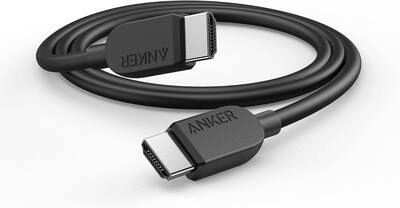
To ta nudna opcja, która nigdy nie zawodzi. Zero problemów z łącznością bezprzewodową, zero opóźnień, zero pytań typu “dlaczego to się nie łączy?”.”
Krok 1. Podłącz kabel HDMI do laptopa. Jeśli masz nowszy laptop wyposażony wyłącznie w złącze USB-C, zaopatrz się w przejściówkę USB-C na HDMI ($15-20).
Krok 2. Podłącz drugi koniec do telewizora. Większość telewizorów ma 2–4 porty HDMI oznaczone jako HDMI 1, HDMI 2 itd.
Krok 3. Naciśnij przycisk “Input” lub “Source” na pilocie telewizora. Wybierz port HDMI, z którego właśnie korzystałeś.
Krok 4. Twój laptop powinien automatycznie pojawić się na ekranie telewizora. Jeśli tak się nie stanie:
- Windows: Naciśnij klawisze Windows + P, a następnie wybierz opcję “Duplikuj” lub “Rozszerz”
- Mac: Preferencje systemowe → Ekrany → Układ
Gotowe. Zero opóźnień, zero buforowania.
Kiedy z tego korzystać:
- USA kontra Meksyk lub dowolny mecz pucharowy
- Twoja sieć Wi-Fi działa wolno lub jest niestabilna
- Potrzebujesz zerowego opóźnienia
- Finał mistrzostw świata 19 lipca (bez ryzyka)
Metoda 3: Skorzystaj z Chromecasta
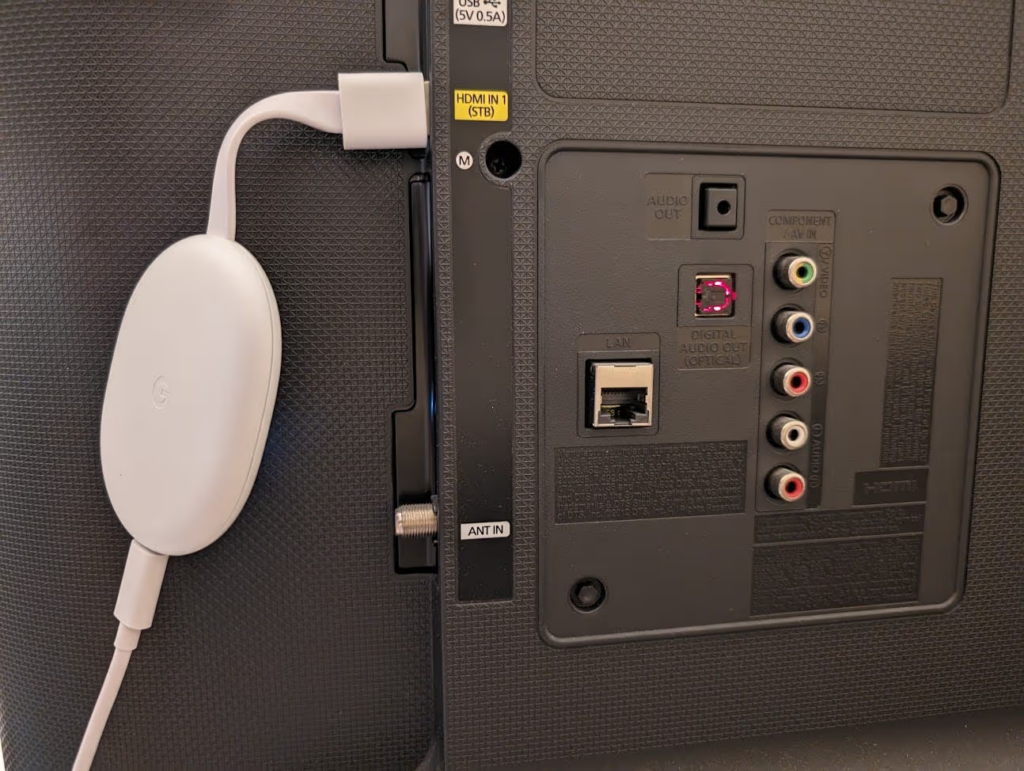
Jeśli korzystasz z usług Google, obsługa Chromecasta jest bardzo prosta.
Krok 1. Podłącz urządzenie Chromecast do telewizora i włącz je. Jeśli jest to nowe urządzenie, użyj aplikacji Google Home na telefonie, aby połączyć je z siecią Wi-Fi.
Krok 2. Uruchom przeglądarkę Chrome na swoim laptopie. Kliknij trzy kropki (⋮) w rogu i wybierz opcję “Przesyłaj…”.”
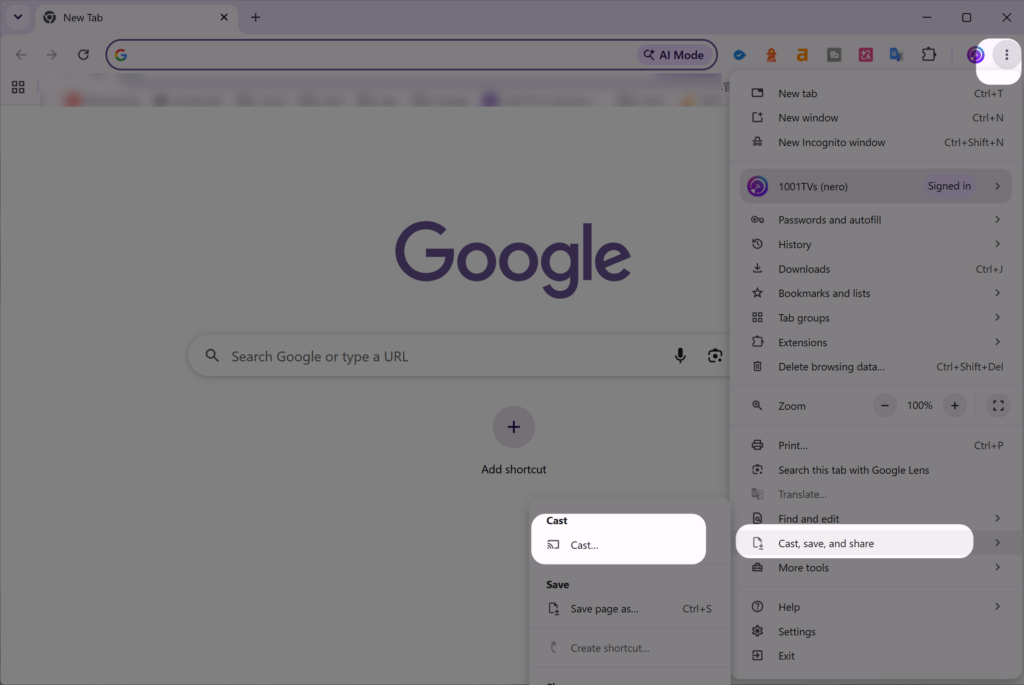
Krok 3. Wybierz swoje urządzenie Chromecast. Aby wyświetlać całe okno pulpitu, wybierz opcję “Przesyłaj pulpit”.”
Krok 4. Otwórz swoją stronę z transmisjami na żywo i obejrzyj.
Uwaga: Jeśli jeszcze tego nie masz, kosztuje to $30–50. Jeśli chcesz korzystać z sieci bezprzewodowej bez kupowania sprzętu, opcja 1001 TVs jest tańsza.
Metoda 4: Skorzystaj z funkcji AirPlay (tylko na komputerach Mac)
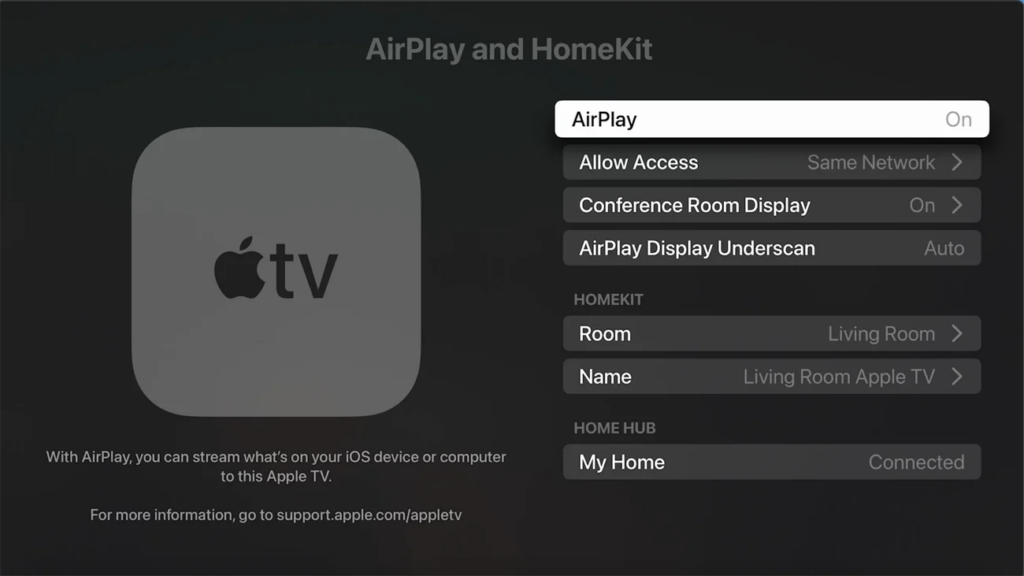
Jeśli masz MacBooka i Apple TV, funkcja AirPlay jest wbudowana i działa bez zarzutu.
Krok 1. Upewnij się, że komputer Mac i urządzenie Apple TV są podłączone do tej samej sieci Wi-Fi.
Krok 2. Kliknij “Centrum sterowania” (w prawym górnym rogu), a następnie „Kopiowanie ekranu”.”
Krok 3. Wybierz swoje urządzenie Apple TV. Jeśli pojawi się prośba, wprowadź kod.
Krok 4. Wybierz opcję “Lustrzane odbicie ekranu” lub “Użyj jako oddzielny wyświetlacz”.”
Krok 5. Otwórz swoją stronę z transmisjami na żywo.
Uwaga: Potrzebujesz urządzenia Apple TV ($129+) lub telewizora obsługującego AirPlay 2. Jeśli korzystasz z systemu Windows lub telewizora innego niż Apple TV, rozwiązanie 1001 TVs jest bardziej elastyczne.
Metoda 5: Korzystanie z Miracast (Windows)
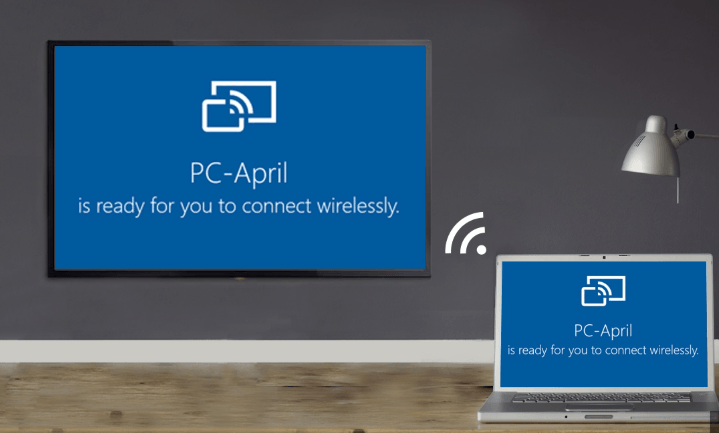
Funkcja Miracast jest wbudowana w systemy Windows 10 i 11. Jest bezpłatna, ale nie działa tak płynnie jak inne rozwiązania.
Krok 1. Włącz funkcję Screen Mirroring w telewizorze. Zazwyczaj znajduje się ona w menu Ustawienia → Sieć → Screen Mirroring. (W zależności od marki lokalizacja tej opcji może się różnić.)
Krok 2. Na laptopie naciśnij Windows + K.
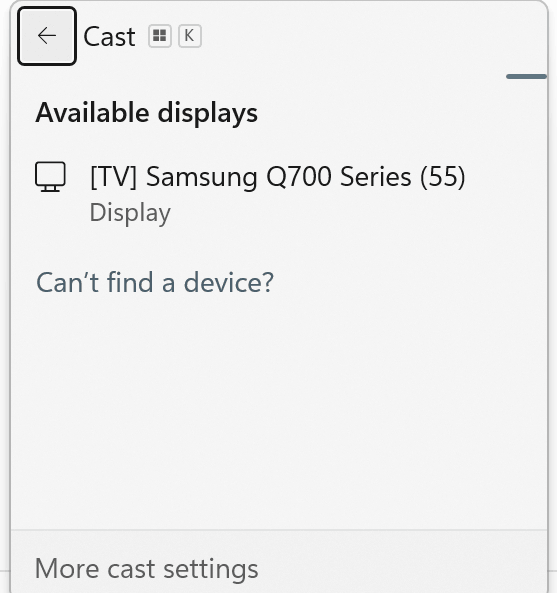
Krok 3. Poczekaj, aż pojawi się ikona telewizora. Kliknij ją.
Krok 4. Naciśnij klawisze Windows + P, aby wybrać opcję “Duplikuj” lub “Rozszerz”.”
Uwaga: Miracast charakteryzuje się większym opóźnieniem (1–2 sekundy) i zazwyczaj nie pozwala na rozdzielczość wyższą niż 1080p. Jest to rozwiązanie zadowalające, ale nie najlepsze w przypadku transmisji sportowych na żywo, gdzie liczy się każda sekunda.
Serwisy streamingowe na Mistrzostwa Świata w Piłce Nożnej 2026
| Platforma | Mecze | Koszt | Jakość | Działa ze wszystkimi metodami |
|---|---|---|---|---|
| Fox Sports | 51 (angielski) | Bezpłatnie w ramach abonamentu telewizji kablowej | Do 4K | Tak |
| Paw | Wszystkie 104 | $6 – 12 sztuk miesięcznie | Do 4K | Tak |
| Telemundo | Wszystkie 104 (hiszpański) | Bezpłatnie w ramach abonamentu telewizji kablowej | Do 4K | Tak |
Zamawiam pakiet Peacock Premium Plus ($12/miesiąc) na wszystkie 104 mecze. W fazie grupowej można oglądać 4 mecze jednocześnie, co jest naprawdę przydatne.
Aby zapoznać się z kompletnym przewodnikiem dotyczącym tego, gdzie można oglądać na żywo Mistrzostwa Świata w Piłce Nożnej FIFA 2026, w tym wszystkich opcji transmisji strumieniowych i dostępności w poszczególnych regionach, zajrzyj na stronę ten szczegółowy przewodnik.
Podsumowując
Na pewno nie chcesz zajmować się rozwiązywaniem problemów z Chromecastem w 88. minucie meczu, w którym wynik jest remisowy. Przetestuj swoją konfigurację już teraz, oglądając transmisje sportowe na żywo. Wypróbuj ją podczas meczu MLS lub rozgrywek playoff NBA. Rozwiązuj problemy, gdy nie ma presji.
Mistrzostwa Świata 2026 to 48 drużyn grających przez 39 dni. Największy turniej w historii. Przygotuj swoją metodę selekcji, przetestuj ją w maju i bądź gotowy, gdy nadejdzie 11 czerwca.
Najczęściej zadawane pytania
Czy mogę przesyłać sygnał bez użycia złącza HDMI?
Tak. Możesz skorzystać z 1001 TVs, Chromecasta, AirPlay lub Miracasta. 1001 TVs jest najbardziej uniwersalnym rozwiązaniem, ponieważ działa z każdym laptopem i każdym telewizorem. Wystarczy tylko upewnić się, że oba urządzenia są podłączone do tej samej sieci Wi-Fi.
Która metoda ma najmniejsze opóźnienie?
HDMI nie ma żadnego opóźnienia. W przypadku połączeń bezprzewodowych najlepsze są technologie 1001 TVs i AirPlay (0,3–0,8 sekundy), następnie Chromecast (0,5–1 sekunda), a na końcu Miracast (1–2 sekundy). Do oglądania meczów na żywo najlepiej używać HDMI lub 1001 TVs.
Czy do przesyłania treści na telewizor potrzebny jest internet?
HDMI w ogóle nie wymaga połączenia z internetem. To bezpośrednie połączenie kablowe. W przypadku rozwiązań bezprzewodowych oba urządzenia muszą być podłączone do tej samej sieci Wi-Fi. Do oglądania transmisji meczów z serwisów Fox Sports lub Peacock również potrzebne jest połączenie z internetem.
Dlaczego nie działa u mnie funkcja mirroringu ekranu?
Najczęściej przyczyną są: urządzenia podłączone do różnych sieci Wi-Fi, słaby sygnał, blokada przez VPN, przestarzałe oprogramowanie telewizora lub nieprawidłowe źródło sygnału w telewizorze. Zrestartuj wszystkie urządzenia. Jeśli to nie pomoże, użyj kabla HDMI.
Czy dźwięk też działa?
Tak, wszystkie metody przesyłają dźwięk do telewizora. Jeśli obraz jest wyświetlany prawidłowo, ale dźwięk nadal słychać tylko na laptopie, przejdź do ustawień dźwięku i wybierz telewizor jako urządzenie wyjściowe.
Czy 1001 TVs jest lepszy od Chromecasta?
1001 TVs działa na wszystkich urządzeniach (od Windowsa po Apple TV, od Maca po Android TV – niezależnie od tego, jaką masz kombinację) bez konieczności kupowania sprzętu. Chromecast kosztuje $50 i działa głównie w ekosystemie Google. Oba rozwiązania charakteryzują się podobnym opóźnieniem i jakością. 1001 TVs jest bardziej elastyczne i tańsze ($20 rocznie w porównaniu z $50 płatnymi z góry).
Gotowi na 11 czerwca? Pobierz 1001 TVs i przetestuj to na prawdziwych wydarzeniach sportowych. Dostępna jest bezpłatna wersja próbna. Upewnij się, że wszystko działa, zanim rozpocznie się turniej.